:quality(75)/estore-v2/img/fptshop-logo.png)
:quality(75)/2023_11_29_638368718472110618_cach-tua-video-tren-youtube-khi-xem-bang-tivi-5.png)
:quality(75)/2023_11_20_638360725669775154_cha_u_4cfc8dc9a7.jpeg)
Cách tua video trên Youtube khi xem bằng tivi đơn giản và tiết kiệm thời gian
Khi nào cần tua video Youtube trên tivi?
Bạn có thể tua video Youtube để bỏ qua những nội dung, những đoạn quảng cáo, chương trình mà bạn không muốn xem. Việc làm này không chỉ giúp tiết kiệm thời gian giải trí của bạn mà còn giúp bạn xem tiếp những nội dung dang dở trước đó mà không bị ngắt mạch.
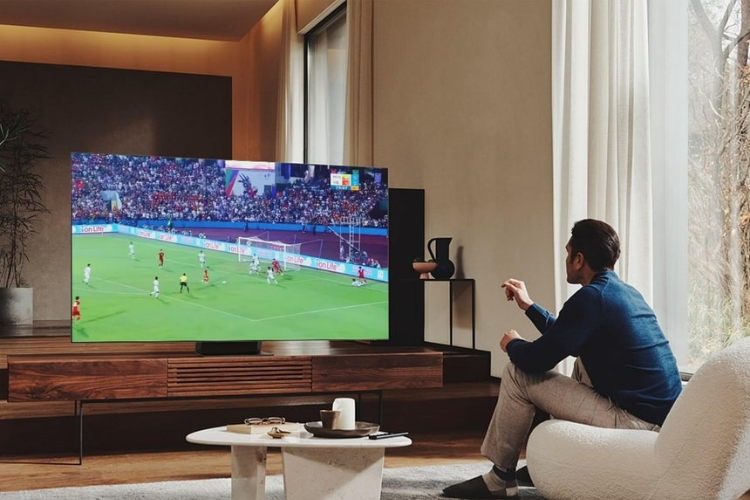
Hai cách tua video Youtube trên tivi đơn giản
Bạn có thể sử dụng 2 cách: nút chức năng của Youtube hoặc bàn phím máy tính để tua video Youtube trên tivi.
Sử dụng nút chức năng của Youtube
- Bước 1: Mở ứng dụng YouTube trên tivi
Việc đầu tiên bạn cần làm là mở ứng dụng Youtube trên chiếc tivi nhà bạn, tìm video giải trí hoặc bất kỳ chương trình nào mà bạn muốn xem.
- Bước 2: Sử dụng các nút lệnh trên điều khiển từ xa
Bạn có thể sử dụng bàn di chuột trên điều khiển từ xa để di chuyển con trỏ chuột đến thanh thời lượng video. Nếu cảm thấy khó thao tác với bàn di chuột, bạn có thể sử dụng các nút lệnh điều khiển hướng của con chuột trên điều khiển từ xa.
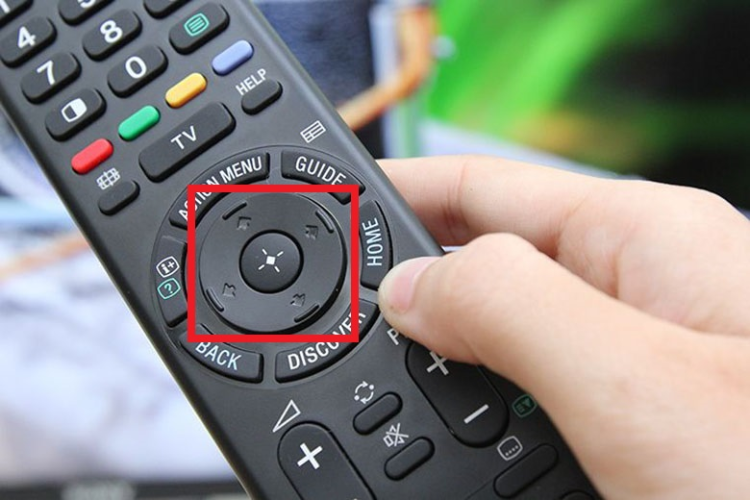
- Bước 3: Tua video
Bạn kéo video đến đoạn phim bạn muốn xem tiếp. Nếu video dừng lại, bạn nhấn vào phím tròn giữa màn hình để tiếp tục xem video.
Sử dụng bàn phím để tua video
Việc sử dụng bàn phím để tua video Youtube sẽ dễ dàng hơn rất nhiều. Trên bàn phím có các nút điều chỉnh trái/phải. Bạn hãy kết nối bàn phím với tivi, sau đó điều chỉnh đến đoạn video cần xem bằng cách nhấn phím mũi tên sang phải để tua video.
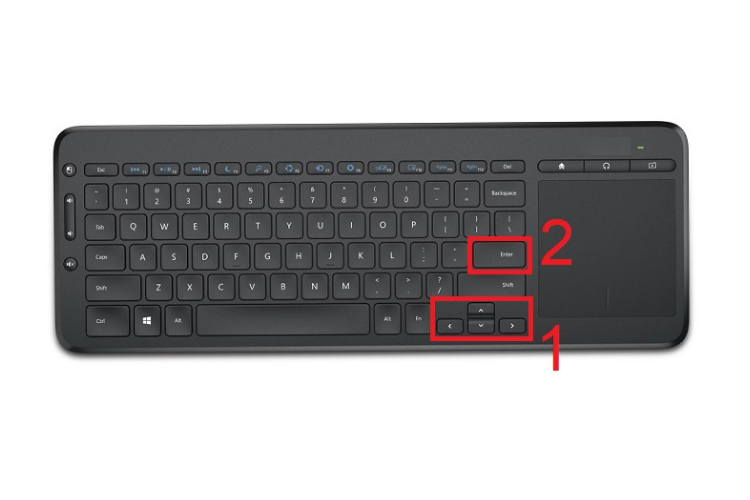
Một số phím tắt Youtube có thể bạn chưa biết
Sử dụng bàn phím sẽ giúp ích cho bạn rất nhiều trong khi sử dụng tivi. Nếu thường xuyên kết nối bàn phím với tivi, bạn hãy lưu lại những phím tắt sau để sử dụng điều khiển Youtube nhanh chóng hơn nhé.
- Phím cách: Có tác dụng dừng hoặc phát video khi bạn đang thực hiện tua. Nếu một nút nào đó có tiêu điểm, phím này có khả năng kích hoạt nút đó.
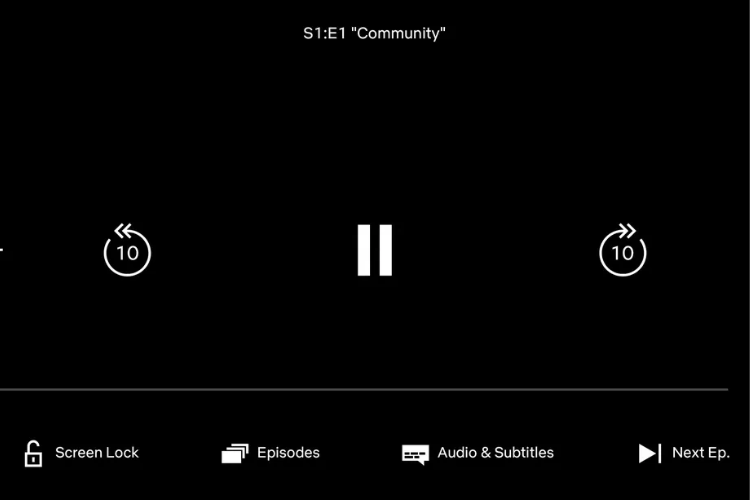
-
Phím “k”: Dùng để phát hoặc tạm dừng trình bày.
-
Phím “m”: Bật hoặc tắt tiếng video
-
Phím mũi tên phải, trái: Dùng để tua đi hoặc tua lại 5 giây.
-
Phím “j”: Tua lại 10 giây video.
-
Dấu chấm: Bạn có thể chuyển đến khung hình tiếp theo khi video tạm dừng bằng cách nhấn phím dấu chấm.
-
Dấu “>”: Sử dụng khi bạn muốn tăng tốc độ phát của video.
-
Phím Home và phím End trên thanh tua: Dùng để tua đến giây đầu tiên/cuối cùng của thanh tua.
-
Các mũi tên lên và xuống: Tăng giảm âm lượng video.
-
Các số từ 1 đến 9: Bạn có thể tua nhanh video đến từng phân đoạn trong khoảng 10% đến 90%.
-
Số 0: Nhấn phím “0” để tua đến đầu video.
-
Phím “/” dùng để chuyển đến mục tìm kiếm Youtube.
-
Phím “f”: Khi bạn muốn chuyển video sang chế độ toàn màn hình để video được sống động hơn, hãy nhấn phím “f”.
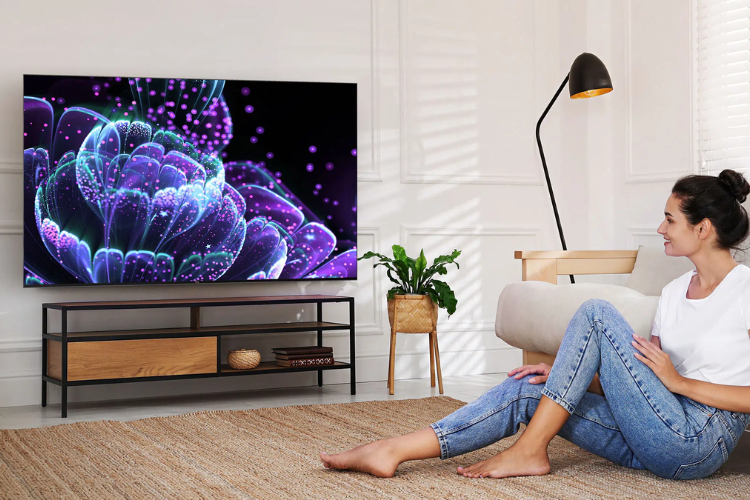
Nếu bạn muốn thoát khỏi chế độ toàn màn hình, bạn tiếp tục nhấn phím “f” hoặc nhấn phím “Esc” trên bàn phím.
- Phím “c”: Khi xem các đoạn video tiếng nước ngoài, bạn cần bật phụ đề để hiểu nội dung một số video. Khi này, bạn hãy nhấn phím “c” để bật phụ đề.
- Tổ hợp phím “Shift+N”: Nếu bạn không muốn tiếp tục xem video hiện tại nữa, nhấn tổ hợp phím “Shift+N” để chuyển sang xem nội dung video tiếp theo.
- Tổ hợp phím “Shift+P”: Khi bạn đang sử dụng chức năng danh sách phát, bạn nhấn tổ hợp phím “Shift+P” để chuyển sang video trước đó.
- Phím “i”: Được sử dụng để mở trình phát thu nhỏ.
Tổng kết
Trên đây là những cách tua video trên Youtube khi xem trên tivi cùng những phím tắt bàn phím tiện lợi. Chúc bạn áp dụng thành công và có những phút giây xem tivi giải trí, thư giãn.
Nếu trong quá trình tua video mà bạn bị vướng mắc ở bước nào, hãy để lại bình luận để chúng tôi hỗ trợ bạn. Tham khảo mẫu smart tivi dưới đây để được trải nghiệm video sắc nét cùng hình ảnh chân thực nhé.
Xem thêm:
:quality(75)/2023_11_21_638362022624775014_dieu-khien-tivi-lg-khong-nhan-tin-hieu-nguyen-nhan-va-cach-xu-ly.jpg)
:quality(75)/2023_11_28_638367783010107358_ava.jpg)
:quality(75)/2023_11_28_638367791634402513_ava.jpg)
:quality(75)/2023_11_26_638365560470446587_man-hinh-lg-oled-ex.jpg)
:quality(75)/2023_11_26_638366137486803194_cach-dang-nhap-google-tren-smart-tivi-sharp-chi-tiet-nhat.jpg)


