:quality(75)/estore-v2/img/fptshop-logo.png)
:quality(75)/Cach_xem_Apple_TV_tren_Smart_TV_cover_e179bfd0a9.png)
:quality(75)/Mimos_9e0efe15b0.png)
Tổng hợp 5 cách xem Apple TV trên Smart TV dễ thực hiện, áp dụng được cho mọi dòng TV
Cách xem Apple TV trên Smart TV đang trở thành chủ đề được nhiều người dùng quan tâm khi muốn tận hưởng những bộ phim chất lượng cao và nội dung độc quyền của Apple. Với sự phát triển của thiết bị giải trí gia đình, bạn không nhất thiết phải sở hữu Apple TV Box để xem được các chương trình yêu thích. Trong bài viết này sẽ hướng dẫn bạn chi tiết các cách xem Apple TV và Apple TV+ trên Smart TV dễ thực hiện nhất.
Apple TV là gì?
Apple TV là một nền tảng truyền phát nội dung số (streaming service) do Apple phát triển, cho phép người dùng xem phim, chương trình truyền hình, thể thao và nhiều nội dung độc quyền với chất lượng hình ảnh cao. Dịch vụ này hoạt động tương tự như Netflix hay Disney+, nhưng nổi bật nhờ những bộ phim độc quyền chất lượng cao như Ted Lasso, Severance hay The Morning Show.
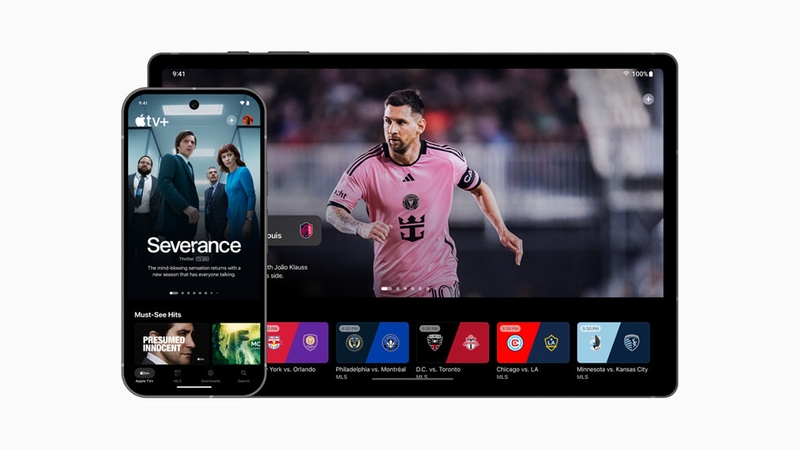
Với Smart TV ngày càng phổ biến trong gia đình, việc xem Apple TV trực tiếp trên thiết bị này mang lại trải nghiệm giải trí thoải mái, màn hình lớn và âm thanh sống động. Nếu bạn đang tìm cách xem Apple TV trên Smart TV, dưới đây là những hướng dẫn chi tiết và dễ áp dụng nhất.
Tổng hợp các cách xem Apple TV trên Smart TV
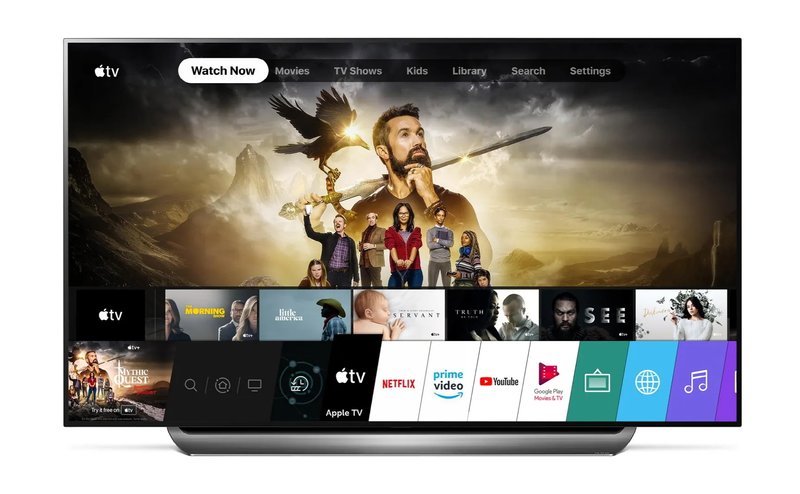
Cách 1: Xem trực tiếp Apple TV trên Smart TV có hỗ trợ ứng dụng Apple TV
Nhiều dòng Smart TV hiện đại (như Samsung, LG, Sony, TCL…) đã hỗ trợ cài đặt ứng dụng Apple TV trực tiếp từ kho ứng dụng của hệ điều hành Tizen, webOS hoặc Android TV.
Các bước thực hiện:
Bước 1: Mở Smart TV > Truy cập vào kho ứng dụng (App Store, LG Content Store hoặc Google Play tùy TV).
Bước 2: Tìm kiếm từ khóa “Apple TV”.
Bước 3: Chọn ứng dụng Apple TV trong kết quả > Nhấn Cài đặt hoặc Install.
Bước 4: Sau khi cài đặt hoàn tất, mở ứng dụng Apple TV từ màn hình chính.
Bước 5: Đăng nhập bằng Apple ID có đăng ký Apple TV, hoặc thuê/mua từng nội dung riêng lẻ.
Bước 6: Bắt đầu thưởng thức các chương trình, phim và nội dung bạn yêu thích.
Lưu ý: Nếu chưa có tài khoản, bạn có thể đăng ký dùng thử Apple TV+ 7 ngày miễn phí ngay trên TV.
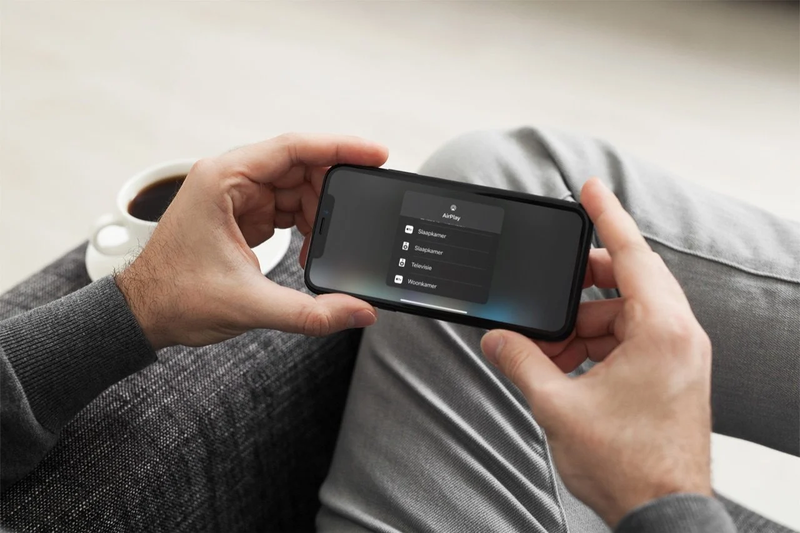
Cách 2: Kết nối iPhone hoặc iPad với Smart TV bằng AirPlay
Nếu Smart TV của bạn hỗ trợ AirPlay 2 (thường có trên TV Samsung, LG, Sony đời mới), bạn có thể truyền nội dung Apple TV từ iPhone hoặc iPad lên TV chỉ bằng vài thao tác đơn giản.
Các bước thực hiện:
Bước 1: Đảm bảo TV và iPhone/iPad đang kết nối cùng một mạng Wi-Fi.
Bước 2: Trên iPhone/iPad, mở ứng dụng Apple TV > Chọn nội dung muốn phát.
Bước 3: Nhấn vào biểu tượng AirPlay (biểu tượng hình chữ nhật có tam giác dưới đáy).
Bước 4: Chọn tên TV bạn muốn kết nối trong danh sách thiết bị AirPlay hiện ra.
Bước 5: TV sẽ hiển thị mã xác nhận > Nhập mã này vào iPhone/iPad (nếu được yêu cầu).
Bước 6: Nội dung sẽ tự động truyền từ iPhone/iPad lên màn hình TV.
Đặc biệt với cách này, bạn có thể tạm dừng, tua nhanh/chậm nội dung từ chính thiết bị di động mà không cần dùng remote của TV.
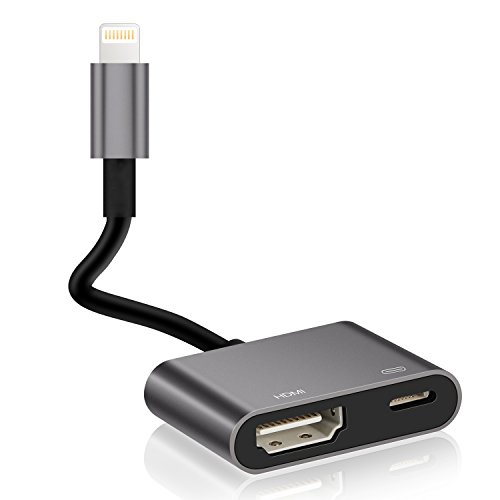
Cách 3: Dùng cáp HDMI để kết nối iPad hoặc iPhone với TV
Nếu TV không hỗ trợ AirPlay, bạn vẫn có thể xem Apple TV trên màn hình lớn bằng cách dùng cáp HDMI và bộ chuyển đổi phù hợp.
Các bước thực hiện:
Bước 1: Chuẩn bị bộ chuyển đổi Apple Lightning Digital AV Adapter (cho iPhone/iPad có cổng Lightning) hoặc USB-C Digital AV Adapter (cho iPad đời mới).
Bước 2: Kết nối adapter vào iPhone hoặc iPad.
Bước 3: Cắm một đầu cáp HDMI vào adapter, đầu còn lại vào cổng HDMI trên TV.
Bước 4: Bật TV > Chuyển nguồn vào (input) sang cổng HDMI tương ứng.
Bước 5: Mở ứng dụng Apple TV trên iPhone/iPad > Chọn nội dung muốn phát.
Bước 6: Hình ảnh và âm thanh sẽ hiển thị ngay lập tức trên TV.
Lưu ý: Cách này đảm bảo đường truyền ổn định, không bị lag như khi phát qua AirPlay.
Cách 4: Sử dụng thiết bị Apple TV Box (Apple TV 4K)
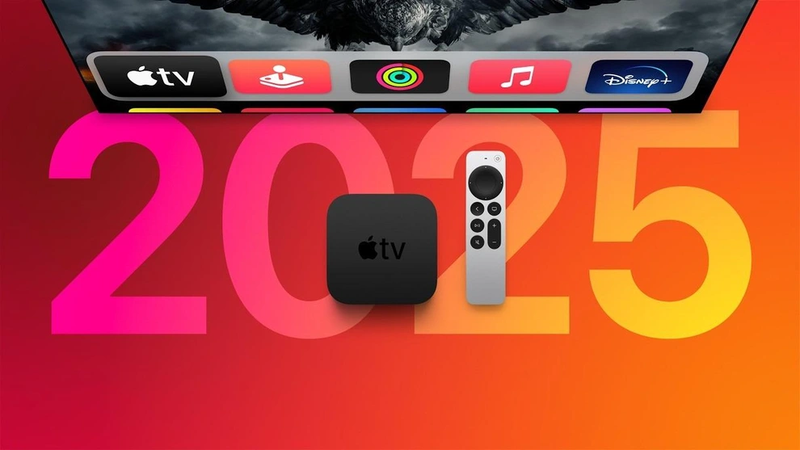
Đây là thiết bị phần cứng chuyên dụng của Apple, kết nối trực tiếp với TV qua HDMI và cho phép truy cập toàn bộ hệ sinh thái Apple trên màn hình lớn, bao gồm Apple TV, Apple Music, Apple Arcade và App Store.
Các bước thực hiện:
Bước 1: Cắm thiết bị Apple TV Box vào cổng HDMI trên Smart TV.
Bước 2: Kết nối Apple TV Box với Wi-Fi hoặc mạng LAN ổn định.
Bước 3: Làm theo hướng dẫn trên màn hình để thiết lập ban đầu và đăng nhập Apple ID.
Bước 4: Mở ứng dụng Apple TV có sẵn trên giao diện chính của thiết bị.
Bước 5: Chọn nội dung bạn muốn xem và thưởng thức.
Điểm cộng: Apple TV Box hỗ trợ điều khiển bằng Siri, độ phân giải 4K HDR, âm thanh Dolby Atmos và khả năng cài thêm hàng trăm ứng dụng.
Cách 5: Dùng trình duyệt trên Smart TV để xem Apple TV+
Các cách xem Apple TV trên Smart TV nhìn chung đều cần TV phải truy cập vào ứng dụng Apple TV bằng cách cài đặt trực tiếp lên TV hoặc thông qua các phần cứng Apple khác.
Nếu Smart TV của bạn không hỗ trợ cài đặt ứng dụng Apple TV, bạn vẫn có thể truy cập Apple TV+ bằng cách dùng trình duyệt web có sẵn trên TV. Tuy nhiên, cần hiểu rõ rằng:
- Apple TV là tên ứng dụng dùng để xem nhiều loại nội dung, bao gồm phim thuê lẻ, mua lẻ và cả Apple TV+.
- Apple TV+ là dịch vụ thuê bao trả phí theo tháng, cung cấp các bộ phim và series độc quyền do Apple sản xuất.
Nói cách khác, Apple TV+ là một phần nhỏ nội dung thuộc Apple TV, bạn có thể truy cập phần này thông qua Internet mà không cần phải cài đặt Apple TV.
Khi bạn truy cập vào https://tv.apple.com qua trình duyệt, bạn đang truy cập dịch vụ Apple TV+, tức là chỉ xem được các nội dung thuộc gói thuê bao Apple TV+ (không bao gồm các phim lẻ có tính phí riêng như trên ứng dụng Apple TV).
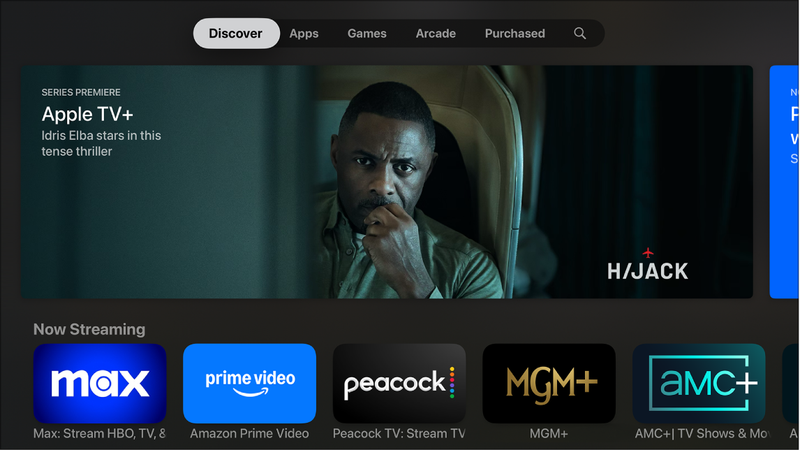
Các bước thực hiện:
Bước 1: Mở trình duyệt web trên Smart TV (thường có tên là Internet, Browser hoặc Web).
Bước 2: Nhập địa chỉ trang web https://tv.apple.com bằng remote hoặc bàn phím Bluetooth.
Bước 3: Đăng nhập bằng tài khoản Apple ID đã đăng ký Apple TV+ (hoặc dùng thử 7 ngày miễn phí nếu chưa đăng ký).
Bước 4: Duyệt danh sách phim, chương trình, chọn nội dung muốn xem.
Bước 5: Nhấn Play để bắt đầu phát trực tiếp trên trình duyệt TV.
Lưu ý: Giao diện trên trình duyệt có thể không mượt như khi xem bằng ứng dụng Apple TV hoặc AirPlay, nhưng vẫn là phương án đơn giản và không cần cài đặt thêm.
Tạm kết
Tùy vào thiết bị đang sử dụng, bạn có thể linh hoạt chọn cách xem Apple TV trên Smart TV phù hợp nhất – từ việc cài ứng dụng trực tiếp, dùng AirPlay, kết nối iPad/iPhone, đến truy cập Apple TV+ qua trình duyệt. Nếu Smart TV của bạn hỗ trợ nền tảng này, hãy tận dụng để nâng cao trải nghiệm giải trí mỗi ngày.
Hiện nay hầu hết các Smart TV đời mới đều đã tương thích hoặc hỗ trợ sẵn Apple TV, giúp bạn truy cập kho ứng dụng này một cách dễ dàng. Nếu bạn đang có nhu cầu, hãy tham khảo ngay các dòng TV thông minh mới nhất tại FPT Shop – nơi cung cấp sản phẩm chính hãng, bảo hành uy tín và hỗ trợ cài đặt tận nơi.
Xem thêm:
Apple TV+ là gì? Tìm hiểu dịch vụ truyền hình độc quyền của Apple từ A đến Z
Cách kết nối iPad với tivi dễ thao tác và nhanh chóng bạn nên tham khảo ngay
:quality(75)/dat_tivi_theo_phong_thuy_01_1ccbec50a6.jpg)
:quality(75)/netflix_va_apple_dang_rut_dan_khoi_cac_tro_choi_doc_lap_chuyen_sang_noi_dung_rieng_5a628ec864.jpg)
:quality(75)/danh_gia_tivi_samsung_qa55q60b_7_de48893443.png)
:quality(75)/nguoi_dung_apple_music_tai_viet_nam_dang_duoc_tang_6_thang_dung_mien_phi_2_90ebeeeb04.jpg)
:quality(75)/kich_thuoc_tivi_samsung_thumb_4866ffc706.png)
:quality(75)/danh_sach_dai_ly_uy_quyen_apple_tai_viet_nam_2025_8_5c05c2e84d.jpeg)


