:quality(75)/estore-v2/img/fptshop-logo.png)
:quality(75)/2023_11_30_638369789082511445_cam-usb-vao-tivi-khong-xem-duoc-video.jpg)
:quality(75)/att_f9_P_Fnl_Abje_KSHVOJ_Cz6sd3r81_I_Rx88wecx_Th_eho_V_Nk_745a148e47.jpg)
Cắm USB vào tivi không xem được video – Nguyên nhân và những cách khắc phục hiệu quả nhất
Kết nối USB là một trong những kết nối cơ bản và phổ biến, nhưng thỉnh thoảng cũng sẽ có một số vấn đề xuất hiện khiến người dùng không thể sử dụng. Bài viết này sẽ hướng dẫn các bạn cách khắc phục cắm USB vào tivi không xem được video.
Nguyên nhân cắm USB vào tivi không xem được video
Nếu như bạn nhận thấy trường hợp cắm USB vào tivi không xem được video, hãy thử xem tình trạng USB của các bạn đang gặp phải nguyên nhân nào trong số 5 vấn đề dưới đây nhé!
1. Tivi không nhận USB
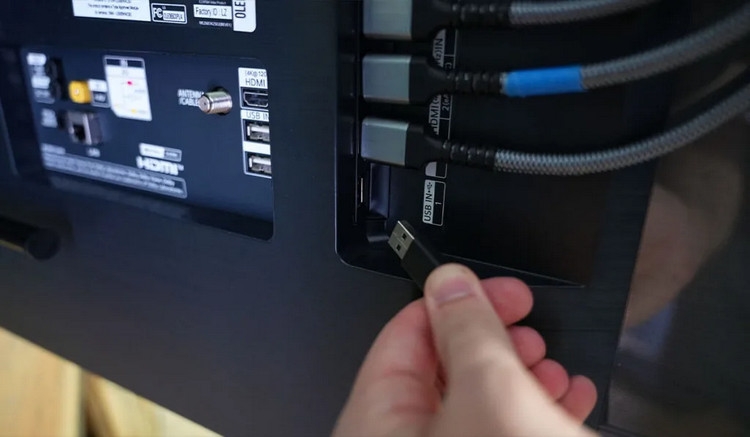
Có thể USB mà các bạn mua về sử dụng không có định dạng chuẩn nên tivi trong nhà không thể đọc được thông tin lưu trữ trong bộ nhớ. Hơn thế nữa, model tivi của một số dòng cũng sẽ yêu cầu phải cập nhật phần mềm mới nhất thì mới có thể hoạt động đầy đủ. Do đó, USB cũng sẽ không thể làm tốt nhiệm vụ của mình. Nguyên nhân mà ít người chú ý khác chính là việc kết nối HUB USB trong tivi không hỗ trợ nên cũng không thể nhận diện.
2. Tivi nhận USB nhưng không xem được video
Đây cũng là lỗi người dùng thường gặp khi cắm USB vào tivi không xem được video. Đầu tiên, các bạn cần lưu ý rằng, một chiếc USB trắng khi kết nối với tivi sẽ không thể đọc được bất cứ tài liệu hay video nào. Thậm chí còn khiến người dùng hiểu lầm tưởng rằng kết nối của USB không thành công.
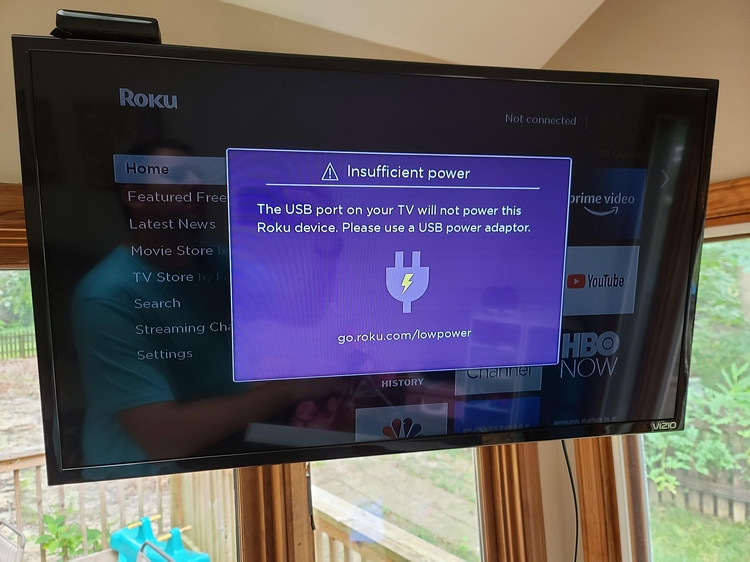
Bên cạnh đó, có thể file nội dung video mà các bạn muốn xem không định dạng chuẩn file mà tivi ở nhà có thể hỗ trợ. Cũng không ngoại trừ trường hợp chất lượng USB kém hoặc tivi đang ở phiên bản cũ nên không xem được video.
3. Chất lượng hình ảnh, video kém và nhiễu
Nhiều người sẽ cảm thấy thất vọng khi cắm USB vào tivi không xem được video chất lượng tốt, thiếu độ sắc nét và khác hẳn với file gốc trong USB. Nguyên nhân xảy ra trường hợp này là do chất lượng video của bạn không phù hợp với độ phân giải của tivi.
4. Tốc độ xử lý USB chậm, đơ và lag
Nếu là người thường xuyên sử dụng máy tính thì đều biết rằng tốc độ xử lý của USB phụ thuộc vào cả tivi lẫn chất lượng của chính nó. Nếu tốc độ xử lý của USB chậm, dẫn tới cắm USB vào tivi không xem được video là do:
- Người dùng cắm không đúng cổng USB dành cho tivi.
- Thiết bị USB quá cũ, chất lượng kém nên không còn phù hợp.
- Ít người quan tâm đến vấn đề tivi đã đầy bộ nhớ, phần mềm còn chưa cập nhật cũng khiến tốc độ xử lý USB chậm chạp.
5. Định dạng video không tương thích
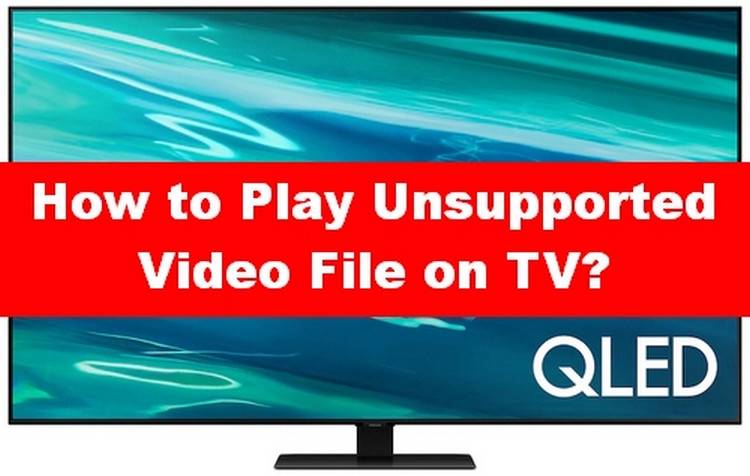
Tivi có thể chỉ hỗ trợ một số định dạng video nhất định như MP4, AVI, hoặc MKV. Nếu video của bạn trong USB mà không thuộc một trong các định dạng được hỗ trợ thì chắc chắn tivi có thể không thể phát lại video đó.
6. Cắm USB vào tivi không xem được video phụ đề
Nguyên nhân dẫn đến hiện tượng này có thể là do file phụ đề của người xem không tương thích với định dạng mà tivi hỗ trợ hoặc cách sắp xếp, đặt file không đúng dẫn đến việc USB chỉ nhận video mà không có phụ đề kèm theo như video gốc trong file USB.
7. Cần định dạng lại USB
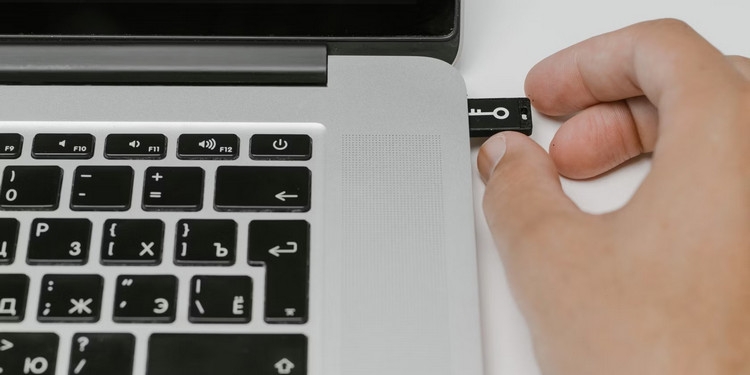
Trong một số trường hợp, tivi sẽ yêu cầu USB kết nối được định dạng theo một chuẩn cụ thể như FAT32 hoặc NTFS. Nếu USB của bạn không đúng định dạng thì tivi có thể không nhận diện được.
Ngoài các nguyên nhân chính ở trên thì còn một số nguyên nhân khiến cho sự cố cắm usb vào tivi không xem được video.
- Mã hóa video: Nếu video được mã hóa bằng một định dạng không được hỗ trợ bởi tivi, nó cũng sẽ không thể phát lại trên tivi.
- Yếu tố khác: Ngoài ra, còn nhiều yếu tố khác như việc USB quá lớn, tình trạng hỏng hóc trên tivi, hoặc sự không tương thích giữa tivi và USB cũng có thể gây ra sự cố này.
Cách khắc phục cắm USB vào tivi không xem được video
Với những nguyên nhân kể trên, có các cách khắc phục tương ứng vấn đề cắm USB vào tivi không xem được video như sau:
1. Đối với tình trạng tivi không nhận USB
Nếu tivi của gia đình bạn không nhận USB, bạn có thể thực hiện một số cách khắc phục sau:
- Hãy cập nhật phần mới mới nhất cho tivi của bạn.
- Nếu cắm USB vào tivi không xem được, hãy thử đưa thiết bị về định dạng chuẩn NTFS hoặc FAT32.
- Thử kết nối USB với máy tính xem có nhận được không, nếu máy tính cũng không nhận diện được thiết bị thì chứng tỏ chất lượng chiếc USB này quá cũ. Hãy mua mới để sử dụng USB chất lượng hơn.
- Tivi đang được kết nối với HUB USB nhưng vẫn gặp tình trạng cắm USB vào tivi không xem được video thì hãy thử rút ra và kết nối riêng với USB, nếu chúng nhận thì chứng tỏ tivi không có kết nối HUB USB để xem được video.
2. Khắc phục trường hợp tivi nhận nhưng không đọc được USB
Để khắc phục tình trạng tivi nhận nhưng không đọc được USB, bạn hãy:
- Sao chép tài liệu vào USB theo đúng định dạng file mà tivi cho phép đọc.
- Kiểm tra phiên bản mới của tivi và cập nhật nó.
- Thử kết nối tivi với USB khác để xem USB có bị hư hại hoặc kém chất lượng hay không.
3. Khắc phục chất lượng video kém

Điều này xảy ra do sự không khớp giữa chất lượng video, hình ảnh và độ phân giải của TV. Ví dụ, nếu bạn muốn xem video 4K của USB nhưng màn hình chỉ đạt độ phân giải Full HD thì video sẽ chỉ có thể hiển thị video ở mức Full HD tối đa chứ không phải chuẩn 4K mà bạn mong đợi. Vì vậy, giải pháp cho vấn đề này là hãy chọn video có nội dung phù hợp với độ phân giải của TV.
4. Khắc phục tình trạng xử lý chậm của USB
Để khắc phục tình trạng USB xử lý chậm, lag và đơ, hãy thử các phương án dưới đây:
- Kiểm tra kỹ lưỡng trước khi cắm USB và chắc chắn rằng chúng được gắn đúng cổng tương ứng với chức năng.
- Cập nhật phần mềm mới nhất cho tivi theo đề xuất từ nhà sản xuất. Đồng thời, hãy gỡ bỏ ứng dụng không cần thiết để giải phóng tivi, khôi phục cài đặt gốc của tivi để tăng tốc độ xử lý USB.
- Tránh sử dụng những chiếc USB quá cũ, nguồn gốc không rõ ràng.
5. Khắc phục video trong USB không xem được phụ đề trên tivi
Để khắc phục tình trạng video không có phụ đề như tài liệu gốc trong USB, người dùng cần phải chắc chắn rằng file phụ đề của phim hay video ở định dạng mà tivi hỗ trợ. Tivi không tiện lợi như laptop, không thể định dạng nhiều phụ đề. Để tivi có thể đọc file, người dùng nên tải file phụ đề có đuôi srt.
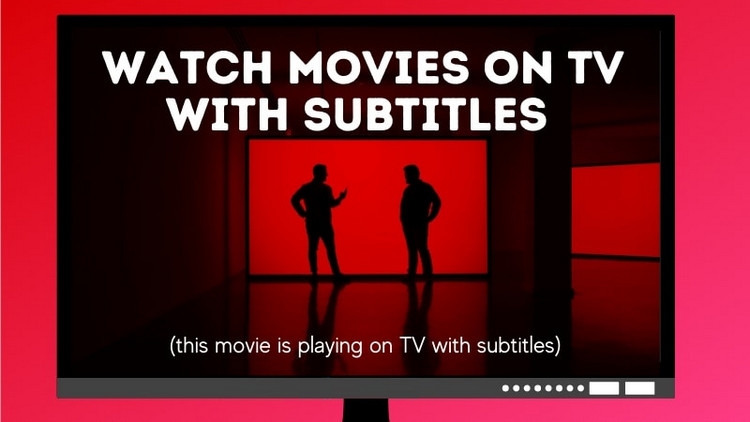
Đối với laptop, các bạn có thể mở file video và thêm file phụ đề khác vào để xem phim. Nhưng đối với tivi, người dùng cần phải đặt file video và file phụ đề vào một folder và để tên giống nhau thì tivi mới có thể nhận dạng. Ví dụ: Nếu file video của bạn đặt là iron_man.mp4, trong khi file phụ đề lại để tên iron.man.srt thì tivi trong nhà sẽ không đọc được.
6. Định dạng lại USB
Kiểm tra xem tivi của bạn yêu cầu USB được định dạng như thế nào (ví dụ: FAT32 hoặc NTFS) và sau đó sử dụng máy tính để định dạng lại USB nếu cần thiết.
Nếu sau khi bạn đã thử hết các cách ở trên để khắc phục vấn đề cắm usb vào tivi không xem được video. Vậy hãy xem xét liên hệ với nhà sản xuất tivi nếu tivi của bạn vẫn còn bảo hành hoặc dịch vụ hỗ trợ kỹ thuật để được hỗ trợ cụ thể hơn dựa trên thông tin kỹ thuật mà tivi của bạn đang sử dụng.
Kết luận
Trên đây chúng tôi vừa cùng với các bạn tìm hiểu nguyên nhân dẫn đến tình trạng cắm USB vào tivi không xem được video và các giải pháp cụ thể để khắc phục sự cố này. Hy vọng bài viết này sẽ giúp người dùng có thêm các kiến thức hữu ích để tự xử lý các lỗi USB ngay tại nhà.
Xem thêm:
- Điều khiển tivi Samsung nháy đỏ liên tục - Nguyên nhân và tổng hợp cách khắc phục hiệu quả
- Tivi bị đen nửa màn hình là bị làm sao? Tìm hiểu nguyên nhân và cách khắc phục
Tại cửa hàng FPT Shop luôn có sẵn các mẫu mã tivi đời mới, thiết kế đẹp, giá cả phải chăng và chế độ bảo hành lâu năm. Nếu bạn có nhu cầu mua tivi hãy xem xét gợi ý của FPT Shop nhé:
:quality(75)/2023_11_30_638369694022381526_cach-chieu-man-hinh-iphone-len-tivi-sony-bang-airplay-2-tien-loi-tang-trai-nghiem-su-dung.jpg)
:quality(75)/2023_11_30_638369762222390902_anh-dai-dien.jpg)
:quality(75)/2023_11_28_638367791634402513_ava.jpg)
:quality(75)/2023_11_26_638366282779155400_cach-ket-noi-loa-bluetooth-voi-tivi-samsung-sieu-don-gian.jpg)
:quality(75)/2023_11_29_638368914289361815_huong-dan-cach-tai-fpt-play-thumb.jpg)
:quality(75)/2023_11_28_638367891268644763_khoi-phuc-cai-dat-goc-tivi-sharp-8.jpg)


