:quality(75)/estore-v2/img/fptshop-logo.png)
:quality(75)/chan_quang_cao_youtube_tren_tivi_bia_bba9aa13c6.jpg)
:quality(75)/Thu_Ha_213f6ebf3e.jpg)
Hướng dẫn cách chặn quảng cáo YouTube trên tivi hiệu quả, áp dụng với các dòng tivi khác nhau
Bạn đang tận hưởng những phút giây thư giãn với các chương trình giải trí trên YouTube thì bỗng nhiên quảng cáo xuất hiện, làm gián đoạn trải nghiệm xem của bạn. Vấn đề này hoàn toàn có thể giải quyết được bằng việc áp dụng những cách chặn quảng cáo YouTube trên tivi hiệu quả sau đây.
1. Tại sao nên chặn quảng cáo Youtube trên tivi?
Từ năm 2017 đến nay, YouTube đã trở thành kênh quảng cáo phổ biến của nhiều doanh nghiệp. Điều này khiến tần suất xuất hiện quảng cáo ngày càng dày đặc, ảnh hưởng nghiêm trọng đến trải nghiệm xem liền mạch của phần lớn người dùng.

Chính vì vậy, việc chặn quảng cáo YouTube trên tivi là điều cần thiết bởi những lợi ích thiết thực mà nó mang lại:
- Tiết kiệm thời gian: Bạn có thể xem video yêu thích ngay lập tức mà không phải chờ đợi quảng cáo kết thúc.
- Trải nghiệm xem liền mạch: Không còn bị quảng cáo làm gián đoạn, bạn sẽ được tận hưởng trọn vẹn nội dung video một cách liền mạch.
- Tránh tiếp xúc với quảng cáo độc hại: Chặn quảng cáo giúp bạn hạn chế tối đa việc tiếp xúc với những quảng cáo có nội dung không lành mạnh, bảo vệ bạn khỏi những thông tin sai lệch.
2. Có những cách chặn quảng cáo YouTube trên tivi nào hiệu quả?
Việc chặn quảng cáo YouTube trên tivi hoàn toàn có thể thực hiện được nếu bạn áp dụng một trong những cách sau:
- Cài đặt ứng dụng chặn quảng cáo: Một số ứng dụng như Adblock Plus có thể giúp bạn loại bỏ quảng cáo trên YouTube và nhiều trang web khác. Hãy tìm kiếm và cài đặt ứng dụng này trên tivi của bạn.
- Sử dụng trình duyệt web chặn quảng cáo: Các trình duyệt như Brave được tích hợp sẵn tính năng chặn quảng cáo, mang đến trải nghiệm duyệt web mượt mà, không bị làm phiền. Bạn có thể tải và cài đặt Brave trên tivi, sau đó truy cập YouTube thông qua trình duyệt này.
- Đăng ký tài khoản YouTube Premium: Đây là cách đơn giản và hiệu quả nhất để loại bỏ hoàn toàn quảng cáo trên YouTube. Tuy nhiên, bạn sẽ phải trả phí hàng tháng để sử dụng dịch vụ này.
Lưu ý: Hiệu quả của các phương pháp trên có thể khác nhau tùy thuộc vào thiết bị và phiên bản hệ điều hành. Bạn nên thử nghiệm để tìm ra cách phù hợp nhất với tivi của mình.
2. Cách chặn quảng cáo YouTube trên các dòng tivi khác nhau
So với việc chặn quảng cáo trên điện thoại, việc thực hiện trên tivi có phần phức tạp hơn do thao tác điều khiển hạn chế và ít ứng dụng hỗ trợ. Tuy nhiên, đừng lo lắng, bạn hãy áp dụng những cách chặn quảng cáo YouTube trên tivi sau đây để tận hưởng trọn vẹn những phút giây giải trí.
Chặn quảng cáo Youtube trên Smart Tivi Panasonic
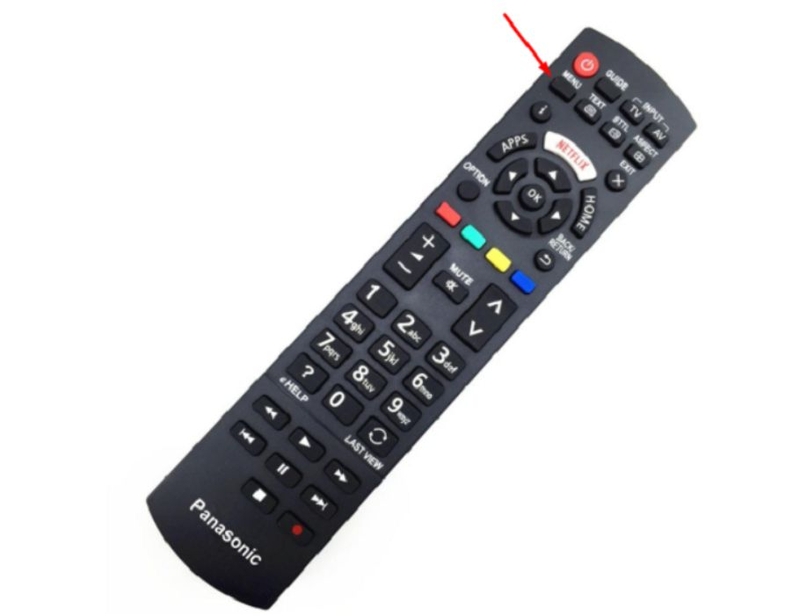
Bước 1: Chọn nút Menu trên điều khiển của tivi.
Bước 2: Chọn mục Cài đặt trên màn hình và tiếp tục chọn Chế độ hệ thống.
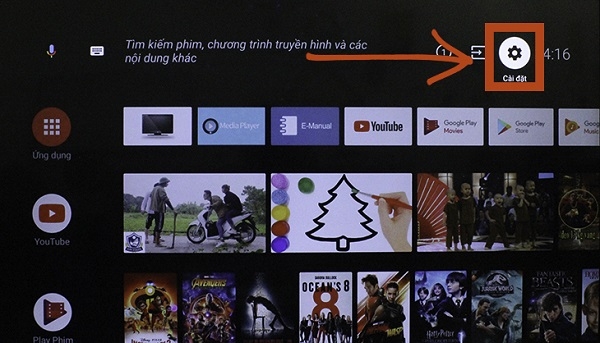
Bước 3: Tiếp theo, bạn chọn mục Cài đặt thuyết trình và chọn Tắt. Thoát khỏi giao diện cài đặt, sau đó mở lại YouTube để xem video mà không bị làm phiền bởi quảng cáo nữa.
Chặn quảng cáo Youtube trên Smart Tivi LG
Bước 1: Nhấn chọn nút Home/Menu trên điều khiển tivi.
Bước 2: Chọn Cài đặt > Cài đặt chung trên màn hình tivi.
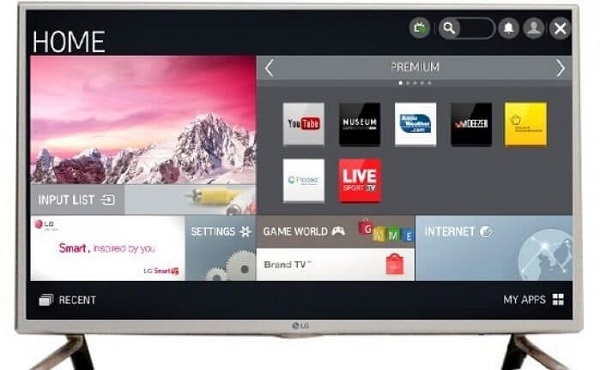
Bước 3: Tiếp theo, bạn tìm mục Chế độ tại nhà/cửa hàng và chọn Chế độ tại nhà. Sau đó, thoát khỏi giao diện cài đặt và mở lại YouTube để thưởng thức video mà không bị quảng cáo làm phiền.
Chặn quảng cáo YouTube trên Smart Tivi Samsung
Bước 1: Nhấn phím Menu, hoặc Home trên điều khiển tivi.
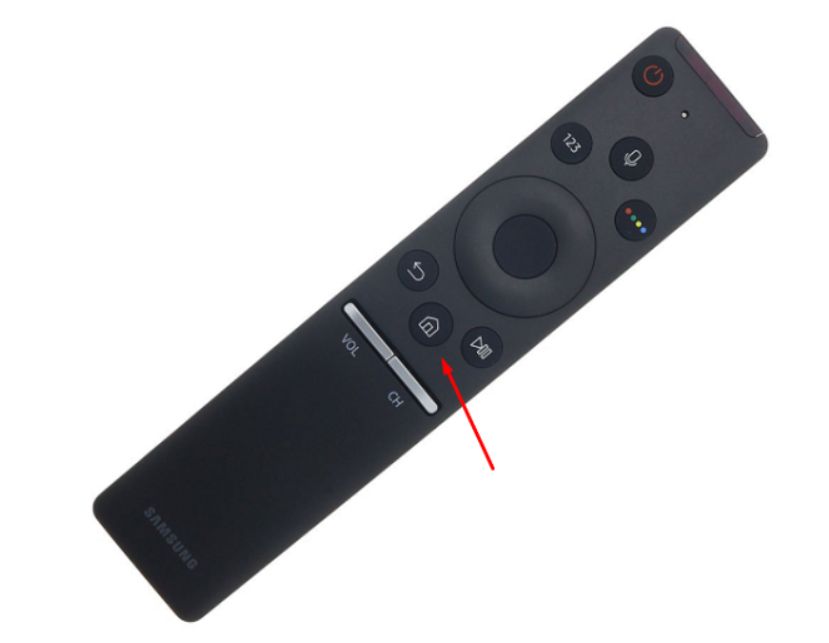
Bước 2: Chọn Cài đặt > mở mục Hệ thống trên tivi.
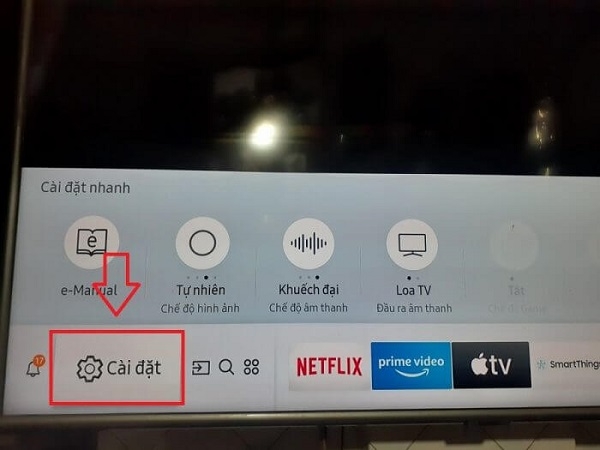
Bước 3: Vào mục Cài đặt chuyên môn > chọn Chế độ sử dụng.
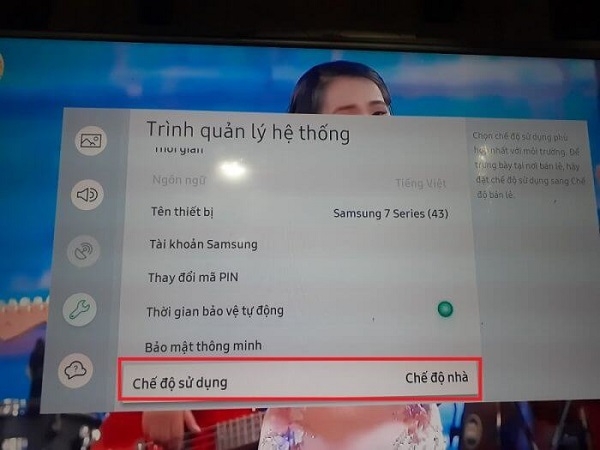
Bước 4: Cuối cùng, bạn chọn Chế độ nhà rồi thoát khỏi giao diện cài đặt. Bây giờ, hãy mở lại ứng dụng YouTube và tận hưởng trải nghiệm xem video mượt mà không còn quảng cáo gây phiền nhiễu nữa.
Chặn quảng cáo Youtube trên Smart Tivi Sony
Bước 1: Nhấn chọn phím Home trên điều khiển tivi.
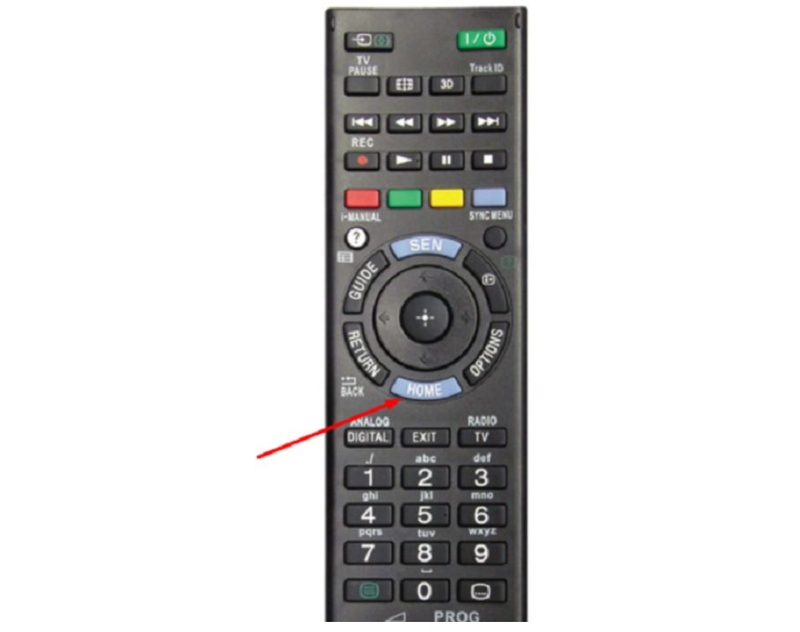
Bước 2: Chọn Cài đặt > chọn Tùy chọn thiết bị.
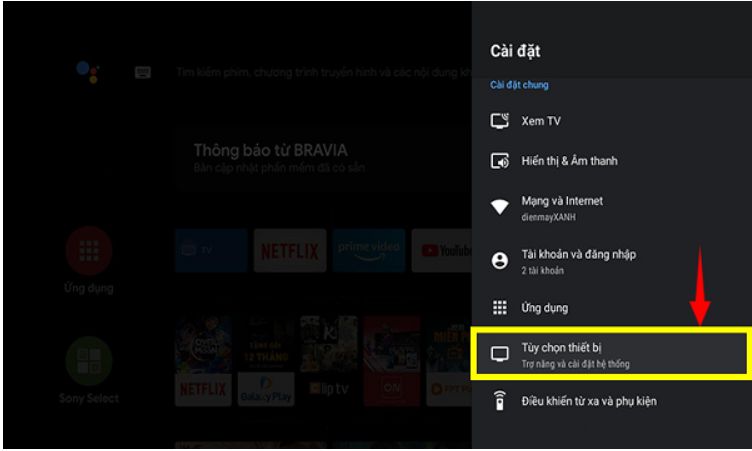
Bước 3: Tiếp tục chọn Đặt lại > chọn Thiết lập lại dữ liệu ban đầu.
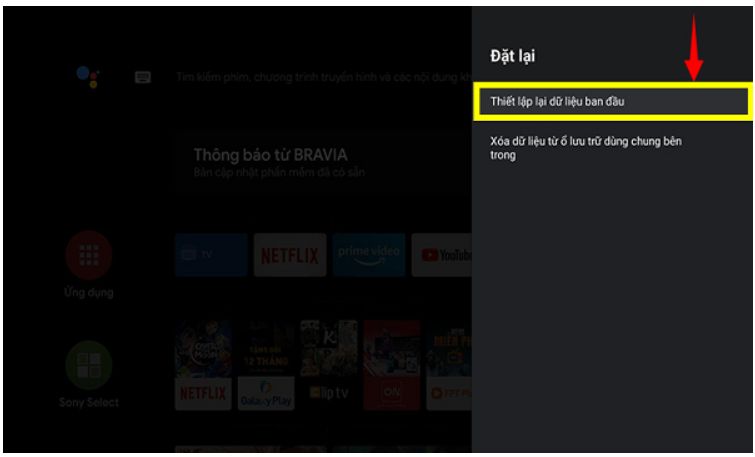
Bước 4: Nhấn chọn mục Xóa mọi thứ để thiết lập lại dữ liệu ban đầu.
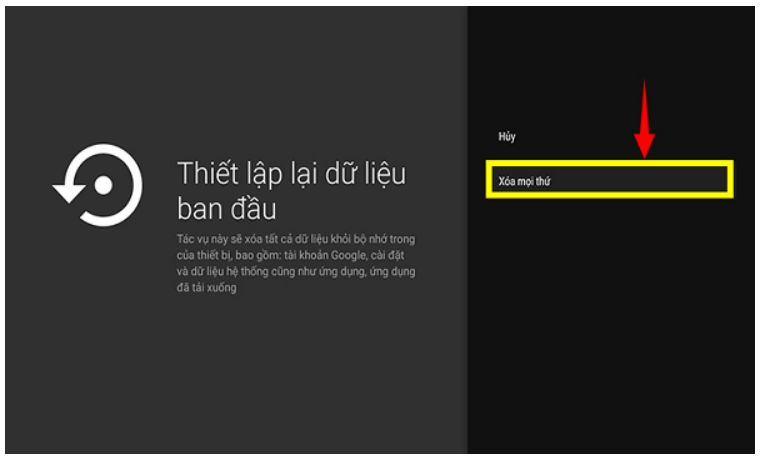
Bước 5: Cuối cùng, bạn thoát khỏi giao diện cài đặt hiện tại, mở mục Vị trí và chọn Trong nhà để hoàn tất việc chặn quảng cáo YouTube trên tivi.
Chặn quảng cáo Youtube trên Smart Tivi Toshiba
Bước 1: Trên điều khiển tivi, nhấn chọn phím Menu.
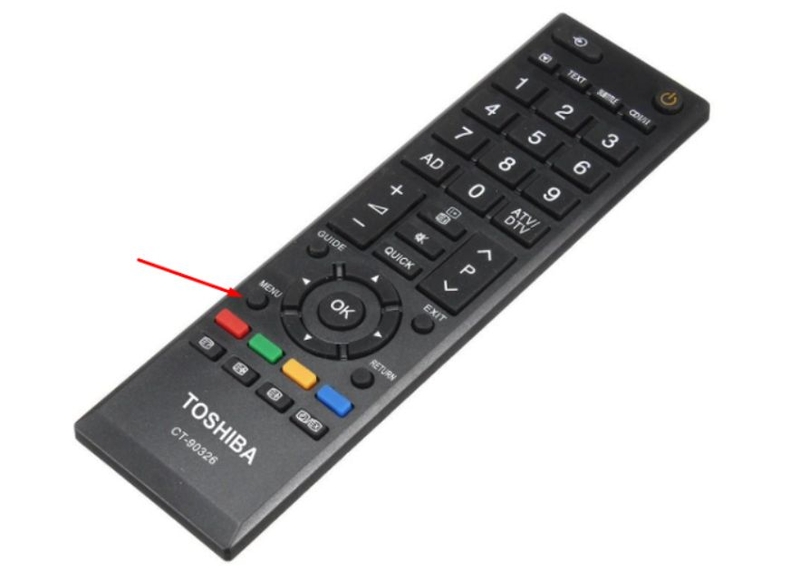
Bước 2: Di chuyển xuống mục Cài đặt chọn Cài đặt.
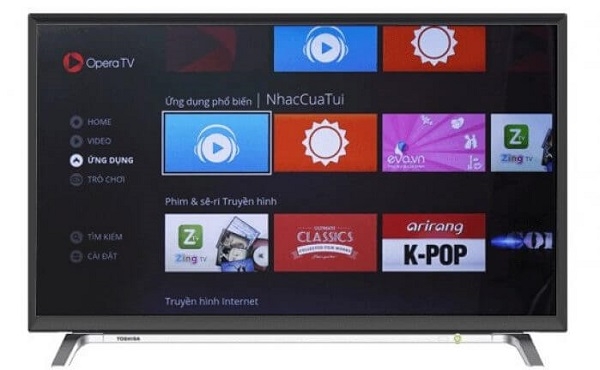
Bước 3: Chọn Nơi sử dụng.
Bước 4: Cuối cùng, tại mục Nơi sử dụng, bạn chọn Ở nhà là đã hoàn tất việc chặn quảng cáo phiền toái trên YouTube rồi.
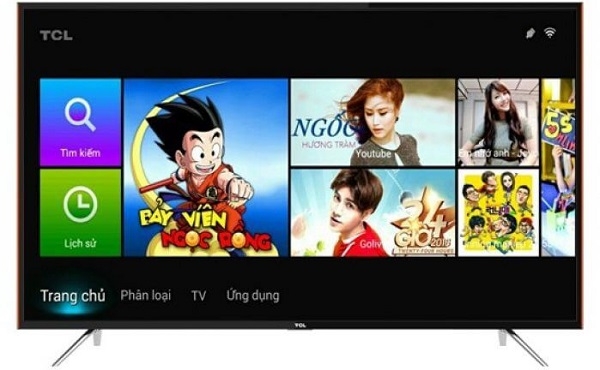
Chặn quảng cáo Youtube trên Smart Tivi TCL
Bước 1: Chọn Menu trên điều khiển tivi.
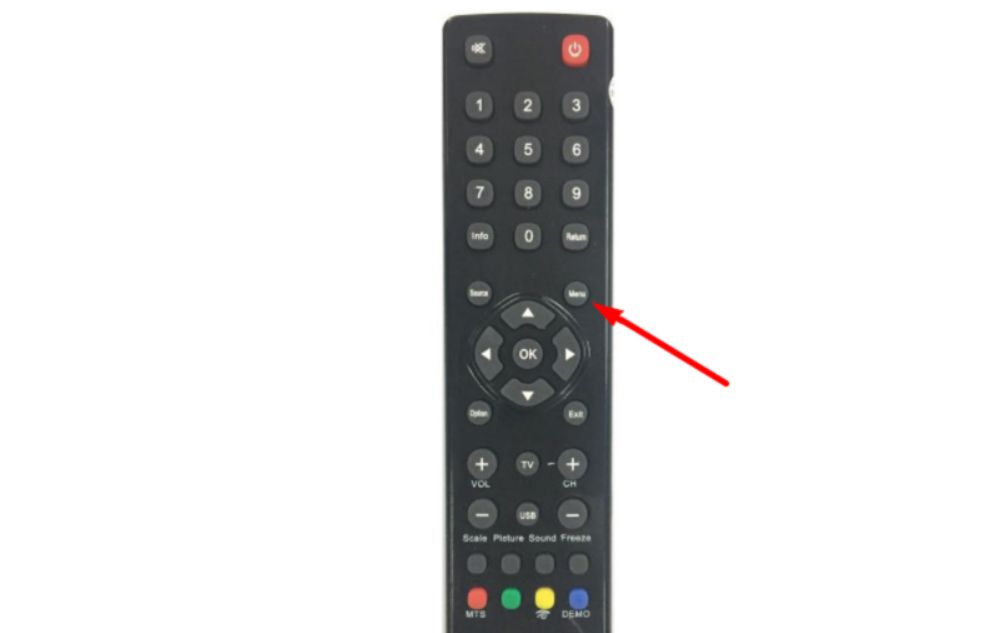
Bước 2: Kéo xuống vị trí chọn mục Tùy chọn.
Bước 3: Chọn Vị trí > chọn mục Ở nhà.
Chặn quảng cáo YouTube trên Android TV
Bên cạnh việc điều chỉnh cài đặt trên tivi, bạn cũng có thể sử dụng một số ứng dụng thay thế YouTube để chặn quảng cáo hiệu quả, ví dụ như YouTube Smart TV. Để cài đặt ứng dụng này, bạn cần thực hiện các bước sau trên Android TV:
Bước 1: Tải và cài đặt ứng dụng.
- Tải và cài đặt ứng dụng YouTube Smart TV.
- Tải và cài đặt Plugin XwalkRuntimeLib.
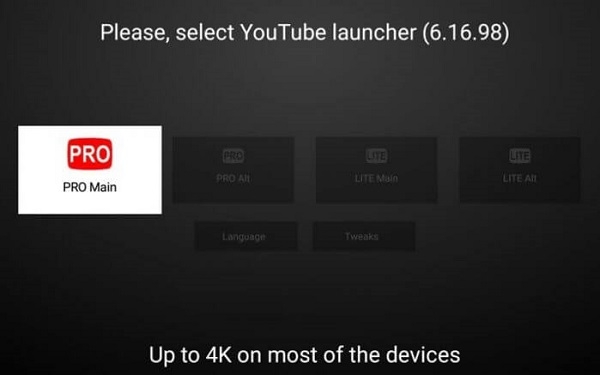
Bước 2: Khởi động ứng dụng Youtube Smart TV sau khi thành xong việc cài đặt.
Bước 3: Chọn launcher phù hợp với TV với lần đầu tiên sử dụng thường là PRO Main.
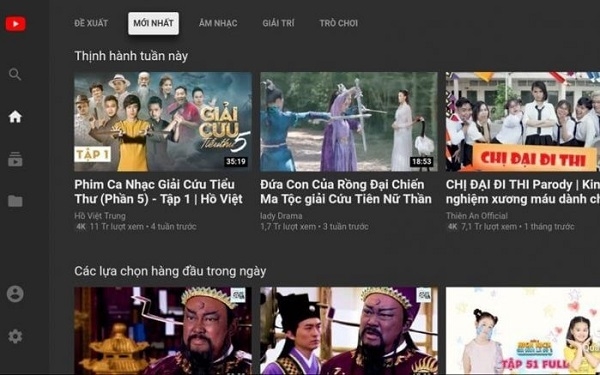
Bước 4: Sử dụng ứng dụng để xem tivi, tận hưởng kho video YouTube khổng lồ mà không lo bị quảng cáo làm phiền.
Chặn quảng cáo YouTube trên FPT Play Box
Nếu bạn đang sử dụng các thiết bị TV Box như FPT Play Box, việc chặn quảng cáo YouTube sẽ trở nên đơn giản hơn bao giờ hết. Bạn có thể tải về một trong những ứng dụng sau từ trình duyệt web của TV Box:
- Pure Tuber: Ứng dụng này cho phép bạn xem video YouTube không có quảng cáo, đồng thời hỗ trợ tải video về máy để xem ngoại tuyến.
- AdBlock Browser: Trình duyệt web này được tích hợp sẵn tính năng chặn quảng cáo, giúp bạn lướt web và xem video thoải mái mà không bị làm phiền.
Sau đó, bạn hãy tải, cài đặt và thực hiện theo các bước hướng dẫn chi tiết trên ứng dụng để xem các video YouTube bị quảng cáo khó chịu nữa.
Mẹo chặn quảng cáo YouTube trên tivi bằng trình duyệt Cốc Cốc TV
Từ tháng 06/2023, trình duyệt Cốc Cốc TV phiên bản chính thức đã có mặt trên kho ứng dụng Google Play Store. Đây là phiên bản trình duyệt Cốc Cốc dành cho các sản phẩm smart tivi sử dụng hệ điều hành Android TV và tivi được kết nối với Android TV box. Cốc Cốc TV được đánh giá là trình duyệt web cho Android TV tốt nhất hiện nay.
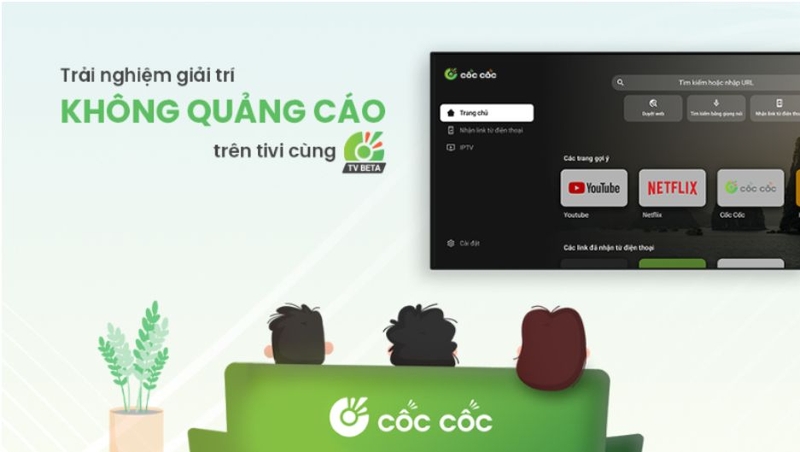
Trình duyệt Cốc Cốc TV không chỉ mang đến trải nghiệm lướt web mượt mà trên màn hình lớn mà còn được tích hợp nhiều tính năng hữu ích như chặn quảng cáo, tìm kiếm bằng giọng nói, nhận link từ điện thoại và kho giải trí đa dạng.
Để cài đặt Cốc Cốc TV và chặn quảng cáo YouTube trên tivi, bạn có thể làm theo hướng dẫn sau:
Bước 1: Mở ứng dụng Google Play Store trên Android TV.
Bước 2: Tại thanh tìm kiếm, bạn gõ từ khóa “coc coc".
Bước 3: Bấm chọn Cốc Cốc TV và tiến hành cài đặt trình duyệt cho Android TV.
Bước 4: Trên tivi, bạn mở trình duyệt Cốc Cốc TV và bắt đầu trải nghiệm lướt web không có quảng cáo.
Bạn đã có thể tải ngay trình duyệt Cốc Cốc TV phiên bản chính thức để tận hưởng trọn vẹn thế giới giải trí không giới hạn, không lo quảng cáo làm phiền.
Tạm kết
Trên đây là tổng hợp những cách chặn quảng cáo YouTube trên tivi hiệu quả nhất hiện nay, áp dụng cho nhiều thương hiệu tivi phổ biến tại Việt Nam. Hy vọng những thông tin hữu ích này sẽ giúp bạn tận hưởng trải nghiệm xem video mượt mà, không bị gián đoạn bởi quảng cáo.
Để trải nghiệm những công nghệ giải trí đỉnh cao mới nhất, bạn có thể tham khảo các dòng tivi Xiaomi đang có bán tại FPT Shop. Đây là dòng Tivi hiện đang có nhiều chương trình khuyến mãi với giá tốt nhất. Xem các sản phẩm tại đây:
Xem thêm:
4 cách chặn quảng cáo YouTube hiệu quả để xem video nhanh hơn
Hướng dẫn cách tự động bỏ qua quảng cáo video YouTube trên máy tính
:quality(75)/frame_2_7b76616ed9.png)
:quality(75)/Coocaa_Google_TV_32_Z73_1_9e235fa9fc.jpg)