:quality(75)/estore-v2/img/fptshop-logo.png)
:quality(75)/2023_11_12_638353764591888525_tivi-sony-khong-vao-duoc-youtube.jpg)
:quality(75)/2023_11_8_638350521846770734_b519ebed66e6b0b8e9f7_c5071db321.jpg)
Giải quyết vấn đề: Tivi Sony không vào được YouTube
Các nguyên nhân khiến tivi Sony không vào được YouTube
Có nhiều nguyên nhân có thể khiến tivi không vào được YouTube, cụ thể như:
- Kết nối mạng không ổn định hoặc mất kết nối có thể là một nguyên nhân chính khiến tivi không thể kết nối đến dịch vụ YouTube.
- Cài đặt DNS không đúng trên tivi có thể gây ra vấn đề khi truy cập các dịch vụ trực tuyến như YouTube.
- Phiên bản phần mềm cũ của ứng dụng YouTube hoặc của hệ điều hành trên tivi có thể không tương thích với các bản cập nhật mới nhất, dẫn đến khó khăn trong việc truy cập.
- Có thể có lỗi hoặc sự cố kỹ thuật trong ứng dụng YouTube hoặc hệ điều hành của tivi, gây ra sự cố trong việc truy cập.
- Cài đặt kiểm soát cha mẹ hoặc giới hạn nội dung trên tivi có thể ngăn chặn truy cập vào các dịch vụ trực tuyến, bao gồm YouTube.
- Cấu hình mạng trên tivi, bao gồm cài đặt địa chỉ IP, subnet mask, gateway và DNS, có thể không đúng, gây ra vấn đề khi truy cập Internet.
- Nếu tài khoản Google của bạn không được đăng nhập đúng trên tivi, dịch vụ YouTube có thể không hoạt động.
- Có thể có lỗi tạm thời hoặc vấn đề về dịch vụ YouTube từ phía máy chủ, dẫn đến việc không thể truy cập.
- Nếu tivi của bạn có hạn chế kỹ thuật đặc biệt, có thể không hỗ trợ truy cập vào dịch vụ YouTube.
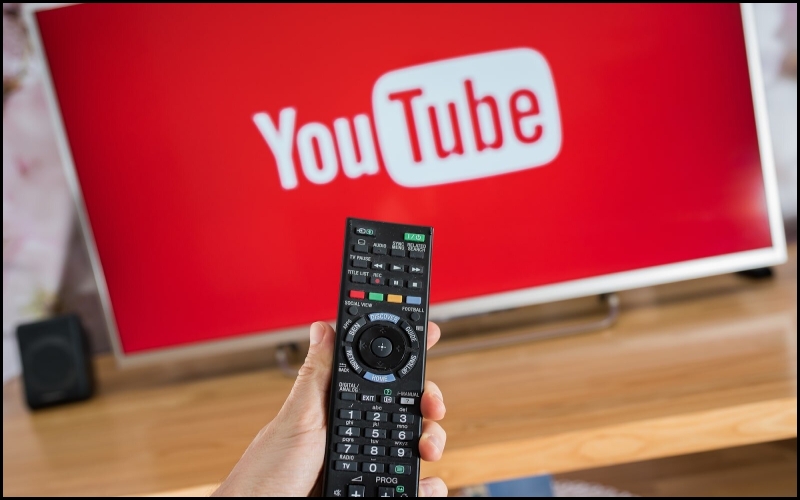
Các tình trạng lỗi tivi Sony không vào được YouTube
Có nhiều tình trạng lỗi có thể xảy ra khi tivi không vào được YouTube. Dưới đây là một số tình trạng lỗi phổ biến:
- Màn hình trắng hoặc đen: Khi bạn cố gắng mở ứng dụng YouTube, màn hình chỉ hiển thị màu trắng hoặc đen mà không có bất kỳ nội dung nào.
- Thông báo lỗi kết nối: Một thông báo lỗi xuất hiện, cho biết rằng tivi không thể kết nối đến máy chủ YouTube hoặc không có kết nối mạng.
- Ứng dụng YouTube bị treo hoặc không phản hồi: Khi mở ứng dụng YouTube, nó có thể bị treo hoặc không phản hồi khi bạn cố gắng thao tác.
- Thông báo lỗi ứng dụng: Một thông báo lỗi cụ thể xuất hiện, như "Ứng dụng YouTube đã dừng lại", đòi hỏi bạn phải tắt ứng dụng.
- Không thể tìm kiếm hoặc phát video: Bạn không thể tìm kiếm hoặc phát bất kỳ video nào trên ứng dụng YouTube.
- Yêu cầu đăng nhập lại:Ứng dụng yêu cầu bạn đăng nhập lại vào tài khoản Google của mình, nhưng sau khi đăng nhập, vẫn không thể truy cập.
- Hiển thị thông báo lỗi không xác định: Một thông báo lỗi xuất hiện, nhưng không cung cấp thông tin cụ thể về vấn đề.
- Thiết bị tắt hoặc khởi động lại một cách bất thường: Khi cố gắng mở ứng dụng YouTube, thiết bị tivi có thể tắt hoặc khởi động lại một cách bất thường.
- Thông báo về vấn đề kết nối mạng: Ứng dụng thông báo rằng có sự cố với kết nối mạng.
.jpeg)
Cách sửa lỗi không thể truy cập YouTube trên tivi Sony
Để khắc phục vấn đề "không vào được YouTube trên tivi Sony", bạn có thể thử các bước sau đây:
-
Đối với Smart tivi Sony các dòng Android tivi : X90J, A80J, X80J, X95J, A9G, X750H, X7000G, …
Cách 1: Khởi tạo thông tin cá nhân khi không truy cập được Youtube
Nếu bạn đang gặp khó khăn trong việc kết nối trực tiếp với tivi để xóa dữ liệu ứng dụng YouTube, bạn có thể thực hiện các bước sau đây:
Bước 1: Sử dụng giao diện tivi
Bấm nút Home trên điều khiển từ xa của tivi để truy cập giao diện chính. Điều này sẽ mở ra một loạt các tùy chọn và ứng dụng có sẵn trên tivi.
.jpeg)
Bước 2: Hãy cuộn xuống phần "Cài đặt" và chọn "Hỗ trợ khách hàng”
.jpeg)
Bước 3: Tiếp theo, hãy chọn "Khởi tạo thông tin cá nhân
.jpeg)
Nhấn Chấp nhận để xác nhận thao tác. Vui lòng đợi trong vài giây để tivi thực hiện lệnh
.jpeg)
Bước 4: Vui lòng lựa chọn chấp nhận một lần nữa
.jpeg)
Cách 2: Thiết lập lại tivi về trạng thái ban đầu
Bước 1: Mở YouTube trên tivi
Bấm nút “Home” trên điều khiển từ xa của tivi để truy cập vào giao diện chính
.jpeg)
.jpeg)
Bước 2: Bạn chọn phần “Cài đặt hệ thống”.
.jpeg)
Sau đó bạn chọn “Thiết lập”.
.jpeg)
Bước 3: Chọn “Hỗ trợ khách hàng”.
.jpeg)
Bước 4: Bạn lựa chọn phần “Cấu hình xuất xưởng”.
.jpeg)
Bước 5: Bạn lựa chọn “Đồng ý” để đặt lại Tivi về cấu hình.
.jpeg)
Bước 6: Bạn nhấn “Đồng ý” để tivi thiết lập lại tất cả cấu hình.
.jpeg)
Bước 7: Bây giờ, tivi sẽ tự động khôi phục cài đặt mặc định. Khi quá trình hoàn tất, bạn chọn ngôn ngữ là Tiếng Việt
.jpeg)
Bước 8: Bạn nhấn Đồng ý đối với chính sách bảo mật của tivi
.jpeg)
Bước 9: Bạn chọn tùy chọn 'Dễ' trong bảng cài đặt mạng để tivi bắt đầu tìm kiếm mạng.
.jpeg)
Bước 10: Bạn hãy chọn vào tên Wifi của nhà bạn.
.jpeg)
Bước 11: Bạn đặt Mật khẩu (1) và sau đó nhấn Hoàn thành (2).
.jpeg)
Bước 12: Khi đã thành công kết nối mạng, bạn nhấn vào tùy chọn “ Chấp nhận”.
.jpeg)
Bước 13: Tiếp theo bạn nhấn vào “Châu Á”.
.jpeg)
Sau đó bạn chọn “Việt Nam”
.jpeg)
Bước 14: Bạn bật tùy chọn 'Cập nhật phần mềm tự động' trong bảng cài đặt.
.jpeg)
Bước 15: Nếu không cần sử dụng tính năng Khởi động từ xa, hãy chọn Tắt để tiết kiệm điện năng.
.jpeg)
Bước 16: Bạn chọn loại truyền phát phù hợp trước khi tivi bắt đầu quét kênh.
.jpeg)
Bước 17: Bạn lựa chọn “Tự động/ Thủ công”.
.jpeg)
Lựa chọn “Tự động”.
.jpeg)
Bước 18: Bạn lựa chọn “Chấp nhận”.
.jpeg)
Bước 19: Vậy là bạn đã thiết lập lại cấu hình nhà máy cho tivi thành công, bấm chọn "Chấp nhận" để hoàn tất
.jpeg)
Đối với Internet tivi Sony
Bước 1: Nhấn nút Home trên remote để truy cập giao diện chính của tivi.
Bước 2: Di chuyển và chọn mục "Ứng dụng.
Bước 3:Chọn "Trình duyệt web" trong danh sách ứng dụng.
Bước 4: Di chuyển đến biểu tượng "Option" trên màn hình bằng phím điều hướng hoặc sử dụng nút "Option" trên remote tivi.
Bước 5: Chọn "Cài đặt Trình duyệt" hoặc "Browser Settings.
Bước 6: Chọn "Xóa tất cả Cookies" hoặc "Delete all Cookies.
Bước 7: Xác nhận bằng cách chọn "Yes”.
.jpeg)
Nếu bạn đã thử tất cả các cách trên mà vấn đề vẫn tồn tại, không thể truy cập được YouTube trên Tivi Sony, thì nên xem xét việc liên hệ với đội ngũ hỗ trợ kỹ thuật của Sony. Họ có thể cung cấp sự giúp đỡ chuyên nghiệp và nhanh chóng để giải quyết tình trạng của bạn.
Kết
Dưới đây là bản tổng hợp thông tin và hướng dẫn mà chúng tôi đã chia sẻ để giúp bạn giải quyết vấn đề khi Tivi Sony của bạn gặp khó khăn trong việc truy cập YouTube. Chúng tôi hi vọng rằng những thông tin này sẽ mang lại giải pháp dễ dàng và hiệu quả cho tình trạng của bạn. Nếu bạn vẫn gặp khó khăn hoặc có bất kỳ câu hỏi nào khác, đừng ngần ngại liên hệ với chúng tôi. Chúng tôi luôn sẵn lòng hỗ trợ để đảm bảo bạn có trải nghiệm giải trí trên Tivi Sony của mình mà không gặp sự cố nào đáng tiếc.
Nếu bạn đang tìm kiếm một chiếc Tivi để tận hưởng những trải nghiệm giải trí tuyệt vời, từ các chương trình truyền hình, phim ảnh, tin tức đến chương trình thể thao, thì hãy tham khảo các sản phẩm tivi của FPT Shop nhé!
Xem thêm:
:quality(75)/2023_12_22_638388401192538827_top-5-mau-tivi-samsung-55-inch-doi-moi-nhat-8.png)
:quality(75)/2023_11_10_638352314248616989_tivi-sony-khong-len-hinh-thumb.jpg)
:quality(75)/2023_11_10_638352352072136469_loi-tivi-sony-tu-dong-tat-thumb.jpg)
:quality(75)/2023_12_9_638376806236823627_man-hinh-tivi.jpg)
:quality(75)/2023_12_14_638381921439289608_xem-lai-chuong-trinh-tivi-da-phat-song-sieu-don-gian-tranh-bo-lo-chuong-trinh-yeu-thich8.jpg)
:quality(75)/2023_12_14_638381924319593642_top-3-tivi-50-inch-gia-duoi-10-trieu-4.png)


