:quality(75)/estore-v2/img/fptshop-logo.png)
![[Mới nhất 2024] Hướng dẫn kết nối máy giặt Samsung với điện thoại qua ứng dụng SmartThings](https://cdn2.fptshop.com.vn/unsafe/1920x0/filters:format(webp):quality(75)/ket_noi_may_giat_samsung_2c64c1147d.jpg)
:quality(75)/2023_10_9_638324694904769751_ava_ae16eac439.jpg)
[Mới nhất 2024] Hướng dẫn kết nối máy giặt Samsung với điện thoại qua ứng dụng SmartThings
Cách kết nối máy giặt Samsung với điện thoại thực ra không quá khó. Với ứng dụng SmartThings do chính Samsung phát hành, bạn có thể kết nối máy giặt Samsung của mình với bất cứ smartphone nào kể cả Android hay iOS, hay thậm chí là với máy tính bảng.
Giới thiệu ứng dụng SmartThings
SmartThings là gì?
SmartThings là một ứng dụng điều khiển các thiết bị nhà thông minh do Samsung sản xuất. Đồng thời, Samsung SmartThings cũng là tên của hệ sinh thái nhà thông minh do Samsung phát triển và sở hữu. Nói một cách dễ hiểu hơn, không chỉ máy giặt mà bất cứ thiết bị điện gia dụng nào khác của Samsung nếu được trang bị tiêu chuẩn SmartThings thì đều có thể kết nối được với smartphone để người dùng điều khiển.
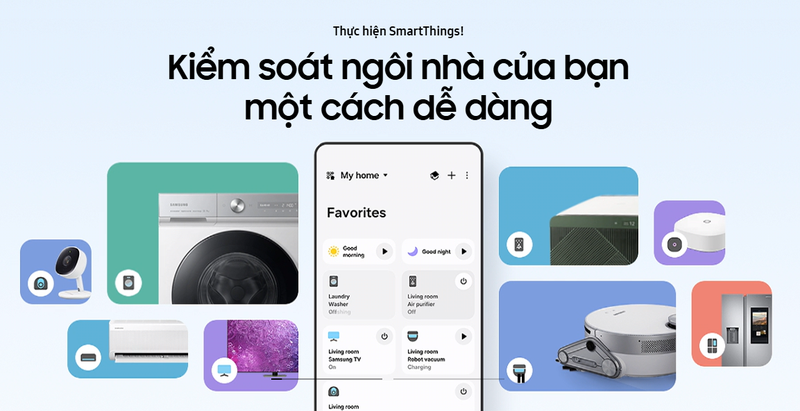
Các tính năng tiêu biểu của SmartThings
- Tăng cường quản lý các thiết bị thông minh trong nhà: Tình trạng hoạt động tivi, tủ lạnh, máy giặt, đèn, camera, cảm biến,... tất cả đều có thể được quản lý bởi chỉ 1 chiếc smartphone.
- Mở rộng khả năng sử dụng các thiết bị: Điều khiển bằng giọng nói, gợi ý thực đơn, AI Wash,... là những tính năng mà bạn chỉ có thể sử dụng sau khi thiết bị đã được kết nối với smartphone qua ứng dụng SmartThings.
- Kiểm soát thiết bị từ xa: Cho phép bạn tùy ý bật, tắt, hẹn giờ các chế độ của mọi thiết bị kể cả khi bạn đang không có ở nhà.
- Cảnh báo lỗi: Nếu có bất cứ thiết bị nào đang bị lỗi hoặc cần được thay thế linh kiện, thông báo sẽ được gửi đến điện thoại của bạn.
Cấu hình yêu cầu để cài đặt SmartThings
Để có thể cài đặt và sử dụng ứng dụng SmartThings, thiết bị của bạn (smartphone, tablet, smartwatch) cần đáp ứng cấu hình tối thiểu như sau:
| Android | iOS (iPhone) |
|---|---|---|
Hệ điều hành | Android 9 trở lên WearOS/TizenOS 5.5 trở lên | iOS 15.0 trở lên watchOS 8.0 trở lên |
Loại thiết bị | Điện thoại thông minh, Máy tính bảng | iPhone 6 trở lên, iPad |
Kích thước RAM | 3 GB trở lên | 3 GB trở lên |
Hỗ trợ độ phân giải | 1280 * 720 (HD) 1920 * 1080 (FHD) 2560 * 1440 (WQHD) | 1334 * 750 1920 * 1080 |
Điều kiện phần cứng | Bluetooth 4.0 trở lên Thiết bị đầu cuối có Wi-Fi mirroring | Bluetooth 4.0 trở lên Thiết bị đầu cuối có Wi-Fi mirroring |
Cách kết nối máy giặt Samsung với điện thoại
Bước 1: Tải và đăng nhập ứng dụng SmartThings.
Ứng dụng SmartThings là công cụ bắt buộc phải có để bạn có thể kết nối máy giặt Samsung với điện thoại. Trước hết bạn cần tải ứng dụng này về thiết bị của mình, sau đó đăng nhập ứng dụng bằng tài khoản Samsung hoặc tài khoản Google. Nếu bạn chưa có tài khoản Samsung, hãy đăng ký theo các hướng dẫn hiện ra trên ứng dụng, hoặc truy cập vào đường link sau để tạo tài khoản: https://account.samsung.com.
Nếu bạn đang sử dụng smartphone Samsung Galaxy (bất kể dòng Fold, Flip, S, M, A), ứng dụng này đã được cài sẵn trên thiết bị của bạn và bạn chỉ cần mở ứng dụng lên là sẽ được tự động đăng nhập.
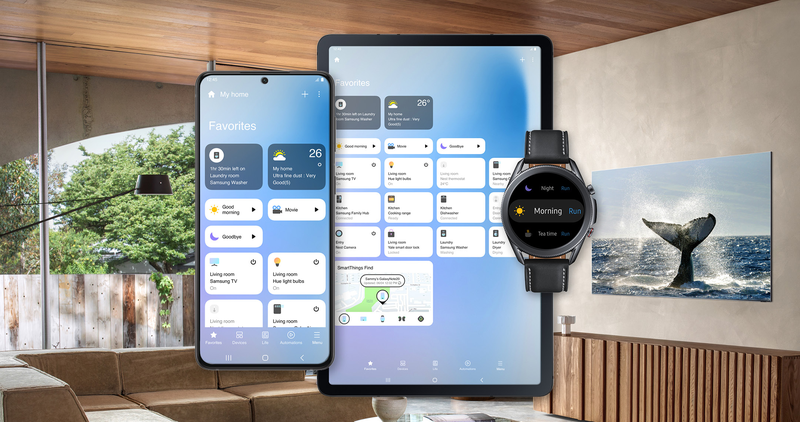
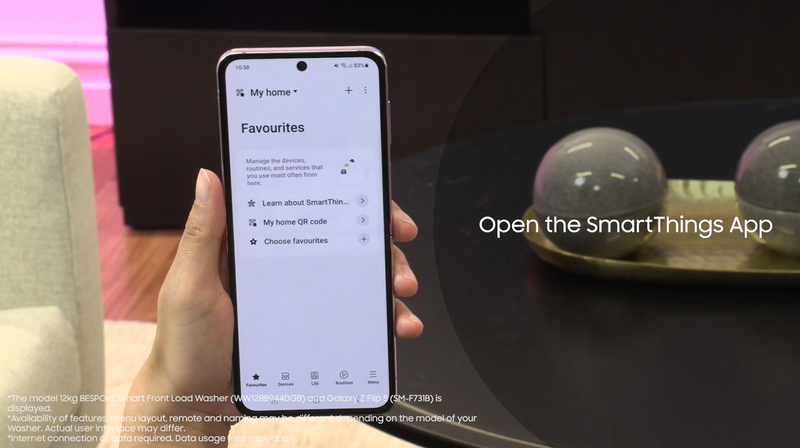
Bước 2: Mở ứng dụng lên, nhấn Bắt đầu. Hãy cấp quyền để ứng dụng được truy cập vị trí (GPS) và Bluetooth của bạn.
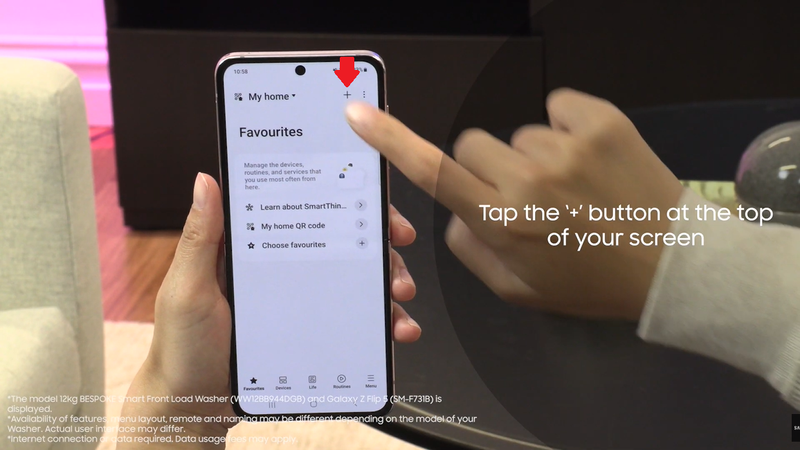
Bước 3: Tại màn hình chính, nhấn vào dấu + nằm ở góc trên bên phải màn hình.
Bước 4: Chọn Add device (Thêm thiết bị).
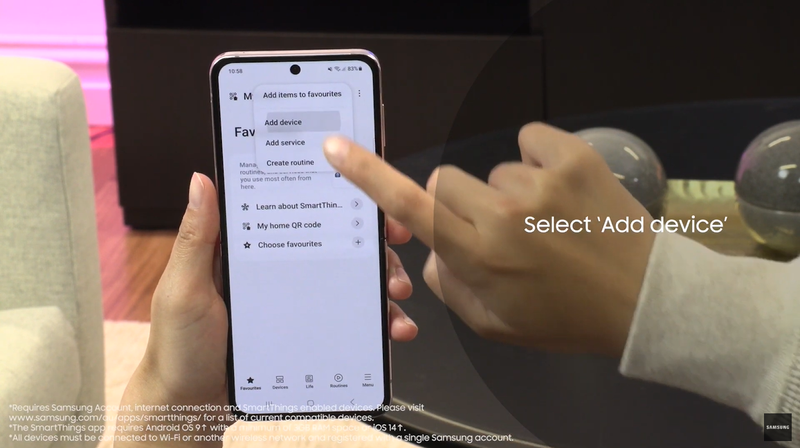
Bước 5: Trong danh sách Samsung devices (Thiết bị Samsung), nhấn vào nút Add (Thêm).
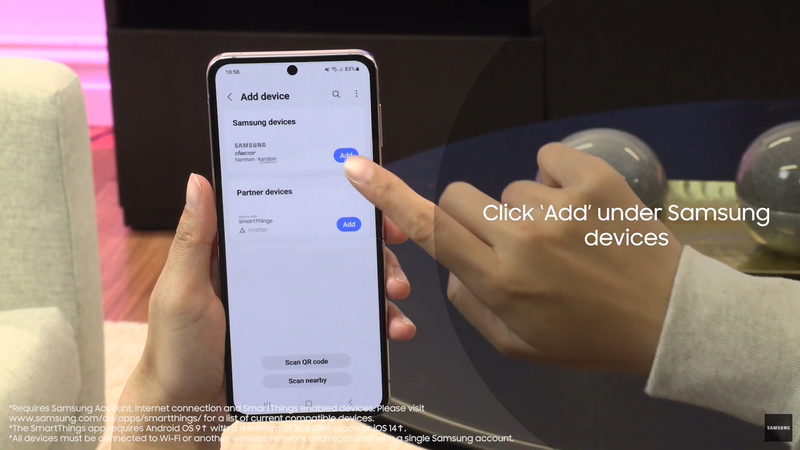
Bước 6: Tại đây sẽ hiện danh sách tất cả các loại thiết bị của Samsung. Bạn tìm và nhấn vào mục Washer (Máy giặt).
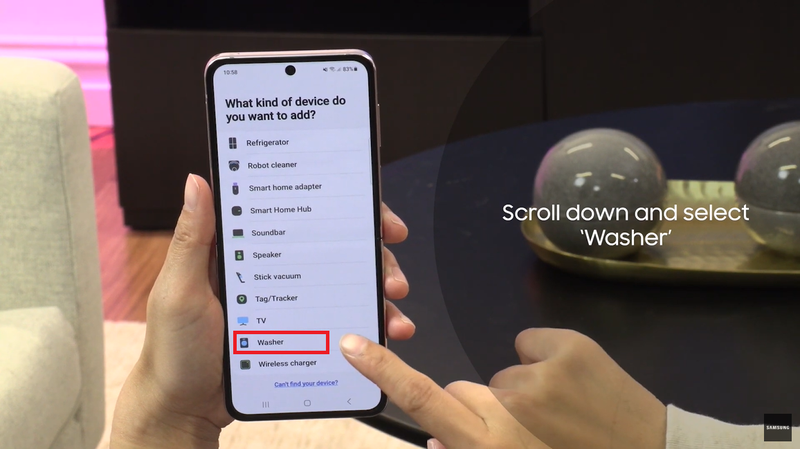
Bước 7: Màn hình quét mã QR sẽ hiện lên. Lúc này bạn đưa smartphone đến quét mã QR được dán trên máy giặt Samsung của mình để ứng dụng quét mã.
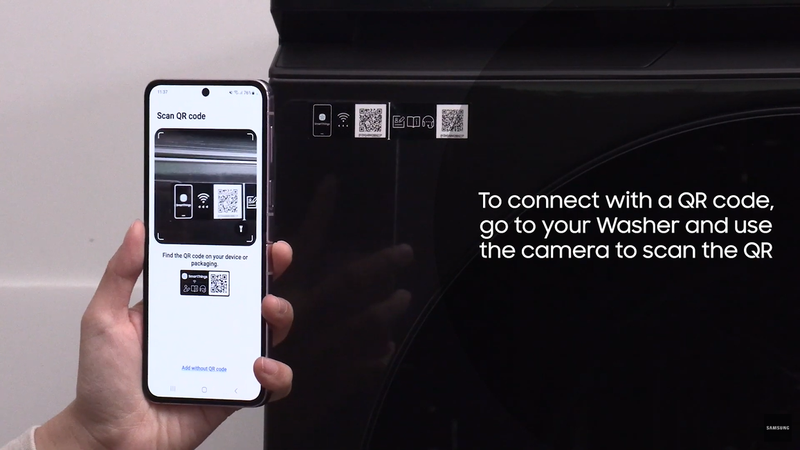
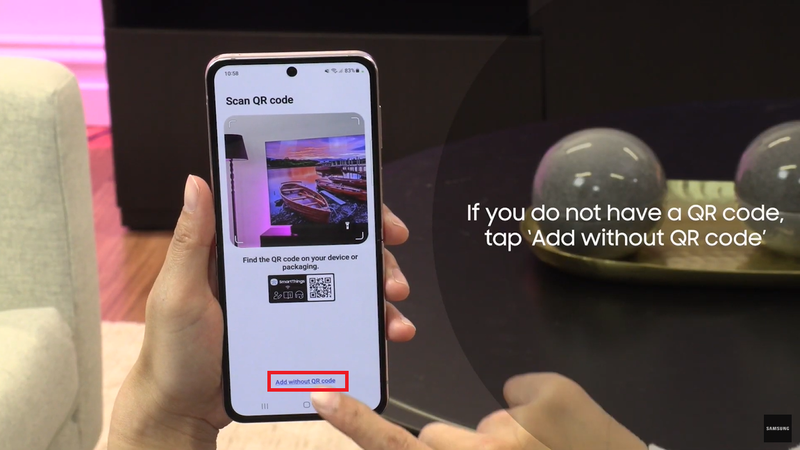
Trong trường hợp bạn không có mã QR thì bạn làm theo các bước nhỏ sau:
- Nhấn vào mục Add without QR code (Quét mà không có mã QR).
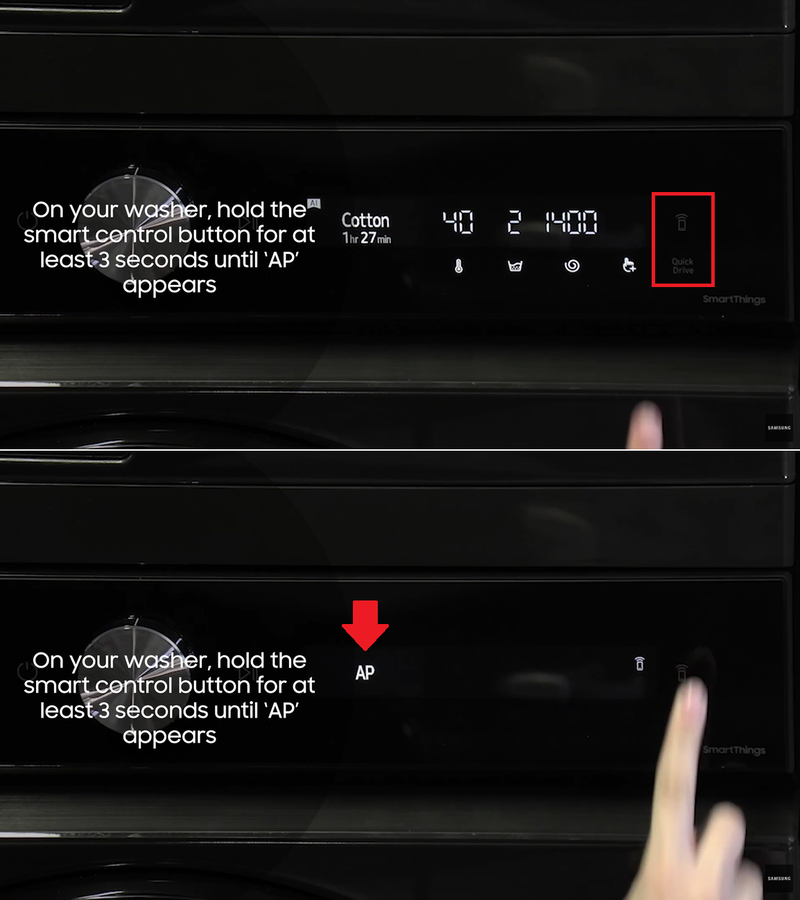
- Trên máy giặt Samsung, nhấn giữ nút Smart Control trong ít nhất 3 giây cho đến khi chữ AP hiện lên.
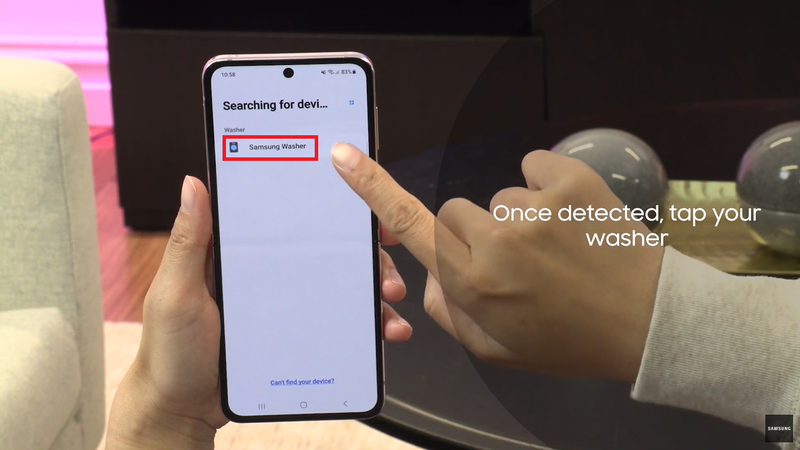
Bước 8: Sau khi kết nối được thiết lập, tên máy giặt sẽ hiện lên màn hình. Nhấn chọn vào tên máy giặt.
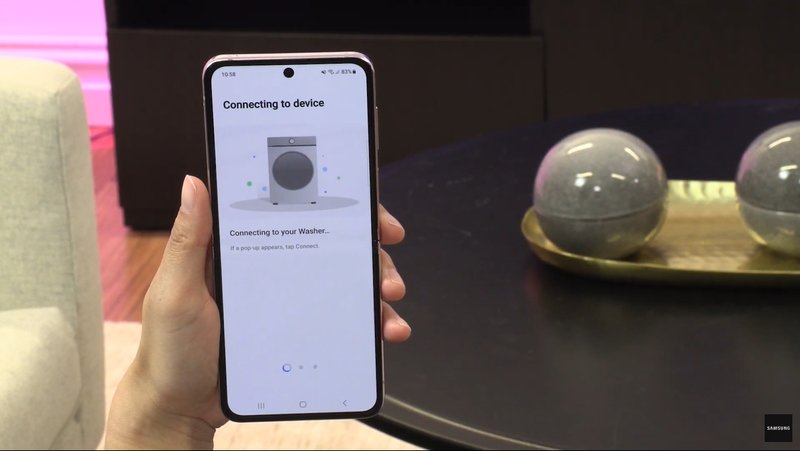
Bước 9: Chờ một chút để thiết bị kết nối.
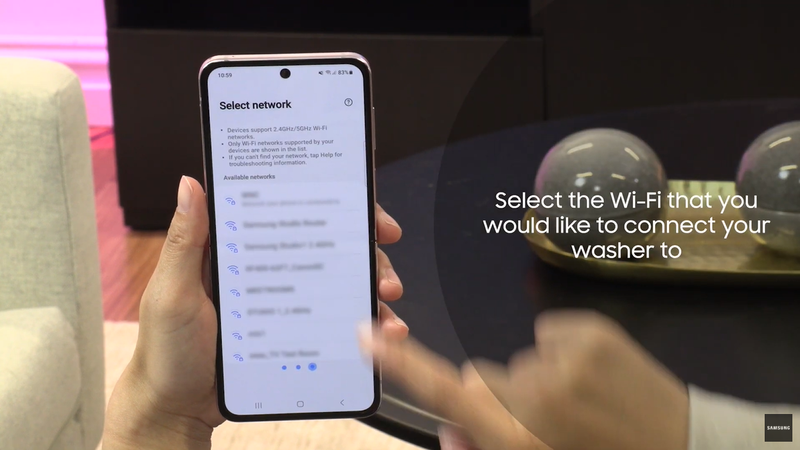
Khi danh sách Wi-Fi hiện lên, bạn nhấn chọn tên Wi-Fi mà bạn đang sử dụng.
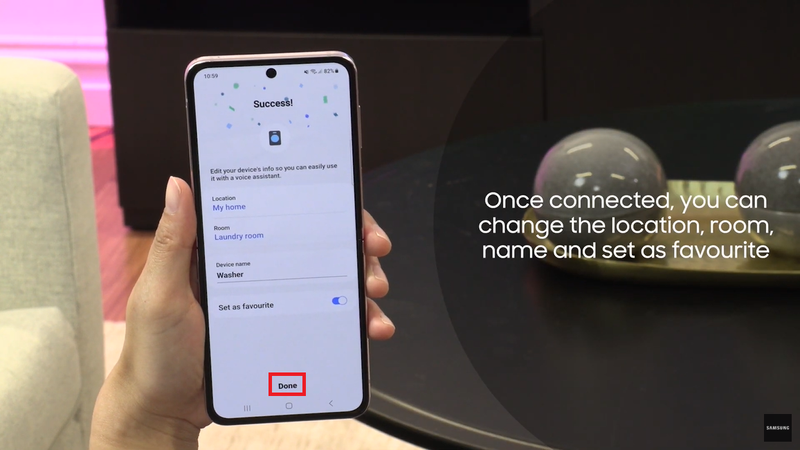
Bước 10: Khi kết nối thành công, bạn có thể đổi tên cho thiết bị và cùng các thông tin như phòng, nhà. Cuối cùng, nhấn Done (Xong) để hoàn thành. Chờ một chút để ứng dụng tải thêm một số dữ liệu bổ sung cho máy giặt.
Khi quá trình tải hoàn tất, bạn đã thành công kết nối máy giặt Samsung với điện thoại. Từ lúc này bạn sẽ có thể bắt đầu sử dụng các tính năng thông minh của máy giặt Samsung thông qua ứng dụng SmartThings trên điện thoại của mình.
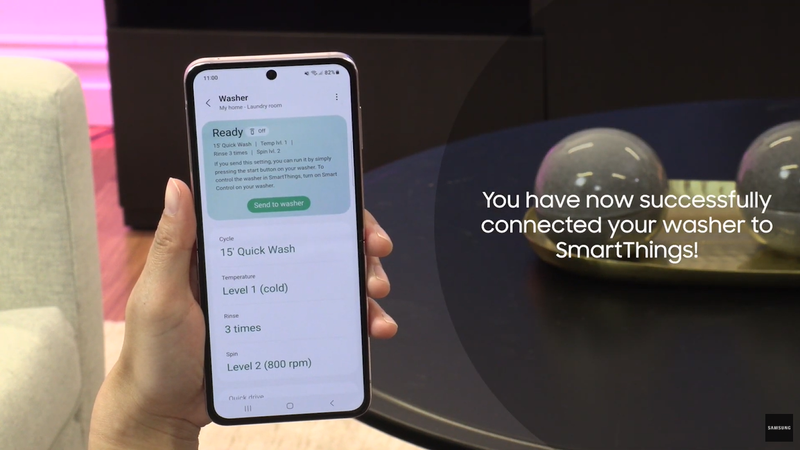
Lưu ý: Giao diện của SmartThings có thể sẽ thay đổi tùy theo phiên bản, tuy nhiên cách thực hiện vẫn sẽ tương tự như trên.
Tạm kết
Kết nối máy giặt Samsung với điện thoại sẽ giúp bạn mở ra rất nhiều các tính năng thông minh để bạn sử dụng thiết bị được tiện lợi hơn. Quá trình kết nối cũng có thể được thực hiện rất dễ dàng trên bất kì điện thoại thông minh hay máy tính bảng nào.
Tại FPT Shop đang có sẵn hàng loạt các mẫu máy giặt Samsung, đa dạng cả về kiểu dáng, tính năng lẫn giá thành để người tiêu dùng thoải mái chọn lựa, cùng với đó là đội ngũ nhân viên giàu kinh nghiệm sẵn sàng tư vấn để giúp bạn tìm ra sản phẩm phù hợp nhất với nhu cầu của bản thân.
Xem thêm:
Tổng hợp công nghệ máy giặt Samsung trên các dòng sản phẩm mới
Có nên mua máy giặt Samsung? 9 lý do nên chọn mua máy giặt Samsung cho gia đình bạn
:quality(75)/2024_4_8_638481922164709676_bao-hanh-may-giat-samsung.jpg)
:quality(75)/2024_3_13_638459404246440813_cong-nghe-giat-ai-wash-4.jpg)
:quality(75)/2024_4_13_638486372927960994_nguyen-nhan-va-cach-sua-may-giat-samsung-nhanh-chong-tai-nha.jpg)
:quality(75)/2024_5_20_638518206163285772_ve-sinh-bo-loc-thoat-nuoc-may-giat-samsung.jpg)
:quality(75)/2024_6_3_638530311317404945_co-nen-mua-may-giat-samsung-0.jpg)
:quality(75)/2024_5_22_638519701899244380_cac-ky-hieu-tren-may-giat-samsung-hinh-1.jpg)


