:quality(75)/estore-v2/img/fptshop-logo.png)
:quality(75)/2023_11_29_638368134374394539_ke-t-no-i-wifi-tre-n-ma-y-la-nh-panasonic-0.jpg)
:quality(75)/2023_5_27_638208133968315103_screenshot-2023-05-27-at-7-43-08-pm.png)
Cách kết nối Wifi trên máy lạnh Panasonic đơn giản, dễ dàng bằng ứng dụng Comfort Cloud độc quyền của hãng
Trong bài viết dưới đây, chúng ta sẽ cùng tìm hiểu cách kết nối Wifi trên máy lạnh Panasonic thông qua ứng dụng Comfort Cloud độc quyền của hãng các bạn nhé!
1. Xác định loại máy lạnh
Mỗi dòng máy lạnh Panasonic tích hợp mạng LAN không dây khác nhau sẽ có cách thức cài đặt ứng dụng Comfort Cloud không giống nhau, cách kết nối Wifi trên máy lạnh Panasonic vì thế cũng bị ảnh hưởng.
Do đó, trước khi cài đặt và thiết lập ứng dụng Comfort Cloud để kết nối Wifi trên máy lạnh Panasonic thì bạn cần phải xác định mạng LAN trên thiết bị là gì. Phương pháp xác định cũng đơn giản như sau:
Tích hợp mạng LAN không dây mới tiên tiến năm 2023
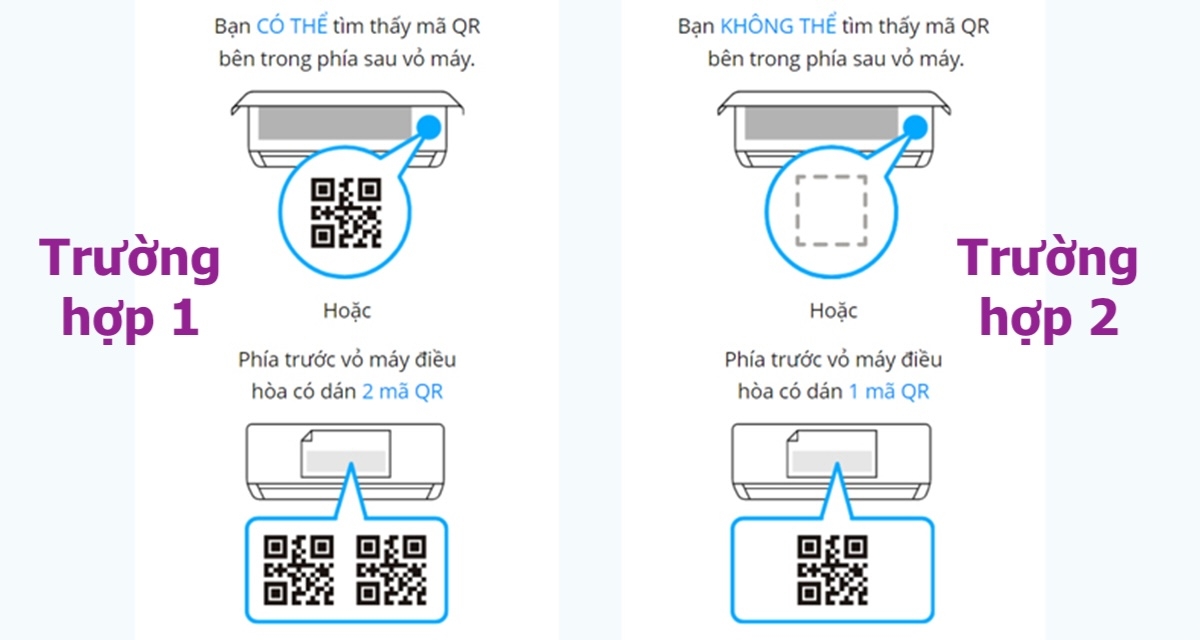
Những dòng điều hòa được trang bị mạng LAN không dây mới nhất này sẽ rơi vào 1 trong 2 trường hợp sau:
- Có mã QR nằm ở bên trong, phía sau vỏ máy.
- Có 2 mã QR dán ở phía trước vỏ máy.
Tích hợp mạng LAN không dây tiêu chuẩn
Những dòng điều hòa hỗ trợ mạng LAN không dây tiêu chuẩn thì thường sẽ không có mã QR ở bên trong hoặc phía sau của vỏ máy như dòng đời mới nhất năm 2023. Nếu có QR, thường những dòng này chỉ có 1 mã QR và nó nằm ngay ở phía trước vỏ máy cho người dùng dễ nhìn thấy.
2. Tải ứng dụng Comfort Cloud
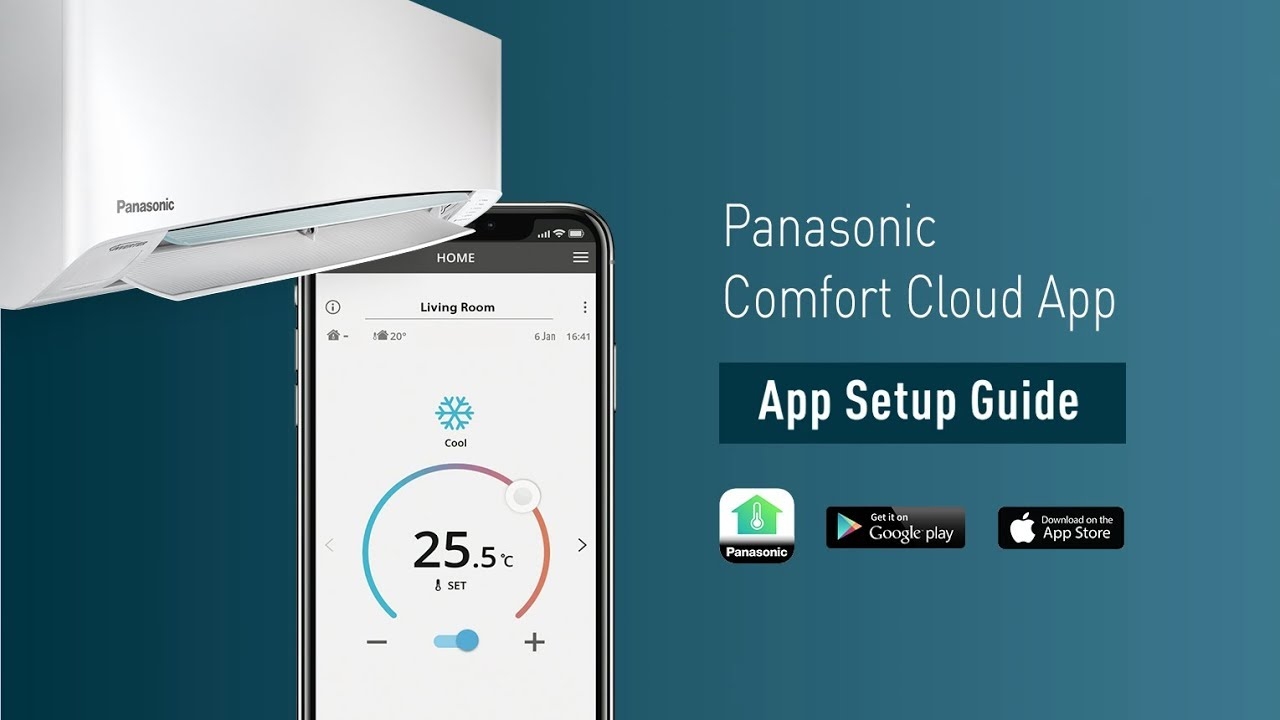
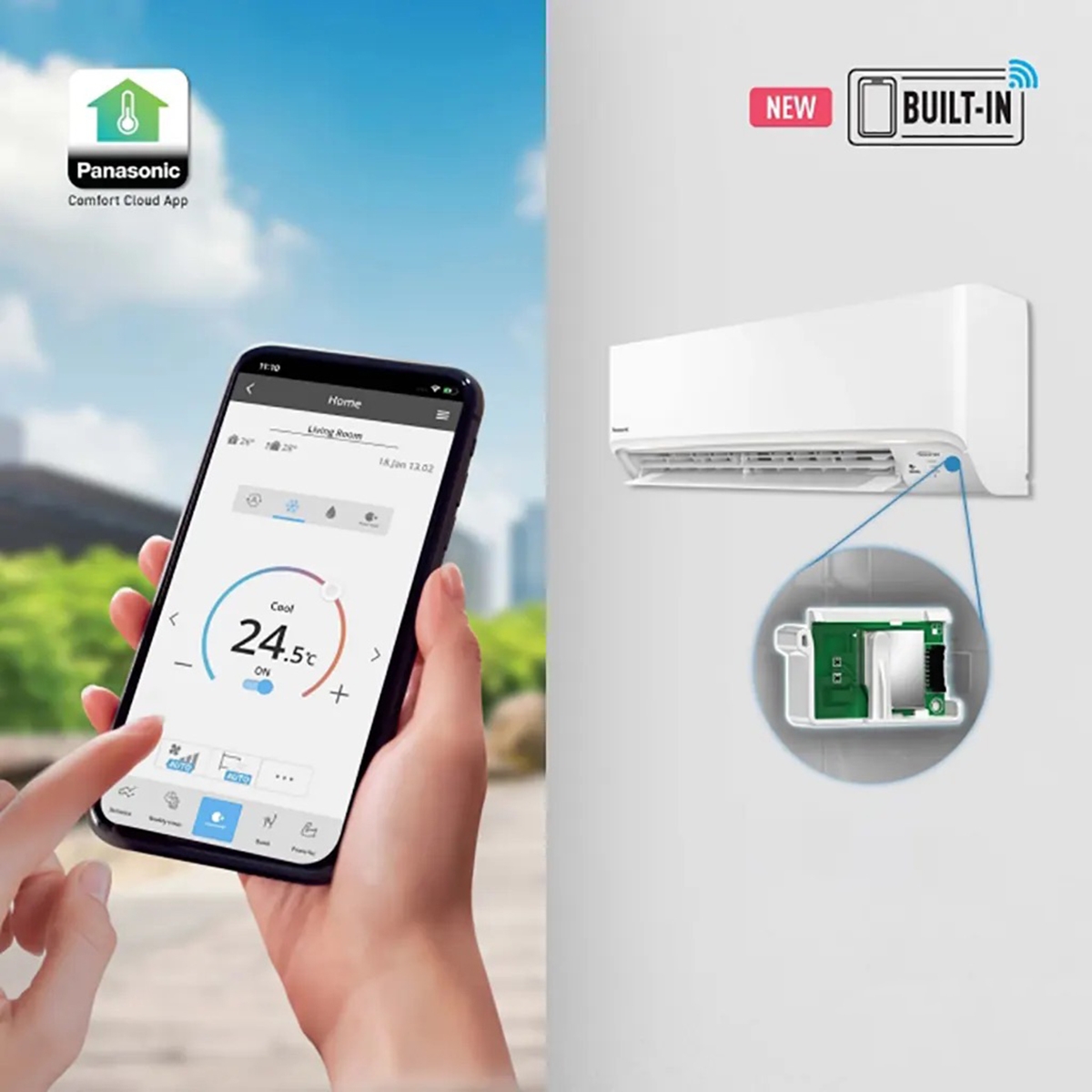
Để kết nối Wifi trên máy lạnh Panasonic thì bạn cần tải và cài đặt app điều khiển máy lạnh Comfort Cloud.
Ứng dụng này có một đặc điểm là hỗ trợ cả điện thoại Android và điện thoại iOS. Tùy theo từng dòng smartphone mà bạn hãy truy cập vào kho ứng dụng tương ứng (Google Play Store hay App Store) để tìm, tải và cài đặt ứng dụng Comfort Cloud vào máy.
Quá trình cài đặt ứng dụng này cũng khá đơn giản và không có gì phức tạp. Nhưng một điểm lưu ý là thiết bị của bạn cần đảm bảo điều kiện sau:
- Sử dụng hệ điều hành Android từ 4.4 trở lên (nếu là điện thoại Android).
- Sử dụng hệ điều hành iOS 9.0 trở lên (nếu là iPhone).
3. Đăng ký tài khoản mới
Để kết nối Wifi trên máy lạnh Panasonic, bạn cần đăng ký tài khoản mới để sử dụng ứng dụng. Nếu đã có tài khoản ID Panasonic rồi thì bạn có thể bỏ qua, còn nếu chưa thì bạn tiến hành đăng kí theo các bước sau:
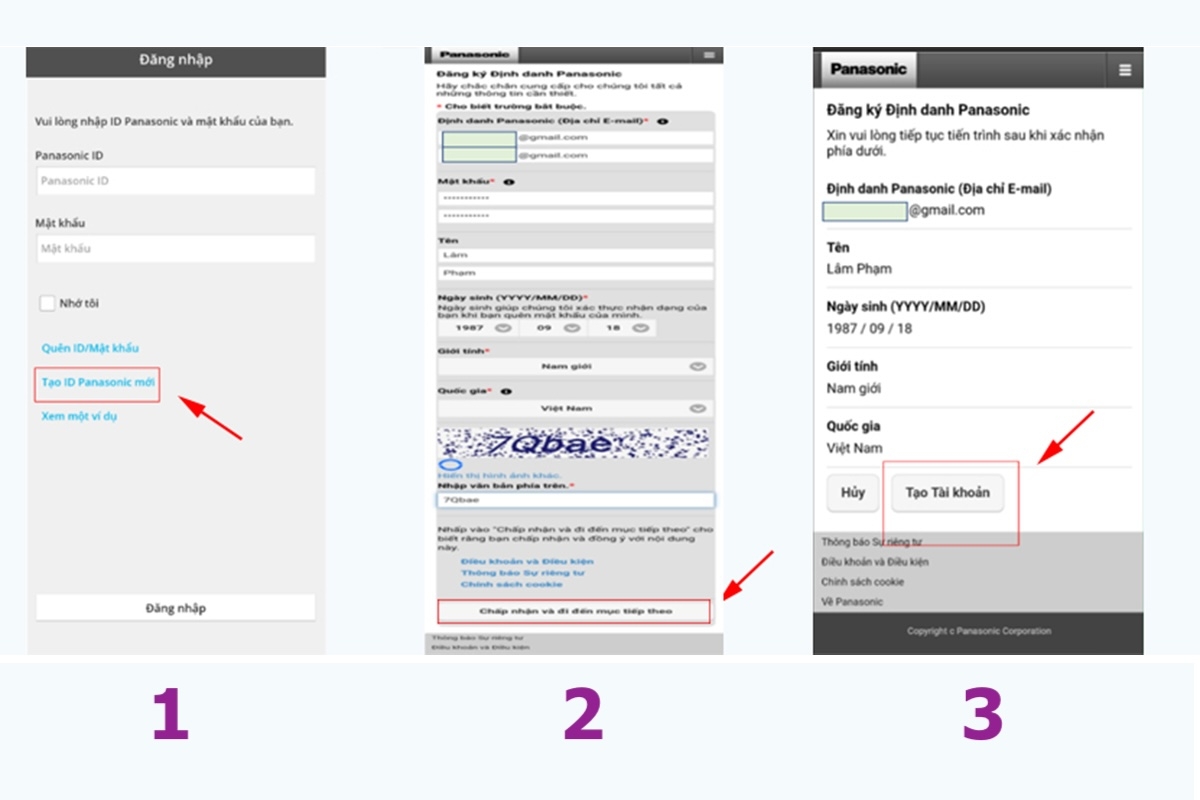
Bước 1: Sau khi cài ứng dụng Comfort Cloud trên điện thoại di động thì bạn mở ứng dụng rồi bấm chọn Tạo ID Panasonic để tạo tài khoản mới.
Bước 2: Điền các thông tin đăng ký theo yêu cầu của Panasonic, gồm họ tên, ngày tháng năm sinh, địa chỉ email, mật khẩu, giới tính, quốc gia,...
Một điểm bạn cần lưu ý là khi nhập mật khẩu thì tuyệt đối không dùng mật khẩu của email mà phải tạo một mật khẩu mới hoàn toàn để đảm bảo bảo mật. Mật khẩu mới phải có từ 8 ký tự trở lên, bao gồm chữ in hoa, in thường và số.
Sau khi đã nhập đầy đủ thì bạn nhấn chọn Chấp nhận và đi đến mục tiếp theo → chọn Tạo tài khoản.
Bước 3: Sau khi nhập đúng địa chỉ email, hãng sẽ gửi email xác nhận đến địa chỉ email mà bạn đã đăng ký. Lúc này, bạn cần bấm vào đường link đính kèm trong email để xác thực tài khoản trước khi dùng app để kết nối Wifi trên máy lạnh Panasonic.
Bước 4: Trên ứng dụng Comfort Cloud bạn tiến hành nhập lại các thông tin địa chỉ email cùng mật khẩu vừa tạo, sau đó chọn Nhớ tôi rồi bấm Đăng nhập xong. Đến đây ta đã tạo tài khoản và đăng nhập vào ứng dụng thành công để có thể kết nối Wifi trên máy lạnh Panasonic rồi đấy.
4. Thêm thiết bị điều hòa vào Comfort Cloud
Để thêm thiết bị khi kết nối Wifi trên máy lạnh Panasonic thì bạn cần thêm máy lạnh vào ứng dụng Comfort Cloud theo các bước sau:
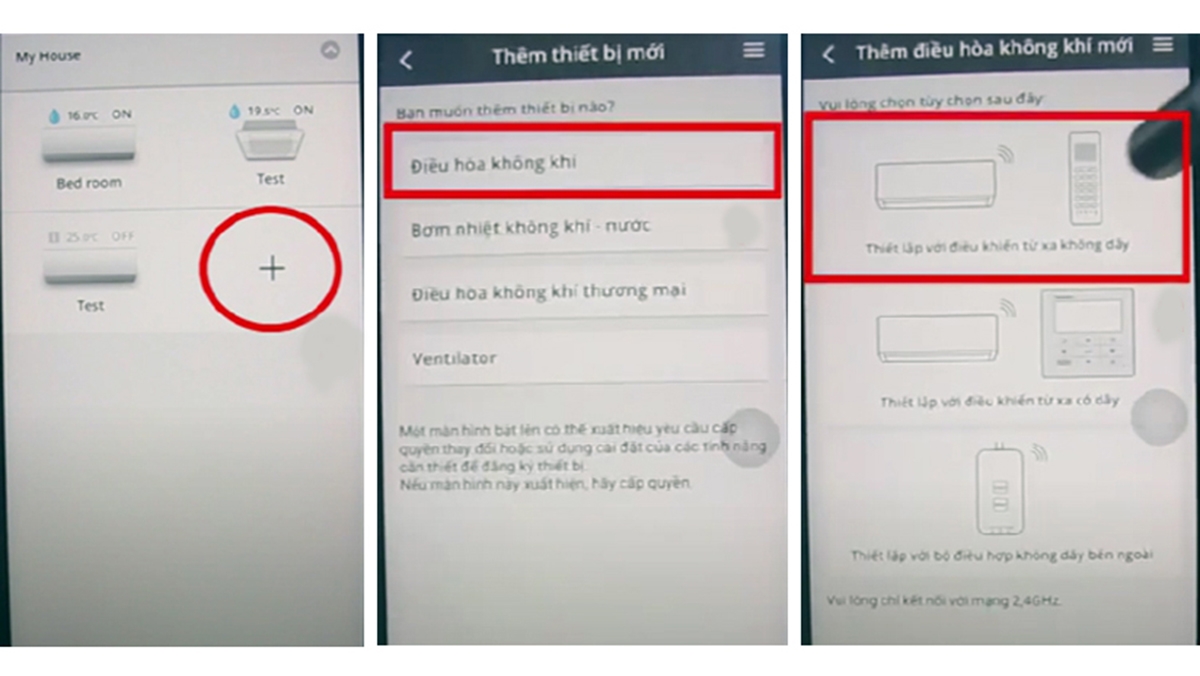
Bước 1: Mở ứng dụng Comfort Cloud và bấm vào dấu + ở màn hình chính để thêm máy lạnh nhà bạn.
Chọn Điều hòa không khí → chọn Thiết lập với điều khiển từ xa không dây.
Bước 2: Tùy theo dòng máy lạnh tích hợp mạng LAN không dây nào (ở mục 1 của bài viết) mà bạn chọn cách quét nhãn dán phù hợp.
Trong bài viết, FPT Shop chọn Nhãn dán tấm chắn phía trước với 2 mã QR. Sau đó ta chỉ cần hướng ống kính điện thoại về mã QR và bấm Quét mã QR.
Khi quét QR, ứng dụng sẽ yêu cầu sử dụng Bluetooth, bạn chọn Cài đặt → Cho phép các kết nối mới.
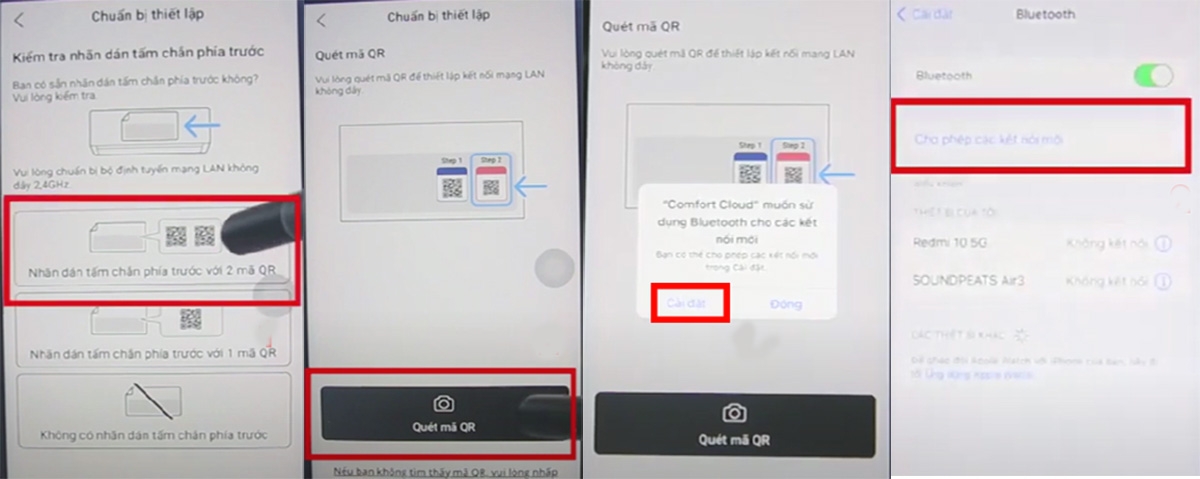
Bước 3: Quét mã QR lần nữa rồi dùng vật nhọn nhấn và giữ nút Wifi trên remote.
Đến khi màn hình hiện số 1 thì bạn bấm nút SELECT. Màn hình hiện số 0 thì bạn nhấn SET.
Bước 4: Quay lại màn hình điện thoại và chọn Tiếp theo. Lúc này, ứng dụng Comfort Cloud sẽ tìm kiếm máy lạnh. Sau khi ứng dụng tìm ra thiết bị thì bạn chọn Kết nối → đèn Wifi trên máy sẽ chuyển từ nhấp nháy (đang dò tín hiệu) sang sáng liên tục (dò xong).
Lúc này, bạn cần cài đặt mật khẩu cho thiết bị (cần có từ 8 - 15 ký tự và có ký tự số lẫn chữ) → đặt tên điều hòa không khí. Sau đó, chọn Đăng ký → chọn Bắt đầu sử dụng.
Đến đây là bạn đã kết nối Wifi trên máy lạnh Panasonic xong và có thể dùng điện thoại để điều khiển điều hòa rồi. Lưu ý rằng băng tần Wifi phải là 2.4Ghz vì phần mềm không hỗ trợ băng tần 5Ghz.
5. Hướng dẫn thiết lập khác
Ngoài thao tác thêm thiết bị và kết nối Wifi trên máy lạnh Panasonic trên ứng dụng Comfort Cloud, bạn còn có thể thực hiện một số thao tác khác như cài đặt tạo nhóm điều hòa, thêm người dùng mới hoặc cấu hình bộ định tuyến thông qua ứng dụng này, cụ thể:
Tạo nhóm điều hòa
Để tạo nhóm điều hòa bạn thực hiện theo các bước sau:
- Bước 1: Bạn vào giao diện chính của ứng dụng Comfort Cloud và bấm vào biểu tượng ≡ ( ở góc trên cùng bên phải)
- Bước 2: Chọn dòng Group List → chọn Add New Group.
- Bước 3: Ghi tên nhóm cần tạo rồi nhấn Register.
Lúc này, tên nhóm mới bạn vừa tạo sẽ được hiển thị trong danh sách nhóm của phần mềm.
Thêm người dùng
Để thêm người dùng các bạn thực hiện các thao tác sau:
- Bước 1: Chọn máy lạnh muốn thêm người dùng bằng cách bấm vào biểu tượng ≡ ở góc trên cùng bên phải → chọn Owner.
- Bước 2: Chọn ký hiệu chữ i (vòng tròn ở góc trên cùng bên trái) → chọn Message → chọn Level approval → nhấn Confirm.
- Bước 3: Chọn User list, tại đây sẽ hiện dạnh sách những người dùng được thêm vào.
Cấu hình bộ định tuyến
Bạn cấu hình bộ định tuyến theo các bước sau:
- Bước 1: Nhấn vào biểu tượng ≡ ở góc trên cùng bên phải
- Bước 2: Chọn Owner → chọn Change router settings.
- Bước 3: Sau khi kiểm tra model máy lạnh thì bấm chọn Start → chọn Next khi chắc chắn cả 3 đèn xanh đều ở trạng thái ON trên thiết bị.
Khi kết nối đã thành công thì bộ điều khiển sẽ hiển thị thông tin Connected to router.
Thay đổi mật khẩu thiết bị
Để thay đổi mật khẩu thiết bị, bạn thực hiện theo các bước sau:
- Bước 1: Bạn chọn biểu tượng ≡ ở góc trên cùng bên phải.
- Bước 2: Chọn Owner → chọn Change Device Password.
- Bước 3: Nhập chính xác mật khẩu cũ rồi nhập tiếp mật khẩu mới, sau đó chọn Register là xong.
6. Tạm kết
Cách kết nối Wifi trên máy lạnh Panasonic về cơ bản cũng không có gì quá phức tạp. Các bạn chỉ cần chú ý một chút và cẩn thận thực hiện theo các bước là được.
Biết được cách kết nối Wifi trên máy lạnh Panasonic, bạn cũng nên sắm cho mình một chiếc quạt thật tốt để dùng. Ở FPT Shop đang có nhiều mẫu quạt với khuyến mãi rất hấp dẫn. Xem các sản phẩm quạt giá tốt nhất tại đây: Quạt
Hy vọng qua bài viết, các bạn đã biết được cách kết nối Wifi trên máy lạnh Panasonic thông qua ứng dụng Comfort Cloud rồi nhé!
Xem thêm:
:quality(75)/2023_11_27_638367000537949292_so-sanh-may-lanh-multi-va-cuc-bo.jpg)
:quality(75)/2023_11_23_638363771516294869_ly-do-nen-mua-may-lanh-samsung-cho-gia-dinh.jpg)
:quality(75)/2023_11_27_638366993567283012_danh-gia-lg-lg-inverter-1hp-v10win.jpg)
:quality(75)/2023_11_26_638365911146083877_may-lanh-1hp-ton-bao-dien.jpg)
:quality(75)/2023_11_29_638368201021145013_cong-nghe-thanh-loc-khong-khi-plasmaster-ionizer.jpg)
:quality(75)/2023_11_26_638366158450145777_che-do-hen-gio-khi-co-dien.jpg)


