:quality(75)/estore-v2/img/fptshop-logo.png)
:quality(75)/2023_12_29_638394406099260045_mach-ban-meo-cai-dat-giong-noi-tivi-samsung-de-dang-va-nhanh-nhat.jpg)
:quality(75)/2023_11_9_638351195212906885_a-nh-ma-n-hi-nh-2023-11-09-lu-c-09-38-32.png)
Mách bạn mẹo cài đặt giọng nói tivi Samsung dễ dàng, nhanh chóng chỉ trong vài bước
Samsung là một trong những thương hiệu luôn đầu tư vào nghiên cứu những công nghệ hiện đại nhất trên thiết bị của mình. Vì thế đa số các dòng tivi Samsung hiện nay đều được trang bị tính năng tìm kiếm bằng giọng nói. Tham khảo bài viết này để nắm được cách cài đặt giọng nói trên TV Samsung.
1. Những lợi ích khi cài đặt giọng nói tivi Samsung
Cài đặt giọng nói trên TV Samsung mang lại một số tiện ích:
- Điều khiển bằng giọng nói: Bạn có thể sử dụng giọng nói để điều khiển TV mà không cần remote. Điều này bao gồm chuyển đổi kênh, điều chỉnh âm lượng, và thậm chí là thực hiện các lệnh như "Tìm kiếm" hay "Mở ứng dụng YouTube."
- Trải nghiệm người dùng thân thiện: Tính năng giọng nói giúp tạo ra một trải nghiệm người dùng thân thiện và thuận tiện, đặc biệt là khi bạn muốn thực hiện các tác vụ nhanh chóng mà không cần đến remote.
- Tìm kiếm nhanh chóng và dễ dàng: Cài đặt giọng nói tivi Samsung giúp bạn có thể sử dụng giọng nói để tìm kiếm nhanh chóng các nội dung trên TV, từ chuyển phim đến video trực tuyến. Việc này giúp tiết kiệm thời gian và tăng trải nghiệm người dùng.
- Tiện ích cho người khuyết tật: Tính năng giọng nói cung cấp một phương tiện truy cập thuận tiện cho người khuyết tật, giúp họ dễ dàng tương tác với TV mà không phụ thuộc vào việc sử dụng remote.
- Điều khiển thiết bị khác: Hỗ trợ điều khiển các thiết bị khác.
- Lựa chọn nhanh chóng trong ứng dụng: Trong một số ứng dụng, bạn có thể sử dụng giọng nói để nhanh chóng chọn các tùy chọn, thực hiện các tác vụ, hoặc thậm chí tìm kiếm nội dung mà không cần phải gõ từ bàn phím.
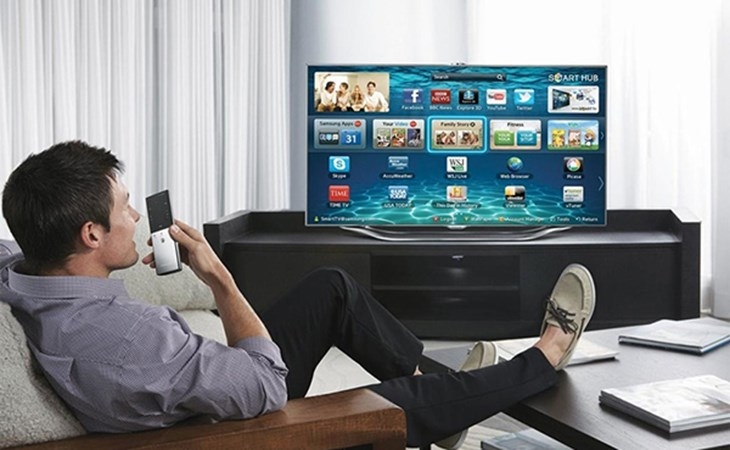
2. Cách xem nhanh tivi Samsung nhà bạn
Để xem tên chính xác của TV Samsung bạn, bạn có thể thực hiện các bước sau:
- Dùng remote: Sử dụng remote điều khiển của TV Samsung để bật nguồn và đảm bảo TV đang hoạt động.
- Mở Menu: Sử dụng nút Menu trên remote để mở menu chính của TV.
- Chọn Cài đặt (Settings): Di chuyển đến mục cài đặt trong menu. Thường thì mục này có biểu tượng hình bánh răng hoặc có tên gọi là Settings.
- Thông tin hệ thống (System Information): Trong mục Cài đặt, bạn có thể tìm kiếm mục có tên System hoặc System Information.
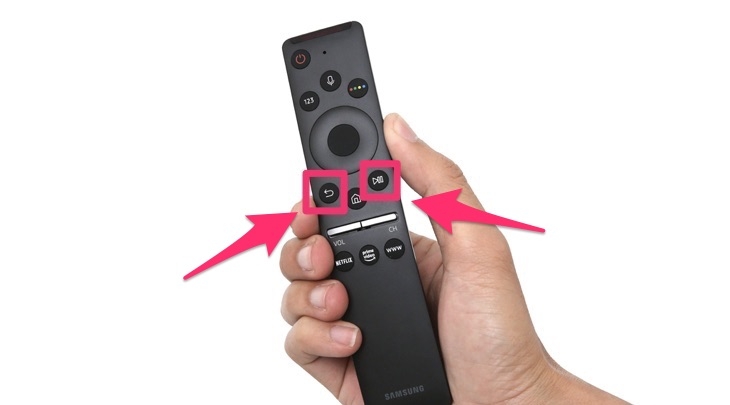
3. Các bước kiểm tra tivi Samsung có chức năng tìm kiếm bằng giọng nói
Điều kiện để cài đặt giọng nói tivi Samsung là tivi nhà bạn phải có chức năng điều khiển bằng giọng nói. Hãy kiểm tra xem TV Samsung của bạn có chức năng nay hay không, bạn có thể thực hiện các bước sau:
- Bước 1: Sử Dụng Remote điều khiển của TV Samsung.
- Bước 2: Nút Tìm kiếm hoặc Giọng nói: Trên remote, kiểm tra nút hoặc biểu tượng có liên quan đến tìm kiếm hoặc giọng nói. Thông thường, nút này có biểu tượng microphone hoặc ký hiệu giọng nói.
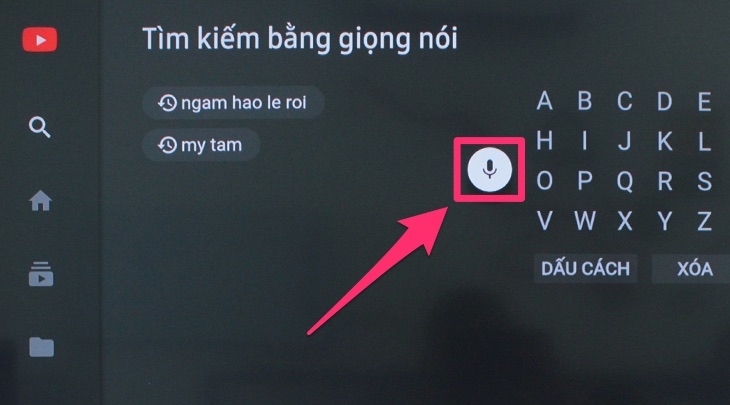
- Bước 3: Nhấn Nút giọng nói: Nhấn nút giọng nói trên remote và nói một lệnh hoặc từ khóa như Tìm kiếm, Mở YouTube, hoặc Chuyển đến kênh ESPN.
- Bước 4: Kiểm Tra Phản Hồi: Nếu TV có chức năng tìm kiếm bằng giọng nói, bạn sẽ thấy TV phản hồi bằng cách hiển thị kết quả tìm kiếm hoặc thực hiện lệnh bạn vừa nói.
4. Kết nối remote thông minh với TV Samsung
Trước khi cài đặt giọng nói tivi Samsung bạn cần phải kết nối remote thông minh với TV Samsung, bạn có thể thực hiện các bước sau:
- Bước 1: Bật cả TV và remote đều được bật.
- Bước 2: Kiểm tra kết nối bởi một số remote thông minh kết nối với TV qua Bluetooth hoặc Wi-Fi. Kiểm tra trong hướng dẫn sử dụng hoặc cài đặt của TV để xem remote của bạn sử dụng kết nối nào. Nếu sử dụng Bluetooth, bạn cần kích hoạt Bluetooth trên TV.
- Bước 3: Trong menu cài đặt của TV, tìm phần Kết Nối hoặc Remote và thiết bị kết nối. Chọn tùy chọn kết nối Bluetooth hoặc Wi-Fi, tùy thuộc vào loại remote.
- Bước 4: Trong một số trường hợp, bạn có thể cần bật chế độ ghép đôi trên cả remote và TV để chúng có thể nhận diện và kết nối với nhau.
- Bước 5: Theo dõi màn hình tivi để hoàn thành các bước
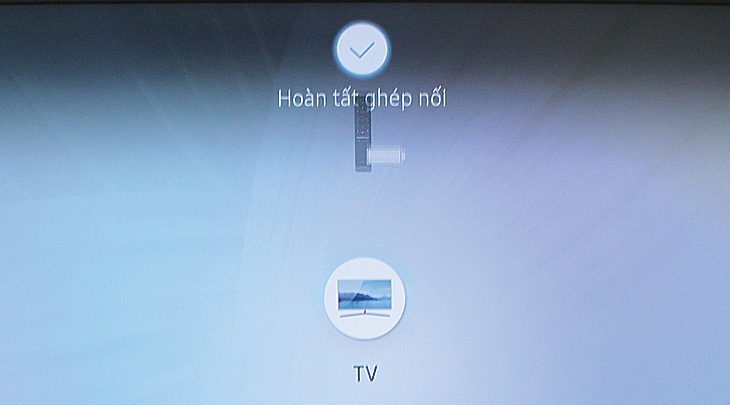
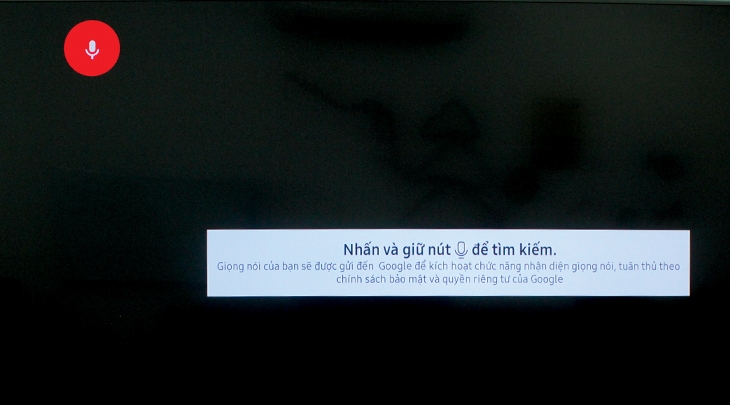
5. Cài đặt giọng nói tivi Samsung
Để cài đặt giọng nói TV Samsung, bạn có thể làm theo các bước sau:
- Sử dụng remote để mở Menu trên TV.
- Di chuyển đến mục Cài Đặt trong Menu.
- Trong các tùy chọn Cài Đặt, bạn sẽ thấy mục Âm Thanh.
- Một số TV có thể yêu cầu bạn chọn Cài Đặt Nâng Cao hoặc tương tự
- Trong phần này, bạn sẽ tìm thấy tùy chọn liên quan đến giọng nói và chọn tính năng giọng nói
- Bạn có thể cần kích hoạt tính năng giọng nói tại đây (Activate Voice)
Kết
Mong rằng với bài viết trên đây đã giúp bạn có thêm kiến thức về tivi Samsung và cách cài đặt giọng nói tivi Samsung để bạn có khoảng thời gian giải trí thoải mái nhất cùng gia đình.
Hãy lưu ý rằng thị trường tivi có thể thay đổi nhanh chóng và Samsung liên tục cập nhật sản phẩm của mình. Hãy đến FPT Shop gần nhất để tham khảo sản phẩm hoặc đường link dưới đây để lựa chọn tivi phù hợp nhé.
Xen thêm:


