:quality(75)/estore-v2/img/fptshop-logo.png)
:quality(75)/2023_11_27_638366829065192352_meo-dang-nhap-tai-khoan-youtube-tren-tivi-nhanh-nhat-2023.png)
:quality(75)/2023_11_9_638351195212906885_a-nh-ma-n-hi-nh-2023-11-09-lu-c-09-38-32.png)
Mẹo đăng nhập tài khoản Youtube trên tivi nhanh nhất 2023
1.Vì sao đăng nhập tài khoản Youtube trên tivi lại là từ khóa được tìm kiếm rộng rãi?
- Là ứng dụng xem video, giải trí hàng đầu thế giới, lượt truy cập sử dụng ứng dụng Youtube đứng thứ 2 chỉ sau Google Tìm Kiếm.
- Những video độc quyền chỉ có trên Youtube, nhiều nhà xây dựng kênh Youtube cá nhân nổi tiếng. Ngoài ra Youtube cũng là một kho tàng kiến thức bổ ích dễ tìm kiếm và học tập.
- Khi bạn đăng nhập tài khoản Youtube trên tivi, Youtube sẽ khai thác đề xuất đề xuất video dựa trên thói quen của bạn. Bạn có thể xem lại lịch sử, video đã xem.Giúp bạn có trải nghiệm tốt nhất trên màn hình rộng.
- Việc đăng nhập tài khoản Youtube trên tivi sẽ giúp bạn thuận tiện trong việc đăng ký (Subscribe) những kênh yêu thích. Ngoài ra, bạn còn có thể chặn những nội dung không phù hợ.p
2. Đăng nhập tài khoản Youtube trên tivi với các bước đơn giản nhất
2.1. Cách 1:
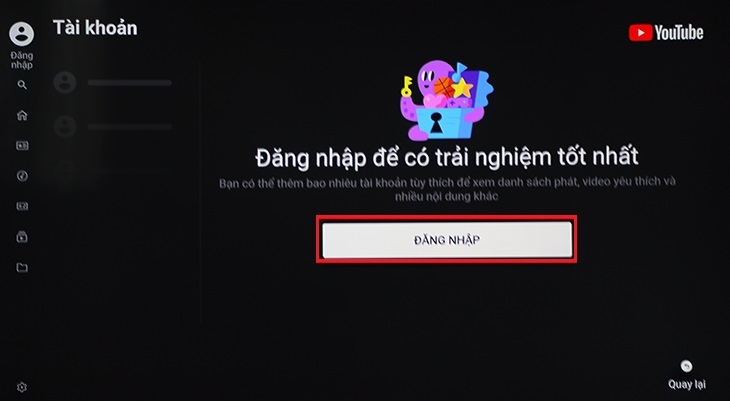
Bước 1: Mở ứng dụng Youtube trên tivi > nhấp vào “Cài Đặt” > vào “Đăng Nhập”.
Bước 2: Tivi bạn sẽ hiện ra phần đăng nhập với 2 phần:
- Gmail tài khoản Youtube có sẵn của bạn.
- Mật khẩu của tài khoản Youtube của bạn.
Bước 3: Nhấp vào OK và trải nghiệm xem Youtube bằng tài khoản của bạn.
2.2. Cách 2:
Bước 1: Mở ứng dụng YouTube > Chọn vào phần Đăng nhập.
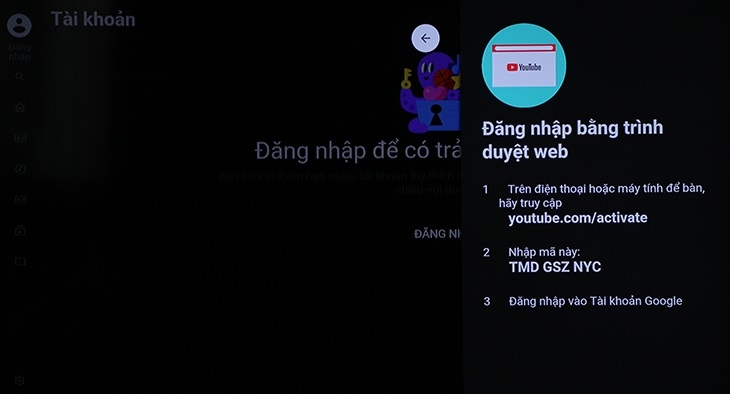
Bước 2: Tivi hiển thị thông báo hướng dẫn đăng nhập, bao gồm đường link truy cập vào trang đăng nhập
Bước 3: Dùng điện thoại hoặc máy tính truy cập vào đường link youtube.com/activate > Nhập mã hiển thị trên màn hình tivi.
Bước 4: Chọn Cho phép để hoàn thành đăng nhập trên tivi (đây là bước bắt buộc).
3. Cách đăng xuất tài khoản Youtube của bạn trên tivi
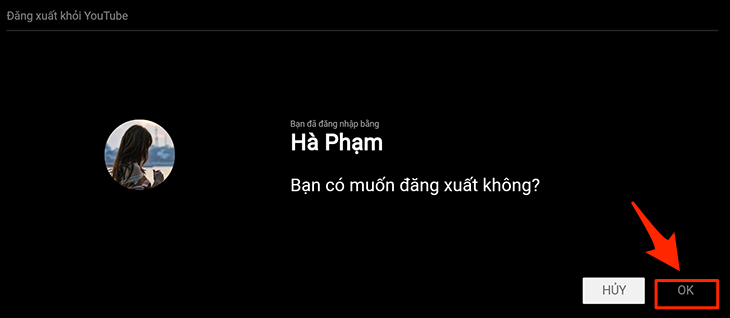
Bước 1: Mở ứng dụng Youtube của bạn trên tivi.
Bước 2: Chọn trình đơn ở phía tay trái của bạn.
Bước 3: Nhấp vào ảnh hồ sơ của bạn để mở trong tài khoản.
Bước 4: Chọn tài khoản của bạn trong danh sách rồi nhấp vào đăng xuất.
4. Các lỗi thường gặp của Youtube:
4.1. Các lỗi bạn thường gặp nhất
-
Lỗi không xem được video.
-
Gặp đã xảy ra sự cố khi đang xem video.
-
Lỗi video dừng sớm.
-
Lỗi video giật, lag trên điện thoại, tivi.
-
Lỗi không bình luận được vào video.
-
Lỗi JavaScript.
-
Lỗi không xem được video ở Việt Nam
-
Lỗi không tải xuống được video.
-
Lỗi video không khả dụng ở vùng quốc gia của bạn.
4.2. Cách khắc phục các lỗi thường gặp trên YYoutube
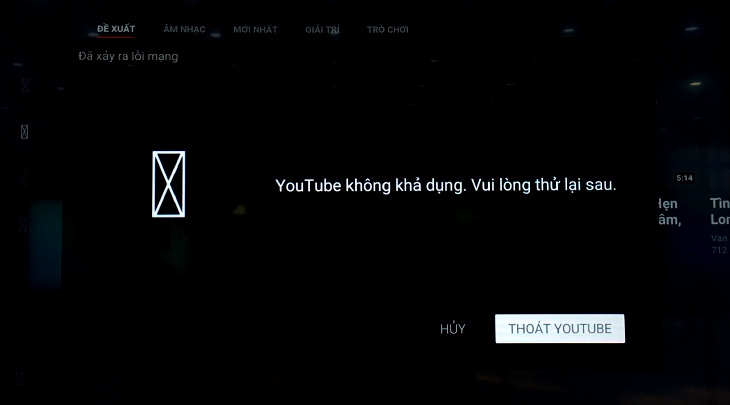
- Với lỗi Youtube trên tivi bạn sẽ có những bước khắc phục như sau:
Bước 1: Từ màn hình chính chọn vào ứng dụng YOUTUBE.
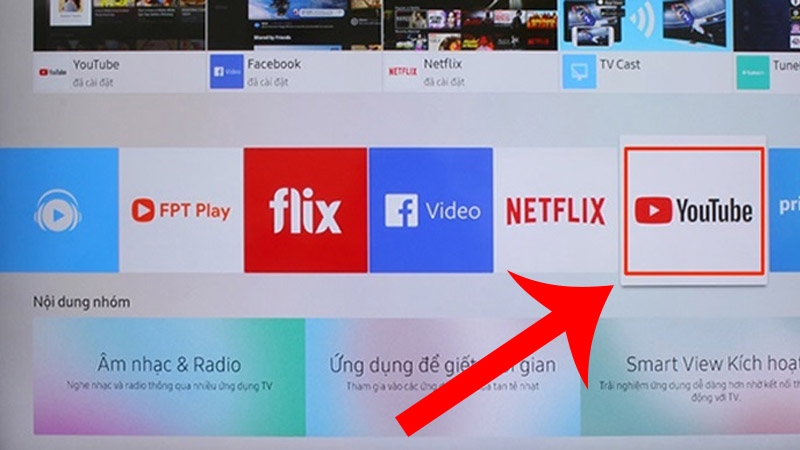
Bước 2: Chọn vào biểu tượng CÀI ĐẶT (SETTINGS).
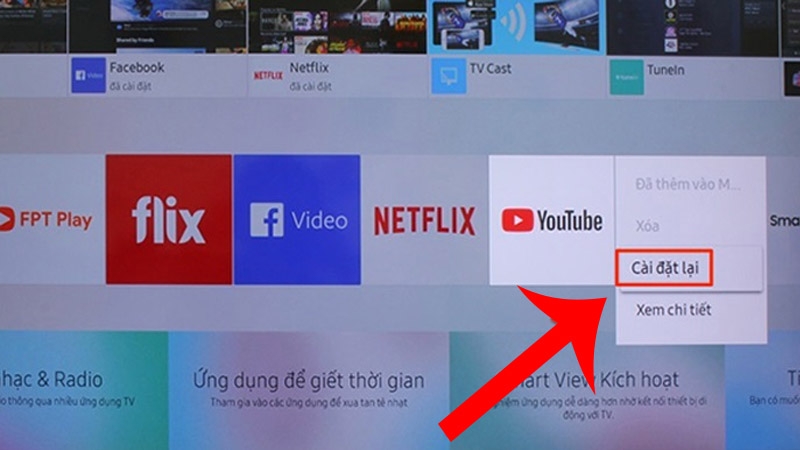
Bước 3: Nhấp vào ĐẶT LẠI ỨNG DỤNG (RESET APP).
Bước 4: Nhấp chọn ĐẶT LẠI ỨNG DỤNG (RESET APP).
- Ngoài ra bạn cần kiểm tra lại kết nối Internet vì trong quá trình sử dụng thiết bị bạn có thể không ổn định, vì vậy khi gặp lỗi bạn nên kiểm tra kết nối mạng đầu tiên.
- Kiểm tra ngày giờ:
Thông thường đây là lỗi ở trên điện thoại hoặc laptop nên nếu bạn gặp phải lỗi này bạn vào Cài đặt > vào Cài Đặt ngày giờ > cuối cùng là chọn Ngày giờ tự động và thử vào lại Youtube.
Kết
Bằng cách đăng nhập tài khoản Youtube trên tivi theo cách đơn giản và các cách khắc phục khi gặp lỗi này mong bạn sẽ có trải nghiệm giải trí trọn vẹn nhất trên chiếc tivi màn hình lớn của bạn.
Để có một trả nghiệm tuyệt vời nhất khi sử dụng ứng dụng Youtube, bạn hãy sắm ngay cho mình một chiếc tivi cấu hình cao mà giá cực kù ưu đãi. Bạn có thể tham khảo các sản phẩm tivi đến từ các thương hiệu khác nhau tại đây:
Xem thêm:
:quality(75)/2023_11_23_638363568701916380_xu-ly-loi-man-hinh-den-youtube-6.jpg)
:quality(75)/2023_11_26_638366334420316639_loi-khong-xem-duoc-youtube-tren-tivi-samsung-va-cach-khac-phuc.jpg)
:quality(75)/2023_11_22_638362305754969716_youtube-xanh-1-1.jpg)
:quality(75)/2023_11_22_638362220188223860_top-9-website-tao-intro-mien-phi-cuc-an-tuong-cho-kenh-youtube.png)
:quality(75)/2023_11_26_638366145309779342_tivi-nao-xem-duoc-youtube-1.png)
:quality(75)/2023_11_23_638363576973272193_kenh-youtube-nhieu-sub-nhat-the-gioi.jpg)


