:quality(75)/estore-v2/img/fptshop-logo.png)
:quality(75)/tivi_khong_nhan_usb_6_45db23a15e.jpg)
:quality(75)/Huyen_Dang_Ngoc_6818881a4d.jpg)
Nguyên nhân tivi không nhận USB là gì? Cách khắc phục tình trạng lỗi nhận USB nhanh chóng
Tivi hiện đại ngày nay có rất nhiều chức năng, không dừng lại ở việc giải trí trên các nền tảng có sẵn trên tivi, người dùng còn có thể xem phim, nghe nhạc, xem video từ các USB, ổ cứng hay các thiết bị ngoại vi khác. Tuy nhiên, đôi khi bạn sẽ gặp phải một số sự cố khi kết nối USB với tivi, khiến việc xem phim hay nghe nhạc trở nên bất tiện và khó chịu. Một trong những lỗi phổ biến mà nhiều người gặp phải là tivi không nhận USB hoặc không đọc được dữ liệu trên USB. Vậy nguyên nhân của vấn đề này là gì và cách khắc phục lỗi kết nối USB như thế nào, bạn hãy cùng tìm hiểu nhé.
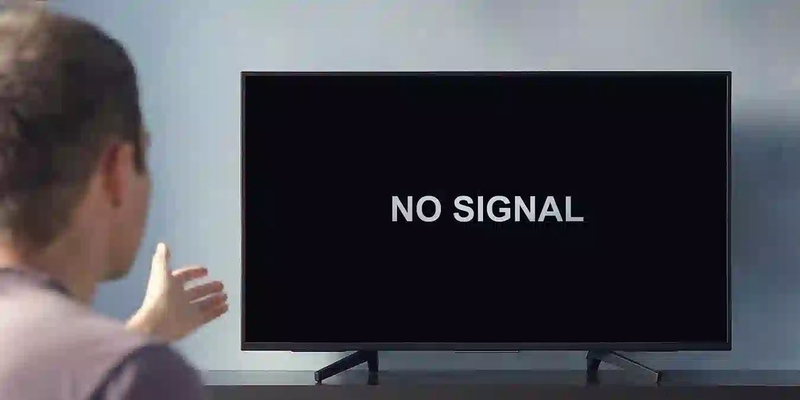
Nguyên nhân tivi không nhận USB
Có nhiều nguyên nhân có thể dẫn đến tình trạng tivi không nhận USB, chẳng hạn như lỗi không tương thích hoặc xảy ra các vấn đề về phần mềm hoặc phần cứng. Một số nguyên nhân chính khiến tivi không nhận USB có thể kể đến như:
USB không đúng định dạng
Đây là nguyên nhân phổ biến nhất khi tivi không nhận USB. Các tivi thông thường chỉ hỗ trợ các định dạng như NTFS hoặc FAT32. Nếu USB của bạn sử dụng định dạng khác, tivi sẽ không thể nhận diện và đọc dữ liệu trên đó. Đặc biệt là các USB có định dạng exFAT hoặc định dạng tùy chỉnh không được hỗ trợ.
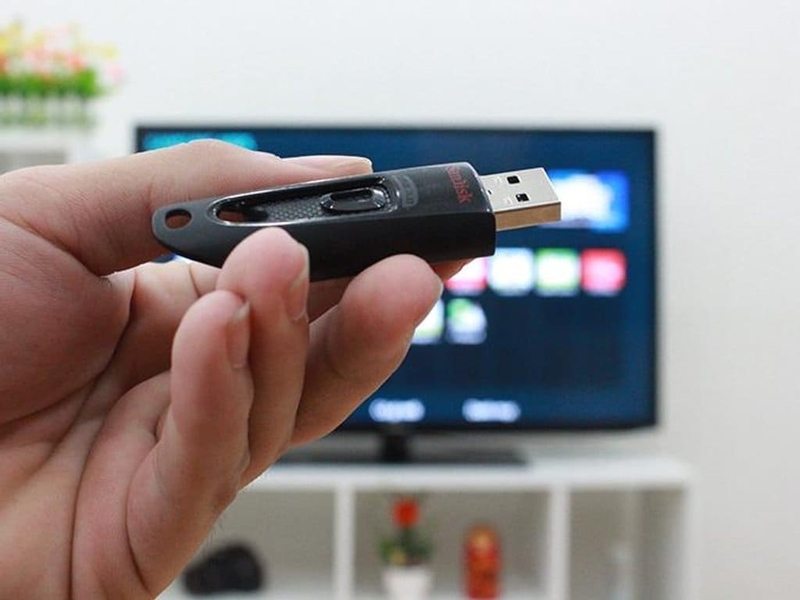
Phần mềm tivi lỗi thời
Một số dòng tivi yêu cầu người dùng phải cập nhật phần mềm mới nhất để có thể nhận diện và sử dụng các thiết bị ngoại vi, bao gồm USB. Nếu phần mềm tivi đã quá cũ hoặc không tương thích với các thiết bị mới, tivi có thể không nhận USB. Điều này thường xảy ra trên các dòng tivi thông minh, đặc biệt là Android TV, khi các nhà sản xuất thường xuyên cập nhật phần mềm để cải thiện khả năng tương thích.
Chất lượng USB kém
Nếu bạn đang sử dụng một chiếc USB cũ hoặc không có thương hiệu rõ ràng, khả năng tivi không nhận USB là khá cao. Những chiếc USB không chất lượng hoặc đã quá cũ có thể gặp phải sự cố không đọc được dữ liệu hoặc không kết nối được với tivi.
Lỗi kết nối HUB USB
Một số người dùng tivi thường kết nối USB thông qua HUB USB (thiết bị chia cổng USB) để sử dụng nhiều thiết bị ngoại vi. Tuy nhiên, không phải tivi nào cũng hỗ trợ kết nối HUB USB. Nếu bạn gặp sự cố khi kết nối USB qua HUB, có thể tivi không nhận thiết bị hoặc gặp phải các lỗi kết nối không mong muốn.
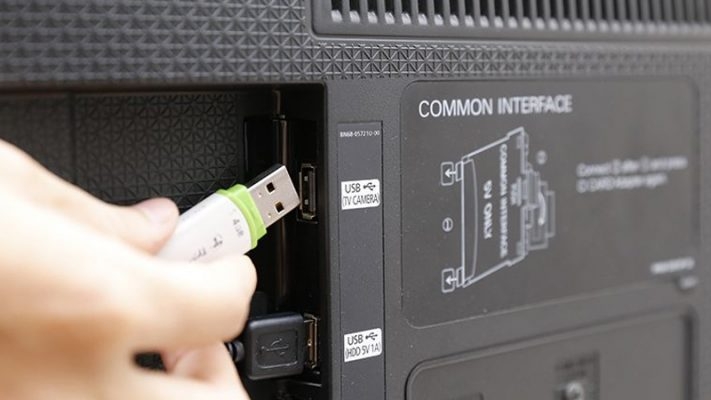
Kết nối USB không đúng cổng
Mỗi tivi có nhiều cổng USB và không phải cổng nào cũng hỗ trợ tất cả các thiết bị. Nếu bạn kết nối USB vào cổng không phù hợp, tivi có thể không nhận được dữ liệu. Thường thì tivi có cổng USB 2.0 và USB 3.0, trong đó cổng USB 3.0 có thể truyền tải dữ liệu nhanh hơn và hỗ trợ các thiết bị dung lượng lớn.
Lỗi cổng USB trên tivi
Đôi khi, lỗi không nhận USB có thể đến từ cổng USB trên tivi. Cổng USB bị hỏng hoặc bị bụi bẩn có thể làm tivi không nhận được thiết bị. Nếu bạn gặp sự cố khi kết nối USB vào tivi, hãy kiểm tra cổng USB của tivi để xem có bị hỏng hoặc có vật cản không.
Nội dung file không tương thích
Một vấn đề phổ biến khi USB được nhận nhưng không đọc được dữ liệu là do các file trong USB không tương thích với tivi. Tivi không hỗ trợ tất cả các định dạng file, vì vậy bạn cần đảm bảo rằng các file trong USB phải thuộc những định dạng mà tivi hỗ trợ (như MP4, AVI, MKV, JPEG, PNG, v.v.).
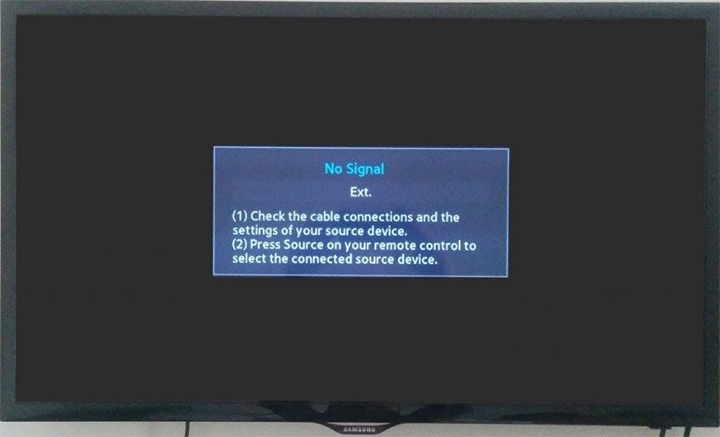
Cách khắc phục khi tivi không nhận USB
Khi tivi không nhận USB, bạn hãy thử làm theo các cách sau đây để xử lý sự cố:
Kiểm tra và định dạng lại USB
Trước khi thực hiện thao tác định dạng lại USB bạn hãy sao lưu hết các dữ liệu quan trọng vì USB sẽ xoá toàn bộ dữ liệu. Bạn có thể định dạng lại USB trên máy tính bằng cách: Kết nối USB với máy tính và mở This PC hoặc My Computer. Nhấn chuột phải vào USB và chọn Format. Trong cửa sổ Format, chọn định dạng FAT32 hoặc NTFS, sau đó nhấn Start để bắt đầu định dạng lại USB.
Trong trường hợp tivi có hỗ trợ thì bạn có thể thao tác trực tiếp trên tivi. Bạn hãy vào phần Cài đặt và chọn Format USB nếu tivi hỗ trợ. Sau khi định dạng lại USB, bạn hãy thử kết nối lại với tivi để xem tivi có nhận USB hay không.
Cập nhật phần mềm tivi
Bạn có thể vào phần Cài đặt trên tivi, tìm mục Cập nhật phần mềm hoặc System Update. Nếu có bản cập nhật mới, tivi sẽ yêu cầu bạn tải và cài đặt. Sau khi cập nhật phần mềm, tivi của bạn sẽ được cải thiện về khả năng tương thích với các thiết bị ngoại vi, bao gồm USB. Bạn hãy thử lại kết nối USB và kiểm tra xem tivi có nhận USB không.
Thử kết nối trực tiếp không qua HUB USB
Bạn hãy rút HUB USB ra khỏi tivi và cắm trực tiếp USB vào cổng USB trên tivi. Cổng USB cần phải có đủ khả năng truyền tải dữ liệu, đặc biệt nếu USB của bạn là USB 3.0, hãy chắc chắn cắm vào cổng USB 3.0 của tivi (cổng USB 3.0 thường có màu xanh dương). Nếu tivi nhận USB khi kết nối trực tiếp, điều này cho thấy tivi không hỗ trợ kết nối HUB USB, hoặc HUB USB của bạn có vấn đề.
Kiểm tra cổng USB trên tivi
Bạn hãy kiểm tra các cổng USB của tivi xem có bụi bẩn hoặc vật cản hay không. Nếu có bụi hoặc chất bẩn, bạn hãy dùng một cây tăm bông ngoáy nhẹ nhàng làm sạch cổng USB. Bạn cũng có thể sử dụng các cổng USB khác trên tivi nếu tivi có nhiều cổng. Nếu một cổng USB không hoạt động thì nguyên nhân có thể là do cổng đó bị hỏng.
Kiểm tra chất lượng của USB
Bạn hãy kiểm tra USB của bạn trên máy tính để xem liệu máy tính có nhận USB không. Nếu máy tính không nhận USB, rất có thể USB đã bị hỏng. Bạn hãy dùng dùng một chiếc USB khác và có chất lượng tốt hơn. Bạn nên chọn các USB có thương hiệu rõ ràng và có dung lượng vừa phải (không quá lớn hoặc quá nhỏ).
Kiểm tra nội dung trong USB
Bạn hãy kiểm tra các file trên USB xem đó có đúng là định dạng được tivi hỗ trợ hay không. Nếu bạn muốn xem video, hãy đảm bảo các video có định dạng MP4 hoặc AVI. Nếu là hình ảnh thì chúng cần có định dạng JPEG hoặc PNG. Bạn có thể sử dụng phần mềm chuyển đổi video hoặc hình ảnh để chuyển đổi chúng sang định dạng phù hợp với tivi.
Định dạng lại tivi (khôi phục cài đặt gốc)
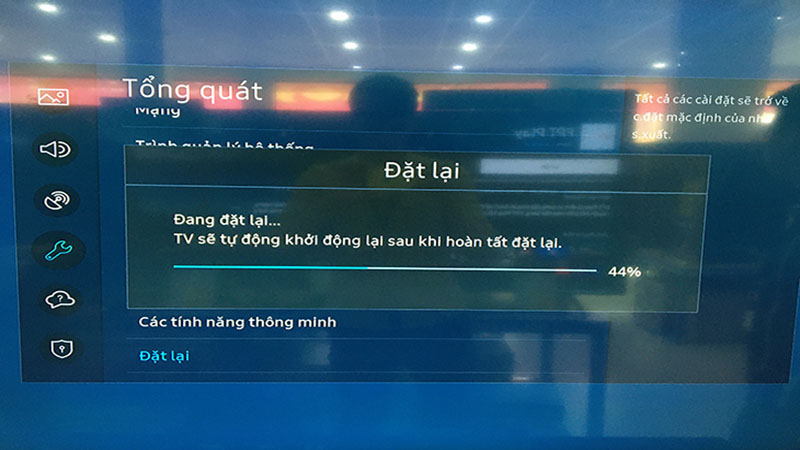
Nếu tivi vẫn không nhận USB sau khi thử tất cả các bước trên, bạn có thể thử khôi phục cài đặt gốc của tivi. Đôi khi, các cài đặt trong tivi có thể bị thay đổi hoặc lỗi trong quá trình sử dụng, dẫn đến tình trạng tivi không nhận USB. Để khôi phục cài đặt gốc trên tivi bạn hãy vào phần cài đặt trên tivi và tìm mục Khôi phục cài đặt gốc (Factory Reset). Thực hiện thao tác này sẽ đưa tivi về trạng thái ban đầu, xóa bỏ các cài đặt và phần mềm lỗi thời, và có thể giúp tivi nhận USB lại.
Kết luận
Tivi không nhận USB là một vấn đề khá phổ biến mà người dùng thường gặp phải. Tuy nhiên đây thường không phải lỗi nghiêm trọng nên bạn không cần lo lắng, bạn hãy thực hiện các cách khắc phục đơn giản như hướng dẫn để sửa ngay tại nhà mà không cần gọi thợ. Chúc bạn xử lý vấn đề thành công và tiếp tục thưởng thức nội dung yêu thích từ USB của mình nhé.
Nếu USB của bạn đã đến lúc cần thay thế thì hãy đến với FPT Shop. FPT Shop cung cấp những chiếc USB với tốc độ xử lý nhanh, dung lượng lớn và độ bền cao, phù hợp với tất cả các loại tivi. Với USB chính hãng chất lượng, bạn sẽ không cần lo lắng về các vấn đề kỹ thuật hay kết nối nữa. Hãy đến FPT Shop ngay hôm nay để nhận khuyến mãi khi mua USB và các sản phẩm khác nhé.
Xem thêm:
:quality(75)/apple_ra_mat_day_cap_beats_usb_a_sang_usb_c_giai_phap_cho_carplay_voi_iphone_usb_c_a9ca777cd8.jpg)
:quality(75)/usb_drop_attack_la_gi_2_1bacc48183.png)
:quality(75)/samsung_ra_mat_man_hinh_viewfinity_s8_37_inch_1e8b34fb1c.jpg)
:quality(75)/so_sanh_usb_c_va_lightning_1_7ad3227c5d.png)
:quality(75)/husbando_la_gi_thumb_17309d4a08.png)
:quality(75)/usb_hub_la_gi_9344909af8.png)


