:quality(75)/estore-v2/img/fptshop-logo.png)
:quality(75)/small/tivi_khong_vao_netflix_duoc_0_3d3d3b7094.jpg)
:quality(75)/Thu_Ha_213f6ebf3e.jpg)
Hướng dẫn cách sửa lỗi tivi không vào Netflix được, áp dụng với các dòng tivi thông dụng
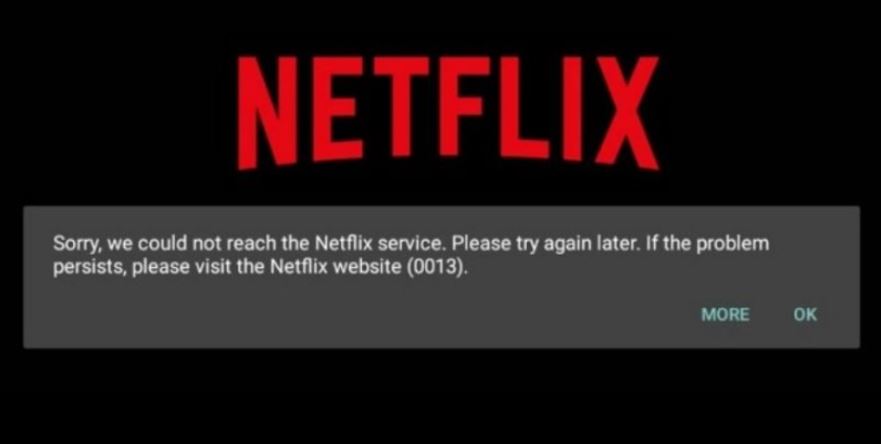
Khi bạn cố gắng mở Netflix trên tivi nhưng màn hình lại hiển thị thông báo rằng dịch vụ Netflix không khả dụng trên thiết bị chắc hẳn sẽ gây không ít phiền toái. Trong bài viết này, FPT Shop sẽ cùng phân tích lý do vì sao lỗi tivi không vào Netflix được lại xảy ra và đưa ra những cách xử lý hiệu quả cho các dòng tivi phổ biến hiện nay như Samsung, Sony, Xiaomi,...
1. Tại sao tivi không vào Netflix được?
Trong quá trình sử dụng, bạn có thể gặp phải lỗi không truy cập được Netflix trên tivi do nhiều nguyên nhân khác nhau. Những sự cố này có thể bắt nguồn từ mạng Internet, phần mềm, phần cứng hoặc cài đặt thiết bị. Dưới đây là một số nguyên nhân phổ biến dẫn đến tình trạng này:
- Kết nối mạng yếu hoặc không ổn định: Để hoạt động mượt mà, Netflix yêu cầu đường truyền Internet ổn định với tốc độ đủ cao. Nếu mạng chập chờn hoặc yếu, việc tải và xem nội dung trên Netflix có thể bị gián đoạn hoặc không thể thực hiện.
- Chưa cập nhật ứng dụng Netflix: Một số lỗi có thể phát sinh nếu bạn sử dụng phiên bản Netflix đã cũ. Việc không cập nhật phiên bản mới nhất có thể khiến ứng dụng không tương thích với hệ điều hành của tivi.
- Cài đặt khu vực và ngôn ngữ chưa phù hợp: Một số nội dung hoặc chức năng của Netflix có thể bị giới hạn theo khu vực địa lý. Nếu tivi của bạn được thiết lập sai khu vực hoặc ngôn ngữ không hỗ trợ, bạn có thể không truy cập được vào ứng dụng.
- Lỗi liên quan đến DRM: Netflix sử dụng công nghệ DRM (quản lý bản quyền kỹ thuật số) để bảo vệ nội dung. Nếu thiết bị của bạn không hỗ trợ hoặc gặp lỗi về DRM, việc phát nội dung sẽ gặp trục trặc.
- Sự cố từ phần mềm hoặc phần cứng thiết bị: Các vấn đề liên quan đến bộ nhớ, hệ điều hành hoặc phần cứng hư hỏng cũng có thể là nguyên nhân khiến Netflix không thể hoạt động bình thường trên tivi.
2. Sửa lỗi tivi LG không vào Netflix được
Nếu bạn đang sử dụng tivi LG và gặp tình trạng không mở được ứng dụng Netflix, có thể nguyên nhân đến từ việc kết nối mạng hoặc phiên bản ứng dụng chưa được cập nhật. Dưới đây là những cách xử lý hiệu quả bạn có thể thử:
Kiểm tra kết nối Internet
Trước tiên, hãy đảm bảo rằng mạng Wi-Fi vẫn đang hoạt động bình thường. Bạn có thể kiểm tra bằng cách kết nối Wi-Fi đó với một thiết bị khác như điện thoại hoặc laptop. Nếu mạng vẫn ổn trên thiết bị khác, hãy thử ngắt và kết nối lại Wi-Fi trên tivi LG. Ngoài ra, bạn cũng nên khởi động lại modem hoặc router trong trường hợp mạng không ổn định.
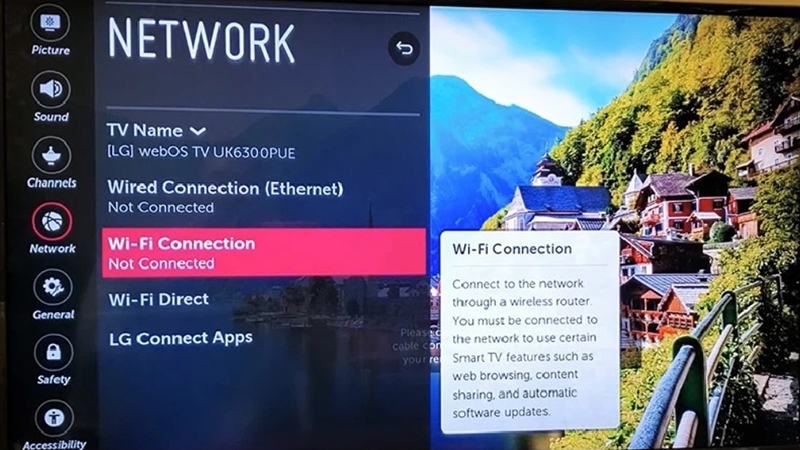
Các bước kiểm tra mạng trên tivi LG:
- Bước 1: Nhấn nút RECENTS trên điều khiển từ xa.
- Bước 2: Vào mục Cài đặt → chọn Tất cả cài đặt.
- Bước 3: Chọn phần Mạng.
- Bước 4: Chọn mục Kết nối Wi-Fi.
- Bước 5: Kết nối lại với tên Wi-Fi gia đình bạn đang sử dụng.
Cập nhật ứng dụng Netflix
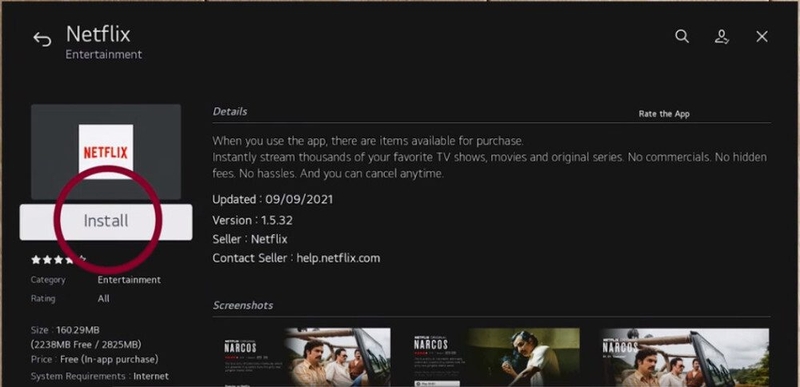
Lỗi cũng có thể xảy ra nếu bạn đang dùng phiên bản cũ của Netflix. Khi đó, bạn nên kiểm tra và cập nhật ứng dụng lên phiên bản mới nhất để đảm bảo tương thích với hệ điều hành tivi.
Các bước thực hiện:
- Bước 1: Nhấn nút Home trên remote, vào kho ứng dụng LG Store.
- Bước 2: Chọn mục Ứng dụng và tìm đến Netflix.
- Bước 3: Nếu có phiên bản mới, sẽ xuất hiện nút Cập nhật, hãy chọn để tiến hành nâng cấp.
- Bước 4: Trường hợp bạn đã dùng phiên bản mới nhất, sẽ chỉ có nút Khởi chạy để mở ứng dụng.
Gỡ bỏ và cài lại ứng dụng Netflix
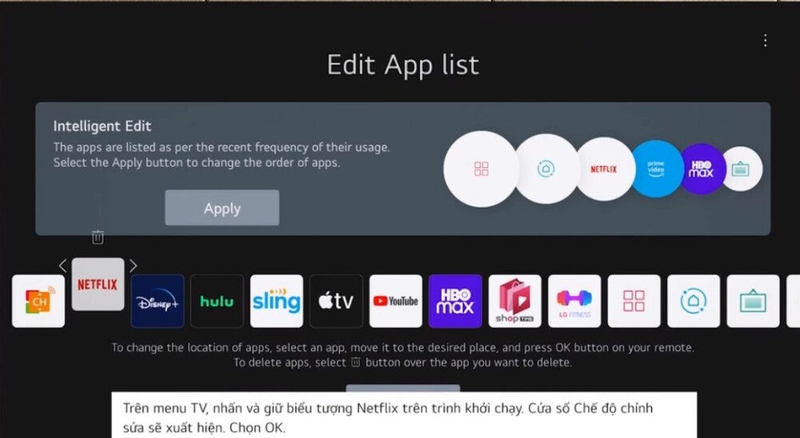
Việc gỡ cài đặt ứng dụng sẽ giúp loại bỏ toàn bộ dữ liệu tạm có thể gây xung đột khiến ứng dụng không hoạt động ổn định. Để xóa ứng dụng, bạn chỉ cần di chuyển con trỏ đến biểu tượng Netflix cho đến khi hiện biểu tượng thùng rác nhỏ xuất hiện, sau đó chọn CÓ để tiến hành gỡ bỏ. Sau khi hoàn tất, bạn có thể truy cập LG Store để tải lại ứng dụng và cài đặt lại từ đầu.
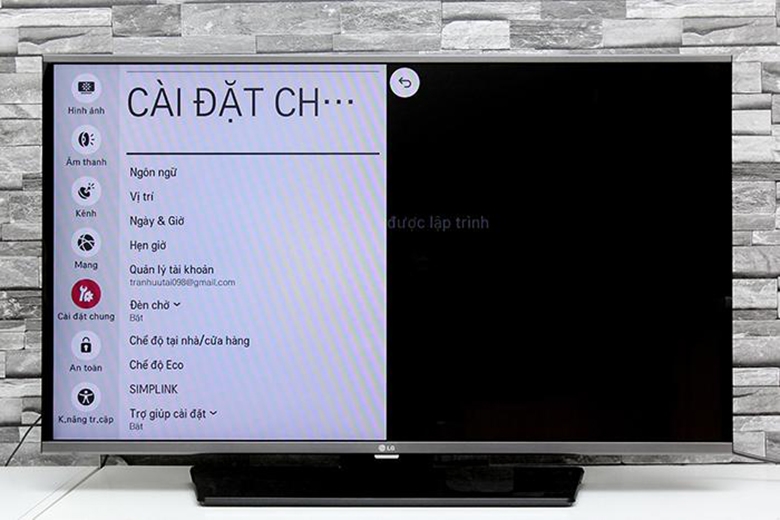
Kiểm tra thiết lập vị trí trên tivi LG
Netflix áp dụng một số giới hạn về khu vực và ngôn ngữ nhất định. Nếu vị trí thiết lập trên tivi không khớp với vị trí thực tế của bạn, rất có thể Netflix sẽ không cho phép truy cập.
Ví dụ: nếu tivi được cài đặt vùng là Úc trong khi bạn thực tế đang ở Mỹ, Netflix có thể từ chối cấp quyền truy cập, không cho phép mở nội dung từ bất kỳ khu vực nào.
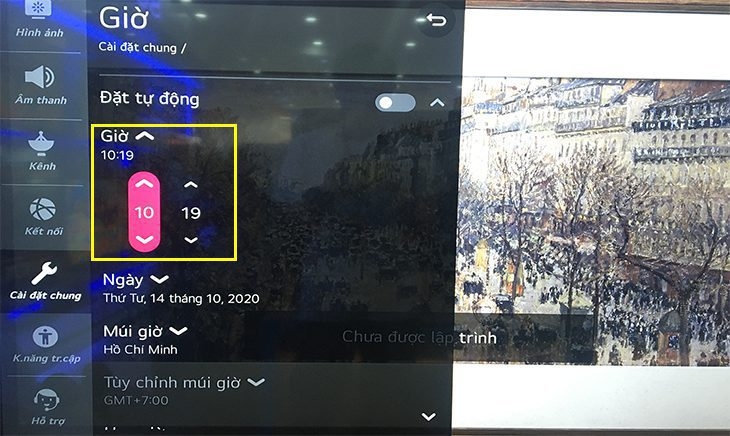
Cài đặt lại thời gian và múi giờ chính xác
Ngoài vị trí địa lý, cài đặt thời gian cũng ảnh hưởng đến quyền truy cập Netflix. Hãy đảm bảo tivi của bạn đang được điều chỉnh đúng với múi giờ nơi bạn sinh sống để tránh xung đột với hệ thống nhận diện của Netflix. Việc thiết lập sai thời gian có thể khiến ứng dụng hoạt động không chính xác hoặc bị giới hạn truy cập.
3. Sửa lỗi Netflix trên tivi Samsung
Khởi động lại tivi
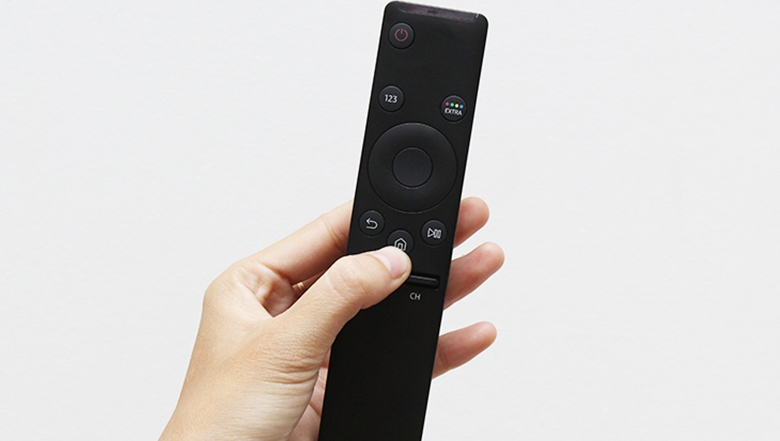
Nếu bạn gặp tình trạng không truy cập được Netflix trên tivi Samsung, hãy thử khởi động lại hoàn toàn thiết bị thay vì chỉ để ở chế độ chờ. Có hai phương pháp đơn giản:
- Nhấn và giữ nút nguồn trên remote cho đến khi màn hình tắt và bật lại, quá trình này chỉ mất vài giây.
- Hoặc, bạn có thể rút dây nguồn tivi ra khỏi ổ điện, đợi khoảng 30 giây rồi cắm lại.
Kiểm tra gói dịch vụ Netflix
Netflix cung cấp nhiều gói dịch vụ với số lượng thiết bị xem đồng thời khác nhau. Nếu bạn đang dùng gói cơ bản, có thể chỉ xem được trên một thiết bị cùng lúc. Hãy đảm bảo tài khoản của bạn không bị sử dụng trên một thiết bị khác khi bạn đang cố phát nội dung trên tivi Samsung.
Kiểm tra kết nối Internet và cập nhật phần mềm
Hãy chắc chắn rằng tivi đã được kết nối mạng. Nếu mạng ổn định mà Netflix vẫn không hoạt động, hãy thử kiểm tra tốc độ mạng – có thể đường truyền đang bị chậm hoặc có quá nhiều thiết bị cùng truy cập. Bên cạnh đó, bạn cũng nên cập nhật phiên bản mới nhất cho cả ứng dụng Netflix và hệ điều hành của tivi để đảm bảo khả năng tương thích.
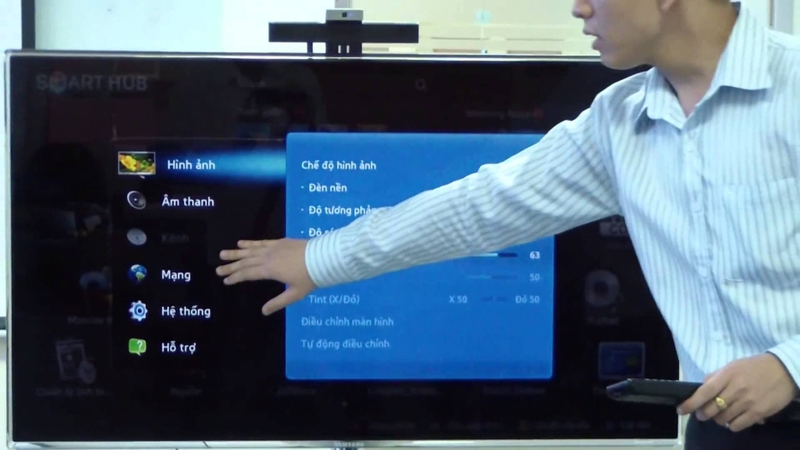
Đăng xuất và đăng nhập lại tài khoản Netflix
Một thao tác đơn giản khác có thể giúp khắc phục lỗi là thoát tài khoản khỏi Netflix, sau đó đăng nhập lại.
Các bước thực hiện:
- Bước 1: Truy cập vào ứng dụng Netflix trên tivi.
- Bước 2: Di chuyển đến mục Menu hoặc biểu tượng bánh răng (Cài đặt).
- Bước 3: Chọn Đăng xuất và xác nhận.
- Bước 4: Chờ trong giây lát rồi đăng nhập lại và thử phát lại nội dung.
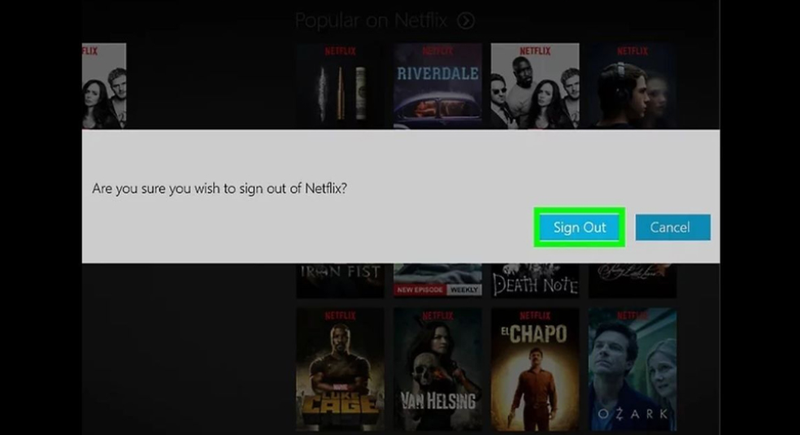
Xóa và cài đặt lại ứng dụng Netflix
Việc gỡ bỏ và cài đặt lại ứng dụng có thể giúp loại bỏ các lỗi phát sinh.
Các bước thực hiện:
- Bước 1: Nhấn nút Home trên remote để vào giao diện chính.
- Bước 2: Tìm đến mục Ứng dụng, chọn biểu tượng bánh răng (Netflix).
- Bước 3: Chọn ứng dụng Netflix và nhấn Xóa.
- Bước 4: Quay lại Smart Hub, tìm kiếm Netflix và cài đặt lại ứng dụng từ đầu.
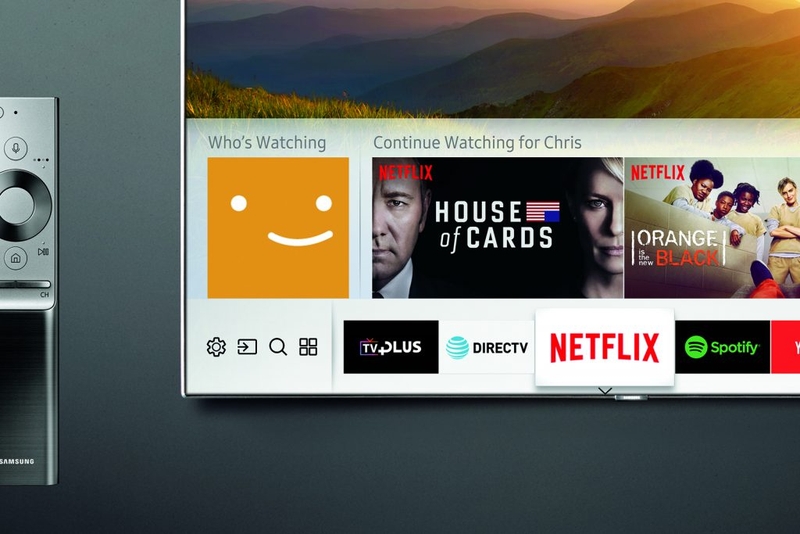
Tắt tính năng Instant On
Tính năng Instant On trên Smart TV Samsung cho phép tivi khởi động nhanh, nhưng đôi khi lại gây lỗi cho một số ứng dụng như Netflix, khiến cho tivi không vào Netflix được. Bạn có thể tắt chức năng này bằng cách vào: Cài đặt → Chung → Tắt Instant On.
Khôi phục cài đặt Smart Hub
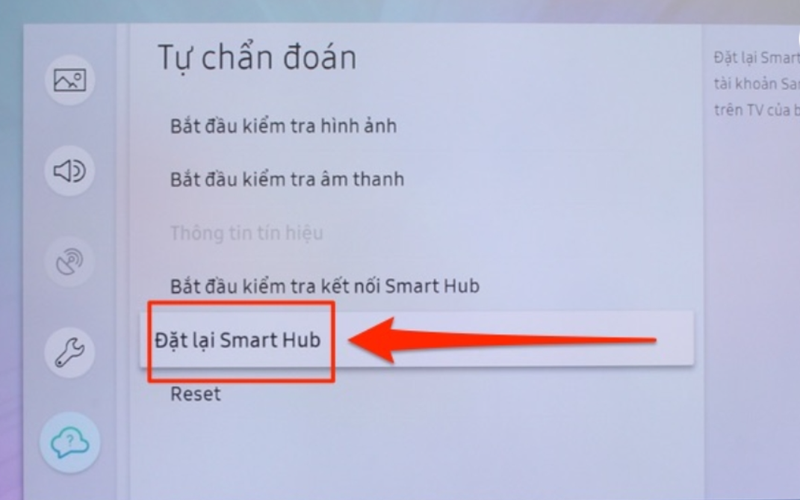
Smart Hub là trung tâm chứa toàn bộ ứng dụng trên Smart TV. Nếu tất cả cách trên đều không hiệu quả, bạn có thể cân nhắc đặt lại Smart Hub – tuy nhiên, cách này sẽ xóa toàn bộ ứng dụng đang có.
Các bước thực hiện:
- Bước 1: Nhấn nút Menu trên điều khiển.
- Bước 2: Vào mục Smart Hub → chọn Đặt lại Smart Hub.
- Bước 3: Xác nhận thao tác và nhập mã PIN (mặc định là 0000 nếu bạn chưa đổi).
- Bước 4: Sau khi quá trình hoàn tất, quay lại Smart Hub và tiến hành cài lại Netflix. Việc này có thể mất vài phút, vì vậy hãy kiên nhẫn chờ đợi.
4. Sửa lỗi trên tivi Sony
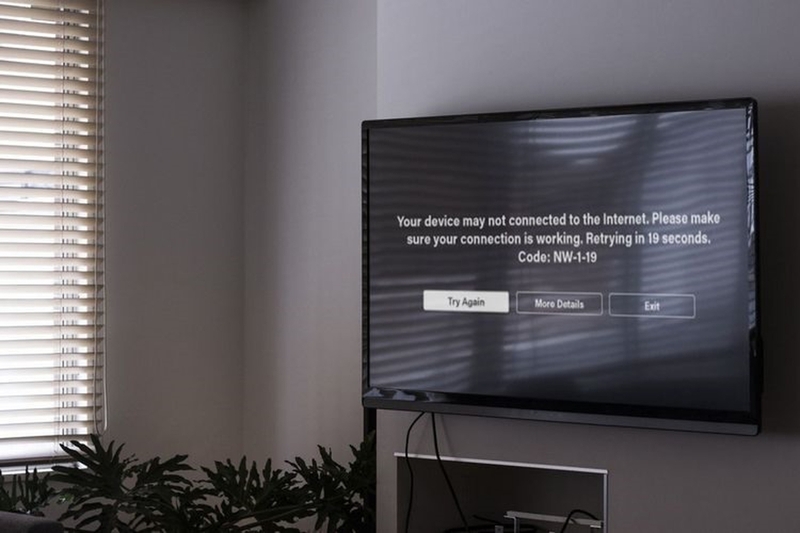
Sự cố liên quan đến kết nối mạng
- Bước 1: Trước tiên, hãy kiểm tra tốc độ mạng internet của gia đình bạn. Bạn có thể tự đánh giá bằng cách sử dụng các ứng dụng đo tốc độ mạng hoặc liên hệ trực tiếp với nhà cung cấp dịch vụ để được hỗ trợ kiểm tra chính xác.
- Bước 2: Tắt nguồn và tháo phích cắm của modem, router và thiết bị phát trực tuyến khoảng 30 giây để đảm bảo thiết bị được reset hoàn toàn.
- Bước 3: Cắm lại nguồn và bật modem lên.
- Bước 4: Sau khi modem đã kết nối thành công, tiếp tục bật lại router.
- Bước 5: Cuối cùng, mở lại thiết bị phát nội dung (tivi Sony) và thử truy cập Netflix.
Lỗi DRM (Digital Rights Management)
Nếu tivi Sony của bạn hiển thị lỗi DRM hoặc mã lỗi DRM-14, bạn có thể xử lý theo các bước sau:
- Bước 1: Ngắt nguồn tivi bằng cách rút phích cắm khỏi ổ điện và chờ khoảng 3 phút trước khi cấp lại điện.
- Bước 2: Trên giao diện chính của tivi, vào Menu > chọn Trợ giúp (hoặc biểu tượng Cài đặt hình bánh răng) > chọn Đăng xuất (Sign out) và xác nhận bằng Có (Yes). Sau đó đăng nhập lại tài khoản Netflix và tắt tivi.
- Bước 3: Khởi động lại modem bằng cách rút dây nguồn trong khoảng 30 giây, sau đó cắm lại.
- Bước 4: Bật tivi trở lại, thiết lập lại kết nối mạng và mở lại ứng dụng Netflix để kiểm tra.
Lỗi do dịch vụ Netflix
Trong một số trường hợp, lỗi có thể phát sinh từ phía Netflix do hệ thống đang được bảo trì hoặc mất kết nối do sự cố ngoài ý muốn như mất điện khiế tivi không vào Netflix được. Bạn có thể truy cập trang chủ chính thức của Netflix để xem có thông báo nào liên quan hay không.
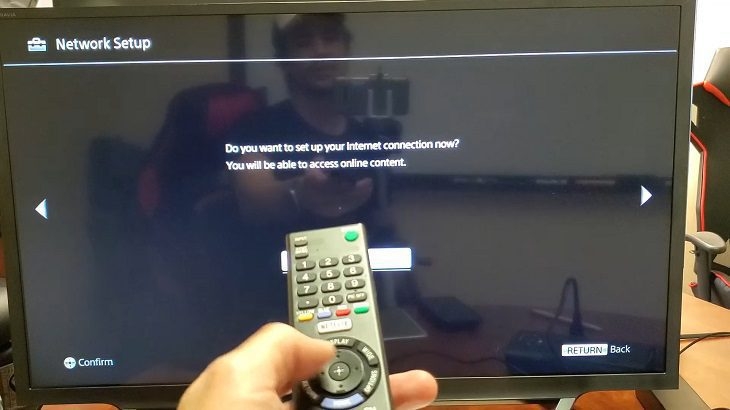
Lỗi liên quan đến máy chủ DNS
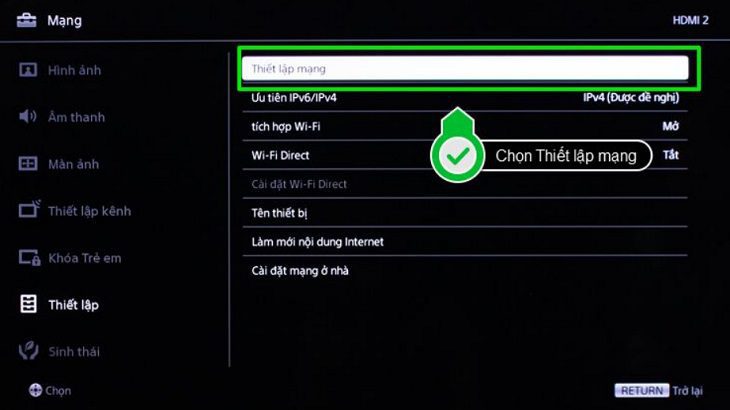
Nếu các biện pháp trên không mang lại kết quả, bạn có thể thử thay đổi cài đặt DNS của tivi:
- Thiết lập Primary DNS (DNS chính) là 8.8.8.8.
- Thiết lập Secondary DNS (DNS phụ) là 8.8.4.4.
Điều này có thể giúp cải thiện khả năng kết nối đến máy chủ của Netflix.
Tạm kết
Trong quá trình sử dụng, việc Netflix gặp sự cố có thể gây không ít bất tiện cho người dùng. Tuy nhiên, nếu bạn nắm rõ nguyên nhân và biết cách xử lý khi tivi không vào Netflix được, thì việc tiếp tục thưởng thức những bộ phim yêu thích sẽ không còn là vấn đề lớn. Mong rằng thông qua bài viết này, bạn có thể tự khắc phục sự cố và nhanh chóng quay lại những phút giây giải trí cùng gia đình.
Một chiếc tivi TCL giá rẻ nhưng đầy đủ các công nghệ âm thanh hình ảnh hiện đại sẽ giúp bạn thưởng thức trọn vẹn các chương trình giải trí ngay tại nhà. FPT Shop hiện đang cung cấp nhiều mẫu tivi TCL với giá cả cạnh tranh, một số mẫu sản phẩm luôn trong tình trạng chạy hàng do nhu cầu mua lớn. Hãy đến ngay các cửa hàng FPT Shop gần nơi bạn ở nhất để mang ngay một chiếc tivi hiện đại về nhà. Xem các sản phẩm tại đây:
Xem thêm:
:quality(75)/kich_thuoc_tivi_sony_thumb_0d5d110d4c.png)
:quality(75)/productivity_theater_la_gi_cover_50e5d104f7.png)
:quality(75)/anh_bia_bravia_cam_fd4acb8db3.png)
:quality(75)/danh_gia_tivi_55qg8000_thumb_940e62cffc.png)
:quality(75)/danh_gia_tivi_50au7700_thumb_6ae0c318f0.png)
:quality(75)/danh_gia_tivi_samsung_qa55q60b_7_de48893443.png)


