:quality(75)/estore-v2/img/fptshop-logo.png)
:quality(75)/tivi_lg_khong_vao_ung_dung_1211254f52.jpg)
:quality(75)/2023_11_5_638347483808173145_z4849650168363_3a0b86c7a48f41d01047d888d0e66f5b_7b0007e69b.jpg)
Tivi LG không vào ứng dụng là nguyên nhân do đâu? Hướng dẫn cách khắc phục chi tiết
Tivi LG với hệ điều hành WebOS hiện đại luôn đem đến cho người dùng những phút giây giải trí sống động và tiện lợi. Tuy nhiên, không ít trường hợp người dùng gặp phải lỗi tivi LG không vào ứng dụng, khiến việc xem phim, nghe nhạc hay truy cập các dịch vụ trực tuyến bị gián đoạn. Nếu bạn cũng đang bối rối trước tình trạng này, hãy yên tâm! Trong bài viết dưới đây, FPT Shop sẽ giúp bạn tìm hiểu nguyên nhân cụ thể và cung cấp hướng dẫn chi tiết cách khắc phục nhanh chóng, hiệu quả giúp chiếc tivi của bạn hoạt động ổn định trở lại chỉ sau vài phút thao tác.
Nguyên nhân tivi LG không vào ứng dụng và cách khắc phục
Trước khi bắt tay vào khắc phục, cần hiểu rõ căn nguyên sự cố để tránh áp dụng sai cách xử lý, khiến tình trạng trở nên nghiêm trọng hơn. Ngay sau đây, hãy cùng điểm qua các nguyên nhân thường gặp nhất khiến tivi LG không vào ứng dụng, từ đó bạn có thể tìm đúng hướng giải quyết và tiết kiệm thời gian.
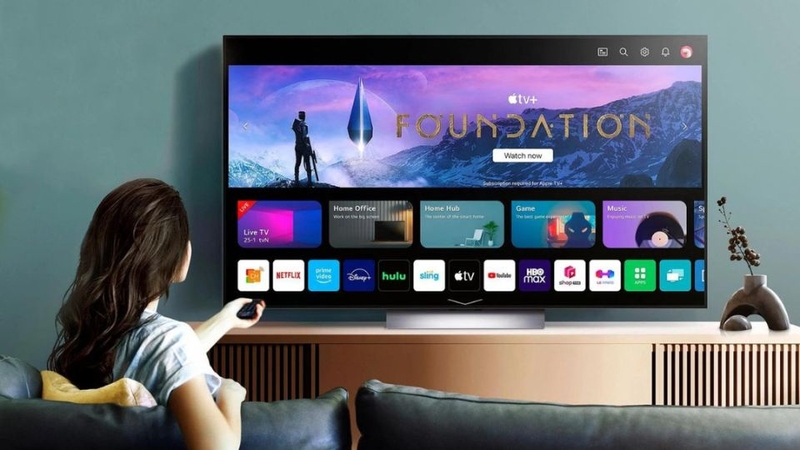
Mạng Internet yếu hoặc mất kết nối
Nguyên nhân:
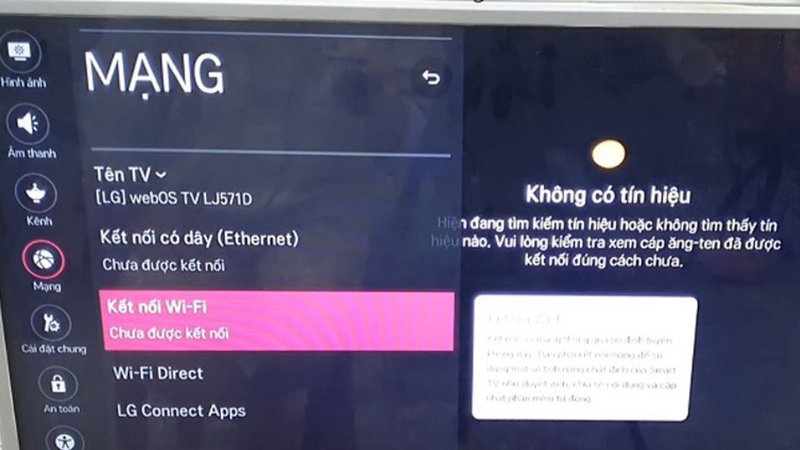
Đa số các ứng dụng trên tivi LG như YouTube, Netflix, FPT Play… đều cần đường truyền internet ổn định mới có thể hoạt động bình thường. Nếu wifi yếu, chập chờn hoặc mất kết nối, ứng dụng sẽ tải rất chậm hoặc không thể mở. Để xem video chất lượng HD mượt mà, tốc độ mạng tối thiểu nên đạt 5 Mbps. Ngoài ra, vị trí đặt router wifi cũng ảnh hưởng đáng kể: nếu cách tivi quá xa (trên 5m) hoặc bị che chắn bởi tường bê tông, tín hiệu sẽ suy yếu.
Cách khắc phục:
- Dùng điện thoại hoặc laptop để kiểm tra xem internet có hoạt động bình thường không.
- Nếu mạng chậm hoặc mất kết nối, tắt nguồn router/modem và tivi trong khoảng 1 phút rồi bật lại.
- Trên tivi, vào Cài đặt > Mạng > Wifi và kết nối lại đúng mạng nhà bạn.
- Nếu tín hiệu yếu, thử đặt router gần tivi hơn hoặc dùng bộ kích sóng wifi.
Ứng dụng bị lỗi hoặc chưa được cập nhật
Nguyên nhân:
Khi ứng dụng quá lâu không cập nhật, rất có thể sẽ không tương thích với phiên bản WebOS mới của tivi. Ngoài ra, dữ liệu cũ hoặc file cache bị lỗi cũng khiến ứng dụng không thể khởi chạy. Nếu chỉ một ứng dụng gặp sự cố, còn các ứng dụng khác vẫn chạy bình thường, nguyên nhân thường nằm ở chính ứng dụng đó chứ không phải ở tivi.
Cách khắc phục:
- Vào Cài đặt > Ứng dụng > Quản lý ứng dụng, chọn ứng dụng gặp lỗi và nhấn Xóa bộ nhớ đệm hoặc Xóa dữ liệu để làm mới.
- Nếu vẫn không khắc phục được, tiến hành gỡ cài đặt ứng dụng đó.
- Mở LG Content Store, tìm ứng dụng và tải lại phiên bản mới nhất.
- Sau khi cài lại, khởi động lại tivi để ứng dụng hoạt động ổn định hơn.
Lỗi hệ điều hành WebOS
Nguyên nhân:
WebOS là hệ điều hành trung tâm của tivi LG, quản lý toàn bộ ứng dụng và tính năng. Khi hệ điều hành bị lỗi trong quá trình cập nhật hoặc xảy ra xung đột phần mềm thì tivi LG không vào ứng dụng. Trường hợp phổ biến là người dùng vô tình rút nguồn hoặc tắt tivi khi đang cập nhật, dẫn đến lỗi nghiêm trọng.
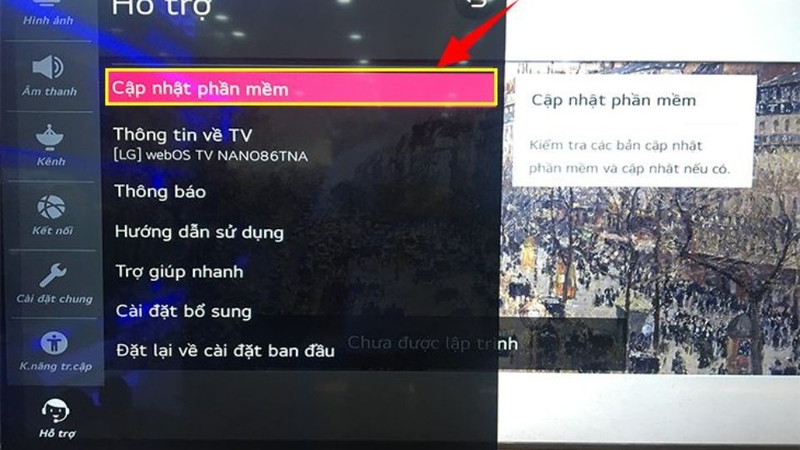
Cách khắc phục:
- Truy cập Cài đặt > Hỗ trợ > Cập nhật phần mềm để kiểm tra xem tivi có phiên bản WebOS mới nhất không.
- Nếu có, chọn Cập nhật ngay, chờ quá trình hoàn tất.
- Sau khi cập nhật, khởi động lại tivi và thử mở lại ứng dụng.
Lưu ý: Không tắt nguồn hoặc rút điện tivi trong suốt quá trình cập nhật để tránh lỗi hệ thống.
Bộ nhớ tivi đầy
Nguyên nhân:
Dung lượng bộ nhớ trong của tivi LG thường chỉ từ 4–8 GB và một phần đã được hệ thống sử dụng. Khi người dùng tải quá nhiều ứng dụng hoặc để cache tồn đọng lâu ngày mà không xóa, bộ nhớ sẽ nhanh đầy khiến tivi chạy chậm, treo ứng dụng, đặc biệt với những app nặng như Netflix, YouTube.
Cách khắc phục:
- Vào Cài đặt > Ứng dụng > Quản lý ứng dụng, xóa bớt những ứng dụng không cần thiết.
- Xóa dữ liệu cache và file tạm của các ứng dụng đang dùng.
- Khởi động lại tivi để giải phóng RAM và bộ nhớ tạm thời.
- Duy trì thói quen dọn dẹp bộ nhớ định kỳ để tivi luôn hoạt động mượt mà.
Lỗi từ máy chủ ứng dụng
Nguyên nhân:
Đôi khi, lỗi không phải đến từ tivi mà xuất phát từ chính máy chủ của ứng dụng. Khi đó, dù internet ổn định, ứng dụng vẫn báo lỗi “Can’t connect to server” hoặc tải mãi không xong. Nguyên nhân có thể là server đang bảo trì hoặc gặp sự cố.
Cách khắc phục:
- Kiểm tra ứng dụng đó trên điện thoại hoặc máy tính. Nếu cũng không truy cập được, khả năng cao là server đang lỗi.
- Chờ vài giờ và thử lại.
- Nếu lỗi kéo dài, liên hệ bộ phận hỗ trợ của ứng dụng hoặc theo dõi thông báo bảo trì từ nhà phát triển.
Nguyên nhân khiến tivi không vào LG Content Store và cách khắc phục
Mặc dù không phổ biến như các lỗi ứng dụng khác, tình trạng tivi LG không vào ứng dụng LG Content Store vẫn có thể xảy ra, gây bất tiện khi bạn muốn tải hoặc cập nhật ứng dụng. Dưới đây là những nguyên nhân thường gặp và hướng xử lý tương ứnứng:
Ứng dụng LG Content Store bị lỗi hoặc đang bảo trì
Nguyên nhân:
Trong một số trường hợp, LG Content Store có thể gặp sự cố kỹ thuật hoặc đang được nhà phát triển tiến hành bảo trì định kỳ. Khi đó, ứng dụng có thể load mãi không xong, hiển thị thông báo lỗi hoặc thậm chí không mở được. Đây là nguyên nhân khách quan và thường chỉ diễn ra trong thời gian ngắn.
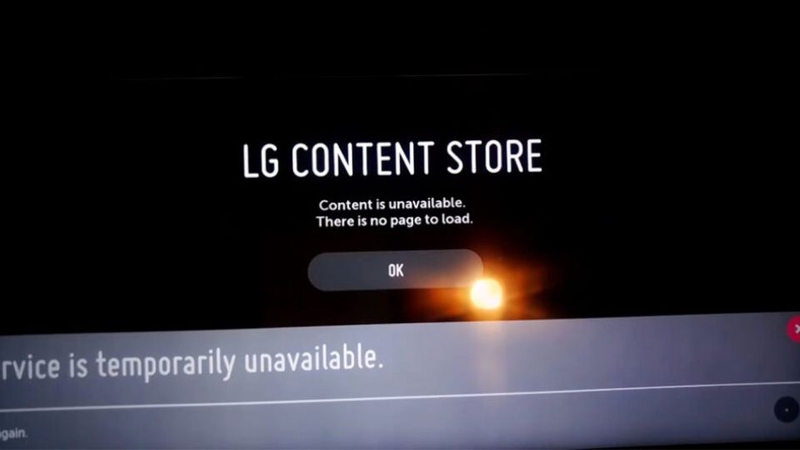
Cách khắc phục:
- Đầu tiên, hãy thử thoát hẳn LG Content Store và mở lại sau 5–10 phút.
- Truy cập trang web chính thức hoặc diễn đàn hỗ trợ của LG để xem thông báo bảo trì hoặc các sự cố đang được xử lý.
- Nếu đây là lỗi từ phía máy chủ, bạn chỉ cần chờ quá trình bảo trì hoàn tất và thử lại.
Đường truyền internet không ổn định
Nguyên nhân:
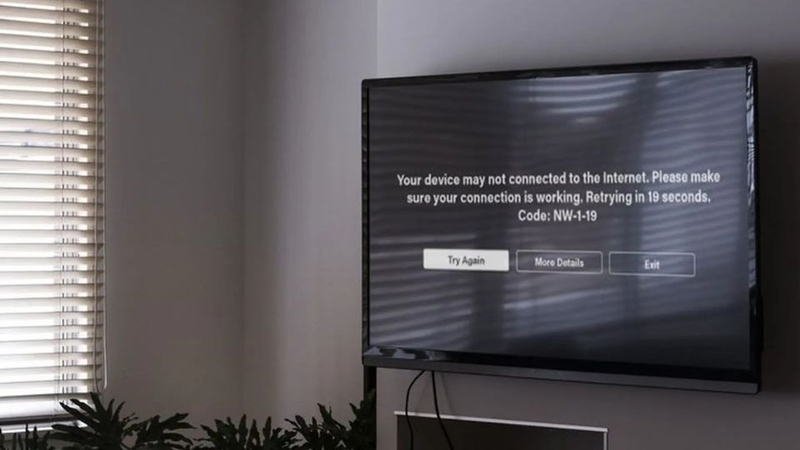
LG Content Store yêu cầu kết nối internet mạnh và ổn định để tải dữ liệu. Nếu tốc độ mạng quá thấp, wifi chập chờn hoặc dây mạng bị lỏng, ứng dụng sẽ không thể kết nối tới máy chủ và dẫn đến lỗi không truy cập được.
Cách khắc phục:
- Dùng điện thoại hoặc laptop kết nối cùng mạng để kiểm tra tốc độ internet.
- Nếu mạng yếu hoặc mất kết nối, tắt nguồn router/modem và tivi trong 1 phút rồi bật lại.
- Nếu dùng dây LAN, hãy kiểm tra giắc cắm mạng và đảm bảo chúng được cắm chặt.
- Nếu dùng wifi, đặt router cách tivi dưới 5m, tránh bị tường bê tông hoặc đồ nội thất lớn che chắn.
Phiên bản phần mềm tivi LG đã cũ hoặc bị lỗi
Nguyên nhân:
Giống như điện thoại hay máy tính, tivi LG cần được cập nhật phần mềm định kỳ để sửa lỗi, vá bảo mật và nâng cao hiệu năng. Khi phần mềm quá cũ hoặc gặp lỗi, một số tính năng bao gồm LG Content Store có thể hoạt động không ổn định hoặc không tương thích.
Cách khắc phục:
- Vào Cài đặt > Hỗ trợ > Cập nhật phần mềm để kiểm tra phiên bản hiện tại.
- Nếu có bản mới, chọn Cập nhật ngay và chờ quá trình hoàn tất.
- Sau khi cập nhật, khởi động lại tivi để hệ thống áp dụng thay đổi.
- Trong trường hợp bản cập nhật bị gián đoạn, hãy thử lại hoặc liên hệ trung tâm bảo hành LG.
Tivi LG bị đơ, lag do bộ nhớ đầy
Nguyên nhân:
Mở quá nhiều ứng dụng cùng lúc hoặc để bộ nhớ đầy (do cài quá nhiều app, dữ liệu cache tồn đọng lâu ngày) có thể khiến tivi LG bị lag, phản hồi chậm hoặc bị treo, ảnh hưởng đến việc truy cập LG Content Store.
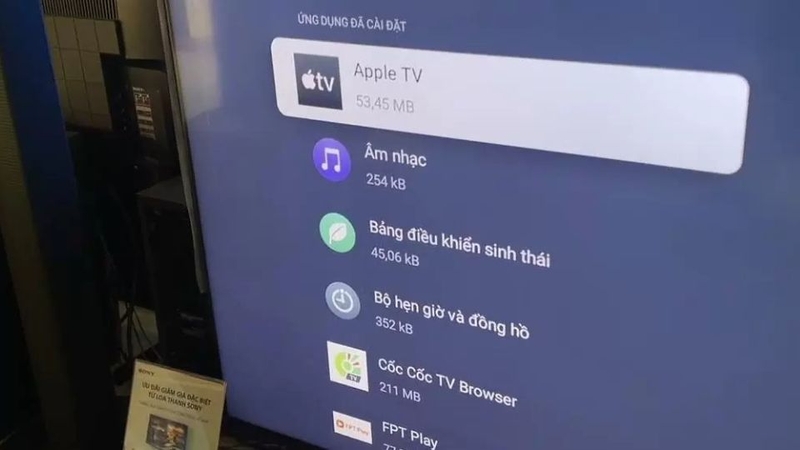
Cách khắc phục:
- Tắt các ứng dụng đang chạy ngầm để giải phóng tài nguyên hệ thống.
- Xóa bớt các ứng dụng không cần thiết, đặc biệt là những app ít sử dụng.
- Vào Cài đặt > Ứng dụng > Quản lý ứng dụng để xóa bộ nhớ cache và dữ liệu tạm.
- Khởi động lại tivi để hệ thống làm mới và chạy mượt hơn.
- Nếu tình trạng lag vẫn kéo dài, hãy khôi phục cài đặt gốc (Cài đặt > Tổng quát > Khôi phục cài đặt gốc) để đưa tivi về trạng thái ban đầu, sau đó cài lại các ứng dụng cần thiết.
Lời kết
Tivi LG không vào ứng dụng thường xuất phát từ các nguyên nhân như lỗi kết nối mạng, phần mềm chưa cập nhật hoặc cài đặt khu vực chưa đúng. Đây không phải là lỗi nghiêm trọng và bạn hoàn toàn có thể tự xử lý tại nhà bằng cách kiểm tra lại đường truyền internet, cập nhật phiên bản phần mềm mới nhất và điều chỉnh lại cài đặt khu vực. Trường hợp đã thử mọi cách nhưng vẫn không khắc phục được, bạn nên liên hệ trung tâm bảo hành để được kiểm tra và hỗ trợ chuyên sâu.
Khám phá ngay trải nghiệm giải trí đỉnh cao cùng tivi LG với hình ảnh sống động, âm thanh chân thực, công nghệ hiện đại. Đừng chờ đợi, sở hữu ngay hôm nay để biến mọi khoảnh khắc giải trí tại gia trở nên tuyệt vời hơn!
Xem thêm:
:quality(75)/50uq7050_0_0118a632e2.jpg)
:quality(75)/Cach_bat_che_do_3_D_tren_tivi_LG_885bbe73fc.png)
:quality(75)/55uq7550_0_06f05af0b6.jpg)
:quality(75)/danh_gia_tivi_65_UQ_8000_0_1_1_d074d60835.jpg)
:quality(75)/tivi_lg_loai_nao_tot_1_1cbf94aeae.png)
:quality(75)/tivi_LG_loai_nao_tot_2025_7da5cdb9bb.jpg)


