:quality(75)/estore-v2/img/fptshop-logo.png)
:quality(75)/tivi_loi_cong_hdmi_khong_hien_thi_7_5d232bd11e.jpg)
:quality(75)/Huyen_Dang_Ngoc_6818881a4d.jpg)
Tại sao tivi lỗi cổng HDMI không hiển thị? Tìm hiểu nguyên nhân và cách khắc phục sự cố này
Tivi hiện đại ngày nay thường được trang bị nhiều cổng kết nối, trong đó cổng HDMI (High Definition Multimedia Interface). Đây là phương thức phổ biến để kết nối các thiết bị như laptop, đầu phát Blu-ray, máy chơi game, hoặc các thiết bị truyền phát video khác. Tuy nhiên trong quá trình sử dụng, nhiều người gặp phải sự cố tivi lỗi cổng HDMI không hiển thị. Vậy tại sao lại xảy ra tình trạng tivi lỗi cổng HDMI không hiển thị và cách khắc phục như thế nào, bạn hãy cùng FPT Shop tìm hiểu nhé.
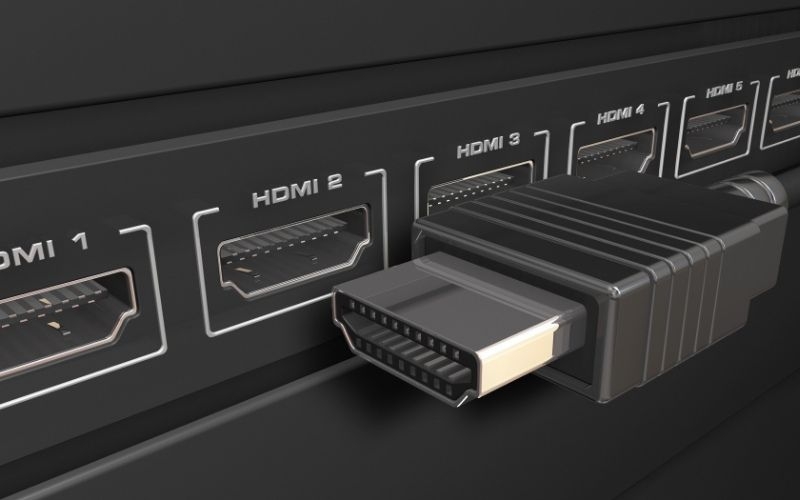
Biểu hiện của lỗi tivi không hiển thị tín hiệu HDMI
Trước khi tìm hiểu nguyên nhân và cách khắc phục, chúng ta cần nhận diện rõ các dấu hiệu khi tivi không nhận tín hiệu từ cổng HDMI. Một số biểu hiện phổ biến có thể bao gồm:
- Màn hình tivi tối đen hoặc xanh: Lỗi tín hiệu HDMI thường khiến màn hình tivi không hiển thị bất kỳ hình ảnh nào.
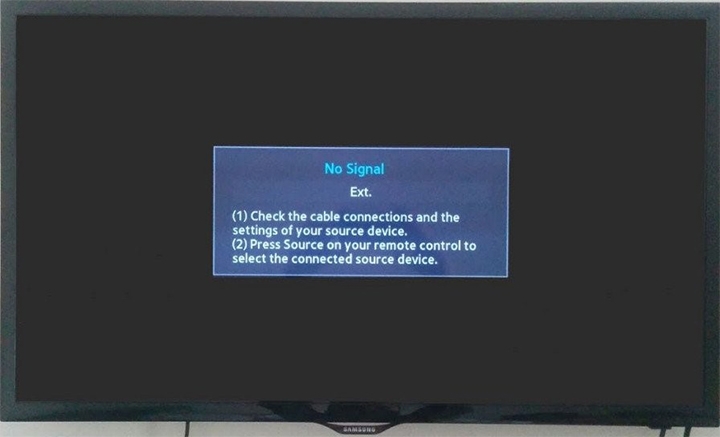
- Thông báo lỗi trên màn hình: Tivi có thể hiển thị các thông báo như "No Signal" (Không có tín hiệu) hoặc "No Information" (Không có thông tin).
- Chỉ có âm thanh mà không có hình: Tivi vẫn phát âm thanh nhưng không hiển thị hình ảnh.
- Mất tín hiệu chập chờn: Tín hiệu từ thiết bị ngoài truyền đến tivi bị gián đoạn, dẫn đến tình trạng hình ảnh bị nhòe hoặc bị gián đoạn.
Nguyên nhân và cách khắc phục tivi lỗi cổng HDMI không hiển thị
Có nhiều nguyên nhân khiến tivi lỗi cổng HDMI không hiển thị. Bạn hãy kiểm tra xem nguyên nhân của vấn đề là do đâu để có cách khắc phục tương ứng, giải quyết tình trạng tivi lỗi cổng HDMI không hiển thị.
Chưa chọn đúng cổng HDMI
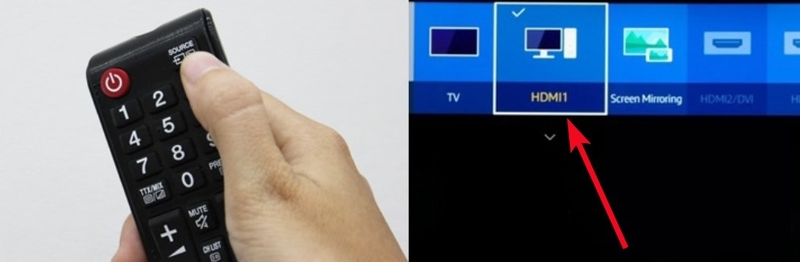
Một trong những lý do đơn giản nhưng phổ biến nhất khiến tivi không nhận tín hiệu từ cổng HDMI là người dùng chưa chọn đúng cổng HDMI đầu vào. Tivi hiện nay có thể có nhiều cổng HDMI, và việc lựa chọn sai cổng sẽ khiến tín hiệu không được truyền đúng cách.
Cách khắc phục:
- Kiểm tra vị trí của cáp HDMI trên tivi và ghi nhớ số cổng mà bạn đã cắm (HDMI1, HDMI2,...).
- Trên điều khiển tivi, bạn nhấn nút INPUT/SOURCE và chọn đúng cổng HDMI mà bạn đã cắm cáp vào.
Thiết bị phát bị lỗi
Một trong những nguyên nhân có thể khiến tivi không nhận tín hiệu từ HDMI là thiết bị phát không hoạt động hoặc không được kết nối đúng cách. Trước tiên, hãy kiểm tra xem thiết bị phát đã được bật chưa, đồng thời bạn hãy kiểm tra cổng HDMI của thiết bị này.
Cách khắc phục:
- Kiểm tra thiết bị phát (như máy chơi game, đầu Blu-ray, hoặc máy tính xách tay) xem đã bật và kết nối đúng cổng HDMI chưa.
- Thử kết nối thiết bị phát với một tivi khác để xác định liệu sự cố có phải xuất phát từ thiết bị phát hay không.
Laptop chưa bật chế độ trình chiếu
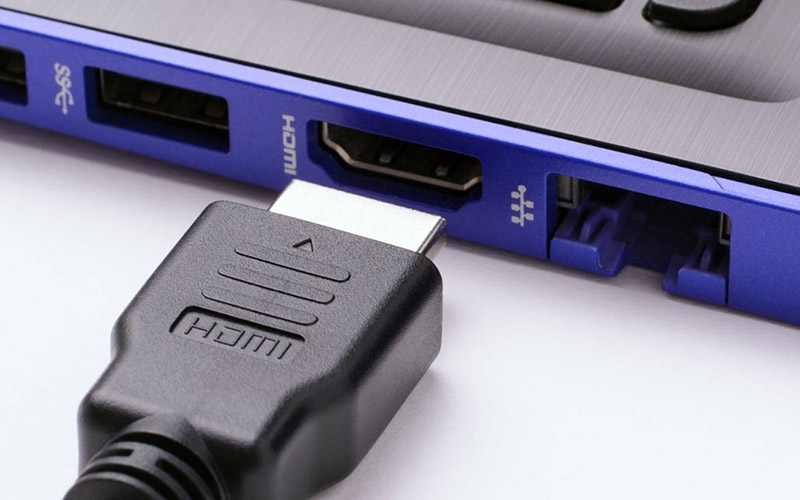
Khi bạn kết nối tivi với laptop qua HDMI, laptop cần phải bật chế độ trình chiếu để tivi nhận tín hiệu. Nếu chế độ này chưa được bật, tivi sẽ không nhận tín hiệu.
Cách khắc phục:
- Đối với laptop Windows 7, 8, 10 hoặc 11, bạn nhấn Windows + P và chọn Duplicate (Sao chép) để màn hình laptop được hiển thị trên tivi.
- Đối với Windows XP, bạn vào Control Panel -> Display Settings và điều chỉnh thông số cho phép trình chiếu ra tivi.
Tỉ lệ màn hình không đúng
Một số trường hợp khi kết nối tivi với thiết bị ngoài qua HDMI, hình ảnh có thể bị hẹp hoặc không đúng tỉ lệ màn hình. Nguyên nhân là do tivi chưa được điều chỉnh đúng tỉ lệ màn hình, khiến hình ảnh không hiển thị đúng.
Cách khắc phục:
- Bạn nhấn nút Size trên điều khiển tivi để điều chỉnh tỉ lệ màn hình.
- Vào Cài đặt hiển thị trong menu tivi và chọn tỉ lệ 16:9 để phù hợp với hầu hết các thiết bị.
Tivi chưa bật nguồn, dây nguồn hoặc chỗ cắm bị lỏng
Một nguyên nhân khác khiến tivi không nhận tín hiệu HDMI là do tivi chưa được bật nguồn, dây nguồn bị lỏng hoặc chỗ cắm bị hỏng. Nếu không có nguồn điện, tivi không thể hiển thị tín hiệu từ thiết bị ngoài.
Cách khắc phục:
- Kiểm tra và bật nguồn tivi, kết nối đầy đủ với nguồn điện.
- Bạn kiểm tra dây nguồn và chỗ cắm trên tivi để đảm bảo chúng không bị lỏng hay bị hỏng.
Chế độ Simplink bật
Chế độ Simplink giúp tivi kết nối với các thiết bị đa phương tiện, nhưng nếu bạn bật chế độ này thì tivi có thể không nhận tín hiệu HDMI.
Cách khắc phục:
- Kiểm tra cài đặt Simplink trên tivi và tắt chế độ này nếu không cần thiết.
Cáp HDMI bị hỏng, lỗi hoặc bị bẩn
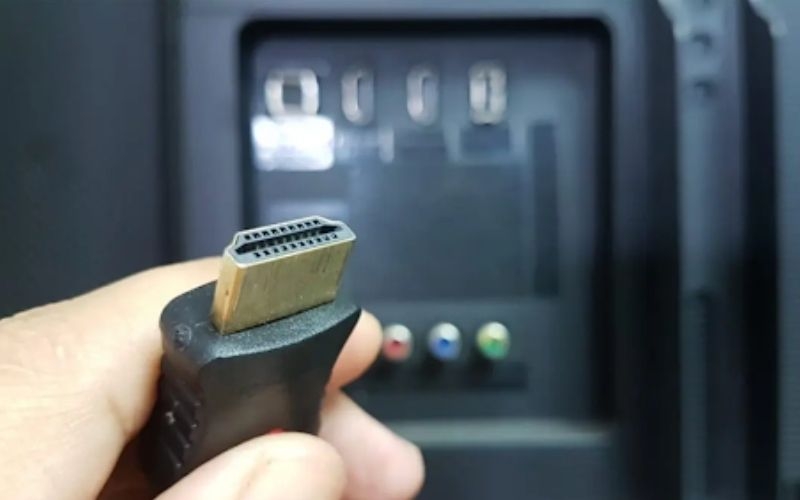
Cáp HDMI là một bộ phận quan trọng để truyền tín hiệu giữa thiết bị ngoài và tivi. Nếu cáp HDMI bị hỏng, lỗi hoặc bị bẩn ở đầu kết nối, tivi sẽ không nhận được tín hiệu.
Cách khắc phục:
- Kiểm tra và làm sạch đầu cáp HDMI.
- Nếu cáp bị hỏng hoặc không hoạt động tốt, bạn cần thay cáp HDMI mới.
Cổng HDMI của tivi bị hỏng
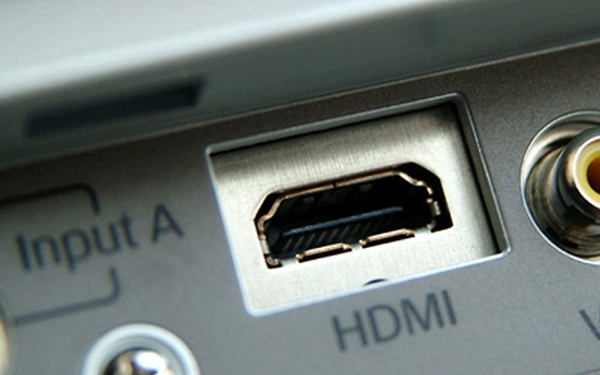
Cổng HDMI trên tivi cũng có thể bị lỗi hoặc bị hỏng sau một thời gian sử dụng, đặc biệt khi cắm và rút cáp HDMI nhiều lần. Nếu cổng HDMI bị hỏng, tín hiệu không thể truyền đến tivi.
Cách khắc phục:
- Bạn hãy kiểm tra cổng HDMI của tivi xem có bị bẩn hoặc hỏng không.
- Nếu cần thiết, bạn hãy mang tivi đến trung tâm bảo hành hoặc dịch vụ sửa chữa để kiểm tra và thay cổng HDMI.
Chưa cập nhật phần mềm tivi
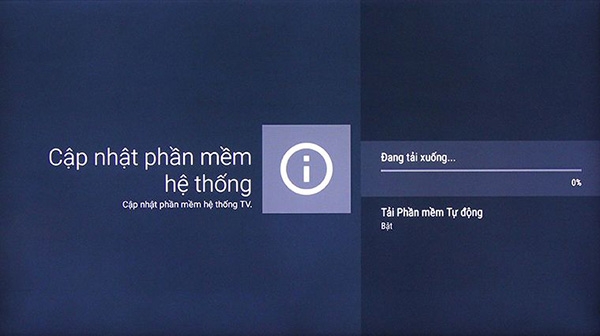
Đôi khi, việc tivi không nhận tín hiệu HDMI có thể là do lỗi phần mềm. Các nhà sản xuất tivi thường xuyên phát hành bản cập nhật phần mềm để sửa các lỗi hệ thống và cải thiện hiệu suất thiết bị. Nếu tivi của bạn không nhận tín hiệu từ HDMI, hãy kiểm tra xem có bản cập nhật phần mềm nào không.
Cách khắc phục:
- Truy cập vào Cài đặt trên tivi.
- Tìm kiếm mục Cập nhật phần mềm hoặc Nâng cấp phần mềm.
- Nếu có bản cập nhật, tiến hành cập nhật ngay và kiểm tra lại kết nối HDMI sau khi hoàn tất.
Khôi phục cài đặt gốc
Khi các biện pháp khác không giúp khắc phục lỗi, bạn có thể thử khôi phục cài đặt gốc của tivi. Đây là cách làm hiệu quả để khôi phục lại mọi cài đặt ban đầu và loại bỏ các lỗi phần mềm gây ra sự cố kết nối.
Cách khắc phục:
- Truy cập Cài đặt ⇒ Hệ thống ⇒ Khôi phục cài đặt gốc.
Sau khi khôi phục, bạn sẽ phải thiết lập lại tivi, nhưng lỗi liên quan đến phần mềm sẽ được khắc phục.
Các lưu ý khi kết nối tivi với thiết bị ngoài qua HDMI
Khi kết nối tivi với các thiết bị khác qua HDMI, bạn cần lưu ý một số điều như sau để tránh gặp phải sự cố tivi lỗi cổng HDMI không hiển thị.
- Giữ vệ sinh cho cáp HDMI và cổng kết nối: Bạn hãy giữ cho cáp và cổng HDMI luôn sạch sẽ để tránh tình trạng không nhận tín hiệu do bụi bẩn.
- Kiểm tra lại kết nối sau mỗi lần thay đổi thiết bị: Sau khi thay đổi thiết bị kết nối, bạn hãy luôn kiểm tra lại cổng HDMI trên tivi và đảm bảo chọn đúng cổng đầu vào.
- Sử dụng cáp HDMI chất lượng: Cáp HDMI kém chất lượng hoặc không phù hợp có thể gây ra sự cố tín hiệu. Bạn hãy chọn mua cáp HDMI chính hãng và chất lượng.
Khi nào bạn nên liên hệ trung tâm sửa chữa?
Nếu sau khi thử các cách khắc phục trên mà tivi của bạn vẫn không nhận tín hiệu từ HDMI, có thể cổng HDMI của tivi đã gặp phải sự cố phần cứng nghiêm trọng hơn. Lúc này, bạn nên liên hệ với trung tâm bảo hành hoặc dịch vụ sửa chữa chuyên nghiệp để được hỗ trợ và khắc phục lỗi hiệu quả.
Kết luận
Tivi lỗi cổng HDMI không hiển thị là một vấn đề khá phổ biến nhưng hoàn toàn có thể tự khắc phục tại nhà. Bạn hãy thực hiện kiểm tra cáp HDMI, tivi, thiết bị kết nối, cài đặt lại phần mềm,... để giải quyết sự cố một cách hiệu quả. Nếu những cách trên không khắc phục được tivi lỗi cổng HDMI không hiển thị thì bạn hãy liên hệ với trung tâm bảo hành hoặc dịch vụ sửa chữa uy tín để được hỗ trợ. Chúc bạn nhanh chóng khắc phục thành công và tiếp tục tận hưởng những phút giây giải trí tuyệt vời trên chiếc tivi yêu thích của mình!
Nếu bạn đang tìm kiếm một chiếc tivi chất lượng với công nghệ hiện đại và hình ảnh sắc nét, đừng bỏ qua những sản phẩm tivi tuyệt vời tại FPT Shop. Hãy đến FPT Shop để lựa chọn chiếc tivi phù hợp với nhu cầu giải trí của bạn, với mức giá ưu đãi cùng chế độ bảo hành chất lượng, truy cập trang web ngay hôm nay để nhận khuyến mãi!
Xem thêm:
:quality(75)/lg_smart_tivi_loi_cap_nhat_bc3d3517cd.png)
:quality(75)/Panasonic_mat_tin_hieu_anten_19e1f48870.png)
:quality(75)/call_of_duty_sap_duoc_chuyen_the_thanh_phim_live_action_ef032719de.jpg)
:quality(75)/Cover_2da2913118.jpg)
:quality(75)/live_activities_tiep_tuc_duoc_nang_cap_manh_me_tren_ios_26_645f6b6d4c.jpg)
:quality(75)/Cover_e474d4eac1.jpg)


