:quality(75)/estore-v2/img/fptshop-logo.png)
:quality(75)/small/cach_bat_assistivetouch_tren_apple_watch_1c2e1e3095.jpg)
:quality(75)/qewe_3e81233f10.png)
Hướng dẫn cách bật AssistiveTouch trên Apple Watch giúp nâng cao trải nghiệm dùng
AssistiveTouch là một trong những tính năng hỗ trợ thông minh giúp người dùng điều khiển đồng hồ Apple Watch bằng cử chỉ tay mà không cần chạm trực tiếp vào màn hình. Đây là giải pháp đặc biệt hữu ích cho những ai thường xuyên bận rộn, đang di chuyển hoặc gặp khó khăn trong việc thao tác trên màn hình nhỏ.
Trong bài viết hôm nay, FPT Shop sẽ hướng dẫn bạn cách bật AssistiveTouch trên Apple Watch giúp bạn tận dụng tối đa tính năng hỗ trợ này.
AssistiveTouch trên Apple Watch là gì?
Trước khi tìm hiểu cách bật AssistiveTouch trên Apple Watch, chúng ta cùng khám phá rõ hơn về tính năng này.
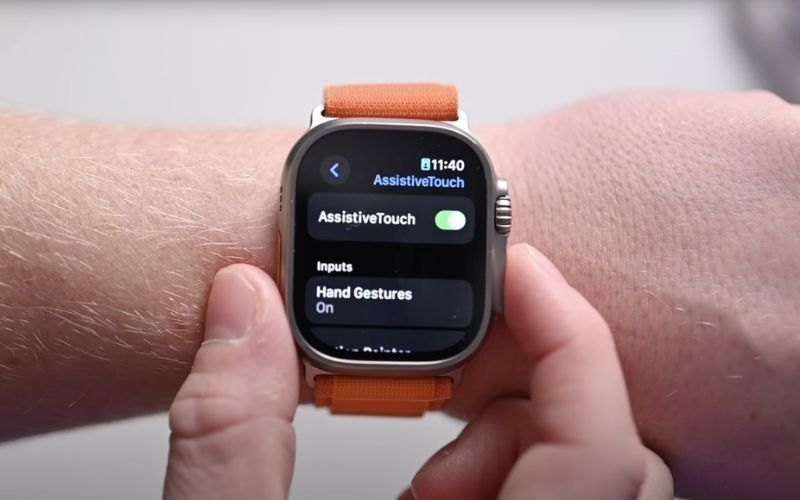
AssistiveTouch trên Apple Watch là một tính năng trợ năng cho phép người dùng điều khiển đồng hồ thông minh mà không cần chạm trực tiếp vào màn hình. Thay vào đó, Apple Watch sẽ nhận diện các cử chỉ tay và chuyển động cổ tay để thực hiện thao tác, giúp việc sử dụng thiết bị trở nên thuận tiện và dễ dàng hơn.
Tính năng này sử dụng các cảm biến tích hợp như con quay hồi chuyển, gia tốc kế và cảm biến nhịp tim để theo dõi chuyển động của người dùng. Nhờ đó, bạn có thể điều hướng giao diện, mở ứng dụng hoặc thực hiện một số thao tác nhanh chỉ bằng cử chỉ, mang lại trải nghiệm sử dụng hiện đại và linh hoạt hơn trong nhiều tình huống hằng ngày.
Điều kiện để sử dụng AssistiveTouch trên Apple Watch
Để sử dụng AssistiveTouch trên Apple Watch, thiết bị của bạn cần đáp ứng một số yêu cầu nhất định về phần cứng và phần mềm. Hiện tại, Apple chỉ hỗ trợ tính năng này trên Apple Watch Series 4 trở lên, Apple Watch SE và Apple Watch Ultra. Bên cạnh đó, đồng hồ cần được cập nhật lên hệ điều hành watchOS 8.0 hoặc các phiên bản mới hơn để đảm bảo hoạt động ổn định.
Ngoài yêu cầu về thiết bị, để bật AssistiveTouch trên Apple Watch và sử dụng tính năng này hiệu quả, người dùng nên đeo đồng hồ vừa vặn với cổ tay, tránh đeo quá lỏng để giúp cảm biến nhận diện cử chỉ chính xác hơn. Đồng thời, bạn cũng nên đảm bảo pin ở mức ổn định, vì AssistiveTouch sử dụng nhiều cảm biến để xử lý chuyển động nên có thể tiêu hao năng lượng nhiều hơn so với thông thường.
Cách bật AssistiveTouch trên Apple Watch
Bạn có thể bật AssistiveTouch bằng cách sử dụng iPhone đã ghép đôi hoặc trực tiếp ngay trên Apple Watch của mình.
Cách bật Assistive Touch trực tiếp trên Apple Watch
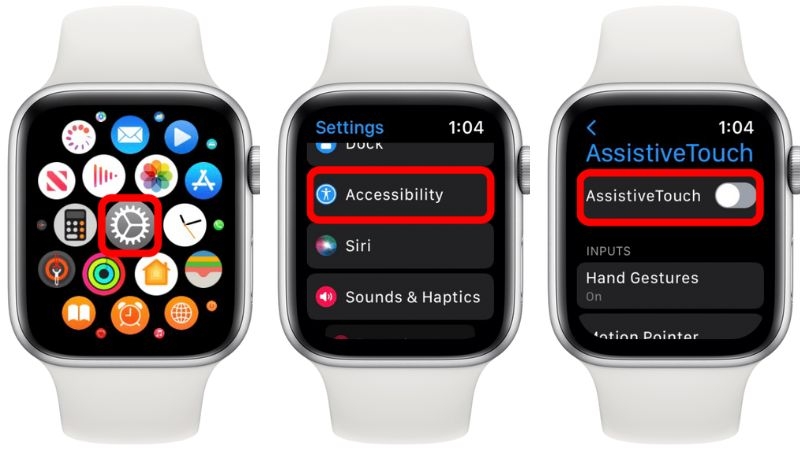
- Bước 1: Nhấn nút Digital Crown để mở màn hình chính (Home Screen).
- Bước 2: Mở ứng dụng Cài đặt (Settings) trên Apple Watch.
- Bước 3: Cuộn xuống và chọn mục Trợ năng (Accessibility).
- Bước 4: Nhấn vào AssistiveTouch.
- Bước 5: Gạt công tắc để bật tính năng AssistiveTouch.
Cách bật AssistiveTouch trên Apple Watch bằng iPhone
Bạn cũng có thể bật AssistiveTouch ngay từ iPhone đã ghép đôi với Apple Watch theo các bước sau:
- Bước 1: Mở ứng dụng Watch (Đồng hồ) trên iPhone.
- Bước 2: Vào tab My Watch (Đồng hồ của tôi).
- Bước 3: Chọn mục Accessibility (Trợ năng).
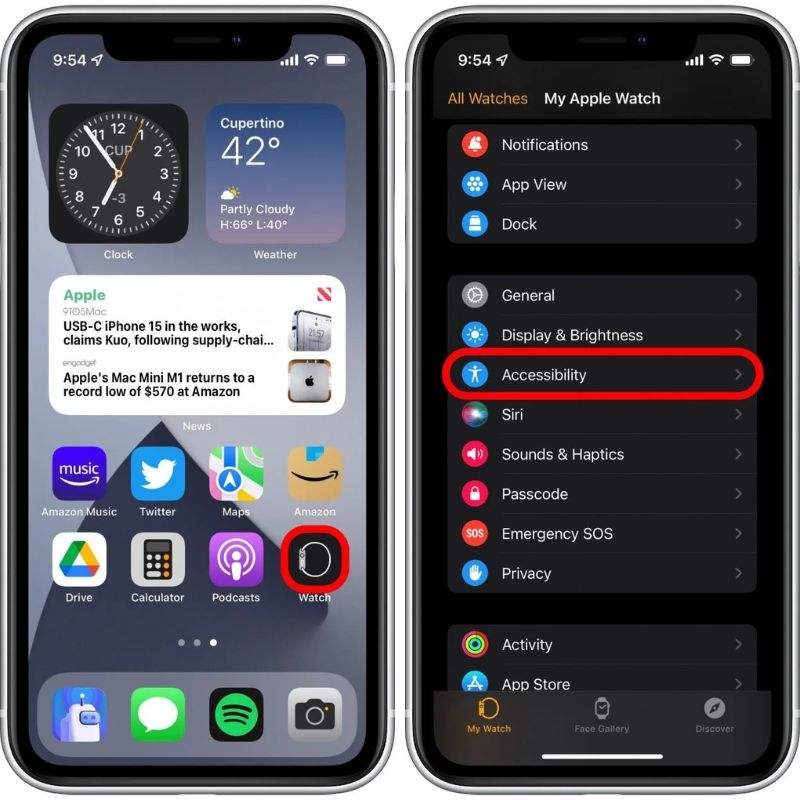
- Bước 4: Cuộn xuống phần Motor (Chức năng vận động) và chọn AssistiveTouch.
- Bước 5: Gạt công tắc để bật AssistiveTouch.
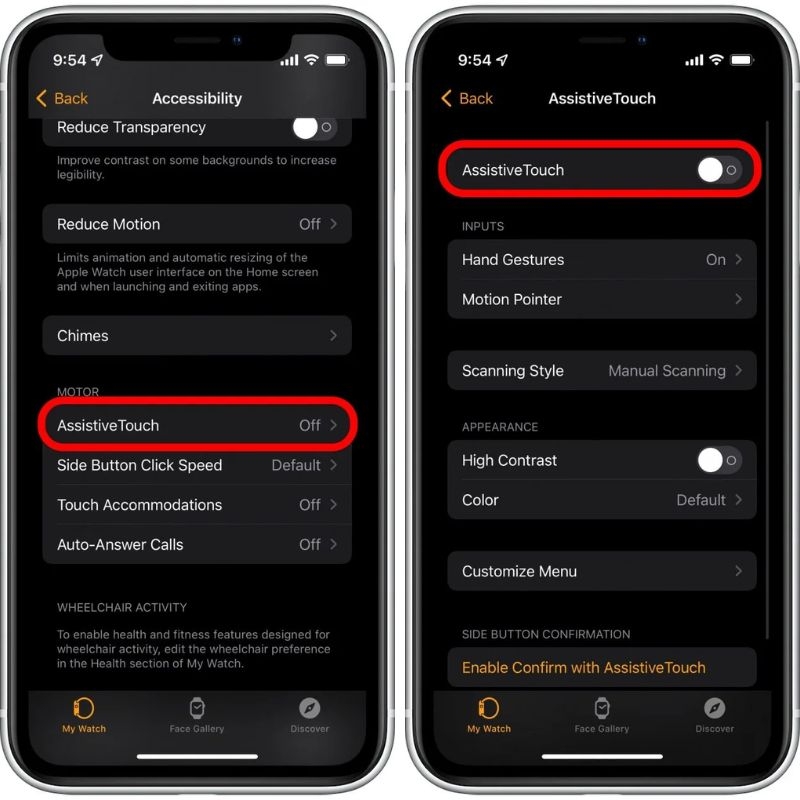
- Bước 6: Nếu đây là lần đầu bạn bật tính năng, hãy nhấn OK khi có thông báo xác nhận hiển thị.
Sau khi hoàn tất, bạn có thể bắt đầu sử dụng AssistiveTouch để điều khiển Apple Watch bằng cử chỉ tay.
Dùng Siri để bật nhanh AssistiveTouch trên Apple Watch
Siri là trợ lý ảo đắc lực giúp bạn tiết kiệm thời gian mà không cần phải tìm kiếm trong các menu cài đặt phức tạp. Bạn có thể kích hoạt Siri bằng cách giữ nút Digital Crown hoặc nói “Hey Siri” để bắt đầu yêu cầu trợ giúp.
Sau đó, chỉ cần đọc rõ câu lệnh “Turn on AssistiveTouch”, trợ lý ảo sẽ tự động bật tính năng này cho bạn. Đây là cách bật AssistiveTouch trên Apple Watch nhanh chóng và tiện lợi nhất, đặc biệt hữu ích khi bạn đang bận tay hoặc không thể thao tác trực tiếp trên màn hình.
Hướng dẫn sử dụng các cử chỉ tay cơ bản để điều khiển Apple Watch
Sau khi đã hoàn tất cách bật AssistiveTouch trên Apple Watch, bạn cần nắm rõ các cử chỉ tay cơ bản để sử dụng tính năng này hiệu quả hơn trong quá trình thao tác hằng ngày. Dưới đây là 4 cử chỉ mặc định mà bạn nên làm quen:
- Chụm (Pinch một lần): Chạm ngón trỏ và ngón cái lại với nhau một lần để di chuyển tới mục tiếp theo trên màn hình.
- Chụm hai lần (Double Pinch): Chạm ngón trỏ và ngón cái hai lần liên tiếp để quay lại mục trước đó hoặc lùi thao tác.
- Nắm tay (Clench một lần): Nắm chặt bàn tay một lần để xác nhận hoặc chọn mục đang hiển thị, tương đương với thao tác chạm vào màn hình.
- Nắm tay hai lần (Double Clench): Nắm chặt bàn tay hai lần liên tiếp để mở menu hành động, giúp truy cập nhanh các tùy chọn và điều khiển nâng cao trên Apple Watch.
Cách tùy chỉnh AssistiveTouch trên Apple Watch
AssistiveTouch trên Apple Watch sẽ trở nên hữu ích hơn rất nhiều khi bạn cá nhân hóa theo nhu cầu sử dụng của mình. Dưới đây là những tùy chọn chính mà bạn có thể điều chỉnh để tối ưu trải nghiệm:
1. Gán hành động cho cử chỉ tay
Để sử dụng AssistiveTouch hiệu quả trên Apple Watch, bạn có thể gán các hành động cụ thể cho từng cử chỉ tay theo nhu cầu cá nhân.
Trước tiên, bạn hãy truy cập ứng dụng Watch trên iPhone → Trợ năng (Accessibility) → AssistiveTouch → Hand Gestures (Cử chỉ tay).
Hoặc trên Apple Watch, vào Cài đặt (Settings) → Trợ năng (Accessibility) → AssistiveTouch → Hand Gestures.
Bật Hand Gestures (Cử chỉ tay).
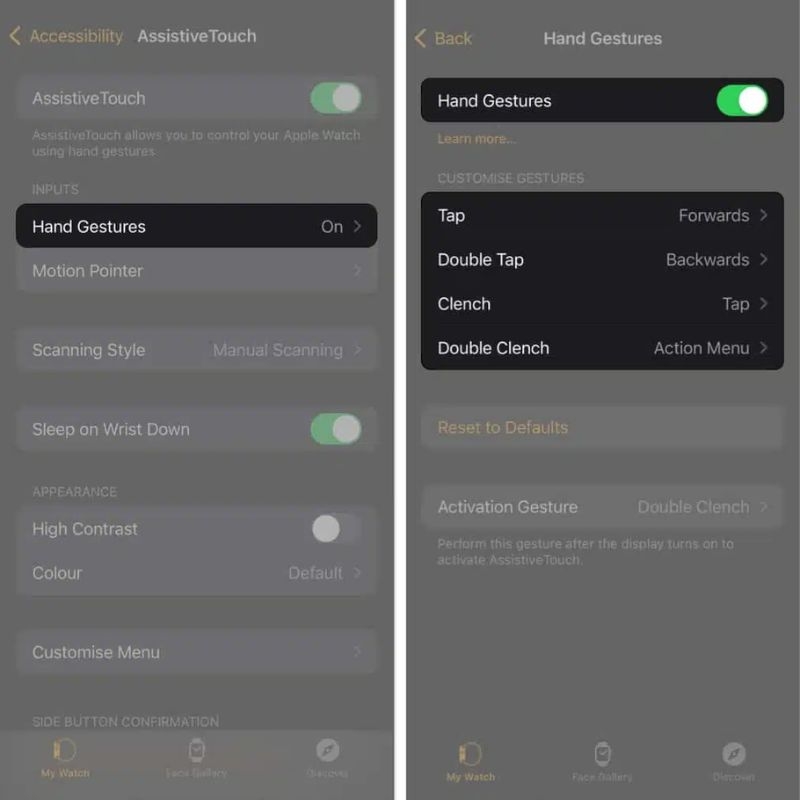
Khi đã kích hoạt, Apple Watch sẽ hỗ trợ các cử chỉ cơ bản như:
- Tap (Chạm): Chạm ngón trỏ vào ngón cái.
- Double Tap (Chạm hai lần): Chạm nhanh ngón trỏ và ngón cái hai lần.
- Clench (Nắm tay): Nắm chặt bàn tay.
- Double Clench (Nắm tay hai lần): Nắm và mở nhanh hai lần.
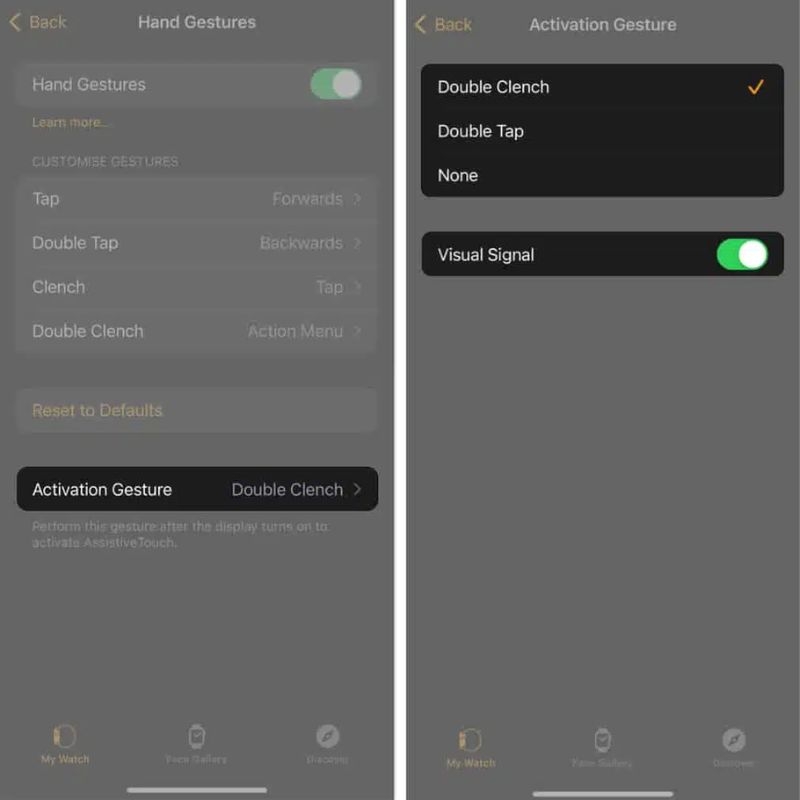
Sau đó, bạn chỉ cần chọn từng cử chỉ và gán hành động mong muốn tương ứng. Ví dụ, có thể thiết lập cử chỉ Tap để thực hiện thao tác “Forward” hoặc các chức năng khác theo thói quen sử dụng. Cuối cùng, bạn nên bật Visual Signal để nhận biết khi Apple Watch đã ghi nhận cử chỉ, giúp thao tác chính xác và thuận tiện hơn.
2. Tùy chỉnh Motion Pointer trên Apple Watch
Với Motion Pointer, bạn có thể điều khiển Apple Watch bằng cách nghiêng thiết bị lên/xuống hoặc sang trái/phải một cách linh hoạt.
Trên iPhone:
- Mở ứng dụng Watch
- Vào Trợ năng (Accessibility) → AssistiveTouch
- Chọn Motion Pointer để thiết lập
Trên Apple Watch:
- Vào Cài đặt (Settings)
- Chọn Trợ năng (Accessibility) → AssistiveTouch → Motion Pointer
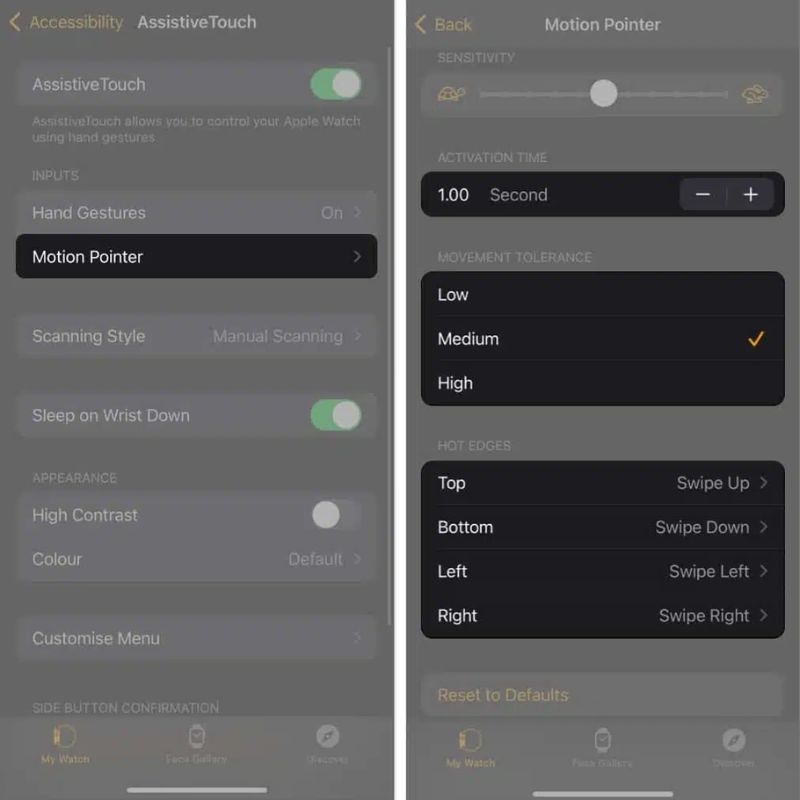
Tại đây, bạn có thể thiết lập các tùy chọn quan trọng như:
- Độ nhạy (Sensitivity): Điều chỉnh tốc độ di chuyển của con trỏ bằng cách kéo thanh trượt sang trái để giảm hoặc sang phải để tăng độ nhạy.
- Thời gian kích hoạt (Activation Time): Sử dụng nút “+” hoặc “–” để điều chỉnh thời gian phản hồi.
- Mức độ chịu sai lệch (Movement Tolerance): Chọn giữa Low, Medium hoặc High tùy theo nhu cầu sử dụng.
- Hot Edges: Gán hành động cho các cạnh màn hình như trên, dưới, trái hoặc phải.
- Dwell Control: Bật tính năng lắc để bắt đầu (Shake to Start) và tùy chỉnh hành động khi con trỏ dừng tại một điểm.
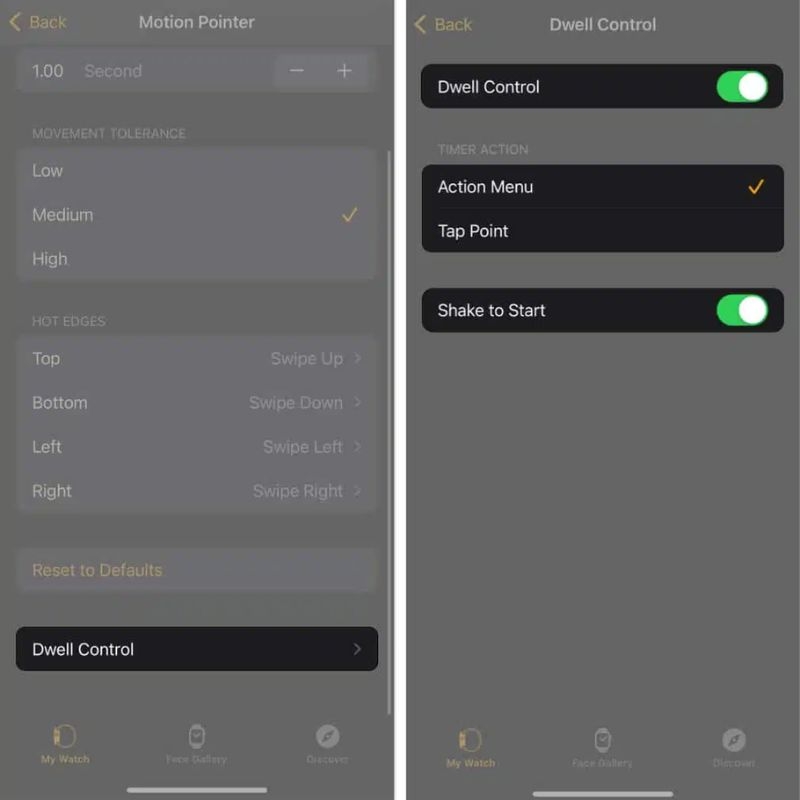
Với các thiết lập này, bạn có thể cá nhân hóa Motion Pointer để việc điều khiển Apple Watch trở nên chính xác, linh hoạt và thuận tiện hơn trong quá trình sử dụng hằng ngày.
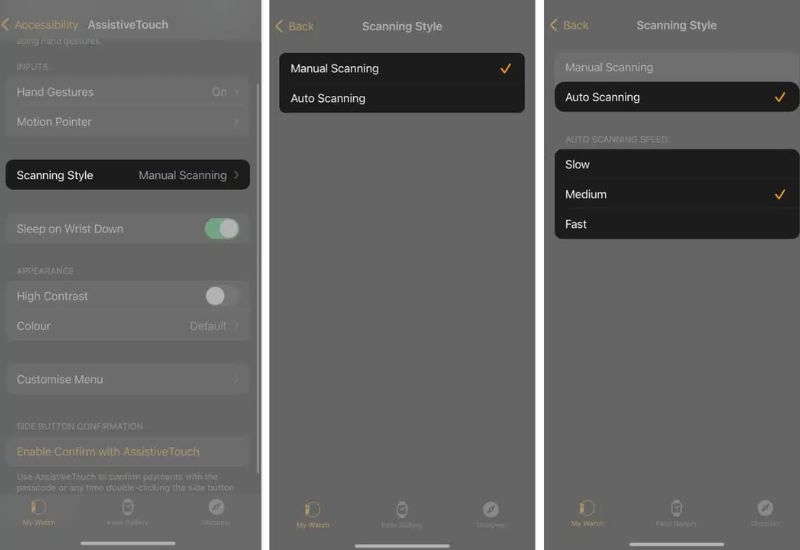
3. Tùy chỉnh Scanning Style trong AssistiveTouch trên Apple Watch
Scanning Style trong AssistiveTouch cho phép bạn chọn cách Apple Watch làm nổi bật các mục trên màn hình, giúp thao tác dễ dàng và phù hợp hơn với từng người dùng.
Để tùy chỉnh, bạn vào ứng dụng Watch trên iPhone → Trợ năng (Accessibility) → AssistiveTouch → Scanning Style (Kiểu quét).
Tại đây, bạn có thể chọn một trong hai chế độ:
- Automatic (Tự động): Hệ thống sẽ tự động lần lượt làm nổi bật từng mục trên màn hình, giúp bạn thao tác nhanh hơn mà không cần điều khiển thủ công.
- Manual (Thủ công): Cho phép bạn sử dụng cử chỉ để tự di chuyển giữa các mục, giúp kiểm soát chính xác hơn theo nhu cầu sử dụng.
Nếu chọn Automatic (Tự động), bạn còn có thể điều chỉnh tốc độ quét theo 3 mức:
- Slow (Chậm)
- Medium (Trung bình)
- Fast (Nhanh)
Nhờ đó, bạn có thể cá nhân hóa Scanning Style để việc sử dụng AssistiveTouch trên Apple Watch trở nên linh hoạt, tiện lợi và hiệu quả hơn.
4. Tùy chỉnh giao diện AssistiveTouch trên Apple Watch
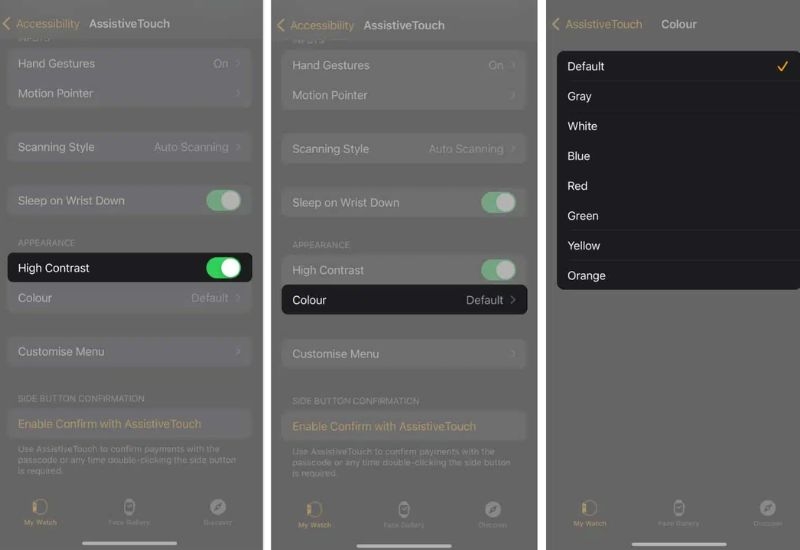
Bạn có thể cá nhân hóa giao diện AssistiveTouch trên Apple Watch để hiển thị rõ ràng và phù hợp hơn với thói quen sử dụng.
Để thực hiện, hãy mở ứng dụng Watch trên iPhone → Trợ năng (Accessibility) → AssistiveTouch.
Tại mục Appearance (Giao diện), bạn có thể:
- Bật High Contrast (Tương phản cao) để tăng độ rõ nét khi hiển thị các thành phần.
- Chọn Color (Màu sắc) để thay đổi màu giao diện AssistiveTouch theo sở thích cá nhân.
Sau khi thiết lập, AssistiveTouch sẽ hiển thị với màu sắc và độ tương phản đã chọn, giúp bạn dễ quan sát và thao tác trên Apple Watch thuận tiện hơn trong quá trình sử dụng hằng ngày.
5. Tùy chỉnh Menu AssistiveTouch trên Apple Watch
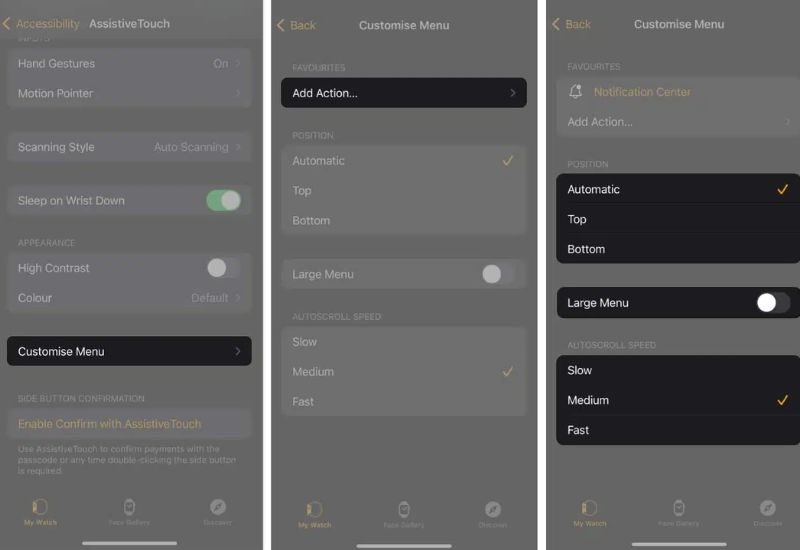
Bạn cũng có thể cá nhân hóa menu AssistiveTouch trên Apple Watch để phù hợp hơn với thói quen sử dụng hằng ngày, giúp thao tác nhanh và thuận tiện hơn.
Để thực hiện, hãy mở ứng dụng Watch trên iPhone → Trợ năng (Accessibility) → AssistiveTouch.
Sau đó, chọn Customize Menu (Tùy chỉnh menu) để bắt đầu thiết lập.
Tại đây, bạn có thể:
- Chọn và sắp xếp các hành động yêu thích (Favorite Actions) hiển thị trong menu.
- Điều chỉnh kích thước Action Menu phù hợp với nhu cầu quan sát và sử dụng.
- Tùy chỉnh tốc độ tự cuộn (Auto-scroll speed) để việc di chuyển giữa các mục mượt hơn.
Sau khi hoàn tất, menu AssistiveTouch sẽ được cá nhân hóa theo thói quen sử dụng của bạn, giúp thao tác trên Apple Watch nhanh chóng và tiện lợi hơn.
6. Sử dụng AssistiveTouch để xác nhận thanh toán trên Apple Watch
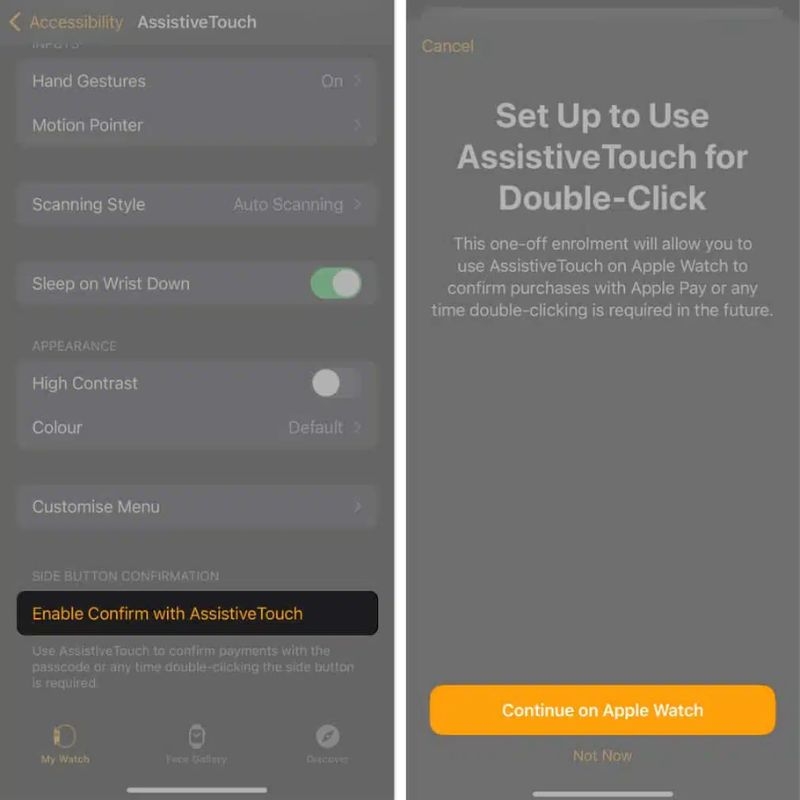
Bạn có thể dùng AssistiveTouch trên Apple Watch để xác nhận các giao dịch thanh toán bằng Apple Pay hoặc thay thế thao tác nhấn đúp nút sườn (Side Button) khi mua hàng.
Để thiết lập, hãy mở ứng dụng Watch trên iPhone → Trợ năng (Accessibility) → AssistiveTouch.
Tại mục Side Button Confirmation (Xác nhận nút sườn), bạn thực hiện:
- Bật tùy chọn Enable Confirm with AssistiveTouch (Bật xác nhận bằng AssistiveTouch).
- Nhấn Continue on Apple Watch (Tiếp tục trên Apple Watch) để hoàn tất xác nhận.
Sau khi kích hoạt, bạn có thể dùng AssistiveTouch để xác nhận thanh toán nhanh chóng và tiện lợi mà không cần thao tác nhấn đúp nút vật lý trên Apple Watch.
Lời kết
Trên đây là hướng dẫn chi tiết cách bật AssistiveTouch trên Apple Watch cùng các bước tùy chỉnh và sử dụng tính năng này một cách hiệu quả. Với AssistiveTouch, bạn có thể điều khiển đồng hồ thông minh bằng cử chỉ tay mà không cần chạm trực tiếp vào màn hình, mang lại trải nghiệm tiện lợi và hiện đại hơn trong quá trình sử dụng hằng ngày. Hy vọng những chia sẻ trong bài viết của FPT Shop sẽ giúp bạn dễ dàng kích hoạt và khai thác tối đa tính năng hữu ích này trên Apple Watch.
Và nếu bạn đang tìm kiếm địa chỉ mua Apple Watch chính hãng với mức giá tốt cùng nhiều ưu đãi hấp dẫn, bạn có thể tham khảo tại FPT Shop. FPT Shop là hệ thống bán lẻ uy tín, cung cấp đa dạng các dòng Apple Watch mới nhất với đầy đủ chế độ bảo hành chính hãng. Đến với FPT Shop, bạn sẽ dễ dàng lựa chọn được mẫu phù hợp Apple Watch phù hợp với nhu cầu và ngân sách.
Xem thêm:
:quality(75)/Mat_dong_ho_toi_mau_co_giup_tiet_kiem_pin_tren_Apple_Watch_khong_9de2622593.jpg)
:quality(75)/apple_watch_co_pham_vi_hoat_dong_bao_xa_thumb_2c207b1c69.png)
:quality(75)/cach_bat_tat_always_on_display_tren_apple_watch_0_0da5694305.jpg)
:quality(75)/dieu_khien_nha_bang_apple_watch_0_085521ecc9.jpg)
:quality(75)/cach_ghi_am_tren_apple_watch_15_d90ae7922e.jpg)
:quality(75)/tai_sao_apple_watch_ngung_sac_o_80percent_bb7529b683.jpg)


