:quality(75)/estore-v2/img/fptshop-logo.png)
:quality(75)/cach_chuyen_ipynb_sang_pdf_b7e0efce1f.jpg)
:quality(75)/2024_1_1_638397494608670897_409307496_924411505719855_5538812596272384266_n.jpg)
Hướng dẫn cách chuyển IPYNB sang PDF nhanh chóng và chuyên nghiệp nhất cho người dùng hiện nay
Trong giới khoa học dữ liệu và lập trình Python, Jupyter Notebook đã trở thành công cụ không thể thiếu. Tuy nhiên, việc chia sẻ tệp tin dưới định dạng gốc đôi khi gây khó khăn cho những người không chuyên. Chính vì vậy, tìm hiểu cách chuyển IPYNB sang PDF là nhu cầu thiết yếu để văn bản hóa các đoạn mã thành tài liệu có thể đọc được trên mọi thiết bị.
File IPYNB và PDF là gì?
File IPYNB (viết tắt của Interactive Python Notebook) là định dạng tệp tin đặc trưng của Jupyter Notebook. Khác với các tệp mã nguồn thuần túy, IPYNB là cấu trúc dữ liệu dưới dạng JSON, cho phép lưu trữ đồng thời mã thực thi, văn bản định dạng Markdown, hình ảnh, biểu đồ toán học và đặc biệt là kết quả đầu ra trực tiếp sau mỗi lần chạy code. Điều này tạo nên môi trường làm việc tương tác, nơi người dùng có thể vừa lập trình vừa ghi chú giải thích một cách trực quan.
Trong khi đó, PDF (Portable Document Format) là định dạng tài liệu di động được phát triển bởi Adobe với mục đích hiển thị nội dung đồng nhất trên mọi hệ điều hành và thiết bị. Khác với tệp IPYNB vốn cần môi trường lập trình để mở, file PDF có tính đóng gói cao, bảo toàn định dạng văn bản và hình ảnh ban đầu.
Chuyển IPYNB sang PDF có tác dụng gì?
Chia sẻ nội dung dễ dàng với mọi đối tượng
Việc gửi trực tiếp tệp IPYNB cho một người không am hiểu về lập trình thường dẫn đến việc họ không thể mở được file hoặc thấy các đoạn mã JSON rời rạc. Khi áp dụng cách chuyển IPYNB sang PDF, người nhận có thể xem toàn bộ nội dung, từ biểu đồ phân tích đến các kết luận quan trọng, chỉ bằng một trình duyệt web hoặc phần mềm đọc PDF cơ bản. Điều này cực kỳ hữu ích trong báo cáo tiến độ công việc với quản lý hoặc khách hàng - những người thường ưu tiên sự tiện lợi và nhanh chóng.
Tối ưu hóa cho mục đích in ấn và lưu trữ
Định dạng PDF được thiết kế tối ưu cho in ấn, đảm bảo rằng những gì có trên màn hình sẽ hiển thị chính xác trên mặt giấy. Các bảng biểu, đồ thị từ thư viện Matplotlib hay Seaborn trong Jupyter được xuất ra với độ phân giải tốt, không bị tràn lề hay mất chữ như khi in trực tiếp từ giao diện web. Lưu trữ dưới dạng PDF cũng là cách để chúng ta tạo ra thư viện tài liệu học tập, nghiên cứu cá nhân có hệ thống và dễ dàng tìm kiếm lại thông tin theo thời gian.
Thể hiện sự chuyên nghiệp trong trình bày báo cáo
Một bản báo cáo dưới dạng PDF luôn mang lại cảm giác chỉn chu và trang trọng hơn so với tệp mã nguồn sơ sài. PDF cho phép trình bày các tiêu đề, mục lục và định dạng chữ viết một cách mạch lạc, giúp người đọc tập trung vào giá trị của dữ liệu thay vì bị phân tâm bởi các dòng code phức tạp. Đây là cách tốt nhất để các sinh viên hoặc chuyên viên phân tích dữ liệu ghi điểm trong mắt giảng viên và đối tác nhờ phong cách làm việc chuyên nghiệp.

Tổng hợp các cách chuyển IPYNB sang PDF phổ biến
Cách 1: Sử dụng công cụ Nbconvert
Đây là phương pháp mạnh mẽ nhất dành cho những người muốn kiểm soát hoàn toàn chất lượng file đầu ra. Nbconvert là công cụ đi kèm với hệ sinh thái Jupyter, cho phép xuất file qua dòng lệnh Terminal hoặc Command Prompt.
- Bước 1: Cài đặt một bộ phân phối LaTeX (như TeX Live hoặc MiKTeX) vì Nbconvert sử dụng LaTeX làm cầu nối để tạo ra file PDF chất lượng cao nhất.
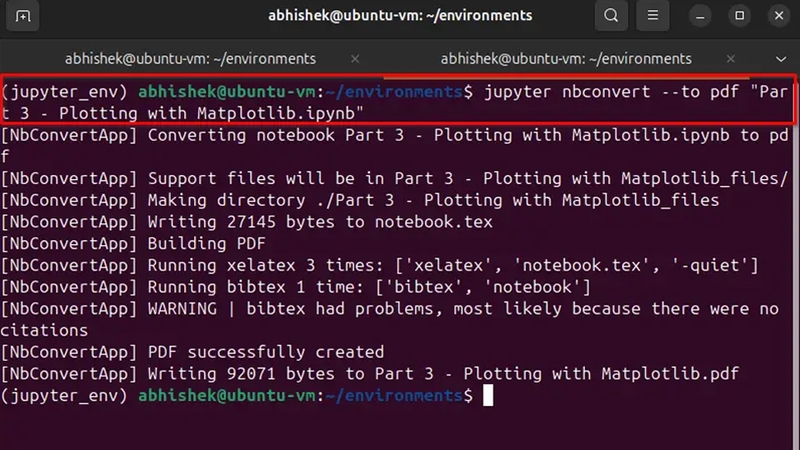
- Bước 2: Mở Terminal và di chuyển đến thư mục chứa tệp tin. Sử dụng lệnh jupyter nbconvert --to pdf ten_file.ipynb.
- Bước 3: Hệ thống sẽ tự động biên dịch và tạo ra một file PDF cùng tên trong thư mục đó. Cách này đảm bảo các công thức toán học và bảng biểu hiển thị tốt nhất.
Cách 2: Sử dụng thư viện Notebook-as-pdf
Nếu bạn cảm thấy việc cài đặt LaTeX quá phức tạp, thư viện notebook-as-pdf là một lựa chọn thay thế tuyệt vời. Thư viện này sử dụng trình duyệt Chromium (thông qua Playwright) để "chụp ảnh" trang Notebook và chuyển thành PDF.
- Bước 1: Cài đặt thư viện bằng lệnh pip install -U notebook-as-pdf và cài trình duyệt hỗ trợ bằng pyppeteer-install.
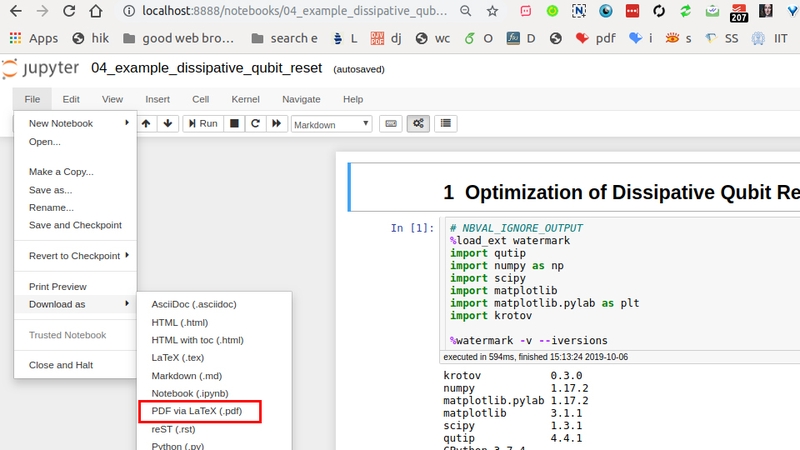
- Bước 2: Sau đó, bạn chỉ cần mở Jupyter Notebook, chọn mục File > Download as > PDF via LaTeX.
- Bước 3: Chờ đợi trong giây lát, tệp PDF sẽ được tải về máy tính với bố cục gần như tương đồng với những gì bạn thấy trên giao diện web.
Cách 3: Chuyển đổi trực tuyến qua các website trung gian
Đối với những người dùng cần xử lý nhanh mà không muốn cài đặt bất kỳ thư viện nào vào máy tính, các công cụ online là cách chuyển IPYNB sang PDF hiệu quả. Các trang web hay trình chuyển đổi trực tuyến cho phép tải tệp IPYNB lên và nhận lại file PDF chỉ sau vài giây.
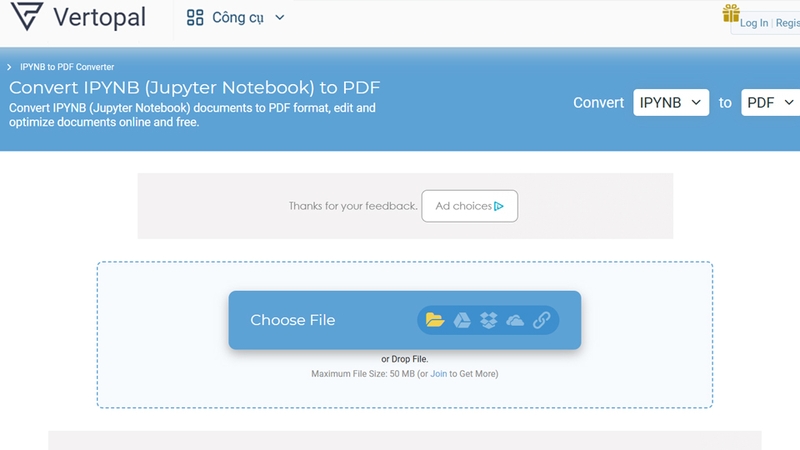
- Vertopal.com: Vertopal là một trong những nền tảng chuyển đổi tệp tin đa năng hàng đầu, hỗ trợ xử lý file IPYNB cực kỳ tốt với khả năng giữ nguyên định dạng các ô Markdown và công thức toán học phức tạp. Ưu điểm của web này là giao diện hiện đại, có thể tùy chỉnh một số thiết lập phông chữ trước khi nhấn nút chuyển đổi cuối cùng để đảm bảo file PDF xuất ra trông chuyên nghiệp nhất.
- Runcell.dev: Khác với các trình chuyển đổi tệp tin thông thường, Runcell là công cụ chuyên biệt dành riêng cho hệ sinh thái Jupyter. Điểm mạnh của website này là có thể "render" (kết xuất) nội dung rất giống với giao diện thực tế khi đang lập trình. Nó hỗ trợ xử lý tốt các biểu đồ động và bảng dữ liệu Pandas dài, hạn chế tình trạng nội dung bị tràn lề hay mất định dạng so với các công cụ chuyển đổi chung chung khác.
- 2PDF.com: 2PDF cho phép kéo thả tệp IPYNB trực tiếp từ máy tính, Google Drive hoặc Dropbox để thực hiện chuyển đổi nhanh chóng. Mặc dù không có quá nhiều tùy chỉnh chuyên sâu về mã nguồn, nhưng công cụ này lại ghi điểm nhờ khả năng xử lý hàng loạt và tốc độ tải xuống cực nhanh, giúp tiết kiệm đáng kể thời gian.
- Convert.ploomber.io: Ploomber là cái tên uy tín trong cộng đồng Data Science, tập trung vào việc tạo ra các bản PDF sạch sẽ, tinh giản, loại bỏ các thành phần rườm rà không cần thiết của giao diện web để tập trung vào nội dung chính là mã code và kết quả phân tích.
- AnyConv.com: Nếu bạn đang tìm kiếm công cụ hỗ trợ tiếng Việt tốt và miễn phí, AnyConv sẽ là lựa chọn đáng tin cậy. Trang web này hỗ trợ hơn 400 định dạng tệp tin khác nhau, bao gồm cả IPYNB sang PDF. Quy trình thực hiện tại đây rất tinh gọn khi chỉ cần tải lên, đợi hệ thống xử lý trong vài giây và tải về. AnyConv cũng cam kết bảo mật bằng cách tự động xóa tệp tin của người dùng khỏi máy chủ sau khi quá trình chuyển đổi kết thúc.
Cách 4: Sử dụng Google Colab
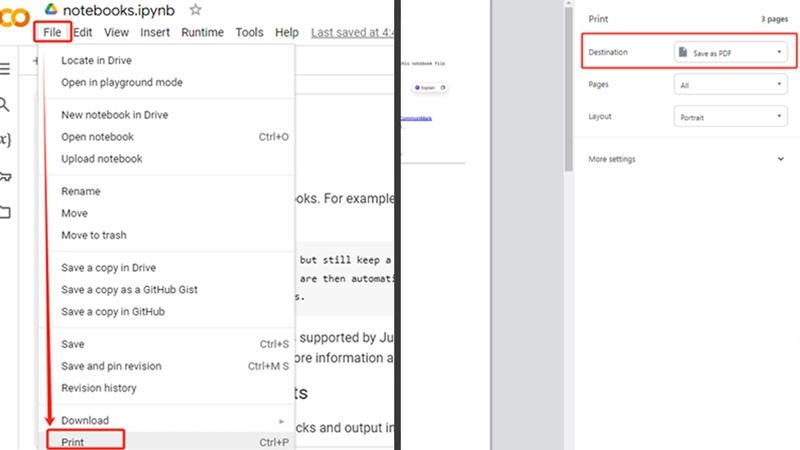
Google Colab là nền tảng đám mây phổ biến hiện nay với cách chuyển IPYNB sang PDF cực kỳ đơn giản:
- Bước 1: Mở tệp IPYNB trực tiếp trên Google Colab.
- Bước 2: Vào menu File > Print.
- Bước 3: Ở phần chọn máy in, bạn thay đổi thành Save as PDF (Lưu dưới dạng PDF) và nhấn Save. Đây là cách nhanh nhất mà không yêu cầu cấu hình máy tính phức tạp.
Một số lưu ý khi chuyển IPYNB sang PDF
Kiểm tra kỹ nội dung các ô Markdown và Code Cells
Trước khi bắt đầu thực hiện thao tác xuất file, bạn nhất định phải dành thời gian để rà soát lại toàn bộ nội dung trong các ô Markdown cũng như các ô mã nguồn (Code Cells). Một sai lầm mà rất nhiều người dùng thường xuyên mắc phải là quên chạy lại toàn bộ Notebook từ đầu đến cuối (Restart & Run All), dẫn đến file PDF xuất ra bị thiếu các biểu đồ quan trọng hoặc hiển thị những thông báo lỗi không đáng có. Bạn hãy đảm bảo rằng mọi đoạn văn bản giải thích đều đã được định dạng chuẩn xác, các tiêu đề được phân cấp rõ ràng và các biến số trong code đã hiển thị kết quả cuối cùng một cách trọn vẹn.
Tối ưu hóa khả năng hiển thị của hình ảnh và các biểu đồ phân tích
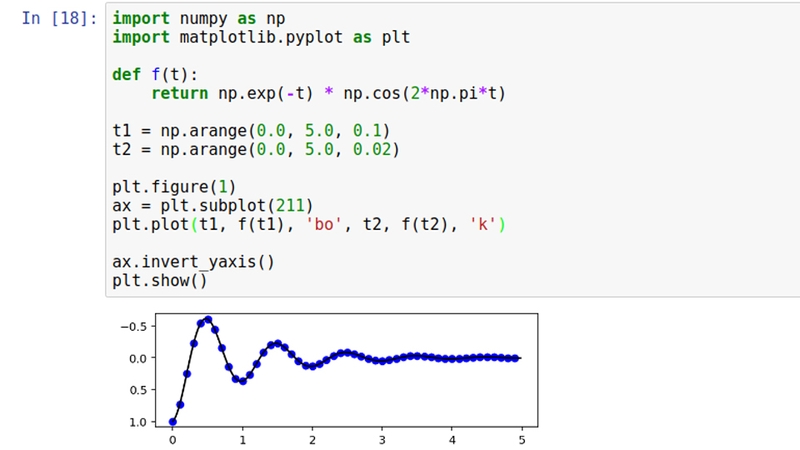
Trong các tệp IPYNB chuyên về khoa học dữ liệu, hình ảnh và biểu đồ thường là những thành phần quan trọng nhất giúp truyền tải thông điệp một cách trực quan. Tuy nhiên, khi thực hiện theo cách chuyển IPYNB sang PDF, các biểu đồ được tạo từ thư viện Matplotlib hay Seaborn có thể gặp tình trạng quá to hoặc quá nhỏ so với khổ giấy A4 tiêu chuẩn.
Để khắc phục vấn đề này, việc cần làm là chủ động điều chỉnh kích thước hiển thị bằng cách sử dụng tham số figsize trong mã nguồn để đảm bảo hình ảnh nằm gọn gàng trong khung hình và không bị mất nét khi in ấn. Bên cạnh đó, bạn cũng nên kiểm tra xem các chú thích trục (axis labels) và tiêu đề biểu đồ có đủ lớn để đọc được trên bản in hay không, bởi một biểu đồ mờ hoặc bị vỡ hình sẽ làm giảm đáng kể giá trị chuyên môn của toàn bộ bài báo cáo.
Cẩn trọng với phông chữ tiếng Việt và các ký tự đặc biệt
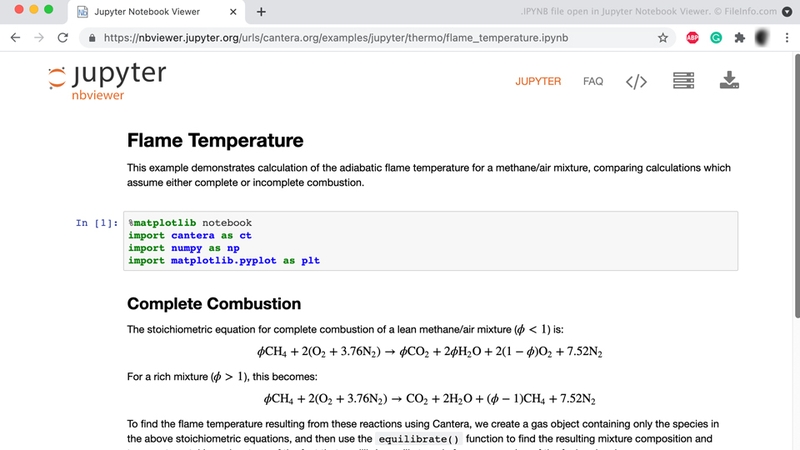
Một trong những thách thức lớn nhất khi xuất tệp IPYNB sang định dạng PDF, đặc biệt là khi sử dụng phương pháp thông qua LaTeX, chính là lỗi hiển thị phông chữ tiếng Việt và các ký tự Unicode đặc biệt. Nếu môi trường máy tính của bạn chưa được cấu hình các bộ font hỗ trợ đầy đủ, file PDF sau khi xuất ra rất dễ gặp tình trạng bị lỗi mã hóa hoặc xuất hiện những ô vuông lạ thay vì nội dung văn bản. Để đảm bảo tính chuyên nghiệp, nên ưu tiên sử dụng các phương pháp xuất file qua HTML hoặc tính năng in trực tiếp của trình duyệt vì những cách này thường xử lý phông chữ tiếng Việt ổn định hơn nhiều so với việc biên dịch mã nguồn thuần túy.
Xử lý tình trạng tràn lề đối với bảng dữ liệu và code quá dài
Tình trạng nội dung bị cắt mất ở lề phải là vấn đề phổ biến khi người dùng chuyển đổi các tệp tin có chứa bảng dữ liệu (DataFrame) hoặc những dòng code dài dằng dặc. Do khổ giấy PDF thường cố định ở kích thước A4, những hàng dữ liệu có quá nhiều cột sẽ không thể hiển thị hết theo chiều ngang, gây khó khăn khi theo dõi toàn bộ thông tin. Bạn có thể xử lý vấn đề này bằng cách chủ động ngắt dòng các đoạn mã quá dài hoặc sử dụng thuộc tính định dạng trong thư viện Pandas để ẩn bớt các cột không cần thiết trước khi xuất file.
Giải đáp một số thắc mắc liên quan về việc chuyển IPYNB sang PDF
Có thể chuyển IPYNB sang PDF mà không có code (chỉ lấy kết quả) không? Khi sử dụng lệnh nbconvert, bạn có thể thêm tham số --no-input để ẩn toàn bộ các ô mã nguồn, chỉ giữ lại kết quả đầu ra và các đoạn văn bản giải thích. Điều này rất phù hợp khi muốn tạo một báo cáo kinh doanh thuần túy cho những người không cần quan tâm đến kỹ thuật lập trình phía sau.
Tại sao file PDF của tôi bị mất một phần nội dung ở lề phải? Hiện tượng này thường xảy ra khi các dòng code hoặc bảng dữ liệu (DataFrame) quá dài, vượt quá chiều ngang của khổ giấy PDF. Để khắc phục, bạn nên chủ động ngắt dòng code thủ công hoặc sử dụng thuộc tính định dạng bảng trong thư viện Pandas để thu hẹp chiều rộng cột trước khi thực hiện cách chuyển IPYNB sang PDF.
Sử dụng công cụ trực tuyến có an toàn cho dữ liệu không? Các công cụ trực tuyến thường cam kết xóa dữ liệu sau một khoảng thời gian nhất định. Tuy nhiên, nếu tệp IPYNB chứa các thông tin bảo mật, mã code chứa mật khẩu hoặc dữ liệu khách hàng nhạy cảm, bạn nên ưu tiên sử dụng các phương pháp offline như Nbconvert hoặc tính năng in của trình duyệt để đảm bảo an toàn tuyệt đối cho thông tin của mình.
Tạm kết
Việc nắm vững cách chuyển IPYNB sang PDF sẽ giúp quy trình báo cáo và chia sẻ dữ liệu trở nên chuyên nghiệp và hiệu quả hơn bao giờ hết. Tùy vào nhu cầu cá nhân, bạn có thể lựa chọn phương pháp dòng lệnh hoặc các công cụ online tiện lợi. Hy vọng những hướng dẫn chi tiết trên đã giúp bạn thực hiện chuyển đổi thành công tệp tin của mình.
Để quá trình lập trình và xử lý các tệp nặng, sử dụng một chiếc laptop hiệu năng cao là điều không thể thiếu. Mời bạn tham khảo các dòng laptop Lenovo tại FPT Shop với cấu hình mạnh mẽ, bàn phím gõ êm ái và màn hình sắc nét, hỗ trợ tối ưu cho người sáng tạo nội dung và lập trình viên. Truy cập ngay FPT Shop để nhận nhiều ưu đãi hấp dẫn nhé!
Xem thêm:
:quality(75)/chuyen_form_du_lieu_tu_word_sang_excel_01_9d77fdd059.jpg)
:quality(75)/chuyen_excel_sang_google_sheets_01_a41dabbfc6.jpg)
:quality(75)/cach_chuyen_file_excel_sang_anh_7_7816739242.jpg)
:quality(75)/convert_word_to_pdf_on_mac_1ace5ef8cf.jpg)
:quality(75)/cach_chuyen_file_raw_sang_jpg_hang_loat_thumb_c8e5b4dcfd.png)
:quality(75)/chuyen_font_chu_word_thumbnail_79da169474.jpg)


