:quality(75)/estore-v2/img/fptshop-logo.png)
:quality(75)/cach_chuyen_webm_sang_mp4_d1249f28eb.jpg)
:quality(75)/2024_1_1_638397494608670897_409307496_924411505719855_5538812596272384266_n.jpg)
Tổng hợp cách chuyển WebM sang MP4 nhanh chóng và hiệu quả mà không làm giảm chất lượng file
Trong kỷ nguyên số hiện nay, việc xử lý các định dạng video đã trở thành một kỹ năng thiết yếu đối với cả người dùng phổ thông lẫn các nhà sáng tạo nội dung. Chắc hẳn đã có lần bạn tải một video từ internet về và nhận ra nó có đuôi .webm - một định dạng vốn nhẹ nhưng lại khá "kén" trình phát. Để giải quyết vấn đề này, tìm hiểu cách chuyển WebM sang MP4 là phương án hiệu quả giúp đảm bảo video có thể chạy mượt mà trên điện thoại, máy tính bảng hay các phần mềm dựng phim chuyên dụng.
Tìm hiểu: File WebM và MP4 là gì?
WebM là định dạng tệp đa phương tiện mã nguồn mở được phát triển chủ yếu bởi Google, với mục đích tối ưu hóa việc truyền tải video trên môi trường internet. Cấu trúc của WebM dựa trên khung Profile Matroska (MKV) và thường sử dụng các bộ mã hóa video VP8/VP9 cùng với âm thanh Vorbis hoặc Opus. Đặc điểm nổi bật nhất của loại file này chính là khả năng nén cực cao, nhờ đó dung lượng tệp rất nhỏ nhưng vẫn duy trì được chất lượng hình ảnh tốt, giúp các trang web tải nhanh hơn và tiết kiệm băng thông đáng kể cho người dùng.
Ngược lại, MP4 (viết tắt của MPEG-4 Part 14) là định dạng video nổi bật nhờ tính phổ biến cao. MP4 có khả năng lưu trữ không chỉ video, âm thanh mà còn cả phụ đề và hình ảnh tĩnh trong một tệp duy nhất. Điểm mạnh của MP4 so với WebM chính là độ tương thích cao, gần như không có một thiết bị điện tử hay hệ điều hành nào hiện nay không hỗ trợ định dạng này, từ Windows, macOS, Android cho đến iOS. Chính vì sự linh hoạt đó, cách chuyển WebM sang MP4 được rất nhiều người quan tâm để phục vụ mục đích lưu trữ và chia sẻ đa nền tảng.
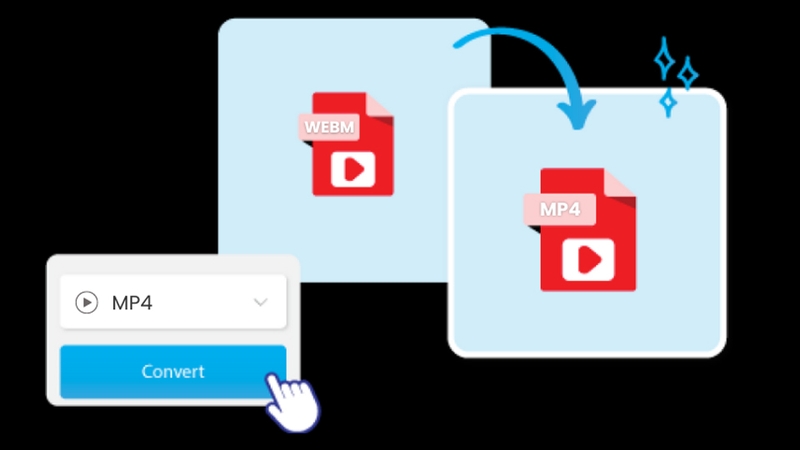
Vì sao cần chuyển WebM sang MP4?
Việc đổi định dạng mang lại nhiều lợi ích về kỹ thuật và trải nghiệm sử dụng. Dưới đây là những lý do chính khiến bạn nên chuyển WebM sang MP4:
- Tăng khả năng tương thích thiết bị: Mặc dù WebM hoạt động tốt trên các trình duyệt web hiện đại như Chrome hay Firefox, nhưng nó thường gặp lỗi "không hỗ trợ định dạng" khi mở bằng các trình phát mặc định trên tivi thông minh, các đời iPhone cũ hoặc thiết bị giải trí cầm tay. Chuyển sang MP4 giúp loại bỏ hoàn toàn nỗi lo này, đảm bảo video hiển thị tốt trên mọi màn hình.
- Hỗ trợ tối đa cho việc chỉnh sửa video: Hầu hết các phần mềm biên tập từ đơn giản như CapCut đến chuyên nghiệp như Adobe Premiere Pro đều tối ưu hóa cho định dạng MP4. Khi bạn giữ nguyên file WebM để xử lý, phần mềm có thể bị giật lag hoặc lỗi font phụ đề. Do đó, việc chuyển đổi đầu vào sang MP4 là bước chuẩn bị quan trọng để quá trình dựng phim diễn ra trơn tru.
- Dễ dàng chia sẻ lên mạng xã hội: Các nền tảng như Facebook, Instagram hay LinkedIn có thuật toán xử lý video MP4 nhanh hơn và ít khi xảy ra lỗi trong quá trình tải lên. Nếu bạn muốn video của mình giữ được chất lượng cao nhất sau khi đăng tải và tiếp cận được nhiều người xem mà không bị lỗi hiển thị, MP4 luôn là sự lựa chọn an toàn và chuyên nghiệp.

Top 8 công cụ hỗ trợ chuyển WebM sang MP4 tốt bạn nên biết
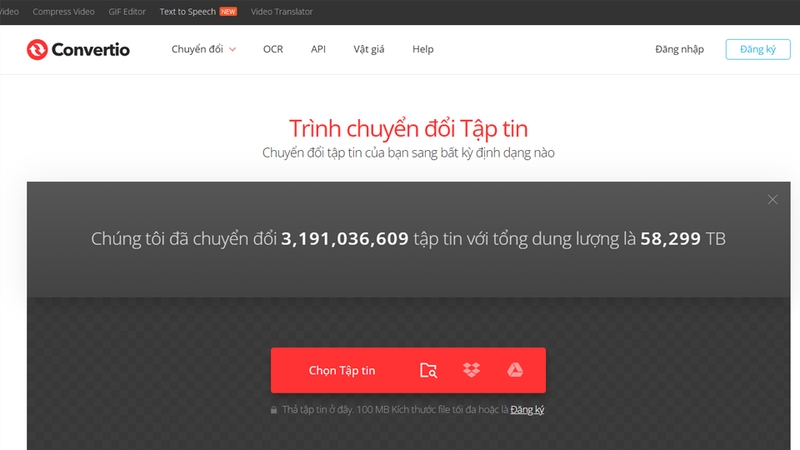
Convertio
Convertio là một trong những nền tảng trực tuyến hàng đầu hỗ trợ người dùng chuyển đổi định dạng tệp tin mà không cần cài đặt bất kỳ phần mềm nào vào hệ thống. Giao diện của trang web được thiết kế rất tối giản và hiện đại, cho phép tải tệp lên từ nhiều nguồn khác nhau như máy tính cá nhân, Google Drive, Dropbox hoặc thậm chí là dán một đường link URL trực tiếp. Tốc độ xử lý của Convertio rất ấn tượng, đi kèm với đó là cam kết bảo mật thông tin khi các tệp tải lên sẽ được xóa tự động sau 24 giờ. Đây là lựa chọn tuyệt vời cho những ai cần xử lý nhanh một vài tệp tin WebM dung lượng vừa phải mà vẫn muốn đảm bảo chất lượng hình ảnh đầu ra sắc nét.
Đường liên kết: https://convertio.co/vn/webm-mp4/
CloudConvert
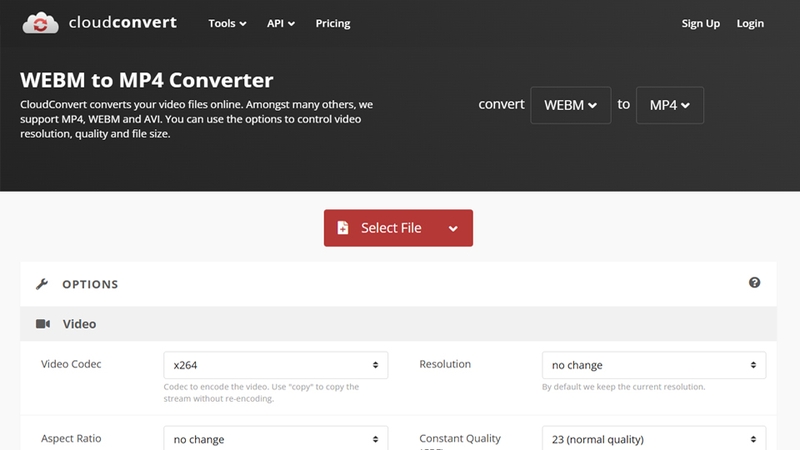
Nếu bạn đang tìm kiếm công cụ online có khả năng can thiệp sâu vào thông số kỹ thuật, CloudConvert chính là câu trả lời lý tưởng nhất. Điểm khác biệt của CloudConvert so với các đối thủ khác là hỗ trợ tùy chỉnh chi tiết độ phân giải, tỷ lệ khung hình (aspect ratio) và bitrate của video trước khi bắt đầu quá trình chuyển đổi. Điều này rất hữu ích cho những người làm nội dung cần kiểm soát chính xác dung lượng file đầu ra để phù hợp với yêu cầu của từng nền tảng cụ thể. Dịch vụ hỗ trợ hơn 200 định dạng khác nhau, hoạt động ổn định trên mọi trình duyệt từ PC đến điện thoại di động.
Đường liên kết: https://cloudconvert.com/webm-to-mp4
FreeConvert
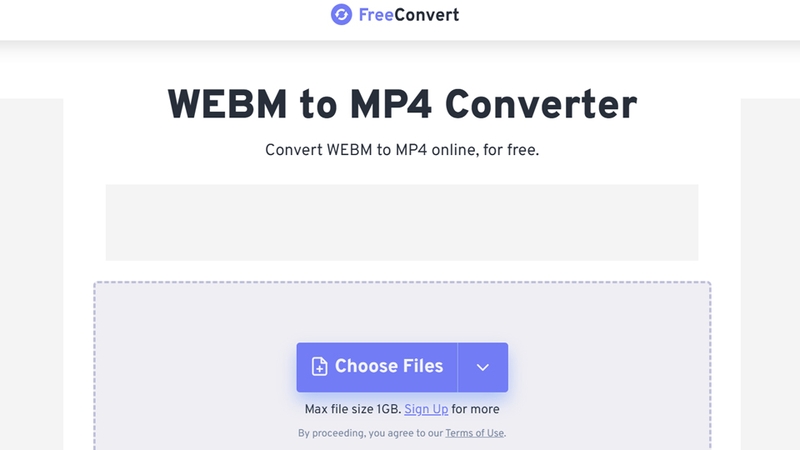
FreeConvert nổi lên như một công cụ đa năng giúp bạn thực hiện cách chuyển WebM sang MP4 hoàn toàn miễn phí với giới hạn dung lượng tệp lên tới 1 GB - con số khá lớn đối với một trang web không thu phí. Ngoài chức năng chuyển đổi cơ bản, nền tảng này còn tích hợp sẵn các công cụ bổ trợ như nén video để giảm dung lượng, cắt bớt đoạn thừa hoặc xoay hướng video bị ngược. Người dùng không cần phải đăng ký tài khoản vẫn có thể sử dụng đầy đủ các tính năng cơ bản, qua đó tiết kiệm thời gian đáng kể trong những tình huống cần xử lý gấp công việc.
Đường liên kết: https://www.freeconvert.com/webm-to-mp4
Phần mềm VLC Media Player
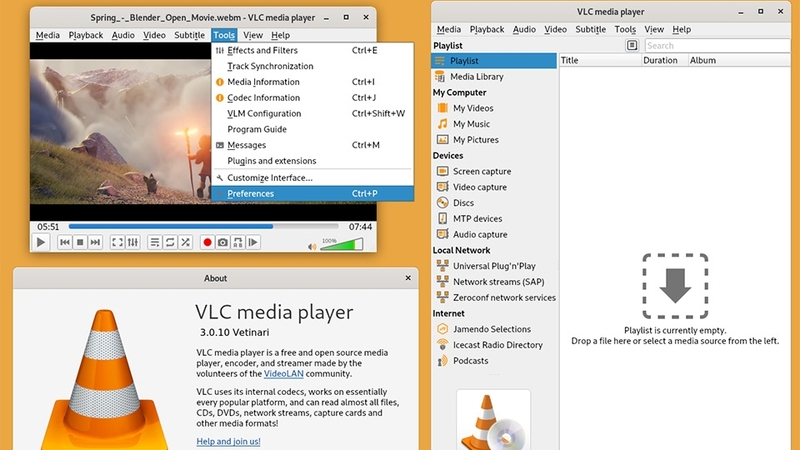
Rất nhiều người dùng chỉ biết đến VLC như một trình phát video mà không hề hay biết rằng nó sở hữu tính năng chuyển đổi định dạng cực kỳ mạnh mẽ. VLC Media Player là phần mềm mã nguồn mở hoàn toàn miễn phí, hỗ trợ chuyển đổi hàng loạt file WebM sang MP4 mà không cần kết nối internet, giúp đảm bảo tính riêng tư tuyệt đối cho dữ liệu của bạn. Vì là phần mềm cài đặt trực tiếp trên máy tính nên VLC tận dụng tốt hiệu năng phần cứng, giúp quá trình xử lý các video dài trở nên ổn định và ít xảy ra lỗi treo giữa chừng như khi sử dụng các công cụ web trực tuyến.
Phần mềm HandBrake
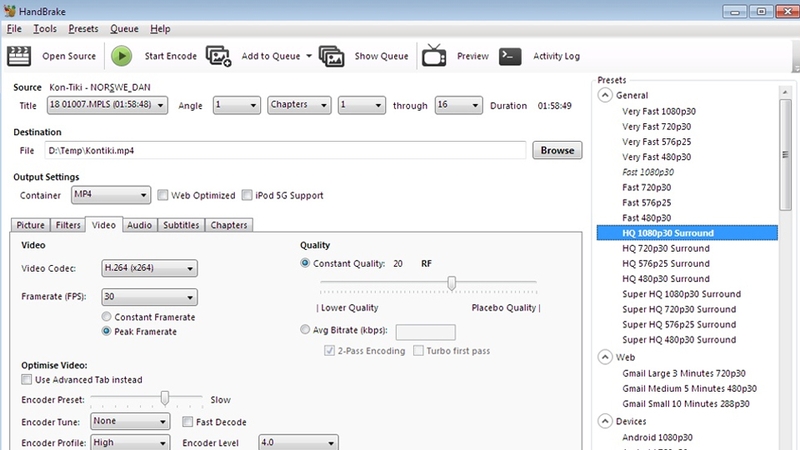
HandBrake từ lâu đã là lựa chọn hàng đầu của nhiều người chuyên nén và chuyển đổi định dạng video chuyên sâu. Đây là một trình mã hóa video mã nguồn mở hỗ trợ đa nền tảng từ Windows đến macOS, cho phép chuyển đổi tệp WebM sang MP4 với hàng loạt tùy chỉnh về codec (H.264, H.265), lọc nhiễu và chèn phụ đề cứng. Mặc dù giao diện của HandBrake có vẻ hơi phức tạp đối với người mới bắt đầu, nhưng khi đã làm quen, bạn sẽ thấy đây là công cụ cung cấp chất lượng video đầu ra tốt so với dung lượng tệp được tối ưu.
Adobe Premiere Pro
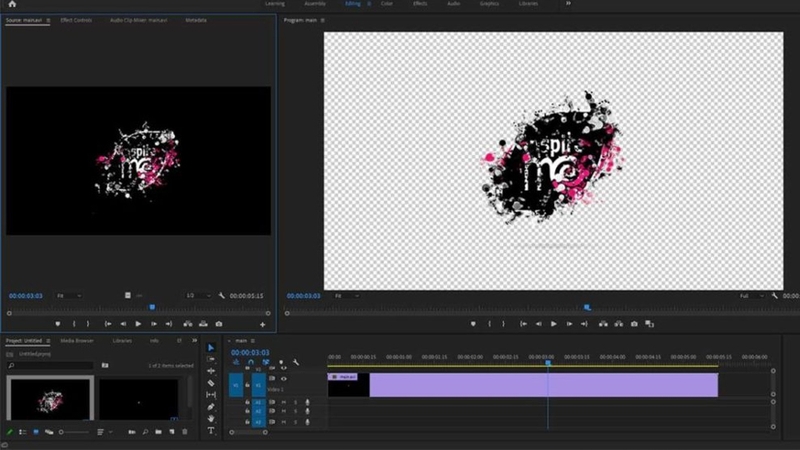
Đối với những biên tập viên video chuyên nghiệp, Adobe Premiere Pro không chỉ được dùng để cắt ghép phim mà còn là công cụ chuyển đổi định dạng đẳng cấp. Khi đưa tệp WebM vào Premiere, bạn có thể thực hiện các bước chỉnh màu, thêm hiệu ứng âm thanh và chèn kỹ xảo trước khi xuất ra định dạng MP4 thông qua trình quản lý Media Encoder. Khả năng xuất file của phần mềm đạt chuẩn điện ảnh, cho phép lựa chọn các cấu hình (presets) tối ưu cho YouTube, Facebook hay 4K chất lượng cao. Tuy nhiên, đây là phần mềm trả phí và yêu cầu máy tính có cấu hình phần cứng tương đối mạnh để vận hành mượt mà.
Any Video Converter
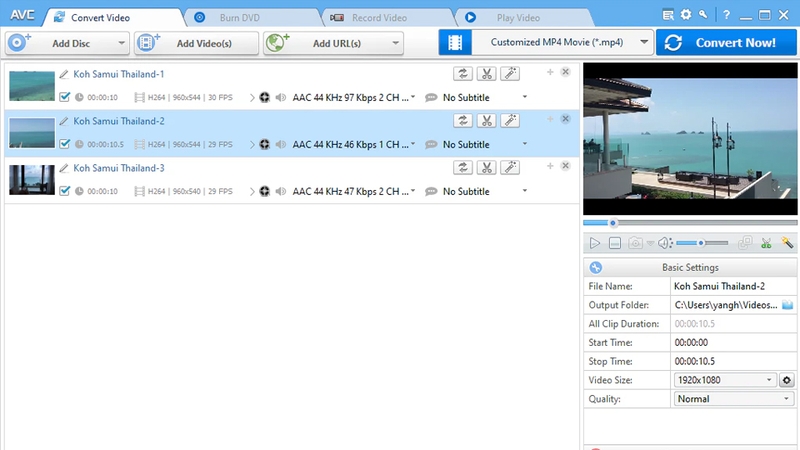
Any Video Converter cân bằng giữa tính chuyên nghiệp và sự đơn giản, phù hợp cho cả những người dùng không quá am hiểu về kỹ thuật video. Phần mềm này có tốc độ chuyển đổi nhanh gấp nhiều lần nhờ công nghệ tăng tốc phần cứng, tiết kiệm thời gian quý báu khi bạn phải xử lý một danh sách dài các video. Bên cạnh tính năng chuyển WebM sang MP4, bạn còn có thể tải video từ các nền tảng trực tuyến và ghi đĩa DVD trực tiếp, biến nó thành một trung tâm xử lý đa phương tiện toàn diện ngay trên máy tính.
Online-Convert
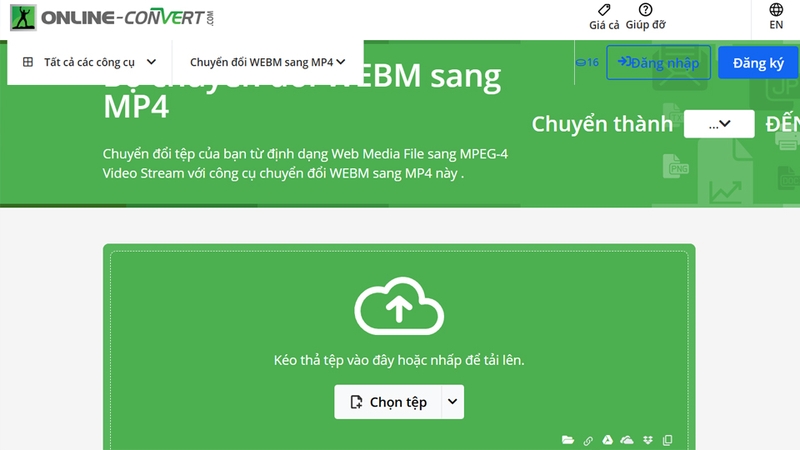
Đây là một dịch vụ chuyển đổi đám mây lâu đời và đáng tin cậy với giao diện thân thiện, dễ tiếp cận cho mọi đối tượng người dùng. Online-Convert hỗ trợ chuyển đổi WebM sang MP4 bằng cách áp dụng các thuật toán nén thông minh, giữ lại tối đa chi tiết hình ảnh ngay cả khi bạn chọn mức dung lượng thấp. Trang web này cũng cung cấp các tùy chọn để thay đổi codec âm thanh, nhờ đó video sau khi chuyển đổi có tiếng vang và rõ nét hơn. Bạn có thể dễ dàng lưu tệp trực tiếp về máy hoặc đồng bộ hóa với các dịch vụ lưu trữ đám mây chỉ bằng một vài cú click chuột đơn giản.
Đường liên kết: https://video.online-convert.com/convert/webm-to-mp4
Hướng dẫn chung cách chuyển WebM sang MP4
Sử dụng website chuyển đổi
Phương pháp này phù hợp nếu người dùng đang sử dụng máy tính đi mượn hoặc không muốn cài đặt thêm phần mềm rườm rà. Dưới đây là các bước hướng dẫn lấy ví dụ cho nền tảng Convertio:
Bước 1: Bạn truy cập vào trang chủ chính thức của Convertio tại địa chỉ https://convertio.co/vn/webm-mp4/.
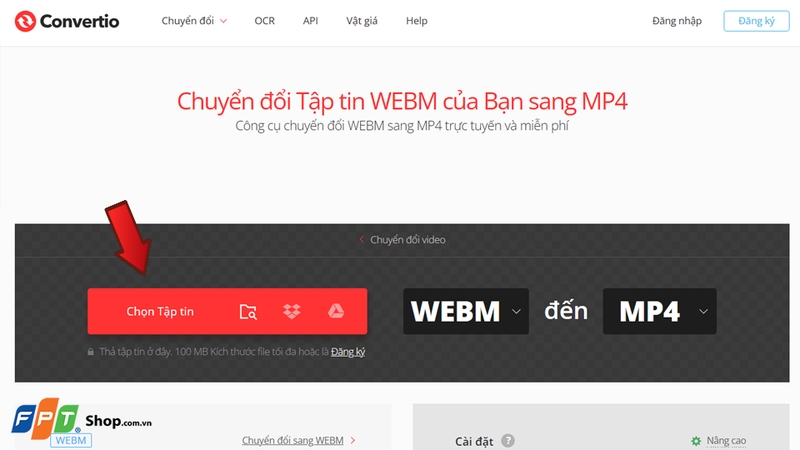
Bước 2: Nhấn vào nút Chọn tập tin màu đỏ ở giữa của màn hình máy tính để tải file WebM từ máy lên. Bạn cũng có thể kéo thả trực tiếp file vào trình duyệt để tiết kiệm thời gian.
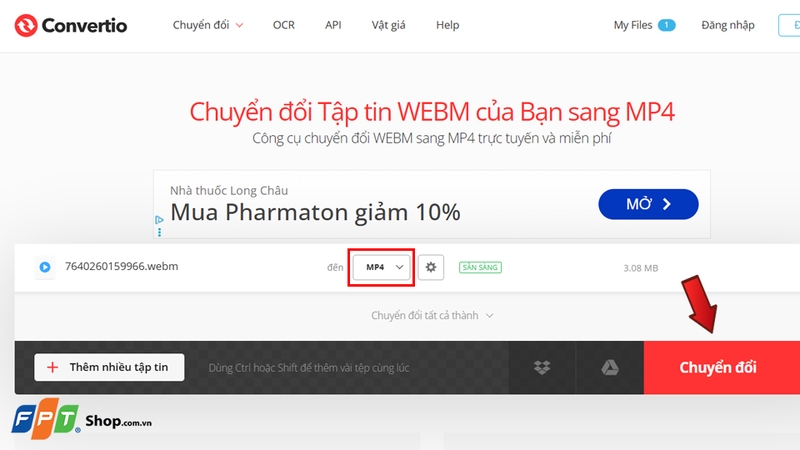
Bước 3: Tại mục định dạng đích, hãy đảm bảo rằng ô chọn đang hiển thị là MP4. Sau đó nhấn Chuyển đổi và đợi trong giây lát để hệ thống xử lý.
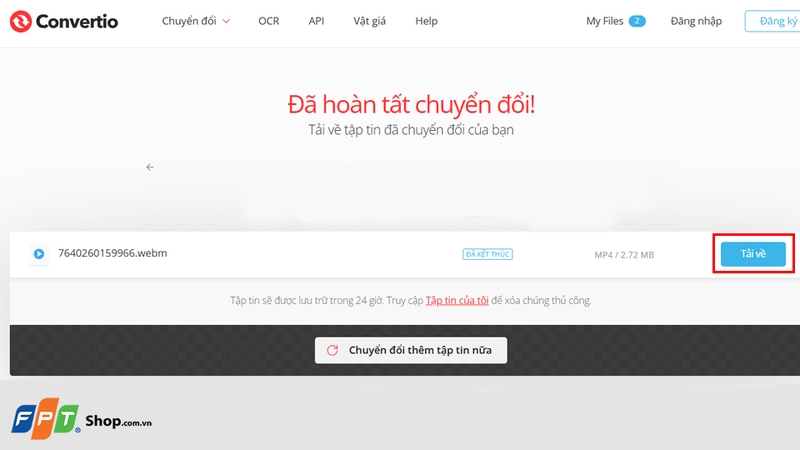
Bước 4: Khi thanh trạng thái báo hoàn tất, nút Tải về sẽ hiện ra, lúc này chỉ cần nhấn vào đó để lưu kết quả về máy.
Sử dụng phần mềm chuyên dụng
Đây là cách làm chuyên nghiệp hơn, xử lý được nhiều file cùng lúc và không phụ thuộc vào tốc độ internet. VLC Media Player là phần mềm nổi bật với cách chuyển WebM sang MP4 như sau:
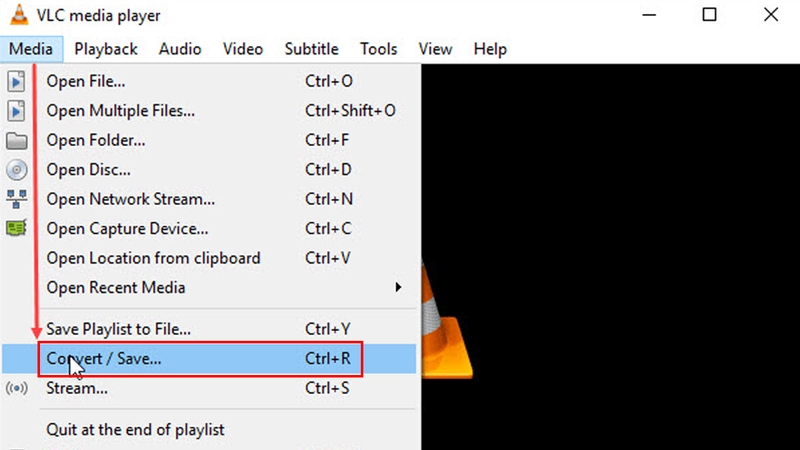
Bước 1: Khởi động VLC trên máy tính, tại thanh menu chọn Media rồi tìm đến dòng Convert/Save (hoặc nhấn tổ hợp phím Ctrl + R).
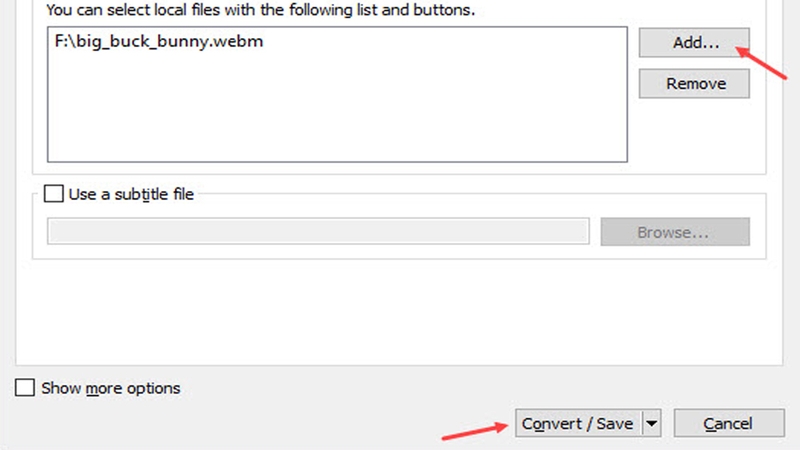
Bước 2: Trong cửa sổ hiện ra, bạn nhấn Add để chọn một hoặc nhiều file WebM cần chuyển đổi từ thư mục máy tính của mình.
Bước 3: Chọn vào Convert/Save ở phía dưới cùng.
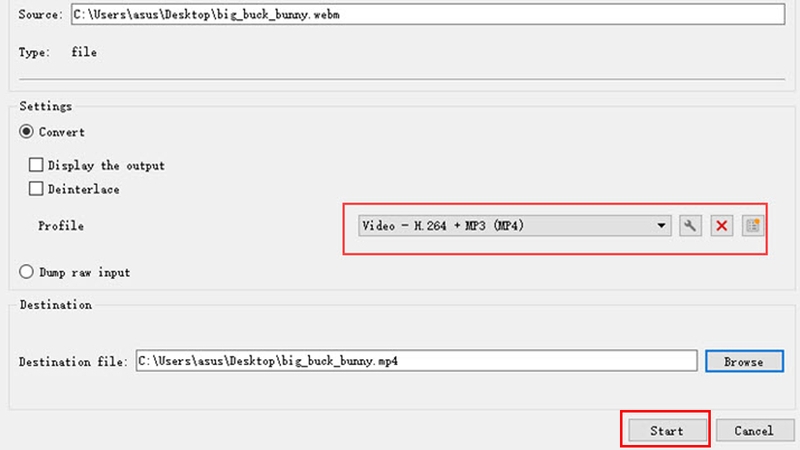
Bước 4: Tại phần Profile, mở danh sách thả xuống và nhấn vào dòng có tên Video - H.264 + MP3 (MP4). Đây là định dạng chuẩn giúp video có sự cân bằng tốt giữa chất lượng và dung lượng.
Bước 5: Cuối cùng, nhấn Browse để chọn nơi lưu file mới và Start để bắt đầu quá trình render.
Tạm kết
Hy vọng thông qua bài viết chi tiết trên, bạn đã nắm được cách chuyển WebM sang MP4 một cách hiệu quả và chuyên nghiệp. Việc lựa chọn đúng công cụ không chỉ giúp tiết kiệm thời gian, mà còn đảm bảo chất lượng sản phẩm đầu ra luôn đạt chuẩn. Hãy bắt tay vào thực hiện để các video của mình trở nên linh hoạt và dễ dàng chia sẻ hơn nhé!
Nếu bạn thường xuyên phải xử lý tác vụ đồ họa, dựng phim nặng, việc sở hữu một chiếc MacBook có chip mạnh mẽ là sự đầu tư cực kỳ xứng đáng. Tại FPT Shop, các dòng MacBook mới nhất luôn sẵn sàng với mức giá ưu đãi và chính sách bảo hành chính hãng giúp bạn yên tâm sử dụng. Ghé ngay cửa hàng gần nhất hoặc đặt hàng online tại website FPT Shop để nâng cấp trải nghiệm làm việc của mình ngay hôm nay!
Xem thêm:
:quality(75)/chuyen_form_du_lieu_tu_word_sang_excel_01_9d77fdd059.jpg)
:quality(75)/chuyen_excel_sang_google_sheets_01_a41dabbfc6.jpg)
:quality(75)/cach_chuyen_file_excel_sang_anh_7_7816739242.jpg)
:quality(75)/convert_word_to_pdf_on_mac_1ace5ef8cf.jpg)
:quality(75)/cach_chuyen_file_raw_sang_jpg_hang_loat_thumb_c8e5b4dcfd.png)
:quality(75)/chuyen_file_anh_sang_word_khong_bi_loi_font_thumbnail_810148e698.jpg)


