:quality(75)/estore-v2/img/fptshop-logo.png)
:quality(75)/cach_copy_anh_tu_may_tinh_vao_iphone_9_7fc08fae0d.jpeg)
:quality(75)/Huyen_Dang_Ngoc_6818881a4d.jpg)
Cách copy ảnh từ máy tính vào iPhone đơn giản, làm được ngay cho cả Windows và Mac
Với nhiều người dùng iPhone, việc copy ảnh từ máy tính vào iPhone khá phức tạp và khó thực hiện. Thực tế, iPhone có cách quản lý ảnh riêng để đảm bảo đồng bộ và bảo mật, nên muốn chuyển ảnh từ Windows hoặc Mac sang iPhone bạn sẽ cần chọn đúng phương pháp phù hợp. Trong bài viết này, FPT Shop sẽ hướng dẫn bạn các cách copy ảnh từ máy tính vào iPhone trong nhiều trường hợp khác nhau.
Khi nào bạn cần copy ảnh từ máy tính vào iPhone?
Khi sử dụng điện thoại, người dùng rất thường xuyên có nhu cầu chuyển ảnh từ máy tính vào vì nhiều lý do, chẳng hạn như:
- Chuyển ảnh cũ từ máy tính sang iPhone mới.
- Copy ảnh phục vụ công việc, học tập.
- Đưa ảnh chỉnh sửa từ Photoshop/Lightroom vào iPhone.
- Lưu ảnh gia đình, ảnh kỷ niệm để xem và chia sẻ nhanh.
Vấn đề là iPhone không hoạt động như USB thông thường, nên việc kéo – thả ảnh trực tiếp từ máy tính vào máy sẽ không khả thi. Vì vậy, người dùng cần đến các phương pháp trung gian phù hợp.
Cần chuẩn bị gì trước khi copy ảnh từ máy tính vào iPhone?
Trước khi bắt đầu, bạn nên kiểm tra nhanh một số điều để cách copy ảnh từ máy tính vào iPhone diễn ra mượt mà, trơn tru hơn:
- Dung lượng bộ nhớ iPhone: Ảnh từ máy tính thường có dung lượng lớn, hãy đảm bảo iPhone còn đủ chỗ trống.
- Tài khoản Apple ID: Hầu hết các phương pháp dùng iCloud đều cần Apple ID.
- Kết nối Internet ổn định: Với iCloud, Google Drive, Gmail.
- Cáp kết nối: Nếu dùng iTunes, 3uTools hoặc iTools.
Cách copy ảnh từ máy tính vào iPhone không cần phần mềm
Cách này đơn giản, nhanh gọn, không cần cài thêm công cụ phức tạp.
Dùng iCloud chuyển ảnh từ MacBook vào iPhone
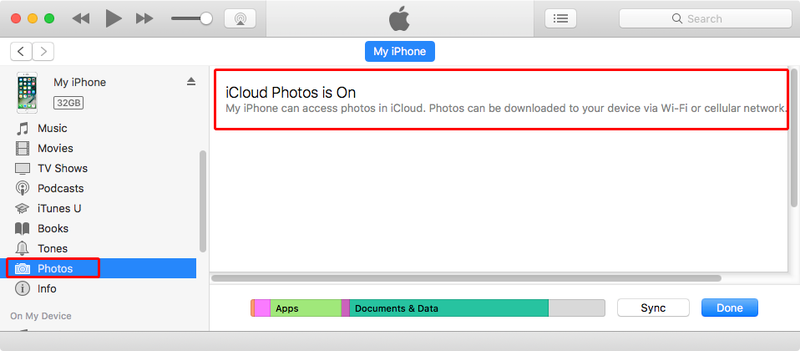
Với người dùng MacBook, iCloud là cách ổn định nhất vì được Apple tích hợp sẵn.
- Bước 1: Trên MacBook, nhấn biểu tượng Apple ⇒ Chọn System Settings/System Preferences ⇒ Chọn Apple ID ⇒ iCloud.
- Bước 2: Đăng nhập Apple ID nếu chưa đăng nhập.
- Bước 3: Bật Photos/Thư viện ảnh và cho phép đồng bộ.
- Bước 4: Mở ứng dụng Photos trên MacBook ⇒ Kéo ảnh cần copy vào thư viện.
- Bước 5: Trên iPhone, vào Cài đặt ⇒ Apple ID ⇒ iCloud ⇒ Ảnh ⇒ Bật Đồng bộ hóa iPhone này.
Sau vài phút (tùy dung lượng ảnh), ảnh sẽ tự động xuất hiện trong thư viện iPhone.
Sử dụng AirDrop chuyển ảnh từ MacBook sang iPhone
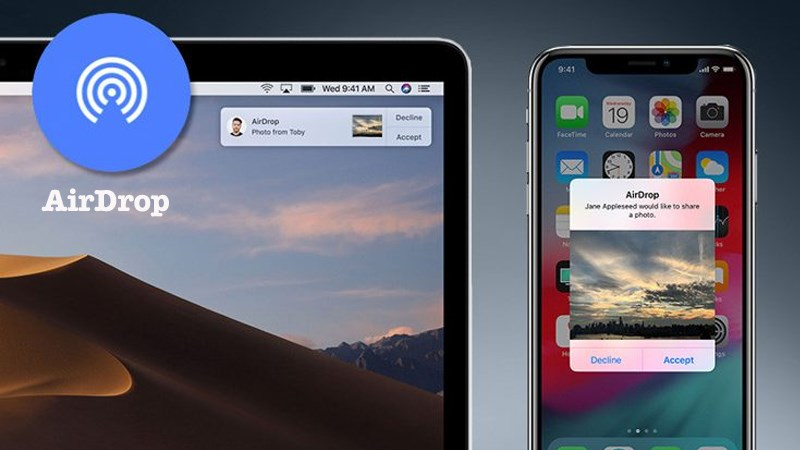
Nếu bạn cần chuyển nhanh vài tấm ảnh mà không muốn chờ đồng bộ, AirDrop là lựa chọn rất tiện. Cách copy ảnh từ máy tính vào iPhone qua AirDrop như sau:
- Bước 1: Đặt iPhone và MacBook gần nhau, bật AirDrop trên cả hai thiết bị (chế độ “Mọi người”).
- Bước 2: Trên MacBook, chọn ảnh cần gửi ⇒ Nhấn Chia sẻ ⇒ Chọn AirDrop.
- Bước 3: Chọn iPhone trong danh sách thiết bị.
- Bước 4: Trên iPhone, nhấn Chấp nhận để nhận ảnh.
Ảnh sẽ được lưu trực tiếp vào ứng dụng Ảnh trên iPhone.
Dùng iCloud chuyển ảnh từ máy tính Windows vào iPhone
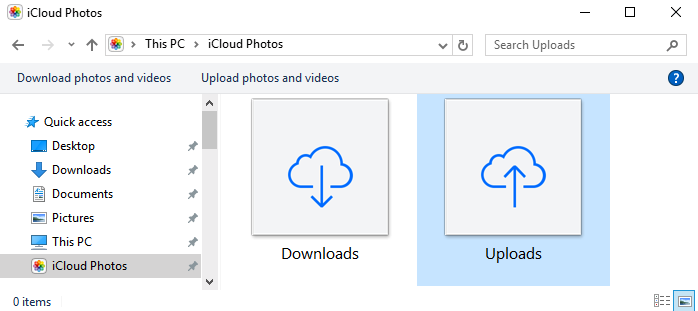
Với Windows, iCloud vẫn là giải pháp an toàn nếu bạn dùng Apple ID thường xuyên.
- Bước 1: Tải và cài đặt iCloud for Windows từ trang chủ Apple.
- Bước 2: Mở iCloud ⇒ Đăng nhập Apple ID ⇒ Chọn Photos.
- Bước 3: Mở thư mục iCloud Photos trên máy tính ⇒ Kéo ảnh cần copy vào thư mục Upload.
- Bước 4: Trên iPhone, bật Ảnh iCloud trong phần cài đặt.
Ảnh sẽ được đồng bộ về iPhone khi có Internet.
Chuyển ảnh từ máy tính Windows sang iPhone bằng Google Drive
Nếu bạn không muốn dùng iCloud, Google Drive là giải pháp thay thế phổ biến. Cách copy ảnh từ máy tính vào iPhone bằng Google Drive thực hiện như sau:
- Bước 1: Truy cập drive.google.com trên máy tính ⇒ Đăng nhập tài khoản Google.
- Bước 2: Upload ảnh cần chuyển lên Drive.
- Bước 3: Trên iPhone, cài ứng dụng Google Drive và đăng nhập cùng tài khoản.
- Bước 4: Mở ảnh ⇒ Chọn Tải xuống/Lưu vào thiết bị.
Cách này phù hợp khi bạn chỉ cần chuyển một số ảnh nhất định.
Chuyển ảnh từ máy tính sang iPhone bằng Gmail
Chuyển bằng Gmail là cách nhanh chóng, không cần cài thêm phần mềm. Cách thực hiện:
- Bước 1: Trên máy tính, mở Gmail ⇒ Soạn thư mới ⇒ Đính kèm ảnh cần gửi ⇒ Gửi cho chính mình.
- Bước 2: Trên iPhone, mở Gmail ⇒ Mở email vừa nhận.
- Bước 3: Nhấn Tải xuống/Lưu ảnh để lưu vào thư viện.
Tuy nhiên, nhược điểm của cách này là giới hạn dung lượng file đính kèm.
Cách copy ảnh từ máy tính vào iPhone qua phần mềm
Nếu bạn cần chuyển nhiều ảnh, ảnh gốc chất lượng cao, phần mềm sẽ là lựa chọn hiệu quả hơn.
Chuyển ảnh từ máy tính vào iPhone bằng 3uTools
3uTools là công cụ miễn phí phổ biến trên Windows.
- Bước 1: Cài đặt và mở 3uTools, kết nối iPhone với máy tính.
- Bước 2: Trong giao diện, chọn Photos ⇒ Camera Roll ⇒ Import Photos.
- Bước 3: Chọn ảnh từ máy tính ⇒ Nhấn Open.
- Bước 4: Khi có thông báo yêu cầu mở PicTools trên iPhone, hãy mở ứng dụng này.
- Bước 5: Chờ quá trình hoàn tất ⇒ Nhấn OK.
Sử dụng iTunes để copy ảnh từ máy tính vào iPhone
iTunes là công cụ chính thức của Apple, phù hợp khi bạn muốn đồng bộ theo thư mục.
- Bước 1: Gom toàn bộ ảnh cần chuyển vào một thư mục trên máy tính.
- Bước 2: Cài và mở iTunes, kết nối iPhone.
- Bước 3: Nhấn biểu tượng iPhone ⇒ Chọn Photos.
- Bước 4: Tick Sync Photos ⇒ Chọn Choose Folder.
- Bước 5: Chọn thư mục ảnh ⇒ Nhấn Apply để bắt đầu đồng bộ.
Lưu ý: Ảnh đồng bộ bằng iTunes có thể ghi đè thư viện ảnh cũ nếu không kiểm soát kỹ.
Dùng Zalo copy ảnh từ máy tính vào iPhone

Zalo rất tiện nếu bạn dùng thường xuyên. Tuy nhiên cách này cũng sẽ tiêu hao dung lượng thêm cho điện thoại khi zalo phải tải thêm dữ liệu. Ngoài ra Cloud cũng khá nhanh đầy nên cách này sẽ phù hợp nếu bạn chuyển không quá nhiều ảnh.
- Bước 1: Đăng nhập Zalo trên cả máy tính và iPhone.
- Bước 2: Trên Zalo máy tính, vào Cloud của tôi ⇒ Gửi ảnh cần chuyển.
- Bước 3: Trên iPhone, mở Cloud của tôi ⇒ Nhấn giữ ảnh ⇒ Chọn Lưu ảnh.
Dùng iTools chuyển ảnh từ máy tính vào iPhone
iTools là lựa chọn nhẹ nhàng hơn, không cần đăng nhập Apple ID.
- Bước 1: Cài và mở iTools, kết nối iPhone với máy tính.
- Bước 2: Chọn mục Photos ⇒ Import.
- Bước 3: Chọn ảnh từ máy tính ⇒ Xác nhận chuyển.
- Bước 4: Chờ hoàn tất và kiểm tra ảnh trên iPhone.
Nên chọn cách copy ảnh nào là phù hợp nhất?
- Dùng MacBook: iCloud hoặc AirDrop.
- Windows, không cài phần mềm: Google Drive, Gmail.
- Chuyển ảnh số lượng lớn: iTunes, 3uTools, iTools.
- Nhanh, tiện: Zalo, AirDrop.
Câu hỏi thường gặp khi copy ảnh từ máy tính vào iPhone
Vì sao iPhone không cho kéo – thả ảnh như Android khi cắm cáp?
Vì iPhone quản lý ảnh theo cơ chế thư viện (Photos Library), không hoạt động như một ổ USB để bạn kéo thả tùy ý. Khi cắm vào máy tính, iPhone chủ yếu cho chép ảnh từ iPhone ra máy tính, còn chiều ngược lại thường phải thông qua iCloud, iTunes hoặc phần mềm quản lý.
Copy ảnh qua AirDrop có bị mất metadata (thời gian, vị trí) không?
Phần lớn trường hợp AirDrop giữ tốt metadata (thời gian chụp, thông tin ảnh). Tuy nhiên nếu bạn gửi ảnh đã qua một số app chỉnh sửa hoặc nén, metadata có thể bị thay đổi. Một mẹo là gửi từ ứng dụng Photos trên MacBook sẽ ổn định nhất.
Dùng iTunes sync ảnh xong, ảnh nằm ở đâu trên iPhone?
Ảnh sync bằng iTunes thường nằm trong mục Albums (Album), theo tên thư mục/album mà bạn chọn đồng bộ.
Lưu ý: Ảnh sync kiểu iTunes thường không chỉnh sửa/xóa trực tiếp từng ảnh trên iPhone được (đôi khi phải xóa bằng cách sync lại).
Kết luận
Cách copy ảnh từ máy tính vào iPhone hiện nay đã linh hoạt và dễ thực hiện hơn rất nhiều so với trước đây. Tùy vào thiết bị bạn đang sử dụng và nhu cầu chuyển ảnh nhiều hay ít, bạn hoàn toàn có thể lựa chọn phương pháp phù hợp để tiết kiệm thời gian và đảm bảo an toàn dữ liệu. Hy vọng với hướng dẫn chi tiết trên, bạn sẽ dễ dàng đưa những bức ảnh từ máy tính vào iPhone chỉ trong vài phút.
Khi chuyển ảnh từ máy tính vào iPhone, đặc biệt là chuyển ảnh số lượng lớn bằng cáp hoặc đồng bộ qua iTunes/3uTools, cáp sạc – cáp data chất lượng và củ sạc ổn định sẽ giúp tránh tình trạng chập chờn, đứt kết nối giữa chừng khiến việc copy bị lỗi. Nếu bạn đang chuẩn bị “dọn dữ liệu” hoặc vừa lên đời iPhone mới, hãy tham khảo phụ kiện tại FPT Shop như cáp Lightning/Type-C chính hãng, sạc nhanh, pin dự phòng, hub chuyển đổi,… để quá trình chuyển dữ liệu mượt hơn. Truy cập website của FPT Shop ngay hôm nay để nhận ưu đãi khi sở hữu phụ kiện điện thoại và nhận hàng ngàn phần quà hấp dẫn.
Xem thêm:
:quality(75)/ios_16713_co_gi_moi_199955_3_0433f59943.png)
:quality(75)/tet_nay_tao_phai_moi_len_doi_iphone_17_pro_max_199878_2_b489783617.jpg)
:quality(75)/anh_bia_iphone_17_nen_xai_kinh_cuong_luc_loai_nao_f09a787021.png)
:quality(75)/small/apple_ra_mat_ios_16714_sua_loi_goi_khan_cap_tren_iphone_doi_cu_200687_2_dfeaceaa6b.jpg)
:quality(75)/1_4e4c6e2bd5.jpg)
:quality(75)/sac_thumb_92f3f479e2.png)


