:quality(75)/estore-v2/img/fptshop-logo.png)
:quality(75)/cach_kiem_tra_may_tinh_co_bluetooth_khong_thumb_9bf32119f2.png)
:quality(75)/Chat_GPT_Image_May_21_2025_02_33_51_PM_8666b2e371.png)
Cách kiểm tra máy tính có Bluetooth không trên Windows nhanh và chính xác nhất
Kết nối không dây giúp việc sử dụng PC trở nên gọn gàng và tiện lợi hơn, đặc biệt khi dùng tai nghe, loa hay bàn phím Bluetooth. Tuy nhiên, không phải máy tính nào cũng hỗ trợ sẵn tính năng này, vì vậy bạn nên tìm hiểu cách kiểm tra máy tính có Bluetooth không trước khi kết nối thiết bị.
Vì sao máy tính bàn nên có Bluetooth?
Bluetooth ngày càng trở thành kết nối phổ biến trên laptop và thiết bị di động, nhưng với PC để bàn, tính năng này không phải lúc nào cũng có sẵn. Việc hiểu rõ Cách kiểm tra máy tính có Bluetooth không sẽ giúp bạn tận dụng tối đa các lợi ích mà công nghệ này mang lại.
- Bluetooth giúp kết nối nhanh chóng và không dây với các thiết bị ngoại vi. Bạn có thể ghép nối tai nghe, loa, bàn phím, chuột chỉ với vài thao tác mà không cần dây cáp rườm rà.
- Không gian làm việc sẽ trở nên gọn gàng và thẩm mỹ hơn khi loại bỏ được hệ thống dây nối phức tạp. Đối với người làm việc tại nhà hoặc văn phòng, đây là yếu tố quan trọng giúp bàn làm việc ngăn nắp và chuyên nghiệp hơn.
- Bluetooth cũng hỗ trợ truyền tải dữ liệu tiện lợi. Bạn có thể gửi hình ảnh, nhạc hoặc tài liệu từ điện thoại sang máy tính mà không cần cáp USB. Dù sử dụng PC cho học tập, làm việc hay giải trí, Bluetooth đều mang lại trải nghiệm linh hoạt và hiện đại hơn.
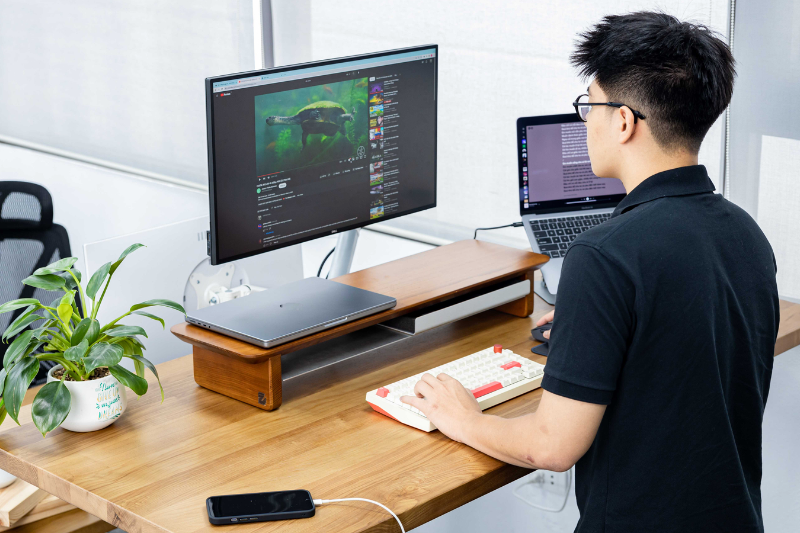
Cách kiểm tra máy tính có Bluetooth không trên Windows
Dưới đây là những cách kiểm tra máy tính có Bluetooth không mà không cần cài thêm phần mềm.
Kiểm tra trong phần Settings của Windows
Đây là cách cơ bản và dễ thực hiện nhất, đặc biệt nếu bạn đang sử dụng Windows 10 hoặc Windows 11.
- Bước 1: Nhấn tổ hợp phím Windows + I để mở nhanh mục Settings (hoặc nhấn Start và chọn biểu tượng bánh răng).
- Bước 2: Trong cửa sổ Settings, nhập từ khóa “Bluetooth” vào thanh tìm kiếm ở phía trên.
- Bước 3: Nếu xuất hiện mục “Bluetooth and other devices settings”, hãy nhấn vào đó.
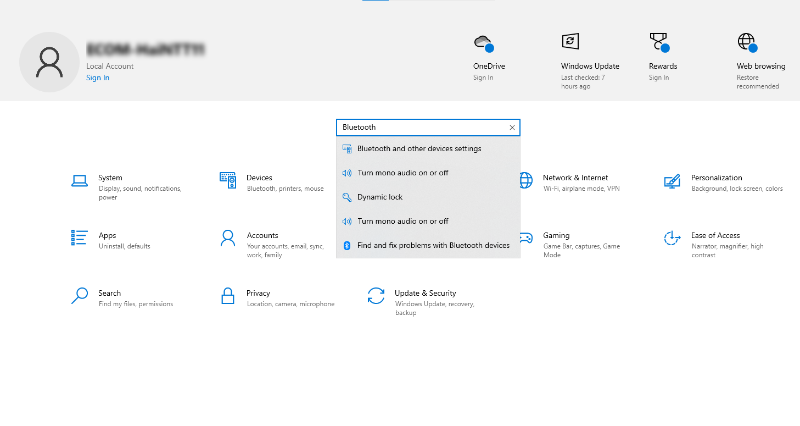
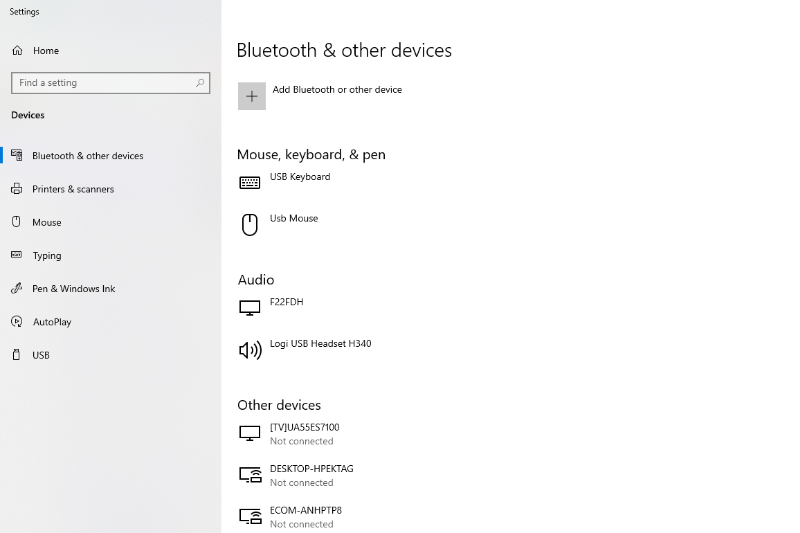
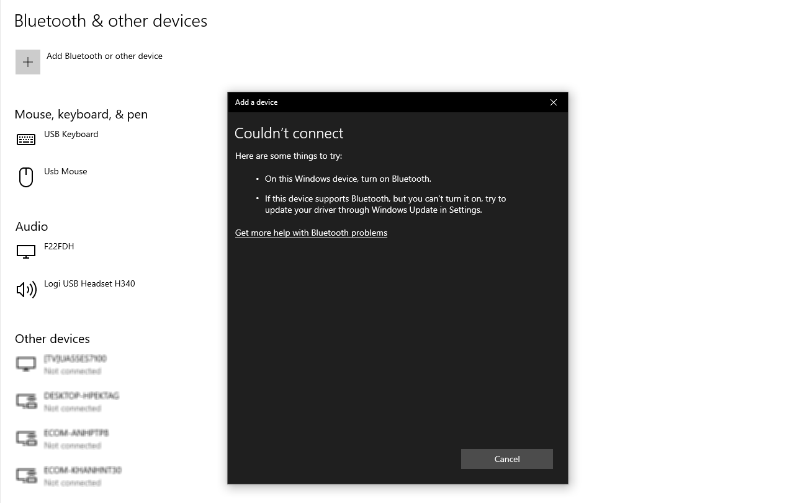
Nếu trong cửa sổ tiếp theo có công tắc bật/tắt Bluetooth, điều này đồng nghĩa máy tính của bạn đã được tích hợp sẵn Bluetooth. Ngược lại, nếu không có tùy chọn này, khả năng cao PC của bạn không hỗ trợ Bluetooth tích hợp.
Tại đây, bạn cũng có thể bật Bluetooth và nhấn Add Bluetooth or other device để kết nối thiết bị mới.
Kiểm tra bằng Action Center
Cách kiểm tra máy tính có Bluetooth không nhanh hơn mà không cần mở nhiều cửa sổ cài đặt đó là dùng Action Center.
- Bước 1: Nhấn tổ hợp Windows + A để mở bảng điều khiển nhanh.
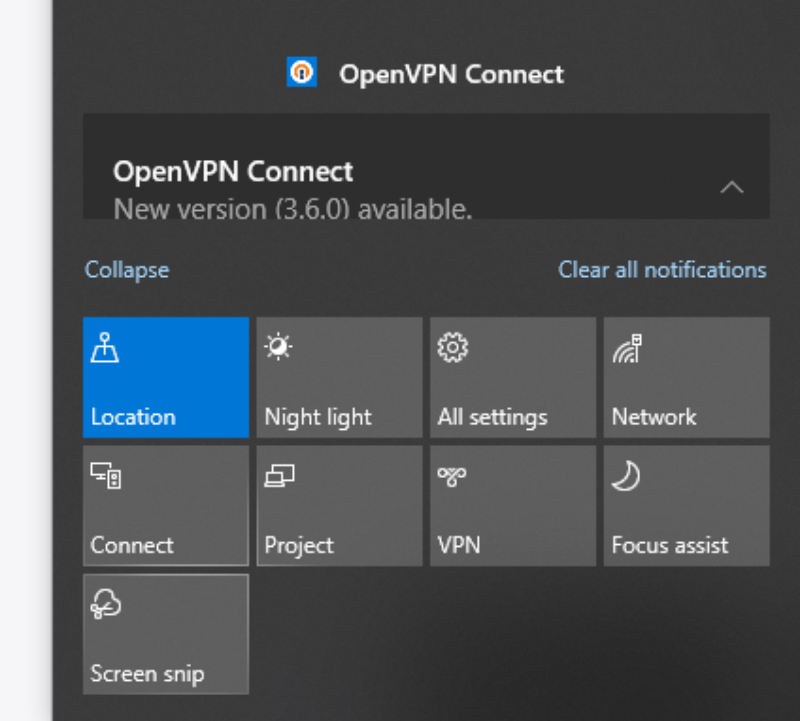
- Bước 2: Nếu các biểu tượng chưa hiển thị đầy đủ, nhấn “Expand” để mở rộng danh sách.
- Bước 3: Tìm biểu tượng Bluetooth (chữ “B” cách điệu trong hình tròn).
Như hình dưới đây, máy tính không có Bluetooth.
Nếu biểu tượng này xuất hiện, máy tính của bạn có Bluetooth và bạn chỉ cần nhấn vào để bật. Nếu không thấy biểu tượng nào liên quan, có thể máy không hỗ trợ hoặc Bluetooth đang bị tắt trong hệ thống.
Kiểm tra trực tiếp trên thân máy
Một số mẫu PC đồng bộ (all-in-one) hoặc mainboard đời mới có thể được tích hợp công tắc vật lý hoặc phím tắt để bật/tắt Bluetooth.
Bạn có thể:
- Kiểm tra các nút gạt hoặc công tắc nhỏ ở mặt trước/mặt bên thùng máy.
- Kiểm tra các tổ hợp phím như Fn + F3, Fn + F5 (tùy hãng) xem có biểu tượng Bluetooth không.
Nếu thấy biểu tượng nhưng không kết nối được, rất có thể Bluetooth đang bị tắt trong BIOS hoặc hệ điều hành chưa nhận driver phù hợp.
Kết luận
Hiểu rõ Cách kiểm tra máy tính có Bluetooth không sẽ giúp bạn chủ động hơn trong việc kết nối và sử dụng thiết bị ngoại vi. Chỉ với vài thao tác trong Settings, Action Center hoặc kiểm tra trực tiếp trên thân máy, bạn có thể xác định chính xác PC của mình có hỗ trợ Bluetooth hay không. Nếu chưa có, bạn vẫn có thể nâng cấp dễ dàng bằng adapter rời hoặc lựa chọn PC mới tích hợp sẵn công nghệ này.
Nếu bạn đang tìm kiếm một chiếc PC hiện đại, hỗ trợ đầy đủ kết nối như Wi-Fi và Bluetooth để phục vụ công việc và giải trí, hãy tham khảo các mẫu PC chính hãng tại FPT Shop. Sản phẩm đa dạng cấu hình, bảo hành rõ ràng và nhiều ưu đãi hấp dẫn, giúp bạn dễ dàng chọn được chiếc máy phù hợp với nhu cầu sử dụng lâu dài.
Xem thêm:
:quality(75)/loa_bluetooth_bass_manh_2026_thumb_bc9c0de315.jpg)
:quality(75)/loa_bluetooth_duoi_500k_dang_mua_sau_tet_758333ffab.png)
:quality(75)/bat_bluetooth_co_ton_pin_khong_1_ae420043bd.png)
:quality(75)/Sony_WI_C100_01_4e0cfa4358.jpg)
:quality(75)/loa_bluetooth_hay_nhat_nam_2026_8_ad55145bc2.png)
:quality(75)/cach_reset_ban_phim_logitech_k380_6_5220c0614f.png)


