:quality(75)/estore-v2/img/fptshop-logo.png)
:quality(75)/cach_sao_chep_du_lieu_oppo_cu_sang_oppo_moi_8_9de7249b1d.png)
:quality(75)/Huyen_Dang_Ngoc_6818881a4d.jpg)
Cách sao chép dữ liệu OPPO cũ sang OPPO mới đơn giản, nhanh và không mất dữ liệu
Khi nâng cấp lên một chiếc điện thoại OPPO mới nhiều người quan tâm đến việc làm sao để sao chép dữ liệu từ máy cũ sang máy mới một cách nhanh chóng và an toàn. Danh bạ, tin nhắn, hình ảnh, video hay các ứng dụng quen thuộc đều là những dữ liệu quan trọng, nếu phải cài đặt lại từ đầu sẽ mất rất nhiều thời gian và dễ bỏ sót. Trong bài viết này, FPT Shop sẽ hướng dẫn bạn cách sao chép dữ liệu OPPO cũ sang OPPO mới bằng nhiều phương pháp khác nhau, đơn giản, dễ thực hiện.
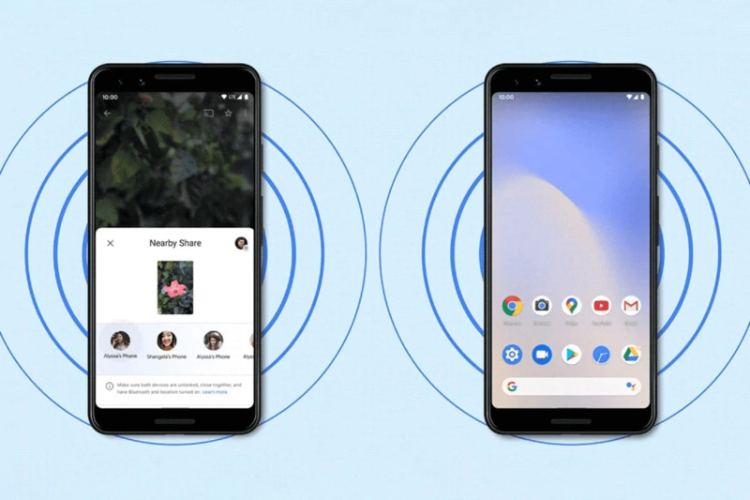
Vì sao cần sao chép dữ liệu OPPO cũ sang OPPO mới?
Hệ sinh thái ColorOS ngày nay càng ngày càng hoàn thiện. OPPO đã tích hợp sẵn nhiều giải pháp giúp người dùng chuyển dữ liệu gần như “nguyên vẹn” sang thiết bị mới chỉ trong vài bước. Biết cách sao chép dữ liệu OPPO cũ sang OPPO mới mang đến rất nhiều lợi ích:
- Giữ nguyên danh bạ, tin nhắn, lịch sử cuộc gọi.
- Không mất hình ảnh, video, tài liệu cá nhân.
- Tiết kiệm thời gian cài đặt lại ứng dụng.
- Hạn chế rủi ro quên hoặc mất dữ liệu quan trọng.
Các bước chuẩn bị
Trước khi bắt đầu, bạn nên dành vài phút để kiểm tra và chuẩn bị một số điều sau để khi chuyển đổi dữ liệu được trơn tru.
Đảm bảo dung lượng pin đủ lớn
Quá trình sao chép có thể kéo dài từ vài phút đến hơn nửa tiếng, tùy lượng dữ liệu. Hãy sạc pin cả hai máy lên ít nhất 50%, hoặc cắm sạc trong suốt quá trình chuyển.
Chuẩn bị kết nối mạng ổn định
Các phương pháp dùng Google hoặc OPPO Clone thường yêu cầu Wi-Fi. Mạng ổn định sẽ giúp tránh lỗi gián đoạn hoặc chuyển dữ liệu không đầy đủ.
Sao lưu dữ liệu quan trọng
Dù các công cụ hiện nay khá an toàn, bạn vẫn nên sao lưu thêm ảnh, video hoặc tài liệu quan trọng lên Google Drive hoặc máy tính để phòng trường hợp ngoài ý muốn.
Cách sao chép dữ liệu OPPO cũ sang OPPO mới
Tùy vào nhu cầu sử dụng, bạn có thể chọn một trong các phương pháp dưới đây. Mỗi cách đều có ưu và nhược điểm riêng.
Cách sao chép dữ liệu OPPO cũ sang OPPO mới bằng OPPO Share
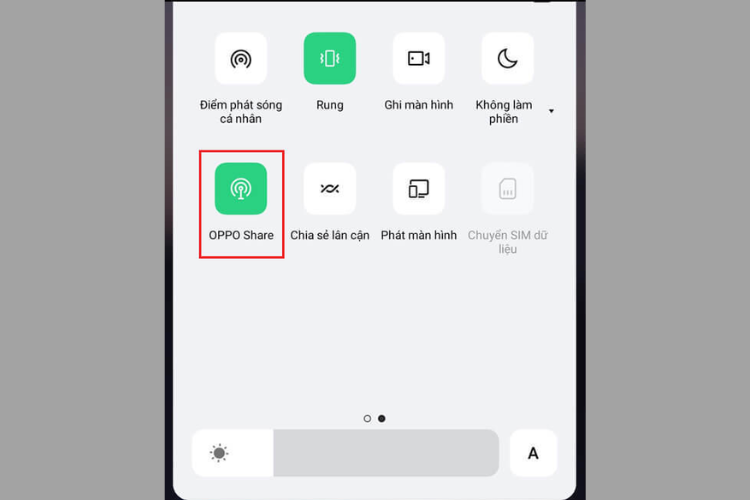
OPPO Share là công cụ chia sẻ không dây được tích hợp sẵn trên điện thoại OPPO. Ưu điểm lớn nhất của phương pháp này là không cần Internet, tốc độ truyền nhanh và thao tác đơn giản.
Khi nào nên dùng OPPO Share?
- Chuyển nhanh ảnh, video, file tài liệu.
- Không cần sao chép toàn bộ dữ liệu.
- Không có Wi-Fi hoặc không muốn dùng mạng.
Cách thực hiện:
- Bước 1: Trên cả hai điện thoại, vuốt từ trên xuống để mở Trung tâm điều khiển/Thanh công cụ nhanh.
- Bước 2: Tìm và bật OPPO Share trên cả hai máy.
- Bước 3: Trên OPPO cũ, vào thư mục/ứng dụng chứa dữ liệu cần chuyển (Ảnh, Video, File,…).
- Bước 4: Chọn dữ liệu → Nhấn Chia sẻ → Chọn OPPO Share.
- Bước 5: Chọn đúng tên thiết bị OPPO mới trong danh sách hiện ra.
- Bước 6: Trên OPPO mới, nhấn Chấp nhận → Chờ chuyển xong và kiểm tra lại dữ liệu.
OPPO Share hoạt động ổn định với các tệp media và tài liệu thông thường. Tuy nhiên, phương pháp này không phù hợp để chuyển toàn bộ hệ thống hoặc dữ liệu ứng dụng phức tạp.
Sao chép dữ liệu OPPO cũ sang OPPO mới bằng OPPO Clone
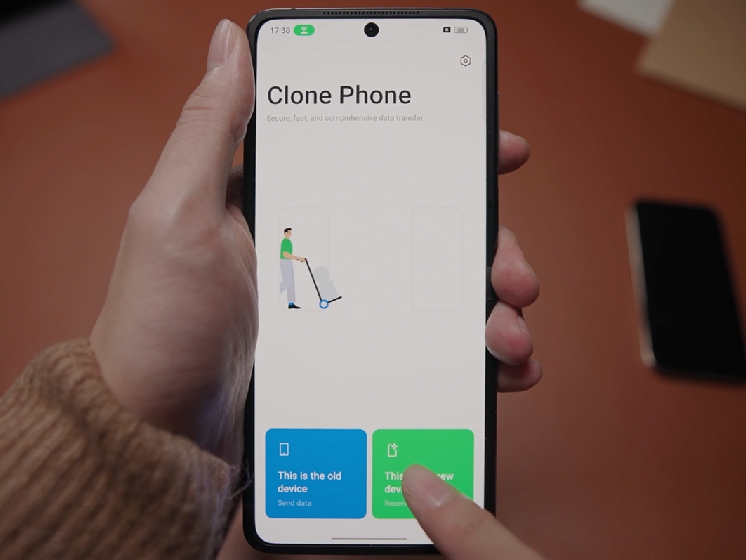
Nếu bạn muốn chuyển gần như toàn bộ dữ liệu chỉ trong một lần, OPPO Clone (hay Clone Phone) là lựa chọn đáng tin cậy nhất.
OPPO Clone là gì?
Đây là công cụ chính chủ của OPPO, cho phép sao chép:
- Danh bạ, tin nhắn, lịch sử cuộc gọi.
- Ảnh, video, nhạc, tài liệu.
- Ứng dụng và một phần dữ liệu ứng dụng.
- Một số cài đặt hệ thống cơ bản.
Các bước thực hiện:
- Bước 1: Kiểm tra trên cả hai máy đã có OPPO Clone/Clone Phone chưa (nếu chưa có thì tải từ CH Play).
- Bước 2: Mở ứng dụng trên cả hai điện thoại và cấp quyền theo yêu cầu (Danh bạ, Ảnh, File,…).
- Bước 3: Trên OPPO mới, chọn Nhập dữ liệu từ điện thoại Android (hoặc mục tương đương).
- Bước 4: Trên OPPO cũ, chọn Đây là điện thoại cũ/Gửi dữ liệu → Dùng máy cũ quét mã QR hiển thị trên máy mới.
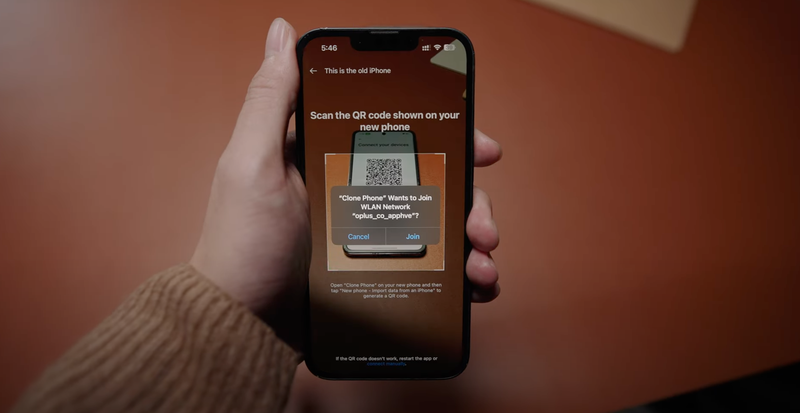
- Bước 5: Sau khi kết nối thành công, chọn loại dữ liệu cần chuyển (Danh bạ, Tin nhắn, Ảnh, Ứng dụng,…).
- Bước 6: Nhấn Bắt đầu → đặt hai máy gần nhau, không tắt màn hình cho đến khi hoàn tất.
- Bước 7: Khi báo xong, mở OPPO mới để kiểm tra lại: ảnh/video, danh bạ, ứng dụng đã đủ chưa.
Lưu ý khi dùng OPPO Clone
- Cần kết nối Wi-Fi ổn định.
- Thời gian chuyển phụ thuộc vào dung lượng dữ liệu.
- Không nên sử dụng điện thoại trong lúc sao chép.
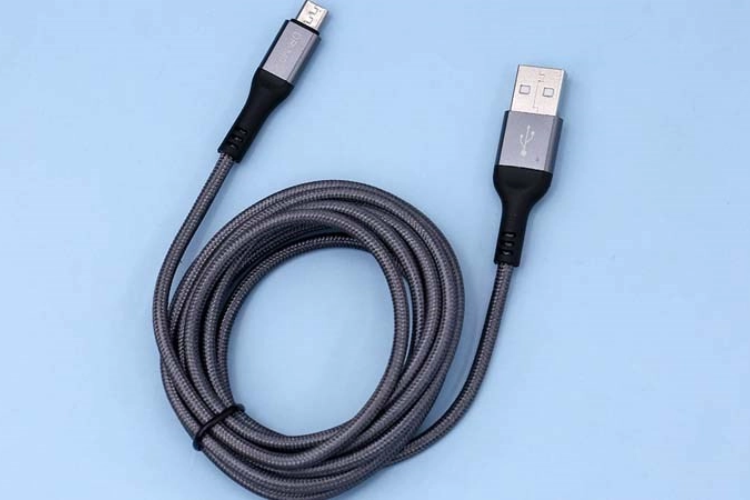
Sao chép dữ liệu OPPO cũ sang OPPO mới bằng cáp USB
Với những ai không muốn phụ thuộc vào mạng không dây thì sử dụng cáp USB Type-C là giải pháp an toàn và ổn định hơn.
Ưu điểm
- Tốc độ ổn định.
- Ít bị gián đoạn.
- Phù hợp với dữ liệu lớn.
Các bước thực hiện:
- Bước 1: Chuẩn bị cáp Type-C to Type-C (hoặc cáp + đầu chuyển OTG phù hợp).
- Bước 2: Kết nối OPPO cũ và OPPO mới bằng cáp.
- Bước 3: Trên OPPO mới, mở thông báo kết nối USB → Chọn chế độ Nhận dữ liệu/Transfer (tùy máy hiển thị khác nhau).
- Bước 4: Trên OPPO cũ, xác nhận Cho phép/Đồng ý khi máy hỏi quyền chia sẻ dữ liệu.
- Bước 5: Chọn loại dữ liệu muốn chuyển theo gợi ý trên màn hình (nếu có trình chuyển dữ liệu hiển thị).
- Bước 6: Chờ quá trình hoàn tất → Kiểm tra dữ liệu trên OPPO mới.
Lưu ý: Tùy đời máy/ColorOS, mục hiển thị có thể khác tên, nhưng các bước chủ yếu vẫn là kết nối cáp → Cho phép → Chọn dữ liệu → Chờ chuyển.
Phương pháp này phù hợp với người dùng muốn chuyển dữ liệu trực tiếp, không qua trung gian.
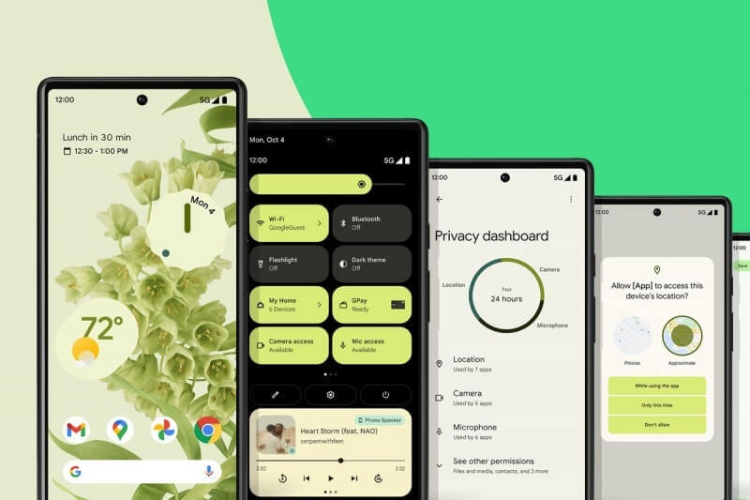
Sao chép dữ liệu OPPO cũ sang OPPO mới qua tài khoản Google
Cách sao chép dữ liệu OPPO cũ sang OPPO mới bằng Google là cách quen thuộc với nhiều người dùng Android.
Các bước thực hiện:
- Bước 1: Trên OPPO cũ, vào Cài đặt → Tài khoản & đồng bộ (hoặc Người dùng & tài khoản).
- Bước 2: Chọn Google → Chọn tài khoản đang dùng.
- Bước 3: Bật các mục cần đồng bộ (Danh bạ, Lịch, Dữ liệu ứng dụng,…) và nhấn Đồng bộ ngay.
- Bước 4: Trên OPPO mới, đăng nhập đúng tài khoản Google đó khi thiết lập máy.
- Bước 5: Khi máy hỏi khôi phục, chọn Khôi phục dữ liệu/Restore từ bản sao lưu Google.
- Bước 6: Chờ đồng bộ hoàn tất (tùy dữ liệu nhiều hay ít) → Kiểm tra danh bạ, lịch, ứng dụng đã về đủ chưa.
Khi nào nên dùng Google?
- Muốn sao lưu dữ liệu trong thời gian dài.
- Chuyển dữ liệu không cần kết nối hai máy trực tiếp.
- Phù hợp với danh bạ, lịch, ghi chú.
Nhược điểm của cách sao chép dữ liệu OPPO cũ sang OPPO mới này là giới hạn dung lượng miễn phí và không phải dữ liệu nào cũng được khôi phục đầy đủ.
Sao chép dữ liệu OPPO cũ bằng MobileTrans trên máy tính
Nếu bạn muốn một giải pháp chuyên sâu hơn, MobileTrans là phần mềm hỗ trợ chuyển dữ liệu qua máy tính khá phổ biến.
- Bước 1: Tải và cài MobileTrans trên máy tính (Windows/Mac).
- Bước 2: Dùng cáp USB kết nối cả OPPO cũ và OPPO mới vào máy tính.
- Bước 3: Trên điện thoại, bật quyền kết nối khi được hỏi (có thể cần bật USB debugging tùy trường hợp).
- Bước 4: Mở MobileTrans → Chọn Phone Transfer → Phone to Phone.
- Bước 5: Kiểm tra đúng chiều thiết bị (Source là OPPO cũ, Destination là OPPO mới).
- Bước 6: Tick chọn loại dữ liệu cần chuyển → Nhấn Start/Bắt đầu.
- Bước 7: Chờ hoàn tất → Rút cáp và kiểm tra lại dữ liệu trên OPPO mới.
MobileTrans hỗ trợ nhiều loại dữ liệu và phù hợp với người dùng có nhu cầu kiểm soát chi tiết quá trình chuyển.
Câu hỏi thường gặp khi sao chép dữ liệu OPPO cũ sang OPPO mới
OPPO Share chuyển được những dữ liệu nào?
Hình ảnh, video, nhạc, tài liệu, ứng dụng cơ bản. Không hỗ trợ dữ liệu ứng dụng phức tạp hay cài đặt hệ thống.
Có cần Internet khi dùng OPPO Clone không?
Có. OPPO Clone cần kết nối Wi-Fi để đảm bảo quá trình sao chép diễn ra ổn định.
Nên chọn phương pháp nào?
- Chuyển nhanh vài file: OPPO Share.
- Chuyển toàn bộ dữ liệu: OPPO Clone.
- Không có Wi-Fi: Cáp USB.
- Sao lưu dài hạn: Google.
- Nâng cao: MobileTrans.
Kết luận
Cách sao chép dữ liệu OPPO cũ sang OPPO mới hiện nay đã trở nên đơn giản và linh hoạt hơn rất nhiều. Tùy vào nhu cầu và điều kiện sử dụng, bạn có thể chọn phương pháp phù hợp nhất để đảm bảo dữ liệu được chuyển đầy đủ và an toàn. Hãy áp dụng ngay những cách trên để quá trình chuyển dữ liệu diễn ra nhanh gọn và hiệu quả hơn.
Trong quá trình sao chép dữ liệu, đặc biệt khi sử dụng cáp USB hoặc sạc pin liên tục cho cả hai thiết bị thì cần có phụ kiện chính hãng và chất lượng tốt để quá trình diễn ra ổn định hơn, tránh lỗi gián đoạn không mong muốn. Hiện tại, FPT Shop cung cấp đầy đủ các phụ kiện điện thoại như cáp sạc Type-C, củ sạc nhanh, pin dự phòng, tai nghe và ốp lưng chính hãng, tương thích tốt với nhiều dòng OPPO khác nhau. Hãy truy cập website FPT Shop ngay hôm nay để sở hữu các phụ kiện điện thoại với mức giá cực kỳ ưu đãi.
Xem thêm:
:quality(75)/oppo_find_x9_ultra_lo_trinh_ra_mat_toan_cau_5_accafd8358.jpg)
:quality(75)/so_sanh_samsung_galaxy_a17_va_oppo_reno_12_f_34fce8ec69.jpg)
:quality(75)/oppo_reno_14_gia_bao_nhieu_577fa31f74.jpg)
:quality(75)/3_66cf5701da.jpg)
:quality(75)/small/oppo_find_x9s_lo_dien_200520_5_f65361ce8e.jpg)
:quality(75)/so_sanh_oneplus_13t_va_oppo_reno_14_eadd080a73.jpg)


