:quality(75)/estore-v2/img/fptshop-logo.png)
:quality(75)/cach_su_dung_camera_Ezviz_73c6a2beac.jpg)
:quality(75)/Thu_Phuong_c6ff1c9803.jpg)
Tìm hiểu cách sử dụng camera Ezviz chi tiết từ A-Z cực dễ thực hiện cho bạn
Việc nắm rõ cách sử dụng camera Ezviz không chỉ giúp người dùng khai thác tối đa tính năng thiết bị mà còn đảm bảo an toàn cho gia đình và tài sản trong mọi tình huống. Từ thao tác cài đặt ban đầu, xem trực tiếp, xem lại dữ liệu đến thiết lập cảnh báo thông minh, mỗi bước đều đóng vai trò quan trọng trong quá trình vận hành. Cùng FPT Shop tìm hiểu chi tiết cách sử dụng camera Ezviz sao cho hiệu quả, dễ thực hiện.
Thiết lập camera Ezviz ban đầu trên điện thoại
Phần lớn các dòng camera của Ezviz đều được quản lý thông qua ứng dụng cùng tên trên smartphone. Để bắt đầu sử dụng hiệu quả, bạn cần thêm thiết bị vào tài khoản và đặt tên phù hợp nhằm dễ dàng quản lý khi có nhiều camera.
Bước 1: Tải và mở ứng dụng Ezviz, đăng nhập tài khoản cá nhân.
Bước 2: Nhấn dấu “+” để thêm thiết bị, sau đó quét mã QR phía sau camera theo hướng dẫn trên màn hình.
Bước 3: Sau khi thêm thành công, chọn camera cần chỉnh sửa trong danh sách.
Bước 4: Nhấn biểu tượng Cài đặt (hình bánh răng), vào mục thông tin thiết bị và chọn Đổi tên.
Bước 5: Nhập tên mới như “Phòng khách”, “Cổng trước” hoặc “Tầng 2”, rồi lưu lại để hoàn tất.
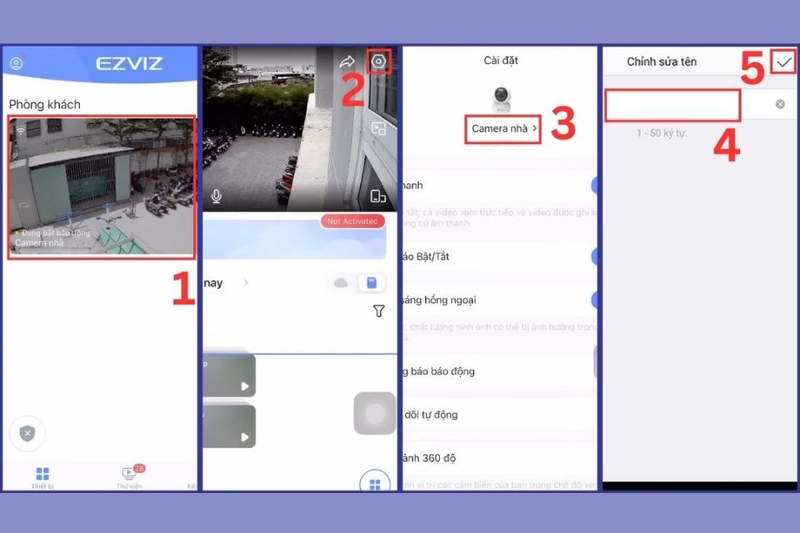
Đặt tên theo khu vực lắp đặt sẽ giúp bạn nhận thông báo chính xác và tránh nhầm lẫn khi theo dõi hoặc xem lại video.
Cách sử dụng camera Ezviz dễ hiểu, đơn giản
Nắm rõ cách sử dụng camera Ezviz sẽ giúp bạn theo dõi không gian sống mọi lúc, mọi nơi chỉ với vài thao tác trên điện thoại. Dưới đây là hai tính năng quan trọng nhất mà người dùng cần thành thạo để khai thác thiết bị hiệu quả.
Xem trực tiếp hình ảnh từ xa
Đây là thao tác quan trọng nhất trong cách sử dụng camera Ezviz, giúp bạn theo dõi không gian theo thời gian thực dù ở bất cứ đâu.
Bước 1: Mở ứng dụng Ezviz trên điện thoại.
Bước 2: Chọn camera muốn theo dõi trong danh sách thiết bị.
Bước 3: Chạm vào màn hình để bắt đầu xem trực tiếp.
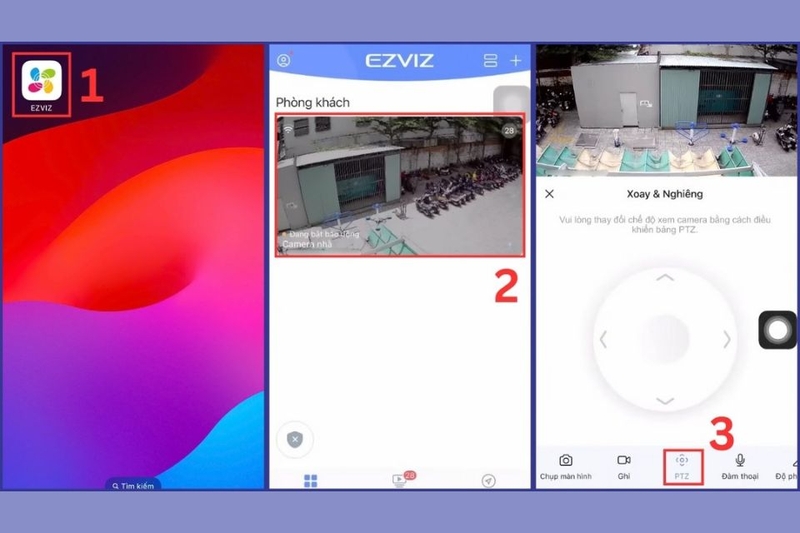
Với các mẫu hỗ trợ xoay 360 độ (Pan/Tilt), bạn có thể điều khiển hướng quay ngay trên điện thoại để mở rộng góc quan sát. Ngoài ra, bạn có thể chuyển đổi chất lượng hình ảnh giữa SD, HD hoặc Full HD tùy theo tốc độ mạng để xem toàn cảnh rõ hơn.
Xem lại video đã ghi
Camera Ezviz hỗ trợ lưu trữ qua thẻ nhớ microSD hoặc dịch vụ Cloud trả phí, giúp bạn dễ dàng kiểm tra lại các sự kiện đã xảy ra.
Bước 1: Chọn camera cần kiểm tra trong ứng dụng.
Bước 2: Nhấn vào mục Playback (Xem lại).
Bước 3: Chọn ngày mong muốn và kéo thanh thời gian đến khung giờ cần xem.
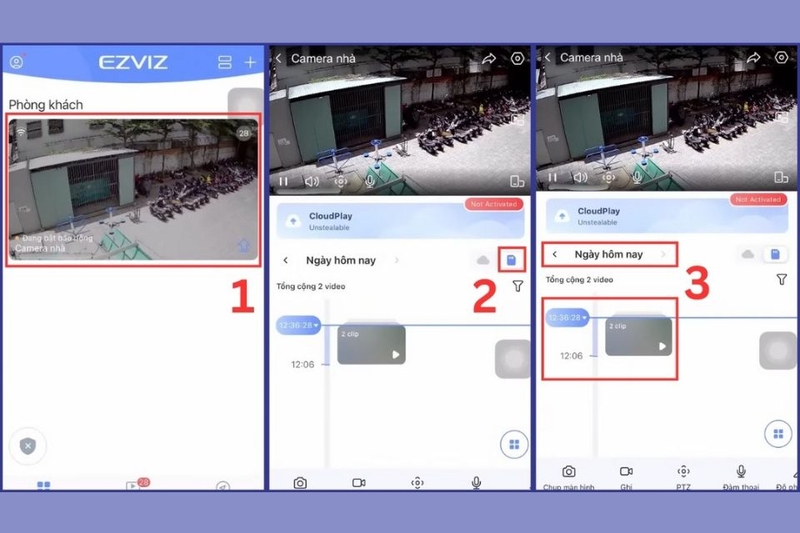
Bạn cũng có thể lọc theo sự kiện chuyển động để tìm nhanh đoạn video quan trọng, tiết kiệm thời gian thay vì tua thủ công toàn bộ dữ liệu.
Bật tính năng phát hiện và theo dõi chuyển động
Tính năng phát hiện và theo dõi chuyển động giúp camera tự động ghi hình khi xuất hiện người hoặc vật thể lạ trong vùng quan sát. Để kích hoạt, bạn thực hiện như sau:
Bước 1: Vào Cài đặt
Bước 2: Chọn mục Phát hiện chuyển động / Theo dõi tự động
Bước 3: Gạt nút bật
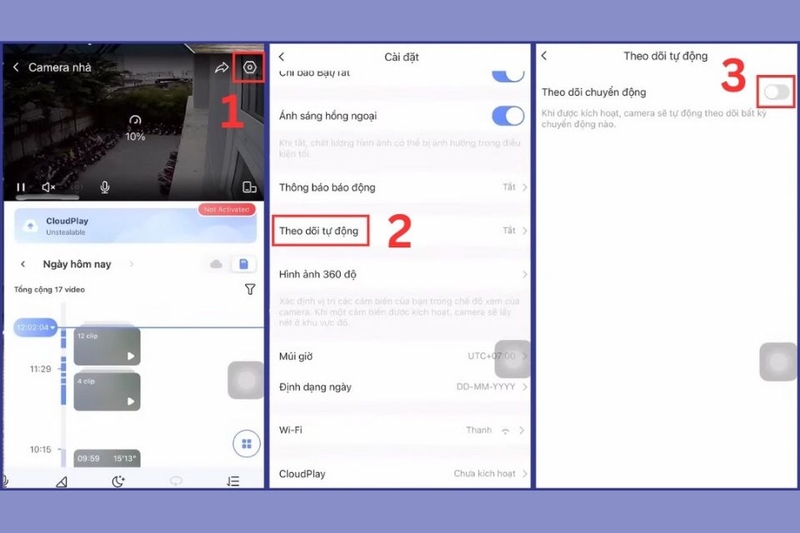
Sau khi kích hoạt, bạn có thể tùy chỉnh độ nhạy phát hiện nhằm hạn chế cảnh báo sai do thú cưng hoặc cây cối lay động. Ngoài ra, bạn cũng có thể khoanh vùng khu vực giám sát và thiết lập thời gian hoạt động theo từng khung giờ trong ngày.
Đàm thoại hai chiều từ xa
Camera Ezviz được tích hợp micro và loa, cho phép người dùng giao tiếp trực tiếp ngay trên điện thoại, hỗ trợ tương tác nhanh chóng trong nhiều tình huống.
Bước 1: Mở ứng dụng và chọn camera cần tương tác.
Bước 2: Nhấn vào biểu tượng Đàm thoại trên màn hình xem trực tiếp.
Bước 3: Giữ nút để nói và thả ra để nghe phản hồi từ phía camera.
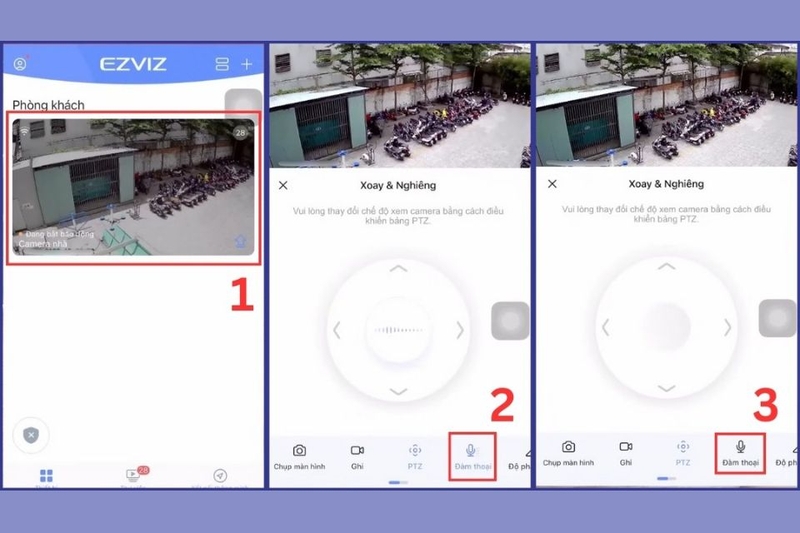
Âm thanh sẽ được truyền theo thời gian thực, giúp bạn dễ dàng trò chuyện với người thân, nhắc nhở trẻ nhỏ, hướng dẫn khách đến nhà hoặc cảnh báo người lạ khi phát hiện dấu hiệu bất thường.
Cài đặt thông báo báo động
Thông báo báo động giúp bạn nhận cảnh báo tức thì khi camera phát hiện chuyển động bất thường. Tính năng này đặc biệt hữu ích khi bạn thường xuyên vắng nhà hoặc cần giám sát khu vực quan trọng.
Bước 1: Vào Cài đặt trên ứng dụng.
Bước 2: Chọn mục Thông báo báo động.
Bước 3: Bật chế độ nhận thông báo.
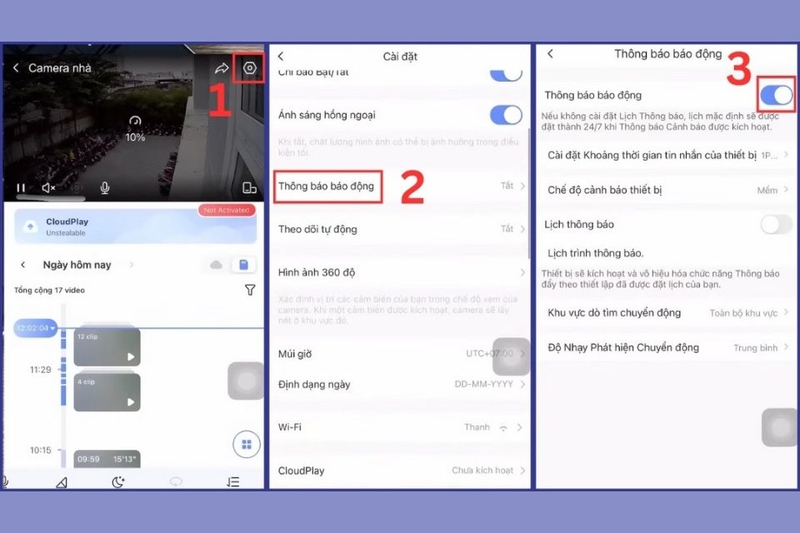
Nếu không thiết lập lịch riêng, hệ thống sẽ gửi cảnh báo 24/7. Bạn nên tùy chỉnh khung giờ phù hợp để tránh bị làm phiền vào ban đêm hoặc những thời điểm không cần thiết.
Sử dụng chế độ ban đêm
Chế độ ban đêm đảm bảo camera vẫn ghi hình rõ nét trong điều kiện thiếu sáng. Dù thiết bị thường tự động chuyển sang hồng ngoại, bạn vẫn nên kiểm tra cài đặt để đảm bảo hoạt động ổn định.
Bước 1: Vào mục Hình ảnh trong phần Cài đặt.
Bước 2: Bật chế độ Hồng ngoại / Night Vision.
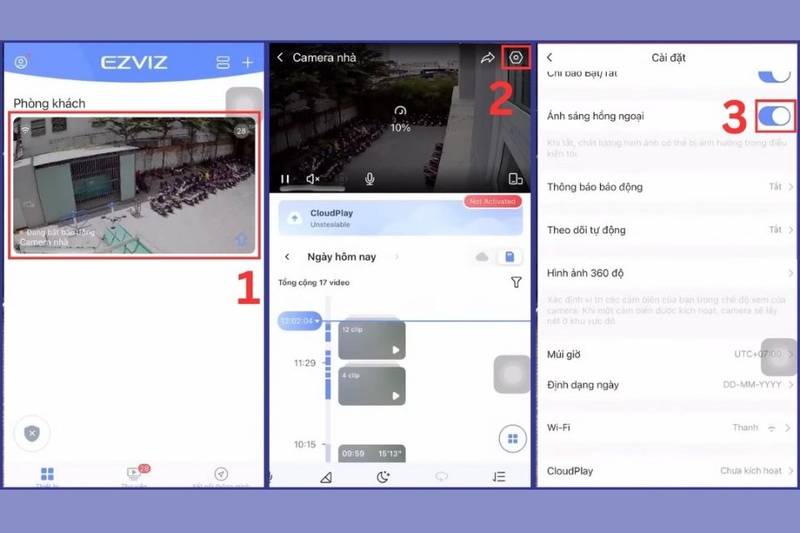
Một số model cao cấp còn hỗ trợ ghi hình ban đêm có màu, giúp quan sát chi tiết hơn khi môi trường ánh sáng yếu.
Quản lý lưu trữ dữ liệu
Việc kiểm soát dung lượng lưu trữ giúp tránh mất dữ liệu quan trọng và đảm bảo camera hoạt động liên tục. Bạn có thể kiểm tra trực tiếp trong phần quản lý bộ nhớ của thiết bị.
Bước 1: Vào Cài đặt - Trạng thái lưu trữ.
Bước 2: Kiểm tra dung lượng thẻ nhớ.
Bước 3: Chọn Định dạng lại thẻ nếu cần.
Bước 4: Kích hoạt Lưu trữ Cloud nếu muốn sao lưu trực tuyến.
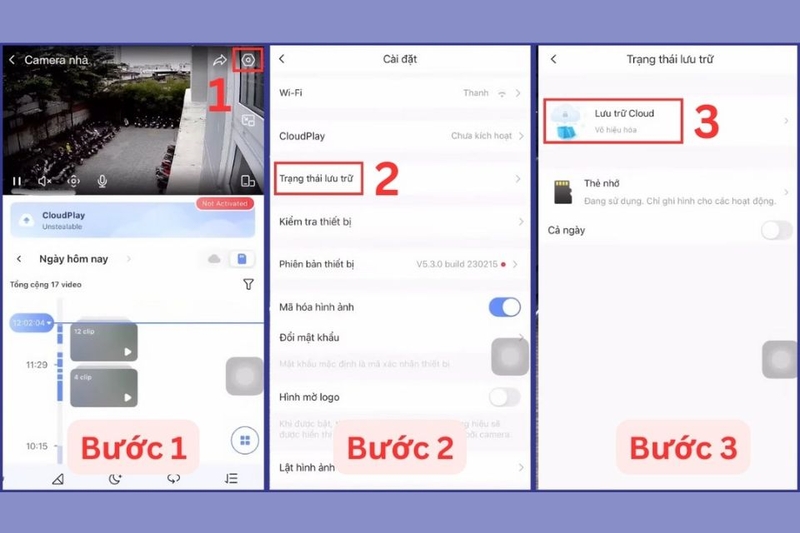
Thông thường, camera WiFi sẽ ghi hình khi phát hiện chuyển động để tiết kiệm bộ nhớ. Nếu muốn ghi liên tục 24/7, bạn có thể chuyển sang chế độ ghi hình cả ngày.
Sắp xếp thứ tự hiển thị camera
Khi sử dụng nhiều thiết bị, việc sắp xếp lại thứ tự hiển thị sẽ giúp bạn thao tác nhanh và ưu tiên khu vực quan trọng.
Bước 1: Vào mục Tài khoản.
Bước 2: Chọn Quản lý thiết bị.
Bước 3: Nhấn giữ và kéo thả để thay đổi thứ tự hiển thị.
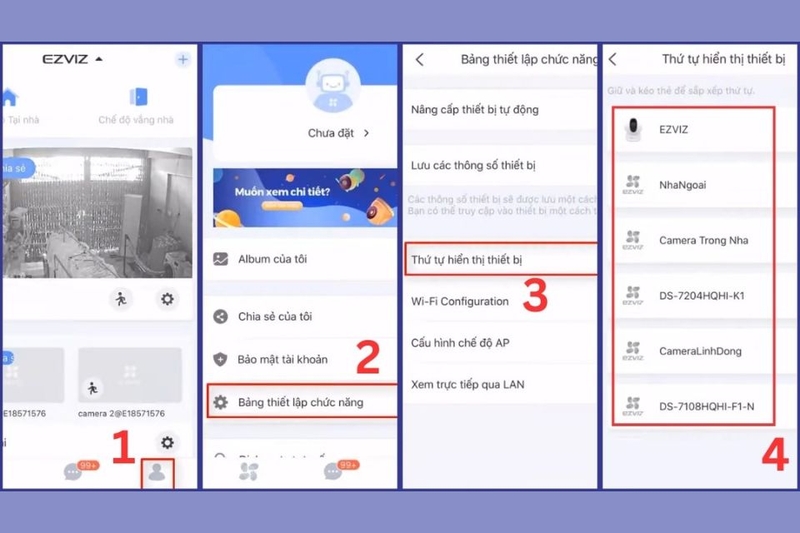
Bật hoặc tắt camera khi cần riêng tư
Trong một số thời điểm, bạn có thể tạm ngưng hoạt động camera để đảm bảo riêng tư.
Bước 1: Chọn camera cần điều chỉnh.
Bước 2: Nhấn Chế độ Ngủ để tạm ngưng hoạt động.
Bước 3: Nhấn Thức dậy để bật lại.
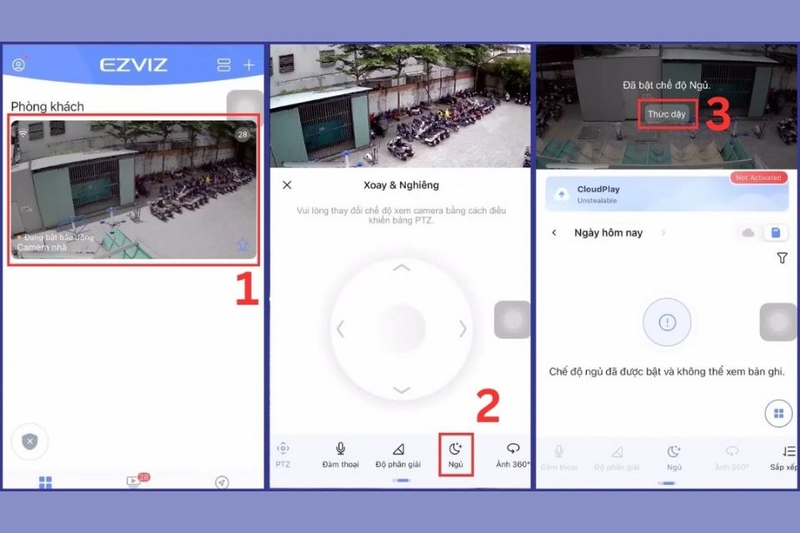
Tính năng này giúp bạn kiểm soát thiết bị linh hoạt hơn trong sinh hoạt hằng ngày.
Những lỗi thường gặp khi sử dụng camera Ezviz
Trong quá trình vận hành, bạn có thể gặp một số sự cố kỹ thuật ảnh hưởng đến khả năng giám sát. Dưới đây là những lỗi phổ biến và cách xử lý nhanh chóng.
Không kết nối được WiFi
Lỗi này thường xuất phát từ việc nhập sai mật khẩu, router không hỗ trợ băng tần 2.4GHz hoặc tín hiệu mạng quá yếu. Để khắc phục, bạn nên đặt camera gần modem, kiểm tra lại mật khẩu WiFi và tiến hành reset thiết bị nếu cần.
Camera hiển thị ngoại tuyến
Nguyên nhân có thể do mất điện, thay đổi mật khẩu WiFi hoặc sóng không ổn định. Hãy kiểm tra nguồn điện, đảm bảo mạng hoạt động bình thường và kết nối lại camera trong ứng dụng.
Xem lại video bị giật
Tình trạng này xảy ra khi mạng chậm hoặc tín hiệu không ổn định. Bạn nên giảm chất lượng hiển thị hoặc sử dụng bộ kích sóng WiFi để cải thiện đường truyền.
Hình ảnh mờ
Ống kính bám bụi hoặc lắp đặt sai góc có thể khiến hình ảnh kém sắc nét. Vệ sinh định kỳ và điều chỉnh lại vị trí camera sẽ giúp cải thiện chất lượng ghi hình.
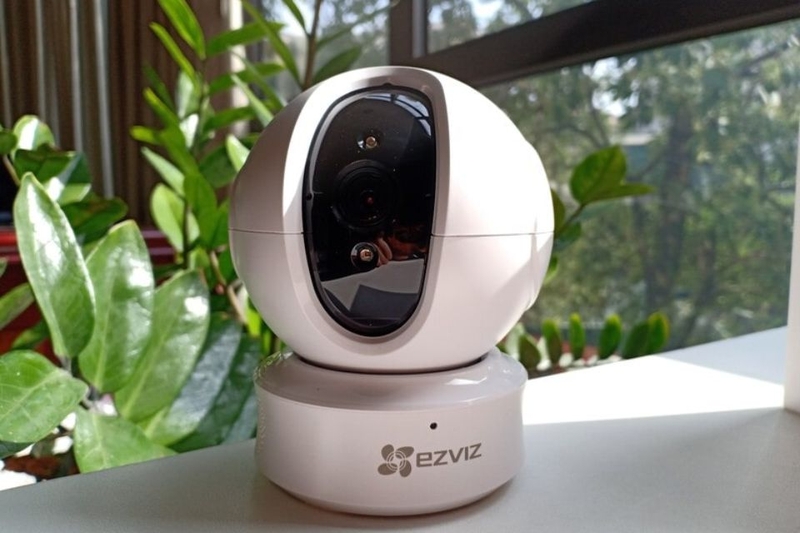
Các dòng camera Ezviz phổ biến hiện nay
Ezviz cung cấp đa dạng sản phẩm đáp ứng nhiều nhu cầu:
- Camera WiFi trong nhà: nhỏ gọn, xoay 360°, phù hợp theo dõi trẻ nhỏ.
- Camera ngoài trời: chuẩn kháng nước IP65/IP67, hoạt động bền bỉ.
- Camera pin sạc: linh hoạt, không cần kéo dây điện.
- Camera PoE: truyền dữ liệu ổn định qua cáp mạng.
- Camera 4G: dùng SIM, phù hợp công trường hoặc khu vực không có WiFi.
Chi phí mua và lắp đặt camera Ezviz
Giá sản phẩm thường dao động từ khoảng 400.000 đồng đến gần 4.000.000 đồng, tùy độ phân giải và tính năng.
- Dòng cơ bản Full HD dùng trong nhà: từ 400.000 - dưới 1.000.000 đồng
- Model có AI, quay 360°, ban đêm có màu: từ 1.000.000 đồng trở lên
Chi phí lắp đặt thường phụ thuộc vị trí thi công, số lượng thiết bị và hệ thống dây dẫn.
Tạm kết
Nắm vững cách sử dụng camera Ezviz sẽ giúp bạn chủ động kiểm soát an ninh, quản lý gia đình và tài sản hiệu quả hơn. Chỉ với vài thao tác trên điện thoại, bạn có thể theo dõi trực tiếp, xem lại dữ liệu, nhận cảnh báo và tương tác từ xa mọi lúc mọi nơi.
Nếu bạn đang tìm mua thiết bị chất lượng, hãy tham khảo các mẫu camera an ninh Ezviz chính hãng tại FPT Shop với mức giá cạnh tranh và chế độ bảo hành rõ ràng. Sản phẩm đa dạng, đáp ứng linh hoạt nhiều nhu cầu giám sát khác nhau.
Xem thêm:
:quality(75)/cach_lap_the_nho_vao_camera_ezviz_thumb_a44e131adb.JPG)
:quality(75)/small/cong_nghe_camera_EZVIZ_fc52968814.jpg)
:quality(75)/cach_tat_bao_dong_camera_ezviz_0_d8fd1dd37d.jpg)
:quality(75)/small/camera_ezviz_khong_ket_noi_duoc_wifi_1_62d8776f85.jpg)
:quality(75)/chia_se_camera_ezviz_01_bfeb54b4a5.jpg)
:quality(75)/cach_xoa_tai_khoan_camera_ezviz_06ba1d28f5.jpg)


