:quality(75)/estore-v2/img/fptshop-logo.png)
:quality(75)/chup_man_hinh_tren_android_tv_1_69b6a0913c.png)
:quality(75)/482849525_638704888864590_7961940642512230526_n_be708d2e9d.jpg)
Bỏ túi cách chụp màn hình trên Android TV đơn giản, dễ làm, không phải ai cũng biết
Android TV ngày càng trở thành thiết bị giải trí quen thuộc trong nhiều gia đình, nhưng không phải ai cũng biết rằng loại tivi này cũng có thể chụp màn hình giống như điện thoại. Hãy cùng FPT Shop tìm hiểu cách chụp màn hình trên Android TV đơn giản, nhanh chóng qua bài viết dưới đây.
Ưu điểm của tính năng chụp màn hình trên Android TV
Tính năng chụp màn hình trên Android TV mang đến nhiều tiện ích trong quá trình sử dụng. Trước hết, người dùng có thể nhanh chóng lưu lại những nội dung quan trọng đang hiển thị trên tivi, như thông tin cài đặt, mã lỗi, giao diện ứng dụng hoặc khoảnh khắc thú vị khi xem phim, xem video. Điều này đặc biệt hữu ích khi cần chia sẻ hình ảnh với người thân, bạn bè hoặc gửi cho bộ phận kỹ thuật để được hỗ trợ.
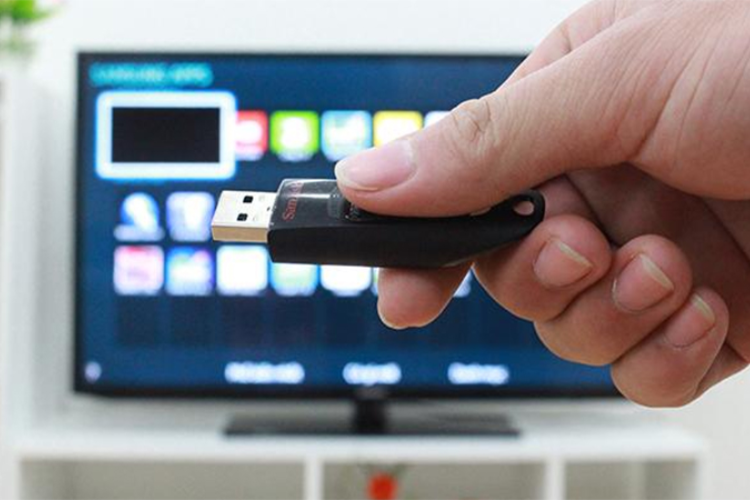
Ngoài ra, chụp màn hình còn giúp việc hướng dẫn, ghi nhớ thao tác trên tivi trở nên dễ dàng hơn. Thay vì phải nhập chữ, bạn chỉ cần lưu lại hình ảnh để đối chiếu khi cần. Đây là một tính năng đơn giản nhưng rất tiện lợi, hỗ trợ người dùng chủ động hơn trong quá trình trải nghiệm và xử lý các sự cố trên Android TV.
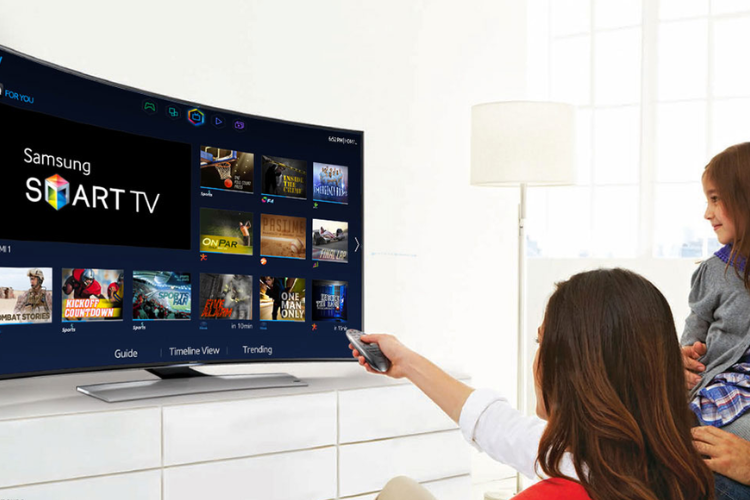
Các cách chụp màn hình trên Android TV đơn giản
Chụp bằng điều khiển từ xa
Chụp màn hình bằng điều khiển từ xa là cách đơn giản và nhanh nhất để lưu lại nội dung đang hiển thị trên Android TV. Chỉ với vài thao tác trên điều khiển, bạn sẽ dễ dàng chụp, lưu hoặc chia sẻ ảnh màn hình ngay trên tivi.
- Bước 1: Nhấn giữ nút Home trên điều khiển từ xa Android TV trong khoảng 5 giây.
- Bước 2: Khi menu xuất hiện trên màn hình, bạn hãy di chuyển sang phải và chọn Screenshot.
- Bước 3: Sau đó, bạn nhấn nút Home để chụp màn hình.
- Bước 4: Kéo xuống bên dưới và chọn Save to Photos để lưu ảnh hoặc Save and Share để lưu và chia sẻ.
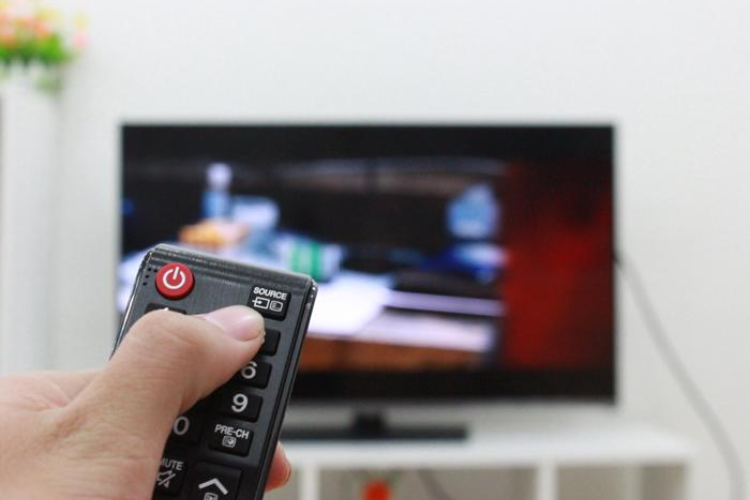
Lưu ý: Nếu chọn Save and Share, bạn cần chọn thêm ứng dụng muốn dùng để chia sẻ ảnh chụp màn hình.
Cách khác nếu không có điều khiển từ xa
Nếu Android TV không có điều khiển từ xa, bạn vẫn có thể chụp màn hình bằng một số cách đơn giản sau.
- Cách 1: Cắm bàn phím không dây vào cổng USB của tivi, sau đó bạn nhấn nút Print Screen trên bàn phím để chụp màn hình.
- Cách 2: Nếu tivi của bạn không có cổng USB, bạn hãy tải ứng dụng điều khiển tivi từ xa trên Google Play như Android TV Remote Control. Các ứng dụng này thường có nút Home để hỗ trợ thao tác chụp màn hình.
Những lưu ý khi thực hiện tính năng chụp màn hình tivi
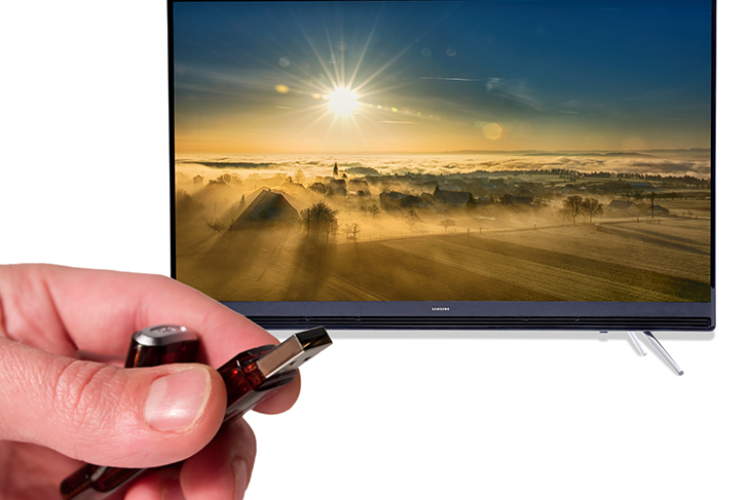
Khi chụp màn hình trên Android TV, bạn nên lưu ý rằng không phải mẫu tivi nào cũng hỗ trợ sẵn tính năng này. Tùy vào từng thiết bị và phiên bản hệ điều hành, cách thao tác sẽ khác nhau.
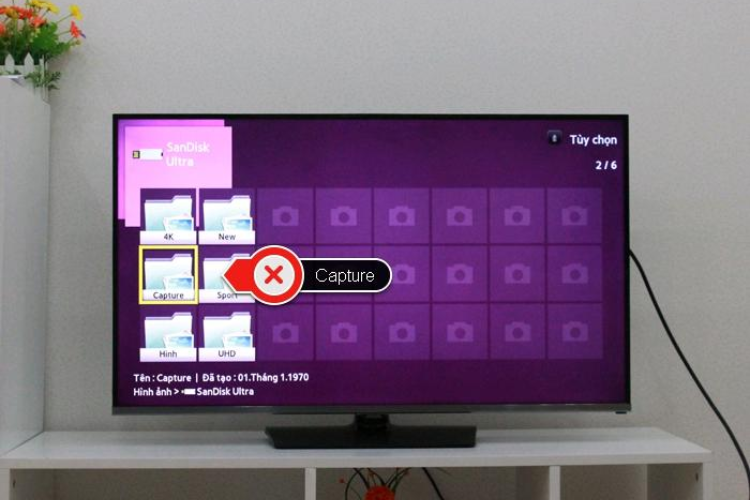
Ngoài ra, một số ứng dụng có thể hạn chế hoặc chặn chụp màn hình để bảo vệ nội dung bản quyền. Bên cạnh đó, bạn cũng nên kiểm tra bộ nhớ lưu trữ của tivi trước khi chụp để tránh trường hợp ảnh không được lưu. Nếu muốn chia sẻ ảnh màn hình, hãy bảo đảm tivi đã kết nối mạng ổn định và chọn đúng ứng dụng hỗ trợ. Nắm rõ những lưu ý này sẽ khiến bạn thực hiện thao tác dễ dàng và thuận tiện hơn.
Tạm kết
Tính năng chụp màn hình trên Android TV tuy không quá phổ biến nhưng lại khá hữu ích trong nhiều tình huống. Chỉ với vài thao tác đơn giản, bạn sẽ dễ dàng lưu lại nội dung cần thiết để xem lại hoặc chia sẻ khi cần. Hy vọng những hướng dẫn trên sẽ giúp bạn dễ dàng thực hiện và tận dụng tiện ích này hiệu quả hơn trong quá trình sử dụng tivi.
Hiện nay, FPT Shop đang kinh doanh đa dạng các dòng tivi đến từ những thương hiệu phổ biến trên thị trường, đáp ứng nhiều nhu cầu giải trí và mức ngân sách khác nhau. Nếu đang có ý định chọn mua tivi mới, bạn hãy đến các cửa hàng FPT Shop để tham khảo trực tiếp sản phẩm và chọn cho mình mẫu phù hợp nhất.
Xem thêm:
:quality(75)/co_nen_cho_tre_so_sinh_xem_tivi_khong_67f5d646ba.jpg)
:quality(75)/co_nen_de_man_hinh_tivi_qua_sang_thumb_c3bca6ef68.jpg)
:quality(75)/cach_chuyen_hinh_anh_tu_laptop_len_tivi_9020ee78c6.png)
:quality(75)/cach_cai_mat_khau_cho_smart_tivi_059a8fb11f.jpg)
:quality(75)/cach_ket_noi_mang_cho_android_tivi_box_6_d4562ec8ce.jpg)
:quality(75)/cach_kiem_tra_thoi_gian_bao_hanh_tivi_samsung_7_17ef791ad9.jpeg)


