:quality(75)/estore-v2/img/fptshop-logo.png)
:quality(75)/co_nen_update_macbook_khong_thumb_ce5dd093b9.jpg)
:quality(75)/Chat_GPT_Image_May_21_2025_02_33_51_PM_8666b2e371.png)
Có nên update MacBook không? Những điều cần biết trước khi nâng cấp macOS 2026
Khi trải nghiệm MacBook, bạn thường nhận thấy những tính năng mới của macOS xuất hiện dần qua từng bản cập nhật. Việc cân nhắc có nên update MacBook không trở nên quan trọng, bởi mỗi phiên bản mang đến thay đổi về giao diện, hiệu suất và bảo mật. Nâng cấp đúng lúc giúp máy hoạt động mượt mà, tận dụng các tính năng mới, đồng thời giảm rủi ro lỗi phần mềm hay xung đột ứng dụng. Vì vậy, hiểu rõ lợi ích và hạn chế trước khi update sẽ giúp bạn sử dụng thiết bị hiệu quả hơn.
Lợi ích của việc cập nhật phần mềm MacBook
Khi tự hỏi có nên update MacBook không, bạn nên biết rằng các bản cập nhật macOS mang lại nhiều lợi ích đáng kể. Trước hết, Apple thường xuyên phát hành các bản vá bảo mật để bảo vệ thiết bị trước virus, phần mềm độc hại hoặc các lỗi tiềm ẩn. Bên cạnh đó, mỗi bản cập nhật macOS còn bổ sung các tính năng mới, cải thiện giao diện và tối ưu hóa hiệu suất máy, giúp trải nghiệm sử dụng trở nên trơn tru hơn.
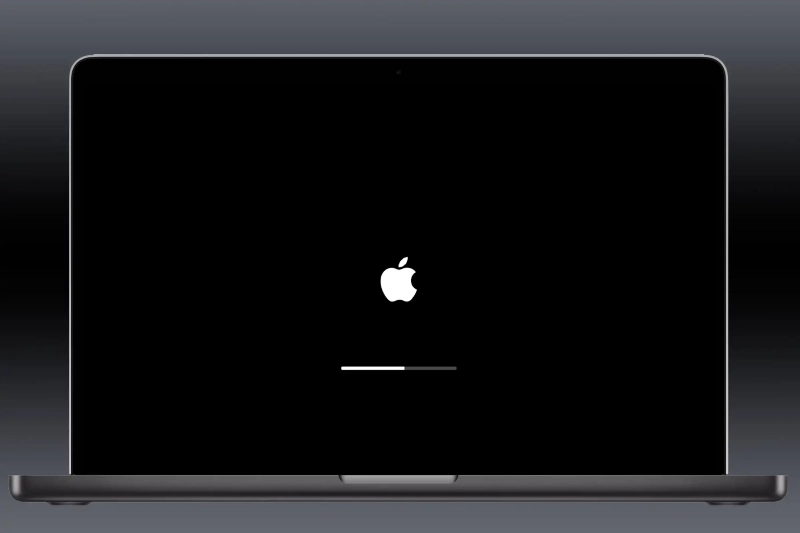
Ngoài ra, các bản cập nhật còn nâng cao tính ổn định của hệ thống. Những lỗi crash ứng dụng, treo máy hay xung đột phần mềm có thể được khắc phục thông qua việc update. Việc cài đặt phiên bản macOS mới không chỉ giúp MacBook an toàn hơn mà còn tăng hiệu quả công việc, giải trí và học tập.
Không cập nhật MacBook có ảnh hưởng gì?
Nếu bạn bỏ qua việc update MacBook, thiết bị có thể gặp một số hạn chế. Trước hết, các phần mềm mới có thể không tương thích với hệ điều hành cũ. Điều này dẫn đến việc ứng dụng bị lỗi, không chạy được hoặc phát sinh các vấn đề khi sử dụng.
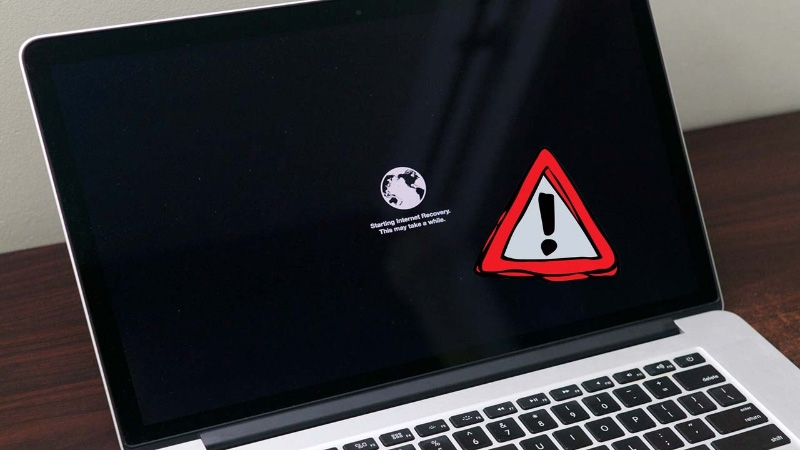
Ngoài ra, các lỗ hổng bảo mật trên phiên bản cũ sẽ không được vá, khiến máy dễ bị tấn công từ các mã độc hoặc hacker. Máy cũng sẽ không nhận được những cải thiện về hiệu suất, khiến trải nghiệm của người dùng giảm đi theo thời gian. Những vấn đề này cho thấy việc cập nhật macOS là cần thiết nếu bạn muốn MacBook luôn hoạt động tốt và bảo mật.
Các bước chuẩn bị trước khi update MacBook
Sau khi giải đáp được băn khoăn có nên update MacBook không, hãy cùng tìm hiểu các bước thực hiện nhé.
Bước 1: Kiểm tra tương thích MacBook với phiên bản macOS mới
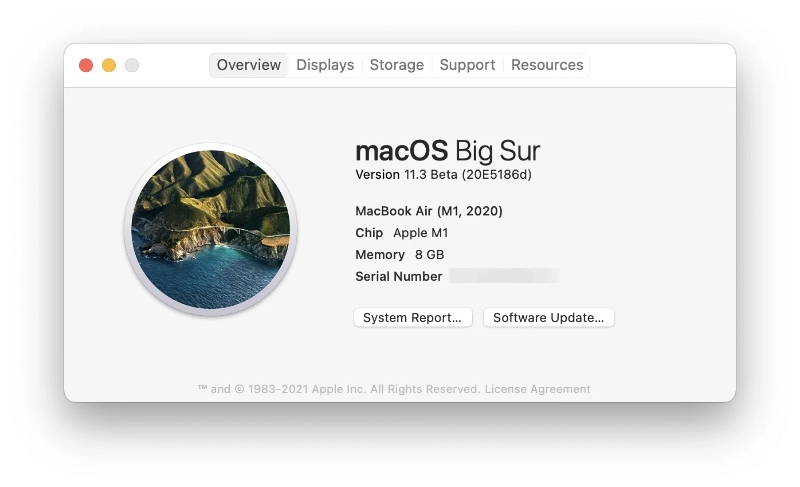
Trước tiên, bạn cần đảm bảo MacBook của mình hỗ trợ phiên bản macOS định cập nhật. Một số phiên bản macOS chỉ tương thích với những dòng MacBook nhất định. Bạn có thể kiểm tra bằng cách nhấn vào logo Apple ở góc trên bên phải, chọn About this Mac để xem thông tin thiết bị.
Bước 2: Kiểm tra các ứng dụng 32bit
Tiếp theo, hãy rà soát toàn bộ ứng dụng trên máy. Nếu còn ứng dụng 32bit, bạn cần cập nhật lên phiên bản 64bit hoặc tìm phần mềm thay thế, vì các phiên bản macOS mới không còn hỗ trợ ứng dụng 32bit. Điều này giúp tránh lỗi khi sử dụng phần mềm sau khi update MacBook.
Bước 3: Sao lưu dữ liệu quan trọng
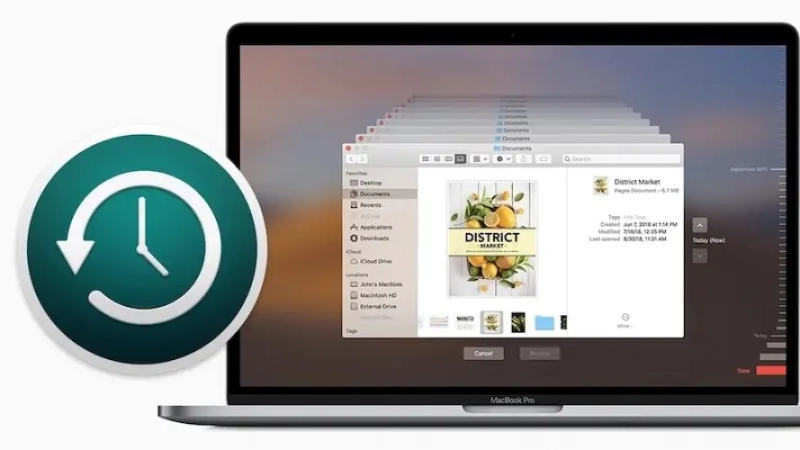
Trước khi tiến hành cập nhật, hãy tạo bản sao lưu dữ liệu toàn bộ hệ thống. Bạn có thể dùng Time Machine hoặc các giải pháp lưu trữ đám mây. Việc này đảm bảo rằng nếu quá trình cập nhật xảy ra lỗi, dữ liệu quan trọng vẫn an toàn.
Bước 4: Giải phóng dung lượng bộ nhớ
Một bản cập nhật macOS thường yêu cầu dung lượng khá lớn, ví dụ như macOS Catalina cần khoảng 15 GB bộ nhớ trống. Bạn nên xóa bớt file không cần thiết, gỡ ứng dụng ít dùng hoặc chuyển dữ liệu sang ổ cứng ngoài để đảm bảo update MacBook diễn ra suôn sẻ.
Những lưu ý sau khi cập nhật MacBook
- Kiểm tra tính ổn định của hệ thống: Sau khi update MacBook, hãy khởi động lại máy và đảm bảo mọi chức năng cơ bản hoạt động bình thường, từ Wi-Fi, Bluetooth đến bàn phím và trackpad.
- Cập nhật các ứng dụng: Một số phần mềm có thể cần phiên bản mới để tương thích với macOS vừa cập nhật. Bạn nên mở App Store hoặc trang chủ nhà phát triển để kiểm tra và update.
- Theo dõi hiệu năng: Chú ý xem MacBook có dấu hiệu lag, nóng máy hay pin giảm nhanh không. Nếu có, có thể cần điều chỉnh cài đặt hoặc thực hiện dọn dẹp hệ thống.
- Kiểm tra lại các tiện ích và plugin: Một số tiện ích bổ sung, plugin hay extension trình duyệt có thể không tương thích. Hãy cập nhật hoặc tắt những tiện ích gây xung đột.
- Sao lưu định kỳ: Ngay cả sau khi cập nhật thành công, bạn vẫn nên duy trì thói quen sao lưu định kỳ để đảm bảo an toàn dữ liệu.
- Khắc phục sự cố nếu cần: Nếu gặp lỗi sau khi update MacBook, bạn có thể sử dụng Recovery Mode, khôi phục từ bản sao lưu Time Machine hoặc liên hệ bộ phận hỗ trợ Apple để được hướng dẫn.

Kết luận
Như vậy, câu hỏi có nên update MacBook không đã có câu trả lời rõ ràng. Việc cập nhật phần mềm mang lại nhiều lợi ích về bảo mật, tính năng mới và sự ổn định cho máy. Nếu bạn muốn MacBook hoạt động tối ưu, trải nghiệm phần mềm mượt mà và được bảo vệ trước các lỗ hổng, cập nhật macOS là điều nên làm. Hãy cân nhắc các lưu ý về dung lượng, sao lưu dữ liệu và tương thích ứng dụng trước khi tiến hành nâng cấp.
Để tận hưởng trọn vẹn các tính năng mới nhất của macOS và trải nghiệm mượt mà, bạn có thể sắm ngay một chiếc MacBook tại FPT Shop. Với nhiều mẫu mới, pin lâu và hiệu năng mạnh mẽ, MacBook tại FPT Shop sẽ đồng hành cùng bạn trong công việc, học tập và giải trí mỗi ngày.
Xem thêm:
:quality(75)/macbook_neo_2_co_the_ra_mat_nam_2027_voi_man_hinh_cam_ung_202831_3_78c7edd2c9.jpg)
:quality(75)/macbook_neo_chip_gi_9_b47bcb2f07.jpg)
:quality(75)/so_sanh_macbook_neo_va_macbook_air_1_e192907a25.jpg)
:quality(75)/macbook_neo_mau_vang_chanh_phu_hop_voi_ai_e_1fd84134c0.jpg)
:quality(75)/so_sanh_macbook_air_m1_va_macbook_neo_1_7f85d344a9.jpg)
:quality(75)/macbook_neo_mau_hong_phu_hop_voi_ai_a_26d07bad42.jpg)


