:quality(75)/estore-v2/img/fptshop-logo.png)
:quality(75)/cpu_throttling_la_gi_thumb_5760dee64c.jpg)
:quality(75)/Chat_GPT_Image_May_21_2025_02_33_51_PM_8666b2e371.png)
CPU Throttling là gì? Tìm hiểu cơ chế giảm xung nhịp và ảnh hưởng đến hiệu năng
Trong quá trình sử dụng laptop hay PC, đôi khi thiết bị bỗng dưng phản hồi chậm hoặc nhiệt độ tăng nhanh. Bạn có biết rằng hệ thống đang tự bảo vệ chính nó? CPU Throttling là gì và tại sao nó lại xảy ra? Cùng tìm hiểu chi tiết qua nội dung dưới đây.
CPU Throttling là gì?
CPU Throttling là một cơ chế tự động của bộ vi xử lý nhằm điều chỉnh hiệu suất khi thiết bị gặp điều kiện không lý tưởng. Khi nhiệt độ CPU tăng cao, nguồn điện không ổn định hoặc hệ thống bị quá tải, CPU sẽ giảm xung nhịp và mức điện năng tiêu thụ để bảo vệ phần cứng, giúp hệ thống vận hành an toàn trong thời gian dài. Mặc dù CPU Throttling không phải là lỗi, hiện tượng này vẫn ảnh hưởng trực tiếp đến tốc độ xử lý, khiến các tác vụ nặng như chơi game, render video hay chạy nhiều ứng dụng cùng lúc trở nên chậm hơn. Hiểu rõ cơ chế này giúp người dùng tối ưu hiệu năng, duy trì tuổi thọ CPU và nâng cao trải nghiệm sử dụng thiết bị.
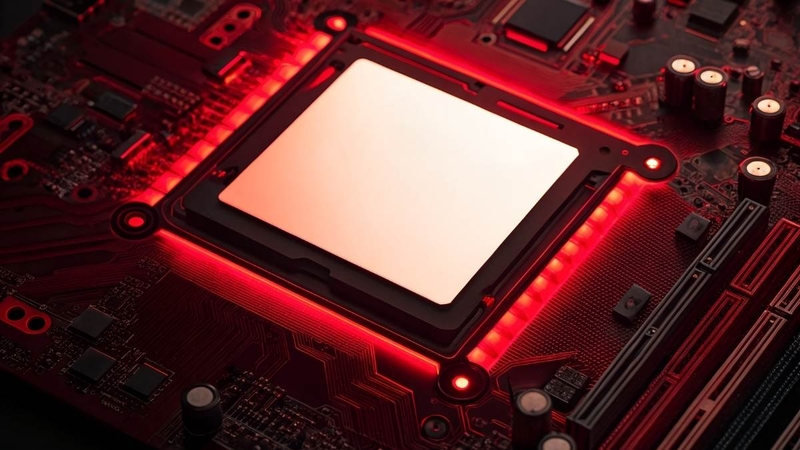
Sự khác nhau giữa Power Throttling và Thermal Throttling
CPU Throttling có thể xảy ra theo nhiều dạng, phổ biến nhất là Power Throttling và Thermal Throttling, mỗi loại xuất phát từ nguyên nhân khác nhau và ảnh hưởng đến hiệu năng theo cách riêng.
Power Throttling xảy ra khi hệ thống chủ động giới hạn mức điện năng cấp cho CPU hoặc GPU nhằm tiết kiệm pin hoặc bảo vệ linh kiện điện tử. Loại Throttling này thường xuất hiện trên laptop, đặc biệt khi thiết bị chạy bằng pin hoặc khi bộ nguồn không cung cấp đủ công suất yêu cầu. Trong trường hợp này, hiệu năng giảm nhưng nhiệt độ máy vẫn ở mức an toàn, và người dùng ít cảm nhận rõ máy nóng. Đây là cơ chế phổ biến khi bật chế độ tiết kiệm điện trên Windows hoặc khi pin laptop yếu.
Ngược lại, Thermal Throttling xuất phát từ nhiệt độ CPU hoặc GPU vượt ngưỡng cho phép. Khi bộ vi xử lý hoạt động quá nóng, hệ thống buộc CPU phải giảm xung nhịp để tránh hư hỏng phần cứng. Thermal Throttling thường đi kèm máy nóng, quạt quay mạnh, và hiệu năng giảm rõ rệt. Hiện tượng này xuất hiện khi chạy các tác vụ nặng liên tục như chơi game AAA, render video hoặc xử lý các ứng dụng đồ họa cao cấp.
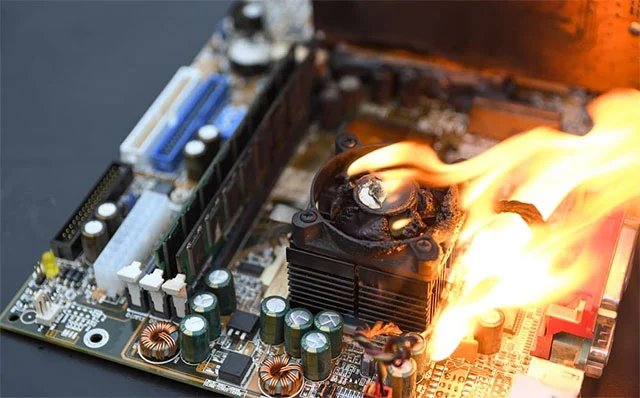
Cơ chế CPU giảm xung nhịp
Sau khi hiểu rõ CPU Throttling là gì, hãy cùng khám phá cơ chế CPU giảm xung nhịp. CPU Throttling diễn ra thông qua việc giảm xung nhịp CPU theo thời gian thực, dựa trên dữ liệu từ các cảm biến nhiệt và điện năng. Khi phát hiện CPU vượt mức an toàn, bộ điều khiển tích hợp trên chip sẽ tự động giảm tốc độ xử lý. Quá trình này được thực hiện liên tục mà không cần thao tác thủ công, giúp hạn chế sinh nhiệt, giảm mức tiêu thụ điện và đảm bảo độ bền cho linh kiện.
CPU sẽ hạ xung nhịp theo từng mức nhỏ, duy trì hiệu năng vừa đủ cho tác vụ đang chạy. Nhờ đó, thiết bị tránh tình trạng quá tải, giữ hệ thống ổn định lâu dài và tăng tuổi thọ phần cứng. Đây là lý do vì sao CPU Throttling được xem như một “phanh an toàn” chứ không phải lỗi kỹ thuật.
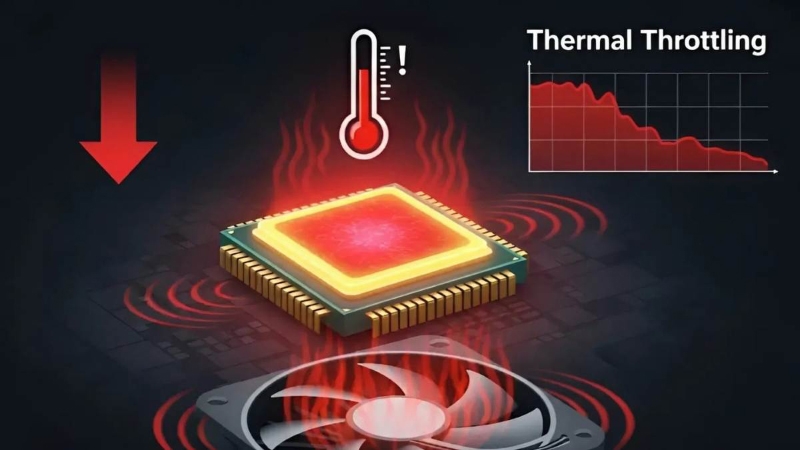
CPU Throttling ảnh hưởng như thế nào đến hiệu năng thiết bị?
Khi CPU Throttling xảy ra, xung nhịp bị giảm, dẫn đến tốc độ xử lý chậm hơn và trải nghiệm sử dụng bị gián đoạn. Các tác vụ nặng như chơi game, dựng phim hay chạy nhiều phần mềm cùng lúc sẽ mất nhiều thời gian hơn, khung hình có thể sụt giảm, và các thao tác trở nên không mượt. Về lâu dài, CPU Throttling lặp lại thường xuyên khiến hiệu năng thiết bị không ổn định: máy chạy nhanh lúc đầu nhưng giảm sau vài phút sử dụng. Điều này ảnh hưởng trực tiếp đến năng suất làm việc, đặc biệt với người dùng yêu cầu hiệu suất liên tục và cao.
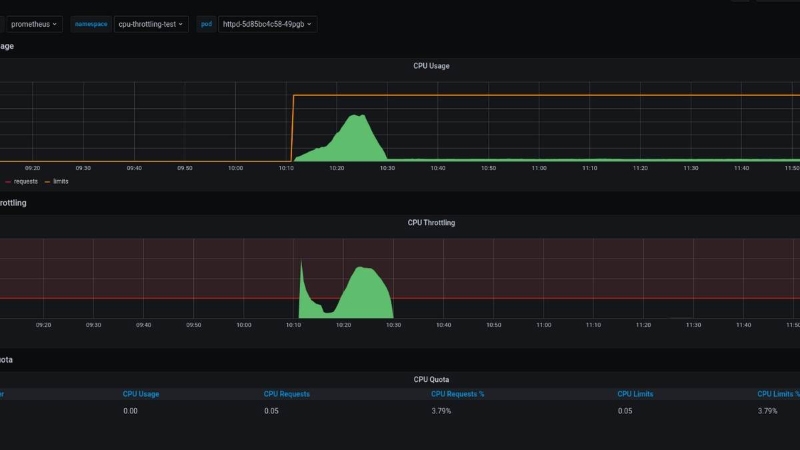
Hiện tượng này cũng khiến người dùng khó nhận ra nguyên nhân, vì CPU Throttling diễn ra âm thầm, không có cảnh báo nào hiển thị trên màn hình. Chỉ khi kiểm tra xung nhịp hoặc cảm nhận hiệu suất giảm mới thấy rõ tác động. Trong nhiều trường hợp, người dùng nhầm tưởng thiết bị lỗi hoặc thiếu sức mạnh, trong khi thực tế CPU đang bảo vệ chính nó.
Nguyên nhân gây ra CPU Throttling là gì?
CPU Throttling không xảy ra ngẫu nhiên mà bắt nguồn từ nhiều yếu tố liên quan đến nhiệt độ, điện năng và môi trường sử dụng. Nhận diện chính xác nguyên nhân giúp người dùng tìm giải pháp khắc phục kịp thời.
Nhiệt độ CPU vượt ngưỡng
Khi CPU hoạt động liên tục với tải nặng, nhiệt độ tăng nhanh và có thể vượt mức cho phép. Hệ thống buộc CPU giảm xung nhịp để tránh hư hỏng linh kiện. Đây là nguyên nhân phổ biến khi chơi game nặng, render video hoặc chạy nhiều tác vụ cùng lúc trong thời gian dài. Nếu máy thường xuyên quá nhiệt, hiệu năng sẽ giảm đáng kể do Throttling lặp lại.
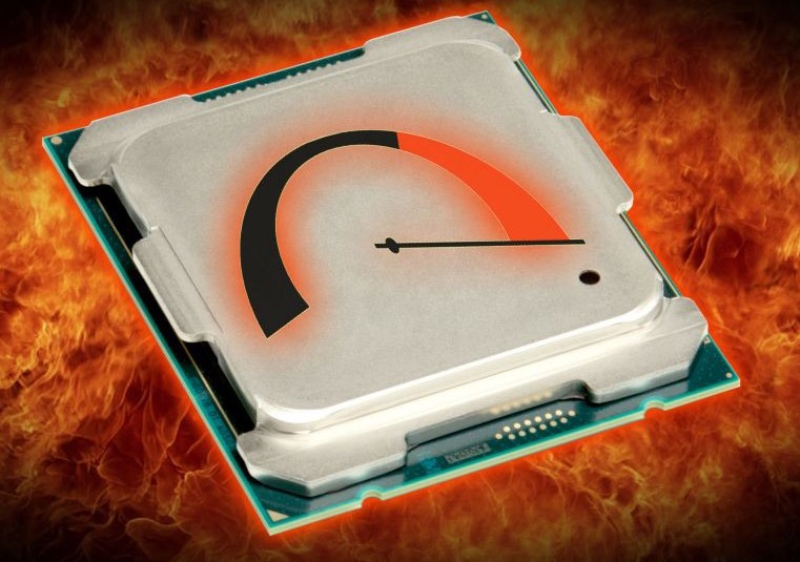
Hệ thống tản nhiệt yếu hoặc bám bụi
Hiệu quả tản nhiệt quyết định khả năng duy trì xung nhịp CPU. Quạt quay yếu, keo tản nhiệt khô hoặc bụi bám dày sẽ làm nhiệt tích tụ trong máy, buộc CPU phải hạ xung nhịp. Dù cấu hình còn mạnh, hiệu năng cũng sẽ bị giảm do CPU Throttling.
Không gian laptop kín
Đặt laptop trên nệm, gối hoặc trong không gian bí bách hạn chế luồng khí thoát nhiệt. Khi không khí lưu thông kém, nhiệt độ bên trong tăng nhanh, kích hoạt CPU Throttling ngay cả khi tải chưa cao.
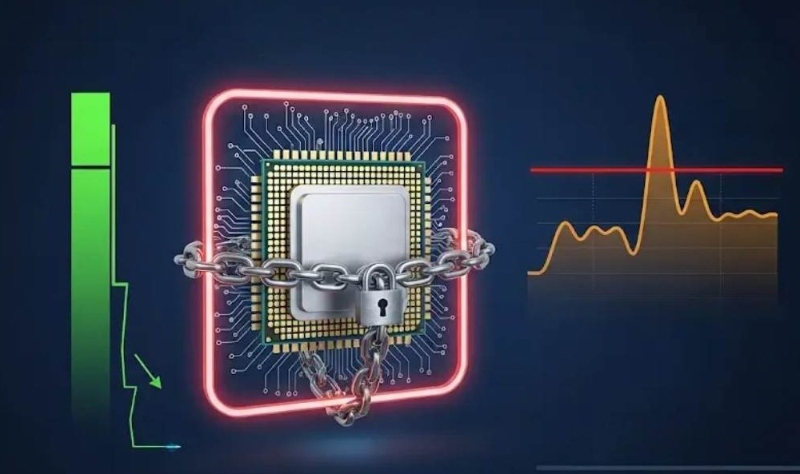
Ép xung sai cách
Ép xung giúp CPU đạt hiệu năng cao hơn, nhưng nếu vượt khả năng chịu đựng, nhiệt độ tăng đột biến và hệ thống thiếu ổn định. CPU Throttling lúc này hoạt động như “phanh an toàn” để bảo vệ phần cứng.
Chế độ tiết kiệm điện hoặc Power Throttling
Windows cung cấp cơ chế quản lý năng lượng để kéo dài pin và giảm nhiệt độ. Khi bật chế độ tiết kiệm pin hoặc Power Throttling, hệ thống giới hạn xung nhịp CPU, khiến hiệu năng giảm. Hiện tượng này dễ nhận thấy khi chạy các ứng dụng nặng.
Pin yếu hoặc nguồn điện không ổn định
Pin laptop xuống thấp hoặc chai, bộ sạc kém chất lượng, hoặc nguồn điện không ổn định khiến CPU không nhận đủ điện năng, dẫn đến Throttling ngoài ý muốn. Đây là tình trạng phổ biến với laptop cũ hoặc khi sử dụng sạc không chính hãng.
Phần mềm chạy nền nhiều
Nhiều ứng dụng chạy ngầm chiếm tài nguyên CPU mà người dùng không nhận ra. Việc này làm CPU quá tải, sinh nhiệt, và kích hoạt cơ chế Throttling để bảo vệ hệ thống.
Cách nhận biết CPU Throttling
Người dùng có thể nhận thấy hiện tượng CPU Throttling qua các dấu hiệu sau:
- Máy phản hồi chậm, chạy các tác vụ nặng mất nhiều thời gian.
- FPS trong game giảm rõ rệt, giật lag.
- Render video, xử lý đồ họa lâu hơn bình thường.
- Hiệu năng không ổn định, nhanh lúc đầu nhưng giảm sau vài phút.
Nhận biết sớm giúp người dùng chủ động áp dụng biện pháp khắc phục, tránh ảnh hưởng lâu dài đến trải nghiệm và năng suất làm việc.
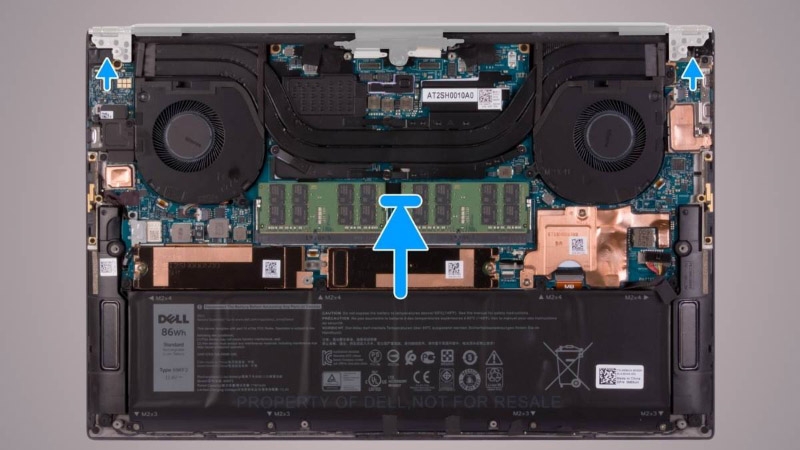
Cách khắc phục CPU Throttling an toàn
Khi xác định đúng nguyên nhân, bạn có thể áp dụng các phương pháp an toàn để CPU duy trì xung nhịp ổn định, giảm thiểu hiện tượng Throttling mà vẫn đảm bảo độ bền thiết bị.
Tối ưu tản nhiệt
Tản nhiệt hiệu quả là yếu tố quan trọng nhất để hạn chế Throttling. Người dùng nên vệ sinh quạt và khe thoát nhiệt định kỳ, thay keo tản nhiệt khi cần thiết. Sử dụng đế tản nhiệt và đặt laptop trên bề mặt phẳng, thoáng khí cũng giúp cải thiện luồng gió, giữ nhiệt độ CPU ở mức an toàn.
Điều chỉnh Power Plan trong Windows
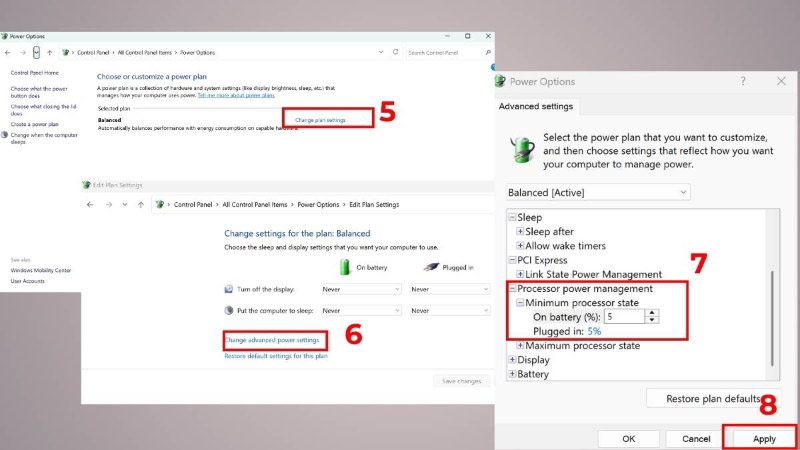
Cài đặt Power Plan hợp lý giúp CPU duy trì xung nhịp ổn định:
- Vào Control Panel > Power Options.
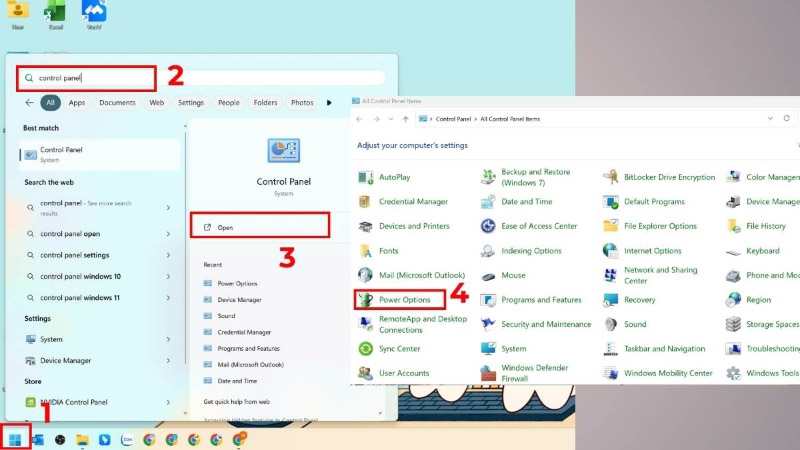
- Chọn Change plan settings > Change Advanced power settings.
- Mở mục Processor power management > Tăng Minimum processor state lên 80 - 100%.
- Lưu và khởi động lại máy để kiểm tra hiệu quả.
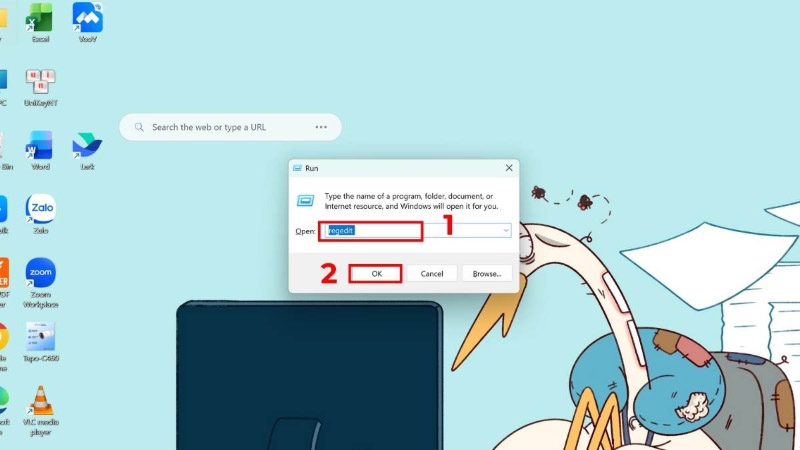
Tắt giới hạn hiệu năng qua Registry
- Nhấn Windows + R > Nhập regedit, sao lưu Registry trước khi chỉnh sửa.
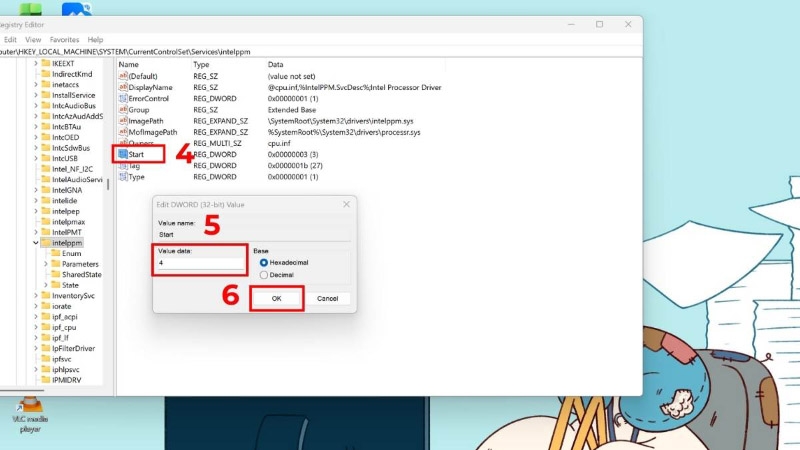
- Điều hướng: HKEY_LOCAL_MACHINE\SYSTEM\CurrentControlSet\Services\intelppm.
- Thay giá trị khóa Start thành 4 > OK > Khởi động lại máy.
Tùy chỉnh BIOS/UEFI
BIOS/UEFI cho phép kiểm soát xung nhịp và điện năng CPU trực tiếp. Khi các cơ chế tiết kiệm điện được giới hạn hợp lý, CPU duy trì hiệu suất ổn định dưới tải nặng. Tuy nhiên, cần đảm bảo hệ thống tản nhiệt hoạt động tốt để tránh quá nhiệt.
Quản lý phần mềm và ứng dụng chạy nền
Hạn chế ứng dụng tự khởi động, tắt bớt phần mềm chạy nền, cập nhật driver và hệ điều hành giúp CPU không bị quá tải và giảm nguy cơ Throttling.

Điều chỉnh thói quen sử dụng
Sử dụng laptop ở môi trường mát mẻ, tránh chạy liên tục nhiều tác vụ nặng, cắm sạc khi cần hiệu suất cao và cho máy nghỉ giữa các phiên làm việc sẽ giúp CPU duy trì xung nhịp ổn định, hạn chế Throttling kéo dài.
Phòng tránh CPU Throttling
Để CPU luôn hoạt động ổn định, người dùng nên chủ động áp dụng các biện pháp phòng tránh:
- Vệ sinh quạt và khe thoát nhiệt định kỳ để luồng khí luôn thông thoáng
- Đặt laptop trên bề mặt phẳng, tránh chăn gối che lấp khe tản nhiệt
- Thay keo tản nhiệt chất lượng để giảm khoảng cách nhiệt giữa CPU và bộ tản nhiệt
- Hạn chế chạy đồng thời nhiều tác vụ nặng nếu hệ thống không đủ mạnh
- Cập nhật BIOS và driver để CPU quản lý xung nhịp, điện năng hiệu quả hơn
Nhờ những biện pháp này, CPU Throttling sẽ ít xảy ra, giúp hiệu năng thiết bị ổn định, trải nghiệm mượt mà và kéo dài tuổi thọ phần cứng.
Kết luận
CPU Throttling là cơ chế bảo vệ quan trọng của bộ vi xử lý, giúp tránh quá nhiệt và quá tải, duy trì tuổi thọ linh kiện. Khi hiểu CPU Throttling là gì, người dùng có thể áp dụng các biện pháp như tối ưu tản nhiệt, điều chỉnh Power Plan và quản lý phần mềm chạy nền để hiệu năng ổn định hơn. Nhờ đó, thiết bị hoạt động mượt mà, phản hồi nhanh và bền bỉ lâu dài.
Nếu bạn muốn nâng cấp hiệu năng, trải nghiệm CPU mạnh mẽ, hãy cân nhắc lựa chọn CPU mới tại FPT Shop để đảm bảo hiệu năng tối ưu, nhiệt độ kiểm soát tốt và hỗ trợ các tác vụ nặng liên tục.
Xem thêm:
:quality(75)/processor_affinity_la_gi_1_ddf82bcea7.jpg)
:quality(75)/cpu_dien_thoai_la_gi_8_869368c96b.png)
:quality(75)/pbo_la_gi_2_3e079fd657.png)
:quality(75)/cpu_x_5_9888ae0b89.jpg)
:quality(75)/keo_tan_nhiet_pc_la_gi_thumb_dbda49a078.png)
:quality(75)/chan_socket_cpu_bi_gay_co_sua_duoc_khong_8acbf58868.png)


