:quality(75)/estore-v2/img/fptshop-logo.png)
:quality(75)/creative_studio_tren_galaxy_s26_thumb_e0d0e79cd5.png)
:quality(75)/Chat_GPT_Image_May_21_2025_02_33_51_PM_8666b2e371.png)
Creative Studio trên Galaxy S26 Series: Bộ công cụ AI hỗ trợ sáng tạo nội dung mới
Từ tạo sticker AI, dựng hình nền, thiết kế thiệp cho đến xử lý asset phục vụ mạng xã hội, Creative Studio biến Galaxy S26 thành một “studio AI di động” đúng nghĩa dành cho content creator, marketer và người dùng yêu thích sáng tạo. Để hiểu xo hơn về Creative Studio trên Galaxy S26 Series, hãy theo dõi những thông tin dưới đây.
Creative Studio trên Galaxy S26 Series là gì?
Creative Studio là bộ công cụ trí tuệ nhân tạo được Samsung phát triển dành riêng cho Galaxy S26 Series. Nền tảng này tập trung vào việc tự động hóa quá trình tạo nội dung bằng AI, từ phác thảo ý tưởng ban đầu cho tới hoàn thiện hình ảnh hoặc asset truyền thông.
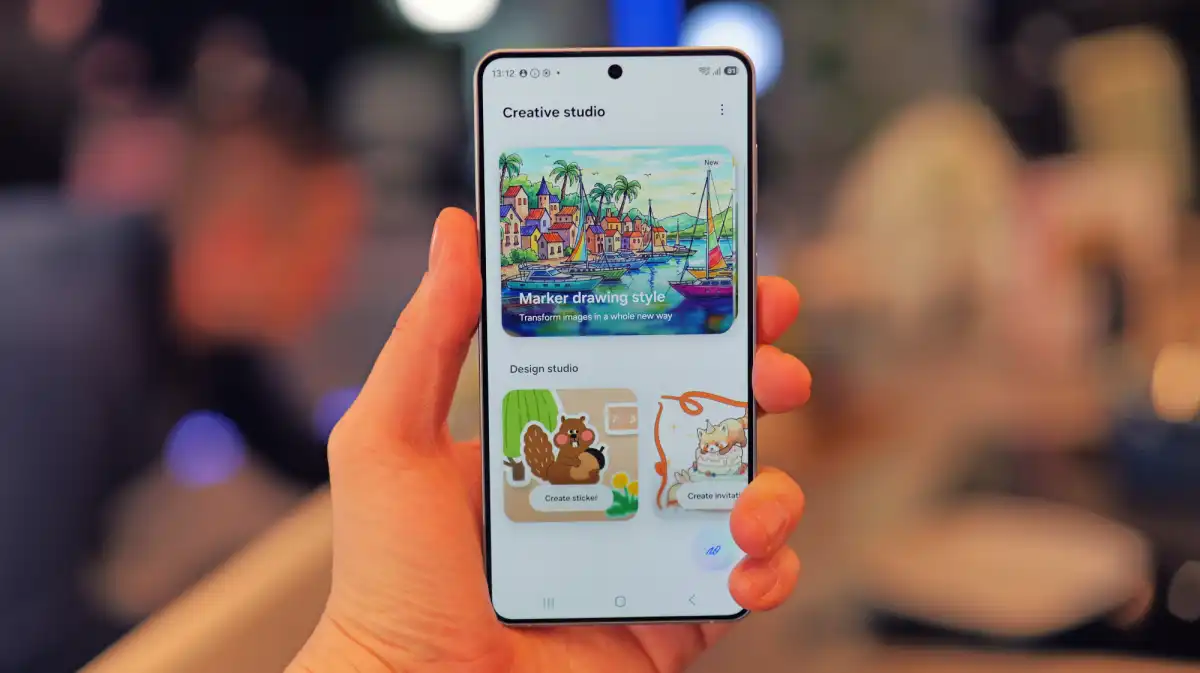
Khác với các phần mềm chỉnh sửa ảnh tĩnh truyền thống, Creative Studio hoạt động theo mô hình workflow. Trong đó, Galaxy S26 đóng vai trò như một thiết bị xử lý tài nguyên thô bằng Galaxy AI, sau đó nội dung có thể tiếp tục được đưa lên TikTok, Instagram Reels hoặc các nền tảng quảng cáo để triển khai chiến dịch.
Điểm quan trọng nằm ở khả năng xử lý AI trực tiếp trên thiết bị. Nhờ NPU thế hệ mới, Galaxy S26 có thể render nhiều tác vụ nặng mà không phụ thuộc hoàn toàn vào server đám mây, từ đó giảm độ trễ đáng kể trong quá trình sáng tạo.
Các tính năng nổi bật của Creative Studio trên Galaxy S26 Series
Tự động hóa sản xuất hình ảnh bằng AI
Một trong những tính năng cốt lõi của Creative Studio là Sketch to Image thế hệ thứ ba. Người dùng chỉ cần vẽ vài đường nét cơ bản hoặc nhập mô tả bằng văn bản, AI sẽ tự động dựng thành hình ảnh hoàn chỉnh với độ chi tiết cao.
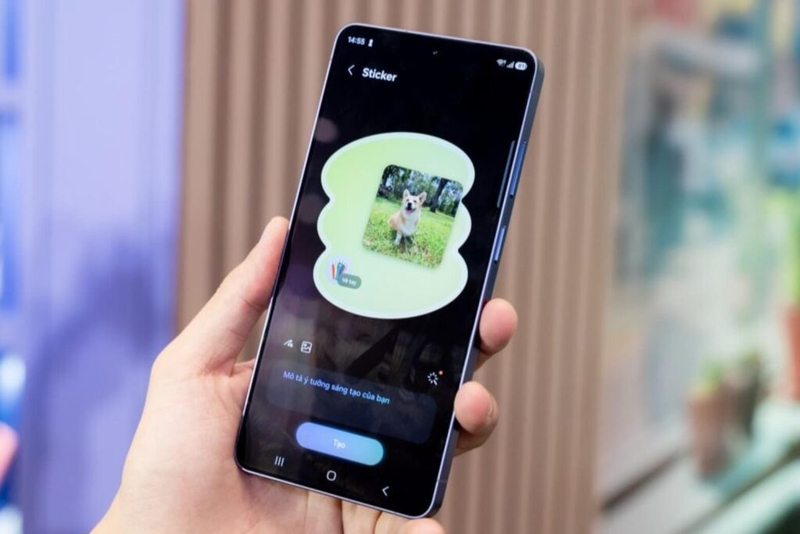
Thay vì mất thời gian tìm ảnh stock, tách nền hoặc chỉnh sửa thủ công, Galaxy AI có thể tạo hàng chục biến thể hình ảnh khác nhau chỉ trong vài phút. Điều này đặc biệt hữu ích với người làm nội dung mạng xã hội hoặc quảng cáo ngắn hạn.
Samsung còn tích hợp khả năng tạo sticker và asset theo đúng kích thước dành cho Instagram Story, Reels hoặc TikTok, hạn chế việc chỉnh sửa lại bằng ứng dụng khác.
Tính năng khung tỷ lệ thích ứng
Một vấn đề phổ biến khi dựng nội dung mạng xã hội là chuyển đổi giữa video ngang, video dọc và bài đăng vuông khiến bố cục bị lệch.
Creative Studio giải quyết điều này bằng công nghệ Adaptive Ratio Frame. AI sẽ tự động căn chỉnh vị trí nhân vật, text và điểm nhấn trong ảnh để phù hợp với từng tỷ lệ khung hình khác nhau.
Tính năng này đặc biệt hữu ích với marketer hoặc media buyer khi cần resize nội dung nhanh cho nhiều nền tảng quảng cáo.
Tích hợp sâu với Samsung Notes
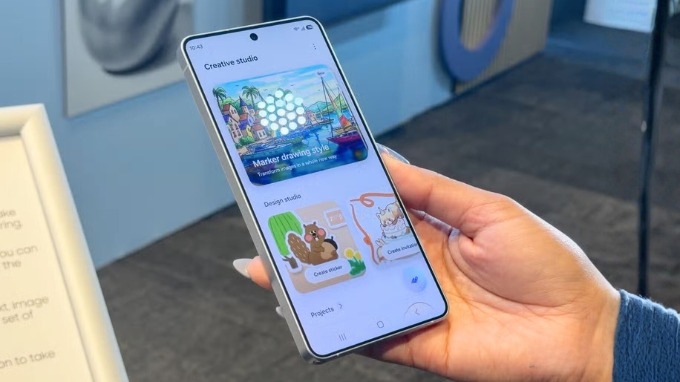
Creative Studio không hoạt động độc lập mà được liên kết trực tiếp với Samsung Notes. Người dùng có thể viết ý tưởng, kịch bản hoặc storyboard trong Notes, sau đó AI sẽ tự động chèn asset hình ảnh tương ứng vào từng phân cảnh. Điều này biến Samsung Notes thành một công cụ xây dựng nội dung trực quan thay vì chỉ là ứng dụng ghi chú thông thường.
Đối với creator hoặc agency, đây là điểm nâng cấp đáng chú ý vì toàn bộ quy trình lên ý tưởng có thể diễn ra ngay trên điện thoại.
Tạo sticker cá nhân hóa bằng AI
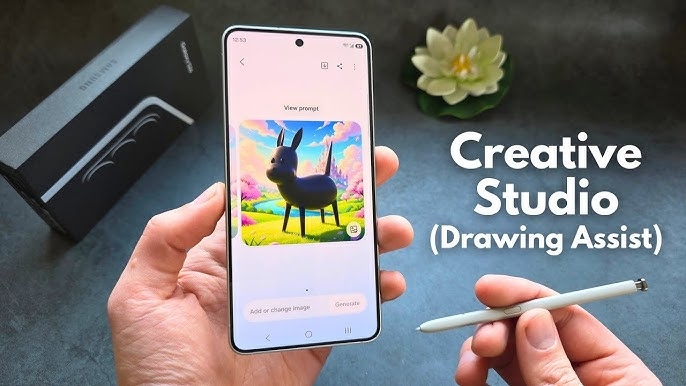
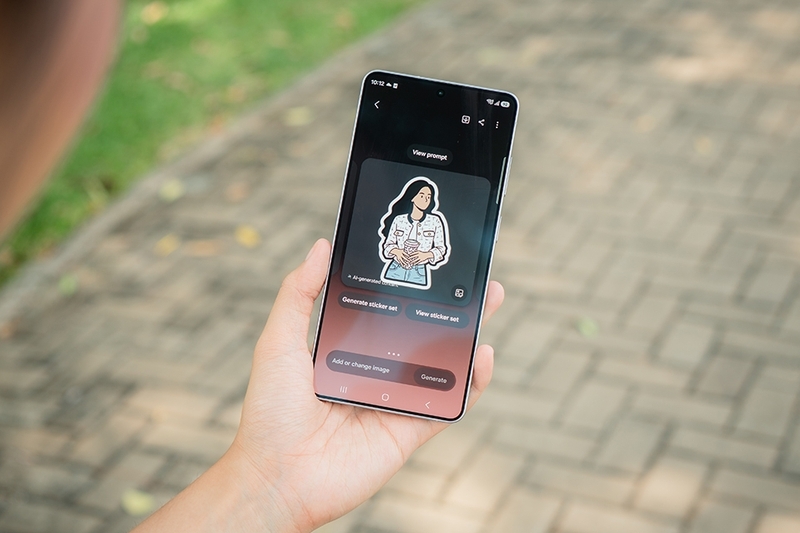
Creative Studio trên Galaxy S26 cho phép tạo sticker AI trực tiếp từ ảnh cá nhân. Người dùng chỉ cần tải ảnh lên, nhập mô tả biểu cảm hoặc phong cách mong muốn như Anime, Emoji 3D, Pixel Art hay hoạt hình dễ thương. AI sau đó sẽ tạo nhiều phiên bản sticker khác nhau để lựa chọn.
Ngoài sticker đơn lẻ, hệ thống còn có thể tạo cả bộ sticker gồm nhiều biểu cảm đồng bộ dành cho ứng dụng nhắn tin hoặc mạng xã hội.
Tạo hình nền AI trực tiếp trên Galaxy S26
Galaxy S26 còn được Samsung tích hợp công cụ tạo hình nền bằng AI tạo sinh ngay trong Creative Studio. Người dùng chỉ cần nhập mô tả mong muốn như thành phố cyberpunk, dải ngân hà tím, núi tuyết hay phong cách tranh màu nước, sau đó Galaxy AI sẽ tự động dựng thành hình nền hoàn chỉnh với độ phân giải cao.
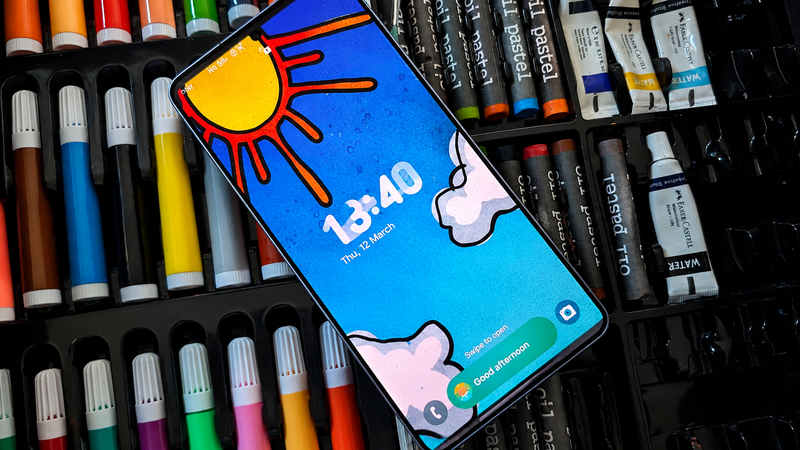
Điểm đáng chú ý là toàn bộ quá trình xử lý diễn ra rất nhanh nhờ NPU thế hệ mới trên Galaxy S26. Người dùng cũng có thể tùy chỉnh nhiều phong cách hiển thị khác nhau để hình nền phù hợp hơn với cá tính riêng, từ phong cách tối giản cho đến nghệ thuật fantasy hoặc hoạt hình hiện đại.
Công thức prompt AI dành cho marketer và creator
Samsung định hướng Creative Studio không chỉ phục vụ người dùng phổ thông mà còn hướng đến creator, designer và marketer. Vì vậy, Prompt Engineering trở thành yếu tố quan trọng để AI tạo ra hình ảnh đúng phong cách mong muốn. Một prompt hiệu quả thường cần đầy đủ các thành phần sau:
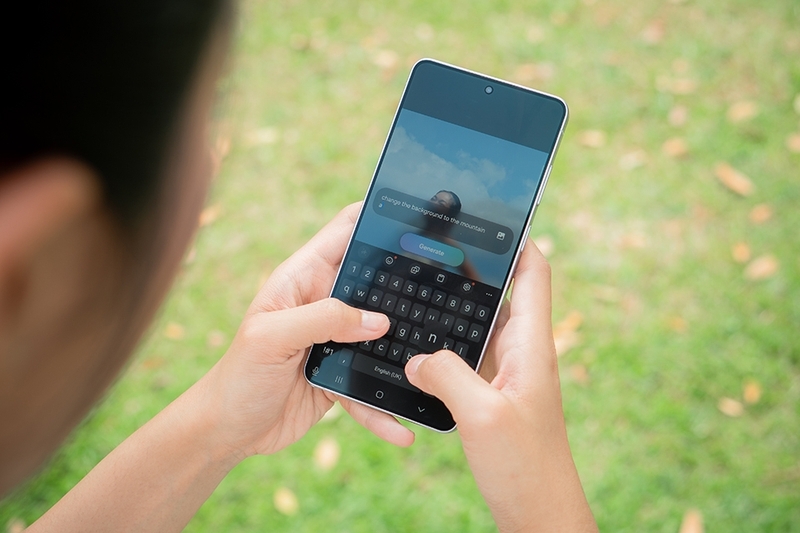
- Subject (Chủ thể): Xác định rõ nhân vật hoặc vật thể chính xuất hiện trong ảnh, ví dụ như cô gái anime, mèo trắng, thành phố tương lai hoặc xe thể thao.
- Context (Bối cảnh): Mô tả không gian xung quanh nhằm định hình môi trường hiển thị cho AI, chẳng hạn ban đêm dưới mưa, quán cà phê cổ điển hoặc hành tinh viễn tưởng.
- Lighting và Texture: Chỉ định kiểu ánh sáng và chất liệu hình ảnh như watercolor, flat lighting, 3D render, cinematic lighting hoặc oil painting để ảnh có chiều sâu và đúng phong cách hơn.
- Style Parameter: Bổ sung các từ khóa định hình phong cách cuối cùng như Childhood Sketch, Cyberpunk, Pixel Art, Minimalism hoặc Anime Style nhằm khóa đúng định dạng hình ảnh cần tạo.
Prompt càng cụ thể thì Galaxy AI càng dễ hiểu ý tưởng và tạo ra kết quả sát với mong muốn ban đầu.
Hướng dẫn sử dụng Creative Studio trên Galaxy S26 Series
Creative Studio trên Galaxy S26 được Samsung thiết kế theo hướng trực quan, dễ thao tác và tối ưu cho trải nghiệm AI tạo sinh ngay trên điện thoại. Người dùng có thể nhanh chóng tạo sticker, hình nền, thiệp hoặc avatar cá nhân hóa chỉ với vài bước cơ bản mà không cần cài thêm ứng dụng chỉnh sửa chuyên sâu.
Cách bật Creative Studio trên Galaxy S26 Series
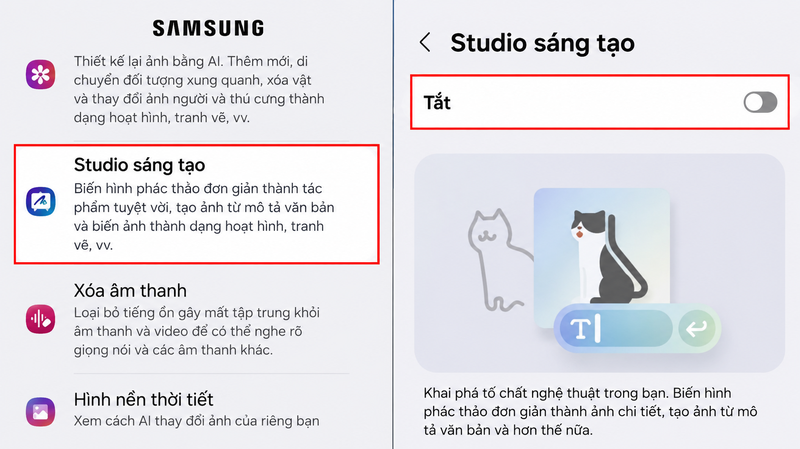
Trước khi bắt đầu, người dùng cần kích hoạt tính năng này trong phần Galaxy AI của hệ thống.
Bước 1: Mở ứng dụng Cài đặt trên Galaxy S26 > Chọn mục Galaxy AI.
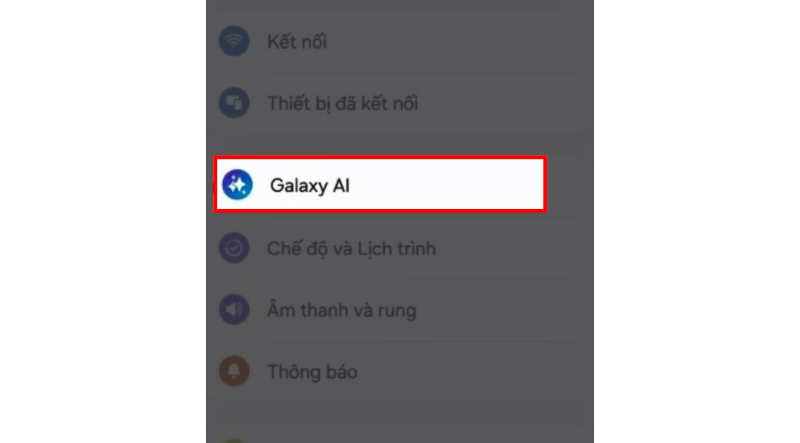
Bước 2: Bật tính năng Creative Studio > Quay ra màn hình chính và mở ứng dụng Creative Studio để bắt đầu sáng tạo nội dung.
Cách tạo sticker cá nhân hóa
Creative Studio cho phép tạo sticker AI trực tiếp từ ảnh cá nhân hoặc hình ảnh trong thư viện.
Bước 1: Mở Creative Studio rồi chọn mục Tạo sticker.
Bước 2: Nhấn tải ảnh và chọn hình muốn tạo sticker.
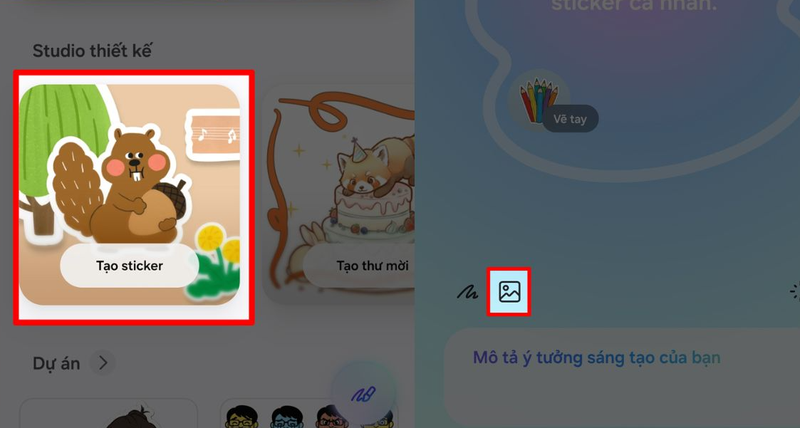
Bước 3: Nhập mô tả về phong cách hoặc biểu cảm mong muốn như Anime, Pixel Art hoặc Emoji 3D.
Bước 4: Chọn kiểu hiển thị phù hợp rồi nhấn Tạo để Galaxy AI xử lý.
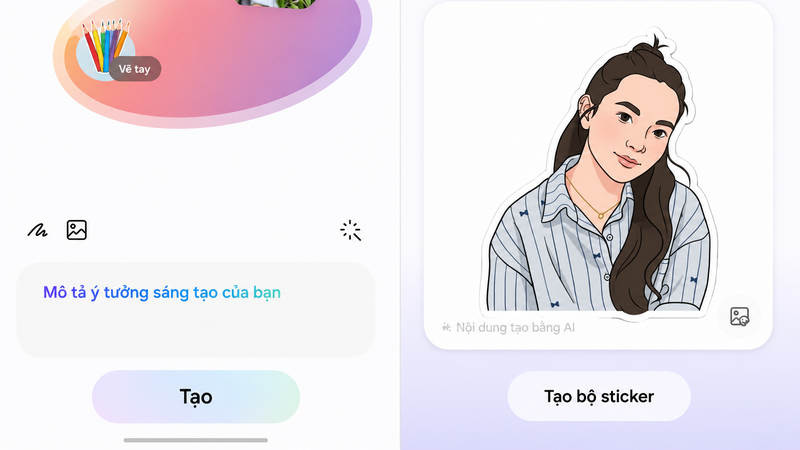
Bước 5: Sau khi AI dựng xong, chọn bộ sticker yêu thích rồi nhấn Lưu bộ sticker.
Cách tạo hình nền AI
Galaxy S26 có thể tạo hình nền bằng AI tạo sinh ngay trong Creative Studio.
Bước 1: Trong giao diện Creative Studio, chọn Tạo hình nền.
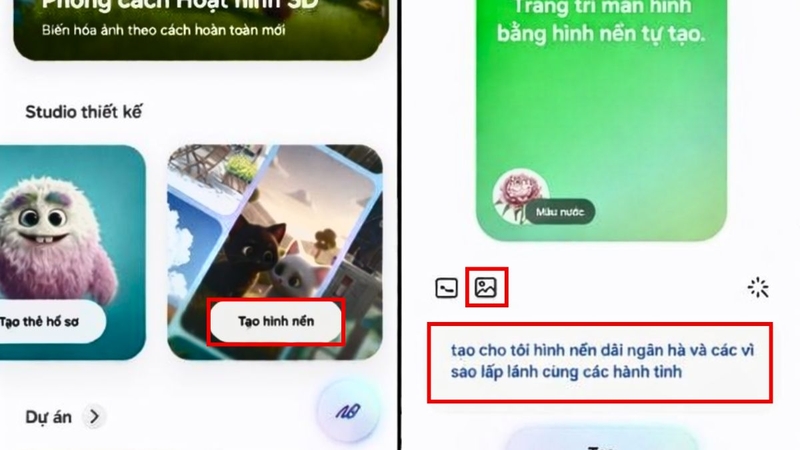
Bước 2: Nhập mô tả hình nền mong muốn như dải ngân hà, thành phố cyberpunk hoặc phong cảnh fantasy.
Bước 3: Chọn phong cách hiển thị phù hợp như Màu nước hoặc Nghệ thuật số.
Bước 4: Nhấn Tạo để Galaxy AI dựng ảnh nền.
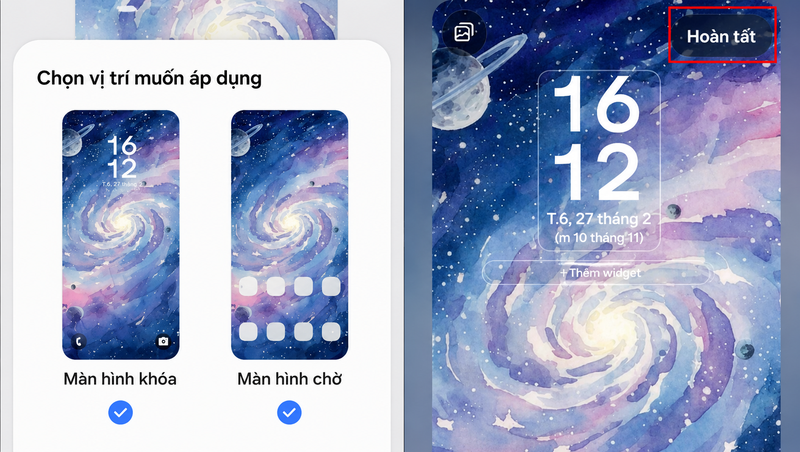
Bước 5: Chọn Đặt làm hình nền cho màn hình khóa hoặc màn hình chờ.
Cách tạo thiệp chúc mừng
Creative Studio còn tích hợp công cụ thiết kế thiệp bằng AI dành cho sinh nhật, lễ kỷ niệm hoặc dịp đặc biệt.
Bước 1: Mở Creative Studio rồi chọn Tạo thiệp chúc mừng.
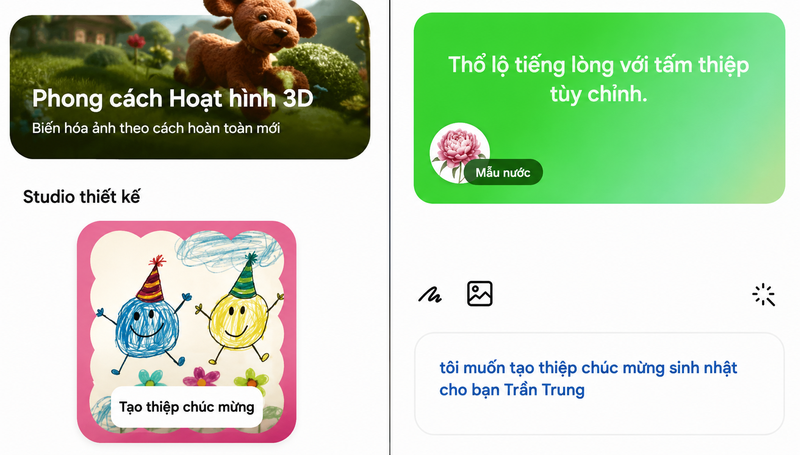
Bước 2: Nhập lời chúc hoặc nội dung muốn hiển thị trên thiệp.
Bước 3: Chọn phong cách thiết kế và thêm hình minh họa nếu cần.
Bước 4: Nhấn Tạo để AI xử lý bố cục và hình ảnh.
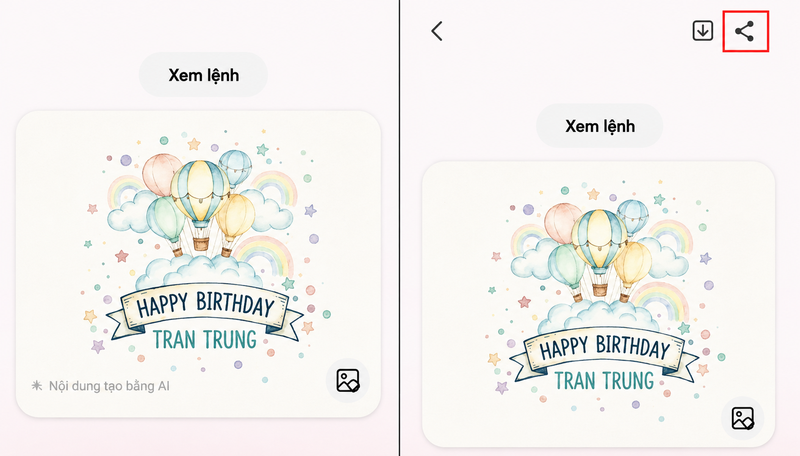
Bước 5: Sau khi hoàn tất, tải thiệp về máy hoặc chia sẻ trực tiếp cho bạn bè.
Các tính năng sáng tạo khác
Ngoài sticker và hình nền, Creative Studio còn tích hợp thêm nhiều công cụ hữu ích khác như tạo avatar AI cá nhân hóa, thiết kế profile card chuyên nghiệp hoặc chỉnh sửa ảnh nhanh bằng Galaxy AI. Nhờ khả năng xử lý trực tiếp trên thiết bị, mọi thao tác diễn ra nhanh và hạn chế độ trễ trong quá trình sáng tạo nội dung.
Kết bài
Creative Studio trên Galaxy S26 Series cho thấy Samsung đang mở rộng Galaxy AI theo hướng thực tiễn hơn thay vì chỉ tập trung vào vài tính năng chỉnh sửa cơ bản. Từ tạo sticker, dựng hình nền AI cho đến xây dựng storyboard và asset mạng xã hội, Galaxy S26 đang dần trở thành một “studio sáng tạo di động” dành cho kỷ nguyên AI 2026. Nếu đang tìm kiếm một flagship Android tích hợp mạnh các công cụ AI mới, bạn có thể tham khảo Galaxy S26 Series chính hãng tại FPT Shop để trải nghiệm sớm những công nghệ nổi bật này.
Ngoài Galaxy S26 Series, FPT Shop hiện cũng phân phối nhiều dòng smartphone Samsung chính hãng với mức giá đa dạng, nhiều ưu đãi hấp dẫn cùng chính sách trả góp linh hoạt dành cho người dùng yêu thích hệ sinh thái Galaxy AI.
Xem thêm:
:quality(75)/samsung_galaxy_s26_plus_xanh_d187590277.png)


:quality(75)/samsung_galaxy_s26_xanh_09a3e3a2d1.png)
:quality(75)/samsung_galaxy_s26_ultra_tim_d3898ec641.png)


:quality(75)/small/galaxy_s26_fe_xuat_hien_tren_geekbench_205130_2_e129ff5f26.jpg)
:quality(75)/galaxy_s26_ultra_sua_video_theo_thoi_gian_thuc_202828_6_3395707e21.jpg)
:quality(75)/samsung_galaxy_s26_co_may_sim_thumb_f58821c074.jpg)
:quality(75)/co_nen_mua_samsung_galaxy_s26_a_3bc4cc3361.jpg)
:quality(75)/danh_gia_one_ui_85_206869_6_f873b56bd6.jpg)
:quality(75)/galaxy_s26_ultra_va_buoc_tien_lon_cua_samsung_1_07dc93b83c.jpg)


