:quality(75)/estore-v2/img/fptshop-logo.png)
:quality(75)/small/file_img_la_gi_e1da104a48.png)
:quality(75)/ava_21063e427c.png)
File IMG là gì? Tìm hiểu định dạng ảnh đĩa và cách mở file IMG trên máy tính
Không ít người dùng cảm thấy bối rối khi tải về một file IMG nhưng máy tính lại không thể mở trực tiếp như các định dạng thông thường. Đây là kiểu tệp khá phổ biến trong lĩnh vực công nghệ, đặc biệt liên quan đến sao lưu dữ liệu và cài đặt hệ thống. Nếu bạn đang muốn biết file IMG là gì, hãy theo dõi bài viết này.
File IMG là gì?
File IMG là định dạng tệp có phần mở rộng .img, thường được dùng để lưu trữ dữ liệu hình ảnh đĩa hoặc dữ liệu bitmap. Trong nhiều trường hợp, file IMG chứa bản sao nội dung của một ổ đĩa, phân vùng hoặc thiết bị lưu trữ, vì vậy nó có thể hoạt động tương tự như các định dạng ảnh đĩa phổ biến như ISO hoặc BIN.
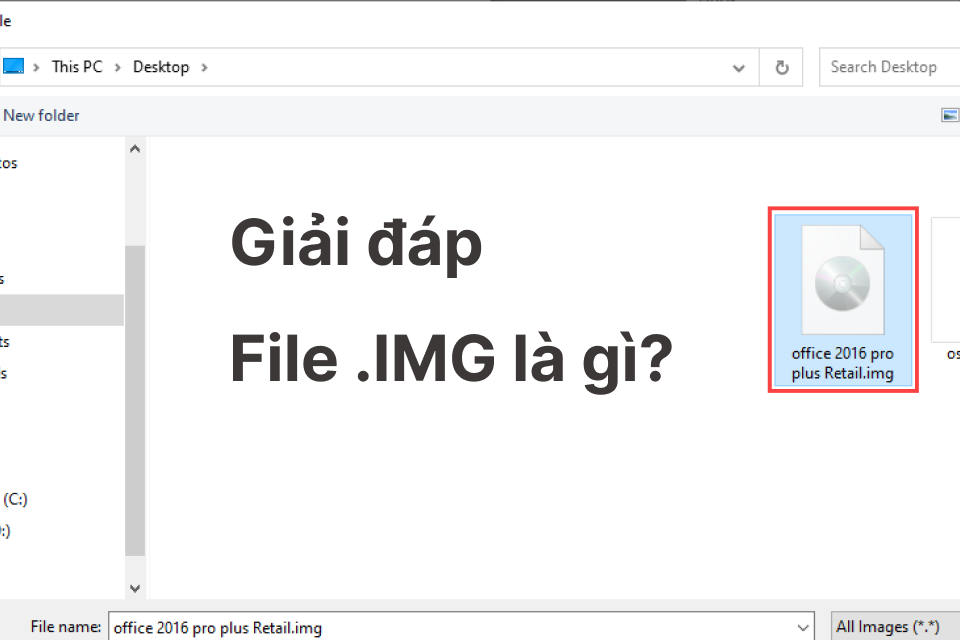
Khi file IMG chứa disk image, người dùng có thể truy cập nội dung bên trong mà không cần sử dụng ổ đĩa vật lý. Ví dụ, một file IMG có thể lưu lại dữ liệu từ đĩa game, đĩa cài đặt phần mềm hoặc thiết bị lưu trữ, sau đó cho phép máy tính đọc nội dung này thông qua phần mềm phù hợp. Điều này đặc biệt hữu ích với những laptop mỏng nhẹ không còn trang bị ổ đĩa quang.
Trước đây, file IMG được sử dụng khá phổ biến trong việc sao lưu và truy cập dữ liệu từ đĩa mềm hoặc các thiết bị lưu trữ vật lý. Ngày nay, định dạng này vẫn được dùng trong nhiều trường hợp như sao lưu dữ liệu, tạo bản sao ổ đĩa, lưu bộ cài phần mềm hoặc mount file để truy cập nội dung bên trong.
Vai trò của file IMG là gì?
File IMG có thể đóng vai trò như một bản sao lưu dữ liệu quan trọng, nhất là khi người dùng muốn bảo vệ nội dung gốc khỏi nguy cơ hư hỏng hoặc thất lạc. Thay vì phụ thuộc vào đĩa vật lý, người dùng có thể lưu toàn bộ dữ liệu dưới dạng file IMG để dễ dàng quản lý, di chuyển hoặc khôi phục khi cần.
Ngoài ra, file IMG còn có thể được sử dụng như một disk image có khả năng mount trên máy tính. Khi được mount bằng phần mềm phù hợp, hệ thống sẽ nhận diện file IMG tương tự như một ổ đĩa ảo, giúp người dùng mở, chạy hoặc truy cập dữ liệu bên trong thuận tiện hơn.
Trong một số trường hợp, người dùng không cần mount file mà chỉ muốn xem nhanh nội dung bên trong. Khi đó, file IMG có thể được giải nén bằng các công cụ hỗ trợ để kiểm tra dữ liệu, trích xuất tệp cần thiết hoặc chuyển đổi sang định dạng khác tùy theo nhu cầu sử dụng.
Hướng dẫn cách mở file IMG
Cách mở file IMG trên Windows
Trên Windows, người dùng có thể mount file IMG để mở dưới dạng ổ đĩa ảo. Tuy nhiên, nếu muốn giải nén nội dung bên trong file IMG, bạn cần sử dụng phần mềm hỗ trợ của bên thứ ba. Một trong những công cụ phổ biến là WinZip, vì phần mềm này có thể xử lý nhiều định dạng file nén và disk image khác nhau.
Cách tải WinZip
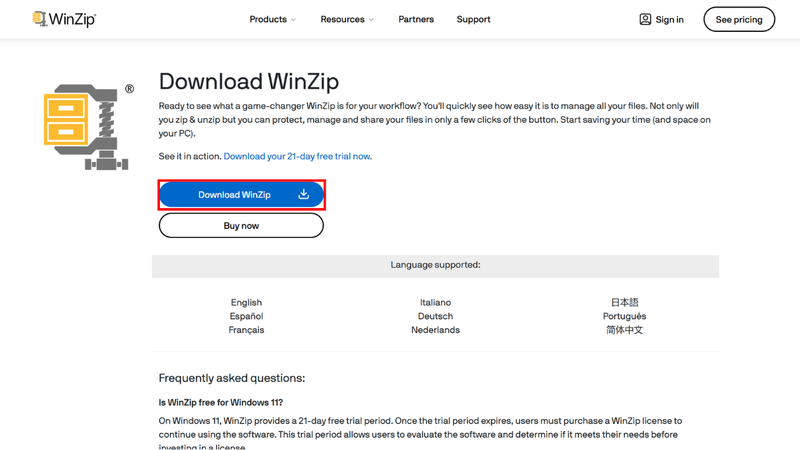
Bước 1: Truy cập đường link tải WinZip tại đây và nhấn Download WinZip để tải file cài đặt về máy tính.
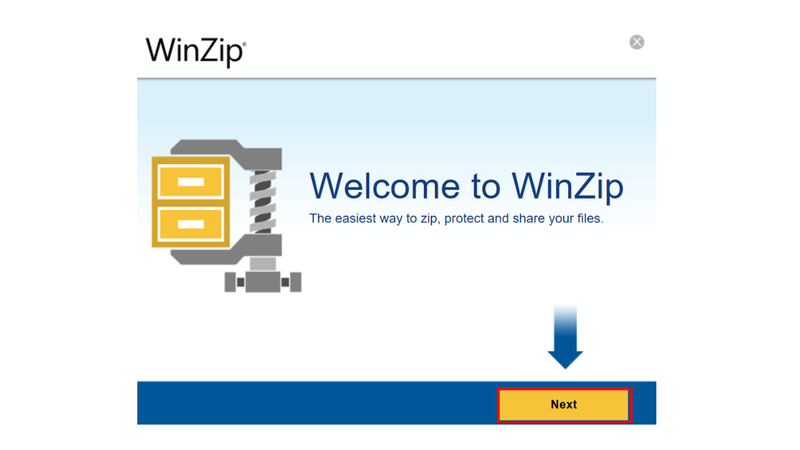
Bước 2: Tiến hành chạy file cài đặt WinZip. Nhấn Next để chuyển sang các bước kế tiếp.
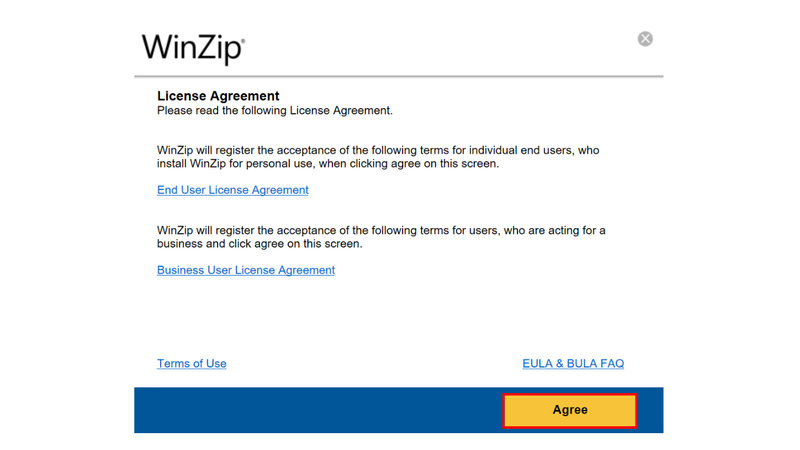
Bước 3: Nhấn Agree để đồng ý với các điều khoản sử dụng phần mềm.
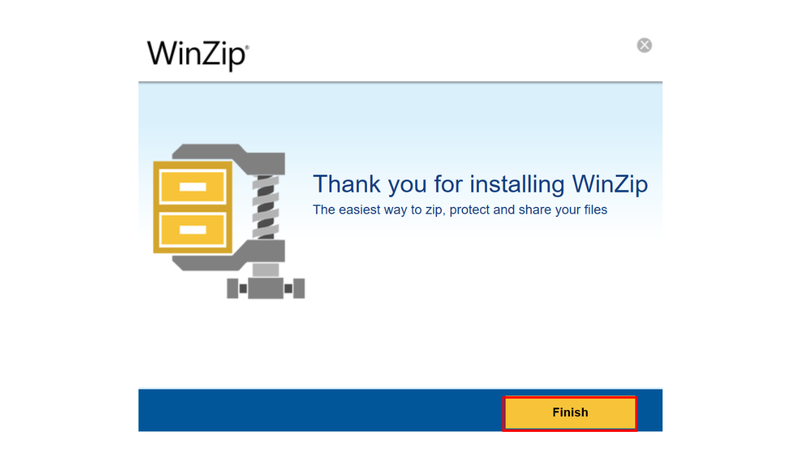
Bước 4: Sau khi phần mềm được cài đặt xong, nhấn Finish để hoàn tất.
Cách sử dụng WinZip
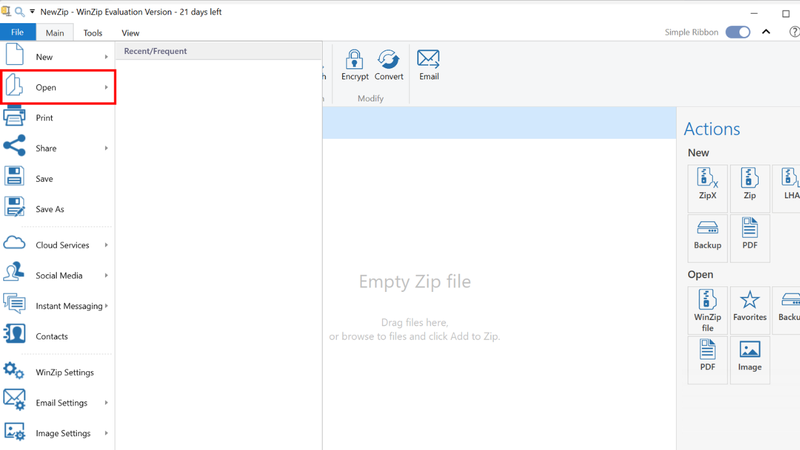
Bước 1: Trong giao diện WinZip, chọn File rồi nhấn Open để mở file cần giải nén.
Bước 2: Chọn file IMG trên máy tính. Nếu muốn thao tác nhanh hơn, bạn có thể thiết lập Windows liên kết định dạng file IMG với WinZip để mở file trực tiếp bằng cách nhấp đúp.
Bước 3: Sau khi file IMG được mở, bạn chọn những file muốn trích xuất. Nếu muốn chọn toàn bộ nội dung, hãy nhấn tổ hợp phím Ctrl + A.
Bước 4: Chọn vị trí muốn lưu dữ liệu sau khi giải nén, sau đó nhấn Unzip.
Bước 5: Chờ WinZip hoàn tất quá trình giải nén. Sau đó, bạn chỉ cần truy cập thư mục đã chọn để kiểm tra các file vừa được trích xuất.
Ngoài WinZip, người dùng cũng có thể sử dụng một số phần mềm giải nén khác có hỗ trợ file IMG. Tuy nhiên, nên ưu tiên công cụ đáng tin cậy để hạn chế lỗi khi mở file và đảm bảo an toàn cho dữ liệu.
Cách giải nén file IMG trên máy Mac
Trên máy Mac, người dùng có thể mở file IMG bằng cách mount file dưới dạng ổ đĩa ảo, sau đó sao chép nội dung bên trong ra thư mục mong muốn.
Các bước thực hiện như sau:
Bước 1: Mở Finder trên máy Mac.
Bước 2: Truy cập thư mục đang chứa file IMG cần mở.
Bước 3: Nhấp đúp vào file IMG để mount file dưới dạng ổ đĩa ảo.
Bước 4: Sau khi file IMG được mở, bạn kéo các nội dung cần trích xuất sang thư mục mong muốn trên máy Mac.
Bước 5: Khi hoàn tất, bạn bỏ mount file IMG để đóng ổ đĩa ảo.
Với cách này, người dùng có thể xem và sao chép dữ liệu trong file IMG trên máy Mac khá dễ dàng mà không cần cài thêm quá nhiều công cụ phức tạp.
Lưu ý khi sử dụng file IMG
Không tải file IMG từ các nguồn không tin cậy
Bạn nên tránh tải file IMG từ các trang web hoặc nguồn chia sẻ không đáng tin cậy vì các file này có thể đã bị chỉnh sửa và chèn mã độc hoặc virus. Việc sử dụng file IMG không an toàn có thể gây ảnh hưởng đến dữ liệu và bảo mật của thiết bị. Để hạn chế rủi ro, hãy ưu tiên tải file từ website chính thức của nhà phát triển hoặc các nguồn uy tín đã được xác minh.
Kiểm tra file IMG trước khi sử dụng
Trước khi mở hoặc cài đặt file IMG, bạn nên kiểm tra tính toàn vẹn của file để đảm bảo dữ liệu không bị lỗi hoặc hư hỏng. Trong nhiều trường hợp, quá trình tải xuống bị gián đoạn do mất kết nối mạng có thể khiến file IMG không hoạt động ổn định hoặc phát sinh lỗi khi sử dụng.
Sao lưu file IMG gốc
Sau khi tải file IMG về máy, bạn nên tạo một bản sao lưu trước khi tiến hành chỉnh sửa hoặc sử dụng. Điều này giúp hạn chế nguy cơ mất dữ liệu và cho phép khôi phục lại file gốc nếu xảy ra lỗi hoặc hư hỏng trong quá trình sử dụng.
Tạm kết
Hy vọng qua bài viết này, bạn đã hiểu rõ file IMG là gì cũng như cách mở, sử dụng và quản lý định dạng tập tin này hiệu quả hơn trên máy tính. Nếu đang tìm kiếm một thiết bị mạnh mẽ để phục vụ học tập, làm việc hay xử lý dữ liệu ổn định, bạn có thể tham khảo các dòng laptop ASUS đang được bán tại FPT Shop. Tại đây có đa dạng mẫu laptop ASUS từ văn phòng, gaming đến đồ họa cùng nhiều ưu đãi hấp dẫn và chế độ bảo hành chính hãng.
Xem thêm:
Câu hỏi thường gặp
File IMG là gì?
File IMG là định dạng tập tin ảnh đĩa hoặc hình ảnh đĩa, ổ cứng, ổ đĩa mềm.
File IMG được sử dụng để làm gì?
File IMG được sử dụng để tạo, sao lưu, phục hồi và chia sẻ các hình ảnh đĩa.
Làm thế nào để tạo và mở file IMG?
Bạn có thể tạo file IMG bằng cách sử dụng các phần mềm như PowerISO, UltraISO hoặc Nero. Và sử dụng các phần mềm như WinRAR, 7-Zip hoặc Daemon Tools Lite để giải nén và mở file dễ dàng.
:quality(75)/mpp_3_a70277c80e.jpg)
:quality(75)/file_7z_la_gi_5_8ab668eb78.jpg)
:quality(75)/File_TEX_la_gi_cover_282ce4619c.png)
:quality(75)/xspf_la_file_gi_thumb_a88bbe678a.png)
:quality(75)/file_fna_la_gi_09efe472bd.png)
:quality(75)/file_flv_la_gi_thumbb_ae4f7b9f44.png)


