:quality(75)/estore-v2/img/fptshop-logo.png)
:quality(75)/small/huong_dan_doi_cach_thong_bao_cua_ung_dung_lich_tren_iphone_8_c708b21c17.jpg)
:quality(75)/Huyen_Dang_Ngoc_6818881a4d.jpg)
Hướng dẫn đổi cách thông báo của ứng dụng Lịch trên iPhone, tùy chỉnh thông báo theo ý muốn
Khi sử dụng iPhone, ứng dụng Lịch là một trong những công cụ vô cùng tiện lợi giúp bạn quản lý thời gian và các cuộc hẹn quan trọng. Tuy nhiên, để sử dụng ứng dụng này một cách hiệu quả nhất, bạn sẽ cần biết cách thay đổi thông báo của ứng dụng Lịch sao cho phù hợp với nhu cầu của mình. Trong bài viết này, FPT Shop sẽ hướng dẫn đổi cách thông báo của ứng dụng Lịch trên iPhone theo từng bước chi tiết để bạn có thể thay đổi cách thức thông báo trong ứng dụng Lịch trên iPhone.

Các bước thay đổi cách thông báo trong ứng dụng Lịch
Hướng dẫn đổi cách thông báo của ứng dụng Lịch trên iPhone bao gồm các bước sau đây:
Bước 1: Truy cập vào Cài đặt thông báo trên iPhone
Đầu tiên, bạn cần truy cập vào phần Cài đặt của iPhone. Sau đó, bạn cuộn xuống và chọn Thông báo. Trong mục này, tìm kiếm ứng dụng Lịch. Khi bạn chọn Lịch, sẽ có các tùy chọn cho phép bạn thay đổi cách thức thông báo từ ứng dụng này.
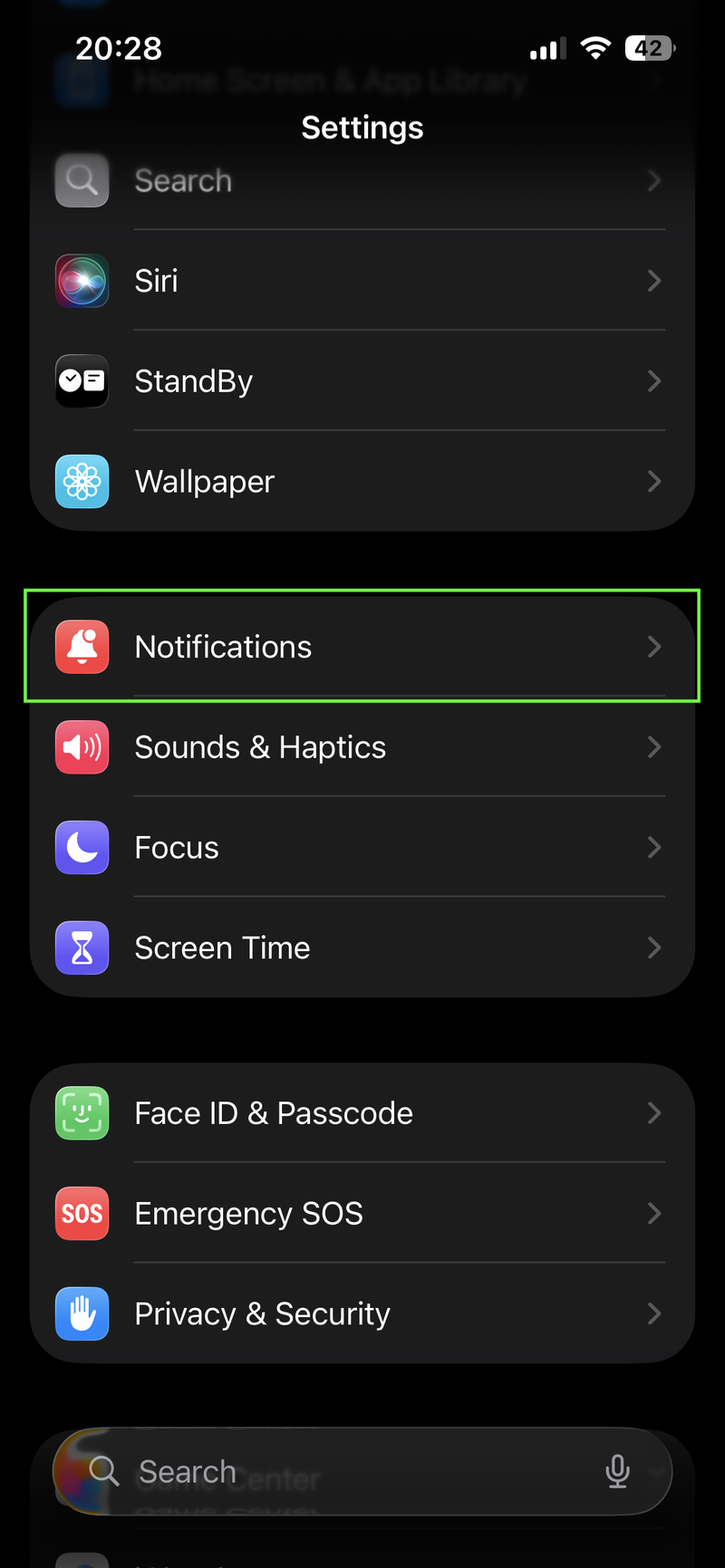
Bước 2: Bật thông báo cho ứng dụng Lịch
Nếu thông báo chưa được bật, bạn cần gạt công tắc cho phép thông báo sang chế độ bật. Điều này đảm bảo rằng bạn sẽ nhận được các thông báo từ ứng dụng Lịch ngay khi có sự kiện diễn ra.
Bước 3: Tùy chỉnh thông báo cho từng sự kiện
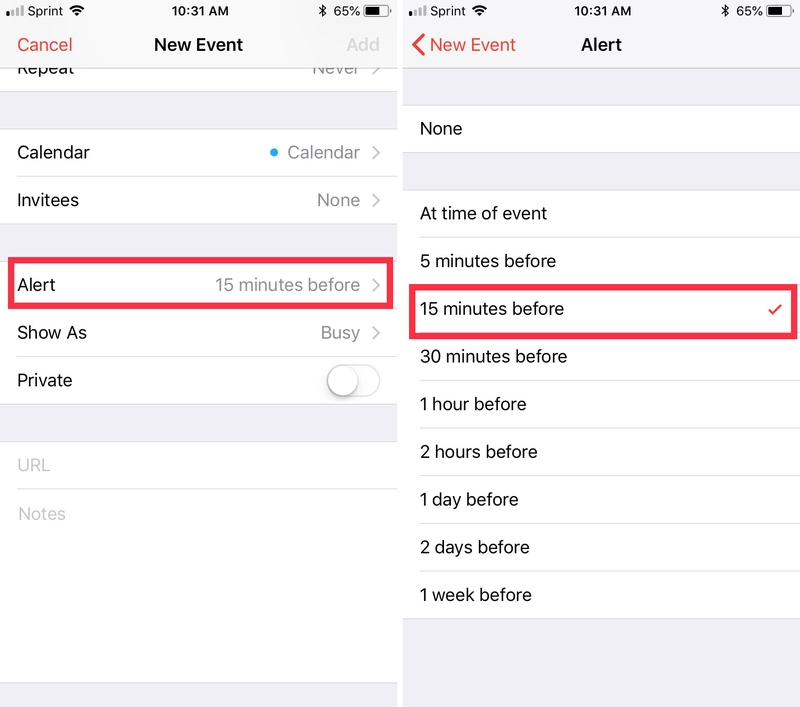
Sau khi thực hiện xong những bước đầu trong hướng dẫn đổi cách thông báo của ứng dụng Lịch trên iPhone, bạn có thể tùy chỉnh cho từng sự kiện cụ thể trong ứng dụng Lịch. Để làm điều này, bạn cần chọn một sự kiện trong Lịch và sau đó thiết lập thông báo.

Bạn có thể chọn cho thông báo xuất hiện dưới dạng biểu ngữ, trung tâm thông báo, hoặc trên màn hình khóa để dễ dàng theo dõi sự kiện mà không bỏ lỡ thông tin quan trọng. Ngoài ra, bạn cũng có thể lựa chọn các thời điểm thông báo khác nhau, chẳng hạn như thông báo 5 phút trước hoặc 30 phút trước sự kiện, tùy theo mức độ ưu tiên của bạn.
Tùy chỉnh các sự kiện quan trọng trong ứng dụng Lịch
Ngoài việc thay đổi thời gian thông báo trước sự kiện, bạn có thể thêm các loại sự kiện đặc biệt như sự kiện cả ngày, lịch sinh nhật hoặc ngày lễ.

- Sự kiện cả ngày: Khi tạo sự kiện không có thời gian cố định, bạn có thể chọn sự kiện cả ngày, và ứng dụng sẽ tự động gán thời gian thông báo phù hợp. Ví dụ, bạn có thể nhận thông báo vào buổi sáng về những sự kiện quan trọng trong ngày như sinh nhật, các ngày kỷ niệm hoặc các cuộc họp.
- Lịch sinh nhật: Một trong những tính năng thú vị mà ít người biết đến trong ứng dụng Lịch là lịch sinh nhật. Bạn có thể kết nối với danh bạ của mình và chọn ngày sinh của các người thân để nhận thông báo trước ngày sinh nhật. Thêm vào đó, bạn có thể thay đổi thời gian nhận thông báo cho lịch sinh nhật này.
- Ngày lễ: Apple cung cấp cho người dùng một danh sách các ngày lễ quốc gia hoặc các dịp đặc biệt có sẵn trong ứng dụng Lịch. Bạn có thể tùy chỉnh cách thông báo cho các ngày lễ này để không bỏ lỡ những dịp quan trọng.

Những tùy chọn nâng cao khác
Bên cạnh hướng dẫn đổi cách thông báo của ứng dụng Lịch trên iPhone, bạn còn có thể thay đổi một số cài đặt nâng cao khác. Những tùy chọn này có thể giúp việc sử dụng ứng dụng Lịch trở nên linh hoạt và tiện lợi hơn:
Chỉnh sửa lịch mặc định cho các sự kiện mới
Trong mục Cài đặt của ứng dụng Lịch, bạn có thể thay đổi lịch mặc định cho các sự kiện mới mà bạn tạo. Khi đó, bạn có thể dễ dàng tạo các sự kiện mà không cần phải chọn lại lịch mỗi khi thiết lập. Bạn cũng có thể tùy chọn thời gian mặc định cho các sự kiện để tiết kiệm thời gian khi lên lịch các cuộc họp hay sự kiện quan trọng.
Bật cảnh báo về vị trí sự kiện
Ứng dụng Lịch của iPhone còn cho phép bạn bật tính năng cảnh báo vị trí khi bạn đến gần sự kiện sắp diễn ra. Nếu bạn cần tham gia một cuộc họp quan trọng nhưng không nhớ rõ đường đi, bạn có thể nhận được thông báo nhắc nhở về vị trí và thời gian của sự kiện, giúp bạn di chuyển thuận tiện hơn.
Mời người tham gia sự kiện
Bạn có thể mời người khác tham gia các sự kiện trong Lịch, chẳng hạn như cuộc họp hay sự kiện cá nhân. Khi người tham gia xác nhận, bạn sẽ nhận được thông báo khi họ đồng ý tham gia.
Tính năng tìm kiếm
Nếu bạn có nhiều sự kiện trong Lịch thì việc tìm kiếm các sự kiện cũ có thể gặp khó khăn. Tuy nhiên, Lịch trên iPhone có tính năng tìm kiếm giúp bạn tìm nhanh chóng những sự kiện mình đã tạo. Bạn chỉ cần kéo màn hình xuống và nhập tên sự kiện hoặc chi tiết liên quan.
Chia sẻ lịch với người khác
Bạn có thể chia sẻ lịch của mình với những người khác, khi đó họ có thể theo dõi lịch trình của bạn. Đây là tính năng rất hữu ích khi bạn làm việc nhóm hoặc có một số sự kiện cần sự phối hợp với những người khác.
Thông báo từ Lịch với các ứng dụng khác trên iPhone
Ứng dụng Lịch của iPhone còn có thể tích hợp với các ứng dụng khác để mang đến những trải nghiệm hữu ích hơn. Một số ứng dụng bạn có thể kết nối với Lịch bao gồm:
- Ứng dụng nhắc nhở (Reminder): Nếu bạn cần thông báo bổ sung về các nhiệm vụ, công việc, bạn có thể kết hợp ứng dụng nhắc nhở với Lịch để tạo các nhắc nhở cho các sự kiện quan trọng. Khi đó bạn sẽ nhận được thông báo về lịch sự kiện cùng các công việc cần làm.
- Ứng dụng email: Bạn cũng có thể tích hợp các sự kiện với ứng dụng email, đặc biệt là khi bạn nhận được thư mời từ các cuộc họp hoặc sự kiện qua email. Lịch sẽ tự động đưa những thông tin này vào lịch và tạo thông báo cho bạn.
Các mẹo và thủ thuật sử dụng hiệu quả thông báo của ứng dụng Lịch
Để nâng cao hiệu quả sử dụng ứng dụng Lịch trên iPhone, bạn có thể áp dụng một số mẹo và thủ thuật sau:
- Bật chế độ "Siri Suggestions": Nếu bạn sử dụng Siri, bạn có thể bật tính năng Siri Suggestions trong cài đặt thông báo. Khi đó Siri sẽ gợi ý các sự kiện dựa trên thói quen và lịch sử sử dụng của bạn.
- Tạo sự kiện với nhiều lời nhắc: Bạn có thể tạo nhiều lời nhắc cho mỗi sự kiện, giúp bạn nhận thông báo không chỉ trước sự kiện mà còn vào các thời điểm khác nhau trước khi sự kiện bắt đầu.
- Sử dụng tính năng "Chế độ không làm phiền": Nếu bạn cần tập trung và không muốn bị làm phiền trong khi làm việc, bạn có thể bật Chế độ không làm phiền trên iPhone. Tuy nhiên, bạn có thể đặt thông báo cho các sự kiện quan trọng để không bỏ lỡ bất kỳ cuộc họp hay sự kiện nào.
Khắc phục các lỗi thông báo trong ứng dụng Lịch
Nếu bạn gặp phải vấn đề không nhận được thông báo đúng cách từ ứng dụng Lịch, đây là một số cách để khắc phục:
- Kiểm tra kết nối Internet: Các thông báo từ Lịch yêu cầu kết nối mạng ổn định. Đảm bảo rằng bạn đã kết nối Wi-Fi hoặc dữ liệu di động.
- Cập nhật iPhone: Đảm bảo rằng hệ điều hành của bạn được cập nhật mới nhất. Đôi khi, các lỗi về thông báo có thể được khắc phục thông qua các bản cập nhật phần mềm.
- Khởi động lại iPhone: Nếu mọi thứ vẫn không hoạt động, thử khởi động lại thiết bị của bạn. Đôi khi, chỉ cần khởi động lại sẽ giúp khắc phục nhiều vấn đề nhỏ của iPhone.
Kết luận
Trên đây là hướng dẫn đổi cách thông báo của ứng dụng Lịch trên iPhone. Thay đổi cách thông báo của ứng dụng Lịch trên iPhone không chỉ giúp bạn quản lý thời gian hiệu quả mà còn thay bạn ghi nhớ các sự kiện quan trọng. Bạn hãy thực hiện các bước trên để dễ dàng thay đổi và tùy chỉnh thông báo để phù hợp với nhu cầu cá nhân của mình nhé, chúc bạn thành công!
Nếu bạn đang tìm kiếm các đồng hồ thông minh có thể giúp bạn theo dõi thời gian và các sự kiện quan trọng một cách dễ dàng hơn, đừng bỏ lỡ các mẫu đồng hồ thông minh chính hãng tại FPT Shop. Khám phá các tính năng tiện ích, thiết kế hiện đại và nhận ưu đãi hấp dẫn tại FPT Shop ngay hôm nay!
Xem thêm:
:quality(75)/iphone_17_va_iphone_air_n_a921915476.jpg)
:quality(75)/iphone_air_cho_dan_van_phong_f_19a25259e5.jpg)
:quality(75)/gia_thay_pin_iphone_16_series_chinh_hang_443d27d790.png)
:quality(75)/small/iphone_17_pro_max_va_oppo_find_x9_pro_01_064f06a080.jpg)
:quality(75)/iphone_17_va_iphone_17_pro_max_0_4b711f53cb.jpg)
:quality(75)/2026_co_nen_mua_iphone_13_pro_max_khong_8ededbb642.png)


