:quality(75)/estore-v2/img/fptshop-logo.png)
:quality(75)/ipad_co_nghe_goi_duoc_khong_7_f3f1c4dd64.png)
:quality(75)/2023_10_11_638326602280295567_a4a00ee65f5f8e01d74e-1.jpg)
iPad có nghe gọi được không? Có thể gọi bằng SIM như điện thoại thông thường hay không?
Nhiều người khi chọn mua máy tính bảng thường thắc mắc iPad có nghe gọi được không và có thể thay thế điện thoại trong những tình huống cần liên lạc hay không. Thực tế, khả năng nghe gọi trên iPad phụ thuộc vào từng phiên bản và cách sử dụng, đặc biệt là sự khác biệt giữa bản Wi-Fi và Wi-Fi Cellular.
iPad có nghe gọi được không?
Nhiều người thắc mắc máy tính bảng iPad có nghe gọi được như điện thoại hay không. Câu trả lời là iPad không hỗ trợ gọi điện và nhắn tin SMS thông thường qua sóng di động như smartphone.
iPad được thiết kế chủ yếu phục vụ học tập, làm việc và giải trí. Dù một số phiên bản có hỗ trợ kết nối 3G, 4G hoặc 5G, thiết bị vẫn không tích hợp tính năng gọi điện thoại truyền thống. Thay vào đó, người dùng có thể thực hiện cuộc gọi và nhắn tin thông qua các ứng dụng sử dụng internet như FaceTime, Messenger, Zalo, Skype hoặc Viber.
Vì vậy, iPad có thể gọi điện và nhắn tin qua mạng Wi-Fi hoặc dữ liệu di động nhưng không thay thế hoàn toàn điện thoại trong việc gọi và nhắn tin thông thường.
iPad có SIM không? iPad Pro sử dụng loại SIM nào?
Sau khi tìm hiểu iPad có nghe gọi được không, nhiều người tiếp tục thắc mắc liệu iPad có hỗ trợ SIM hay không. Thực tế, Apple cung cấp hai phiên bản iPad để đáp ứng nhu cầu sử dụng khác nhau.
iPad Wi-Fi
Phiên bản này chỉ hỗ trợ kết nối Wi-Fi, phù hợp cho nhu cầu học tập, làm việc và giải trí tại nhà, văn phòng hoặc nơi có mạng không dây ổn định. Giá bán của bản Wi-Fi thường thấp hơn so với bản có hỗ trợ mạng di động.
iPad Wi-Fi + Cellular
Phiên bản iPad Wi-Fi + Cellular được trang bị khe cắm SIM hoặc hỗ trợ eSIM, cho phép sử dụng dữ liệu di động từ nhà mạng. Tuy nhiên, SIM trên iPad chỉ dùng để truy cập internet, không thể gọi điện và nhắn tin SMS như điện thoại thông thường.
Như vậy, iPad có hỗ trợ SIM nếu bạn chọn bản Wi-Fi + Cellular. Người dùng nên cân nhắc nhu cầu di chuyển và kết nối để lựa chọn phiên bản phù hợp.
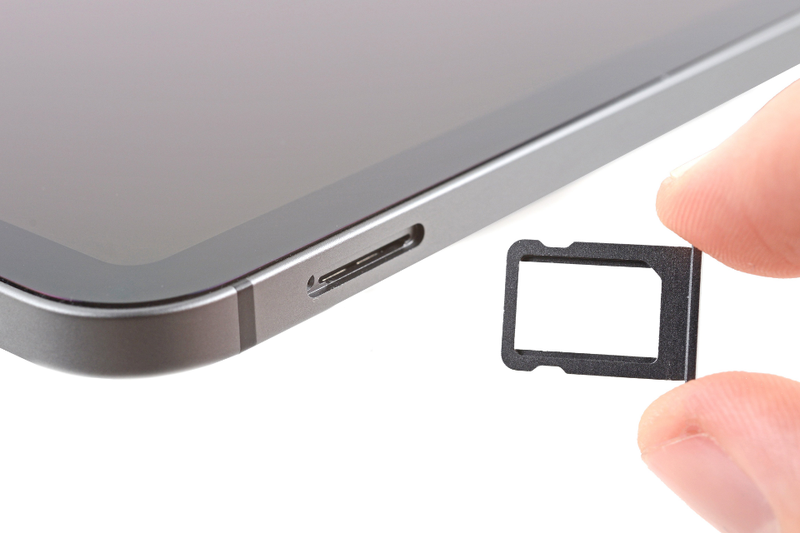
iPad Pro sử dụng loại SIM nào?
Các dòng iPad Pro hỗ trợ SIM vật lý thường sử dụng Nano SIM. Nếu SIM của bạn có kích thước lớn hơn, cần đổi sang Nano SIM tại nhà mạng để đảm bảo tương thích. Ngoài ra, một số phiên bản mới còn hỗ trợ eSIM, giúp người dùng kích hoạt gói dữ liệu mà không cần lắp SIM vật lý.
Phân biệt iPad Wi-Fi và iPad hỗ trợ SIM
Để đáp ứng nhu cầu sử dụng đa dạng, Apple cung cấp hai phiên bản iPad gồm bản Wi-Fi và bản Wi-Fi + Cellular hỗ trợ SIM. Người dùng có thể nhận biết hai dòng này thông qua một số đặc điểm sau:
Nhận biết qua thiết kế mặt lưng
Các mẫu iPad hỗ trợ SIM thường có dải nhựa màu đen hoặc trắng ở mặt lưng phía trên, đây là vị trí đặt ăng ten thu sóng di động. Trong khi đó, iPad bản Wi-Fi chỉ có mặt lưng kim loại liền mạch, không xuất hiện dải nhựa này.
Kiểm tra khe SIM ở cạnh viền
iPad Wi-Fi + Cellular sẽ có khe đựng SIM và lỗ nhỏ để chọc SIM nằm ở cạnh bên của máy. Nếu quan sát thấy khay SIM, đó là phiên bản có hỗ trợ mạng di động. Ngược lại, bản Wi-Fi sẽ không có chi tiết này.
Kiểm tra trong phần Cài đặt
Bạn có thể vào mục Cài đặt trên iPad. Nếu xuất hiện mục Dữ liệu di động hoặc Cellular Data, thiết bị đó là phiên bản hỗ trợ SIM. Nếu không có mục này, đó là iPad bản Wi-Fi.
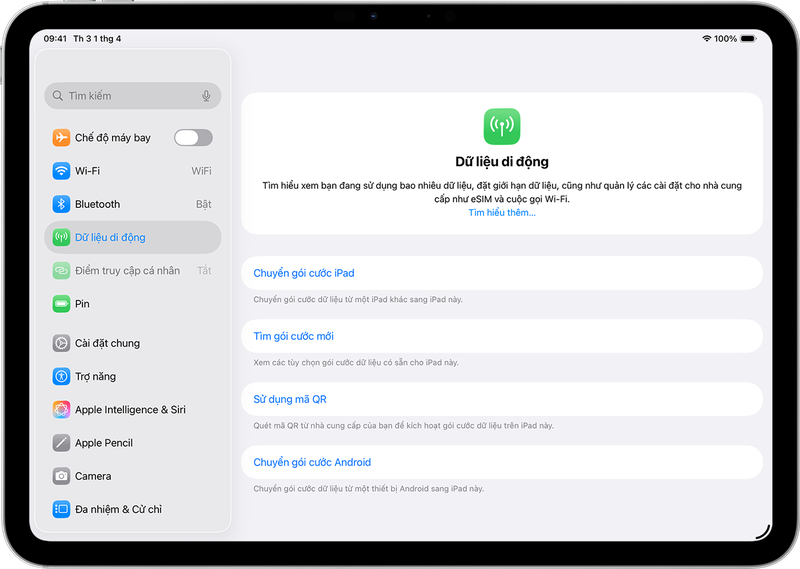
Cần lưu ý điều gì khi sử dụng SIM trên iPad?
Khi chọn mua iPad phiên bản Wi-Fi + Cellular, người dùng nên hiểu rõ cách hoạt động của SIM trên thiết bị để sử dụng đúng cách và tránh gặp các vấn đề kết nối trong quá trình sử dụng. Dưới đây là một số điểm quan trọng cần lưu ý khi sử dụng SIM trên iPad.
iPad sử dụng Nano SIM hoặc eSIM
Các mẫu iPad hỗ trợ mạng di động thường sử dụng Nano SIM vật lý hoặc eSIM, tùy theo từng phiên bản thiết bị. Vì vậy, trước khi lắp SIM, người dùng cần kiểm tra đúng loại và kích thước SIM phù hợp để tránh làm hỏng khay SIM hoặc gây lỗi kết nối mạng.
Apple SIM không phổ biến tại Việt Nam
Apple từng giới thiệu Apple SIM tại một số thị trường quốc tế, cho phép người dùng chuyển đổi giữa các nhà mạng một cách linh hoạt. Tuy nhiên, tính năng này hiện không được hỗ trợ phổ biến tại Việt Nam, vì vậy người dùng thường cần sử dụng SIM của các nhà mạng trong nước để truy cập mạng di động.
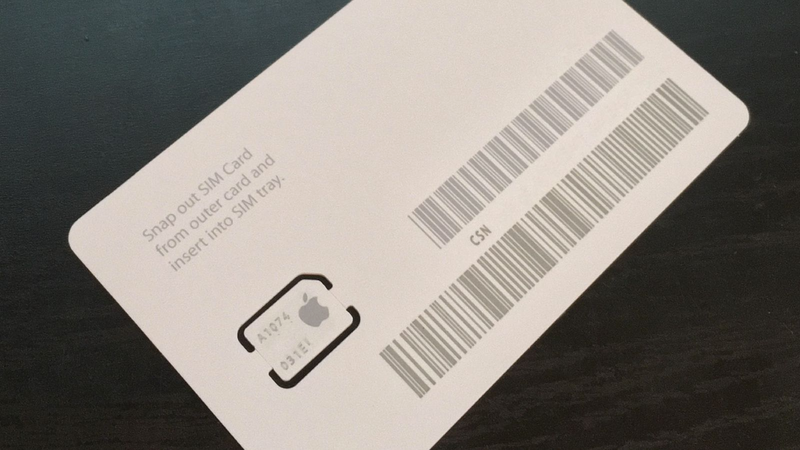
Cẩn thận khi lắp hoặc tháo SIM
Khi lắp hoặc tháo SIM trên iPad, nên sử dụng que chọc SIM chuyên dụng và thao tác nhẹ nhàng. Việc dùng lực mạnh hoặc sử dụng vật không phù hợp có thể làm cong khay SIM hoặc ảnh hưởng đến linh kiện bên trong thiết bị. Vì vậy, người dùng cần thực hiện cẩn thận để đảm bảo thiết bị hoạt động ổn định.
Cách lắp và tháo thẻ SIM trên iPad
Để lắp hoặc tháo thẻ SIM trên iPad phiên bản Wi-Fi + Cellular, trước tiên bạn cần xác định vị trí khay SIM ở cạnh bên của thiết bị. Sau đó, sử dụng que chọc SIM đi kèm hoặc dụng cụ tương tự để nhấn nhẹ vào lỗ nhỏ trên khay, khay SIM sẽ bật ra.
Tiếp theo, đặt thẻ Nano SIM đúng chiều vào khay theo hướng vát góc. Sau khi lắp xong, nhẹ nhàng đẩy khay SIM trở lại vị trí cũ cho đến khi khít hoàn toàn với thân máy. Việc lắp đúng chiều và ấn khay chắc chắn sẽ giúp thiết bị nhận SIM ổn định và tránh lỗi kết nối.
Có thể thực hiện cuộc gọi bằng SIM trên iPad không?
Dù iPad có phiên bản hỗ trợ SIM, thiết bị này không được thiết kế để thực hiện cuộc gọi truyền thống qua mạng di động như điện thoại. Tuy nhiên, bạn vẫn có thể gọi điện trên iPad theo một số cách sau:
Mặc dù một số phiên bản iPad hỗ trợ SIM và kết nối mạng di động, thiết bị này không được thiết kế để thực hiện cuộc gọi truyền thống qua mạng di động như điện thoại. Tuy vậy, người dùng vẫn có thể gọi điện trên iPad thông qua một số phương thức khác.
Sử dụng tính năng Continuity với iPhone
Nếu bạn đang sử dụng iPhone, Apple cung cấp tính năng Continuity cho phép thực hiện và nhận cuộc gọi trên iPad thông qua iPhone. Điều kiện là cả hai thiết bị phải đăng nhập cùng một tài khoản iCloud, bật Wi-Fi và Bluetooth và đặt gần nhau. Khi có cuộc gọi đến iPhone, iPad sẽ hiển thị thông báo để bạn có thể nhận cuộc gọi trực tiếp trên thiết bị.
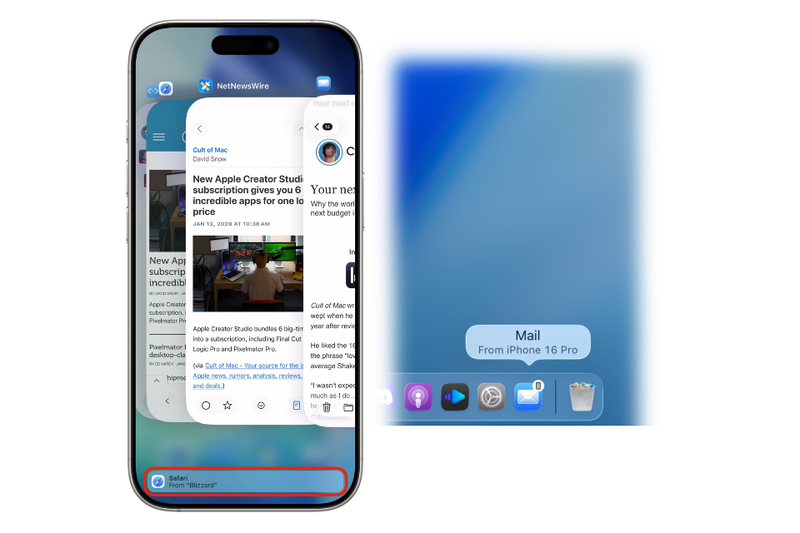
Gọi qua các ứng dụng gọi điện
Người dùng cũng có thể thực hiện cuộc gọi trên iPad thông qua các ứng dụng gọi điện qua internet (VoIP) như Zalo, Messenger, Skype, WhatsApp hoặc Viber. Chỉ cần thiết bị có kết nối Wi-Fi hoặc dữ liệu di động, bạn có thể gọi thoại hoặc gọi video với người khác một cách dễ dàng.
Gọi bằng FaceTime
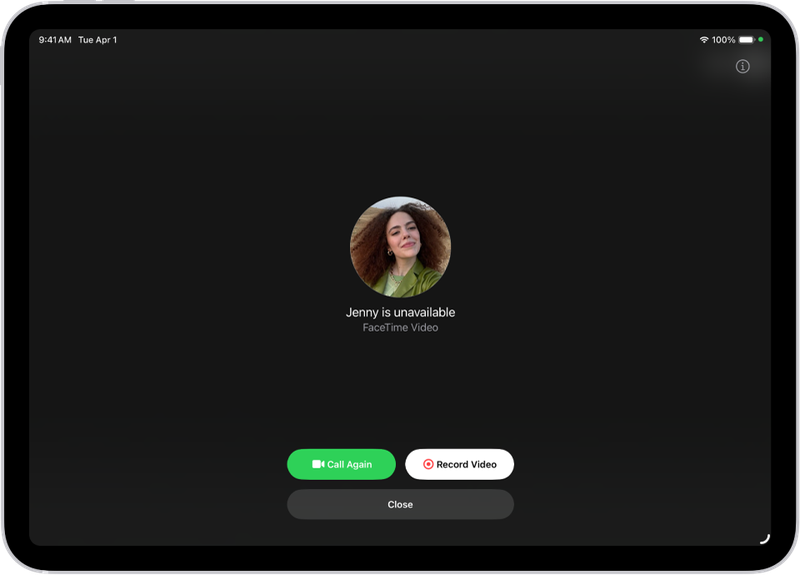
FaceTime là ứng dụng mặc định trên iPad cho phép gọi thoại và gọi video miễn phí giữa các thiết bị Apple. Tuy nhiên, dịch vụ này chỉ hoạt động trong hệ sinh thái Apple, vì vậy bạn chỉ có thể gọi cho những người cũng đang sử dụng thiết bị Apple.
Tạm kết
Tóm lại, iPad có nghe gọi được không còn tùy thuộc vào phiên bản và ứng dụng sử dụng. Dù không hoạt động hoàn toàn như một chiếc điện thoại truyền thống, iPad vẫn có thể hỗ trợ gọi qua Internet hoặc đồng bộ với iPhone, đáp ứng nhu cầu liên lạc cơ bản trong nhiều trường hợp.
Nếu bạn đang tìm kiếm iPad chính hãng với đầy đủ phiên bản Wi-Fi, hãy ghé FPT Shop để được tư vấn chi tiết. Tại đây cung cấp iPad đa dạng cấu hình, bảo hành minh bạch, giá cạnh tranh cùng nhiều ưu đãi hấp dẫn, giúp bạn yên tâm lựa chọn sản phẩm phù hợp nhu cầu học tập, làm việc và giải trí.
Xem thêm:
:quality(75)/ipad_de_lau_sac_pin_khong_len_4a5e43e543.jpg)
:quality(75)/loa_i_Pad_bi_nho_tieng_7e37e9fba2.jpg)
:quality(75)/ipad_bao_dang_khong_sac_9de7e1f1da.png)
:quality(75)/ipad_tu_tat_nguon_roi_mo_lai_lien_tuc_a4b13b1006.png)
:quality(75)/i_Pad_het_pin_tat_nguon_sac_khong_len_233b8bb8ab.jpg)
:quality(75)/test_man_hinh_ipad_1_0c3a7c7851.png)


