:quality(75)/estore-v2/img/fptshop-logo.png)
:quality(75)/laptop_bi_lag_khi_cam_sac_4d0a544367.png)
:quality(75)/ava_21063e427c.png)
Laptop bị lag khi cắm sạc là do đâu? Nguyên nhân phổ biến và cách xử lý hiệu quả
Trong quá trình sử dụng, việc laptop bị lag khi cắm sạc không còn là hiện tượng hiếm gặp, đặc biệt với các máy đã dùng lâu hoặc sạc không còn đạt chuẩn. Tình trạng này không chỉ ảnh hưởng đến hiệu suất làm việc mà còn có thể là dấu hiệu cảnh báo pin, mạch nguồn hoặc hệ thống đang gặp vấn đề. Việc nhận biết sớm và xử lý kịp thời sẽ giúp người dùng bảo vệ thiết bị tốt hơn.
Dấu hiệu laptop bị lag khi cắm sạc
Tình trạng laptop bị lag khi cắm sạc thường không xảy ra đột ngột mà có thể nhận biết sớm thông qua nhiều dấu hiệu trong quá trình sử dụng, cụ thể:
- Hiệu suất giảm ngay khi cắm sạc: Máy hoạt động chậm rõ rệt, di chuyển chuột, mở menu hay chuyển cửa sổ bị khựng, không còn mượt như khi dùng pin.
- Màn hình và ứng dụng phản hồi kém: Hình ảnh có thể chớp nháy nhẹ hoặc treo trong vài giây. Các ứng dụng đang chạy bỗng dưng đứng hình, không thể thao tác và buộc phải đóng cưỡng chế hoặc khởi động lại máy.
- Hệ thống tản nhiệt không ổn định: Quạt quay mạnh hơn bình thường, máy nóng nhanh và hiệu năng tổng thể suy giảm. Một số trường hợp còn xuất hiện tình trạng sạc chập chờn, lúc nhận lúc ngắt khiến máy dễ treo tạm thời.
Việc nhận diện sớm các dấu hiệu trên giúp người dùng hạn chế rủi ro hư hỏng phần cứng và chủ động có biện pháp xử lý kịp thời, từ đó kéo dài tuổi thọ laptop và đảm bảo trải nghiệm sử dụng ổn định hơn.
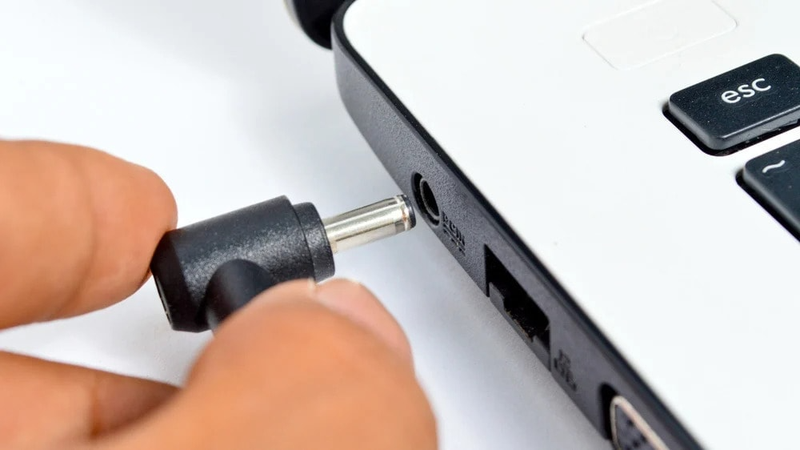
Nguyên nhân laptop bị lag khi cắm sạc
Khi laptop liên tục chậm, giật mỗi lần kết nối sạc, đây thường là dấu hiệu cho thấy hệ thống đang gặp vấn đề liên quan đến điện năng, phần mềm hoặc phần cứng. Dưới đây là những nguyên nhân phổ biến nhất.
Thiết lập chế độ pin không phù hợp
Laptop có thể bị giật lag khi cắm sạc do chế độ pin hoặc hiệu năng bị thiết lập sai. Trong một số trường hợp, hệ thống tự động giới hạn hiệu suất CPU và GPU khi phát hiện nguồn điện không ổn định hoặc cấu hình tiết kiệm năng lượng đang được kích hoạt. Điều này khiến máy xử lý chậm hơn rõ rệt, đặc biệt với các tác vụ nặng.
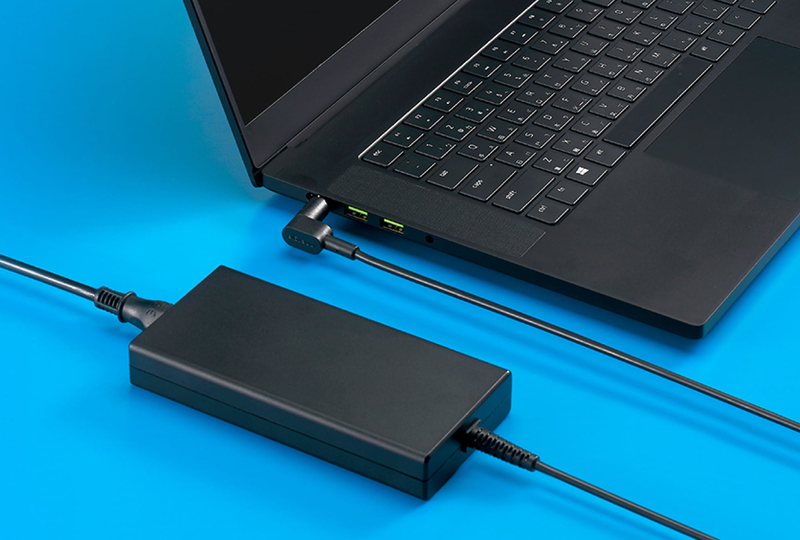
Sạc laptop bị lỗi hoặc không đủ công suất
Adapter sạc bị hỏng, dây sạc kém chất lượng hoặc công suất không phù hợp có thể khiến laptop không nhận đủ điện năng. Khi đó, hệ thống buộc phải giảm xung nhịp CPU và GPU để thích nghi, dẫn đến hiện tượng laptop bị lag, giật ngay khi cắm sạc và kéo dài trong suốt quá trình sử dụng.
Lỗi Windows hoặc xung đột phần mềm
Hệ điều hành Windows gặp lỗi, registry bị hỏng hoặc dịch vụ quản lý nguồn điện hoạt động không ổn định cũng có thể khiến laptop chậm khi sạc.
Bên cạnh đó, các phần mềm chạy nền xung đột với driver sạc hoặc tranh chấp tài nguyên hệ thống sẽ làm hiệu suất giảm đột ngột, gây giật lag kéo dài.
Laptop bị nhiễm virus hoặc phần mềm độc hại
Virus và mã độc thường âm thầm chiếm dụng RAM, CPU và tài nguyên hệ thống. Khi vừa sạc vừa sử dụng, lượng tải tăng cao khiến nhiệt độ máy nhanh chóng vượt ngưỡng an toàn, kích hoạt cơ chế giảm hiệu năng. Đây là nguyên nhân phổ biến khiến nhiều laptop bị lag nghiêm trọng khi cắm sạc.
Laptop quá nóng khi vừa sạc vừa dùng
Trong quá trình sạc, pin sinh nhiệt kết hợp với việc xử lý các tác vụ nặng sẽ khiến nhiệt độ CPU và GPU tăng mạnh. Khi vượt ngưỡng cho phép, hệ thống sẽ kích hoạt thermal throttling, tự động hạ hiệu năng để bảo vệ linh kiện. Hệ quả là laptop trở nên chậm chạp, giật lag rõ rệt.
Pin laptop bị chai hoặc gặp lỗi
Pin chai làm giảm khả năng lưu trữ và ổn định dòng điện khiến laptop phải liên tục điều chỉnh công suất khi cắm sạc. Để tránh quá tải, hệ thống sẽ hạ xung nhịp xử lý, dẫn đến hiện tượng laptop cắm sạc bị lag, ngay cả với những tác vụ nhẹ, ảnh hưởng trực tiếp đến trải nghiệm và hiệu suất làm việc.
Cách khắc phục laptop bị lag khi cắm sạc
Khi laptop bị lag, giật hoặc treo mỗi lần cắm sạc, nguyên nhân thường liên quan đến thiết lập nguồn điện, bộ sạc, phần mềm hoặc nhiệt độ. Việc xử lý đúng cách theo từng bước sẽ giúp bạn khắc phục hiệu quả và tránh làm tình trạng nặng hơn.
Thiết lập lại chế độ pin và nguồn điện
Nếu laptop bị giật lag ngay khi cắm sạc, rất có thể chế độ nguồn đang bị thiết lập sai khiến hệ thống tự giới hạn hiệu năng CPU và GPU. Bạn nên kiểm tra và đưa các thiết lập này về trạng thái mặc định trước tiên.
Bước 1: Mở cài đặt nguồn điện
Nhấn Windows → Settings → System → Power & sleep, sau đó chọn Additional power settings để vào bảng điều khiển nguồn.
Bước 2: Khôi phục chế độ mặc định
Tại gói nguồn đang sử dụng, chọn Change plan settings → Restore default settings for this plan và xác nhận.
Bước 3: Khởi động lại và kiểm tra
Restart laptop, cắm sạc và thử sử dụng lại để xem tình trạng lag đã được cải thiện hay chưa.
Kiểm tra và thử đổi bộ sạc khác
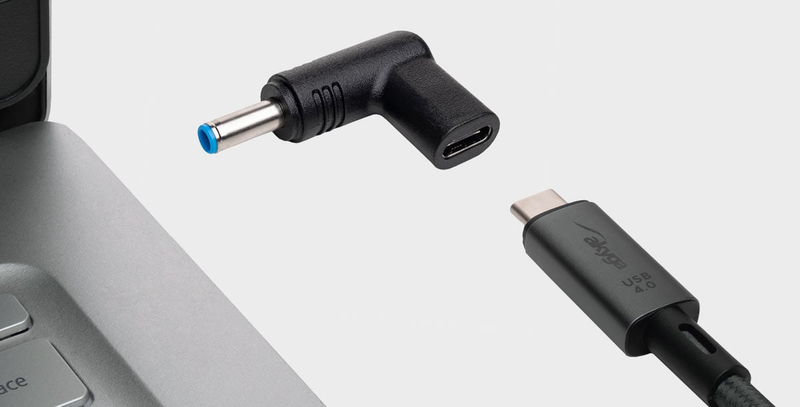
Laptop bị lag khi cắm sạc rất thường xuất phát từ adapter hoặc dây sạc không đủ công suất, xuống cấp hoặc lỗi mạch ổn áp. Khi nguồn điện không ổn định, hệ thống sẽ tự động giảm hiệu năng để bảo vệ linh kiện.
Bạn hãy thử sử dụng một bộ sạc khác đúng chuẩn điện áp và công suất của hãng. Nếu sau khi đổi sạc mà máy hoạt động mượt hơn rõ rệt, bộ sạc cũ chính là nguyên nhân và nên được thay thế sớm.
Cập nhật Windows và driver nguồn
Lỗi Windows hoặc driver quản lý nguồn không tương thích có thể khiến laptop chậm, treo khi cắm sạc. Việc cập nhật lại hệ thống giúp sửa các xung đột tiềm ẩn và cải thiện độ ổn định.
Bước 1: Kiểm tra cập nhật Windows
Vào Settings → Windows Update → Check for updates, tải và cài đặt toàn bộ bản cập nhật khả dụng.
Bước 2: Cập nhật driver bổ sung
Chọn View optional updates, tick các mục Driver update liên quan đến pin, nguồn điện hoặc chipset, sau đó tải và cài đặt.
Bước 3: Khởi động lại hệ thống
Restart máy để Windows áp dụng đầy đủ các bản cập nhật vừa cài.
Kiểm tra pin và cáp sạc
Pin bị chai hoặc dây sạc hỏng có thể khiến mạch bảo vệ liên tục điều chỉnh dòng điện, dẫn đến hiện tượng laptop cắm sạc bị lag. Đây là nguyên nhân thường bị bỏ qua.
Nếu laptop dùng pin rời, hãy tháo pin để kiểm tra xem có phồng, rò rỉ hay tiếp xúc kém không. Đồng thời, kiểm tra dây sạc xem có bị gập gãy, rách vỏ hoặc nóng bất thường. Dây sạc lỗi cũng có thể khiến nguồn điện chập chờn và gây giật lag.
Quét virus và tắt các ứng dụng chạy nền
Khi laptop vừa sạc vừa sử dụng, các phần mềm độc hại hoặc ứng dụng chạy nền chiếm nhiều tài nguyên sẽ khiến tình trạng lag nghiêm trọng hơn. Việc dọn sạch hệ thống giúp giảm tải tức thì.
Bước 1: Quét virus toàn hệ thống
Vào Settings → Privacy & Security → Windows Security → Virus & threat protection, chọn Scan options → Full scan → Scan now.
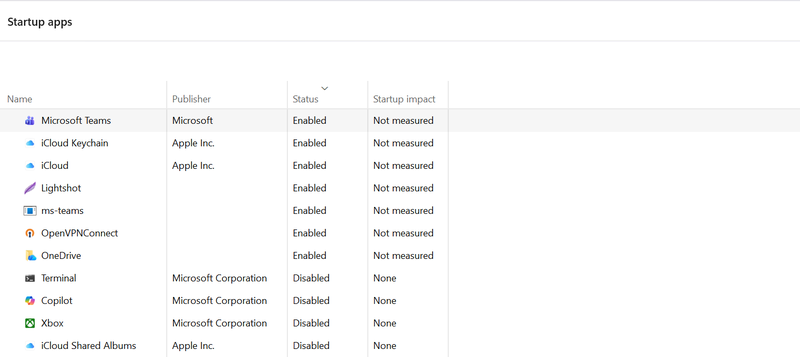
Bước 2: Tắt ứng dụng khởi động cùng Windows
Nhấn Ctrl + Shift + Esc mở Task Manager, chuyển sang tab Startup, chọn các ứng dụng không cần thiết và bấm Disable.
Bước 3: Kết thúc tiến trình dư thừa
Trong tab Processes, chọn các ứng dụng đang chiếm nhiều CPU hoặc RAM nhưng không sử dụng, bấm End task.
Kiểm tra và giảm nhiệt độ laptop
Nếu laptop bị lag ngay khi cắm sạc, rất có thể CPU hoặc GPU đang quá nóng và hệ thống kích hoạt cơ chế giảm xung nhịp để bảo vệ phần cứng.
Hãy chạm tay vào đáy máy hoặc khu vực bàn phím trung tâm. Nếu nóng rát bất thường, hãy kê cao đáy máy khoảng 2 - 3 cm, đặt trên bề mặt thoáng và tắt máy 10 phút cho nguội hẳn trước khi sử dụng tiếp.
Chạy trình khắc phục sự cố nguồn điện của Windows
Khi không xác định được nguyên nhân cụ thể, bạn có thể dùng công cụ Power Troubleshooter để Windows tự động phát hiện và sửa lỗi cấu hình nguồn.
Bước 1: Mở trình khắc phục sự cố
Vào Settings → Update & Security → Troubleshoot → Additional troubleshooters.
Bước 2: Chạy công cụ nguồn điện
Chọn Power → Run the troubleshooter, chờ hệ thống quét và đề xuất sửa lỗi.
Bước 3: Áp dụng và khởi động lại
Nếu có đề xuất sửa lỗi, chọn Apply repair, sau đó restart laptop và kiểm tra lại khi cắm sạc.
Tạm kết
Nếu được phát hiện sớm và xử lý đúng cách, phần lớn các trường hợp laptop bị lag khi cắm sạc đều có thể khắc phục mà không cần sửa chữa phức tạp. Tuy nhiên, khi lỗi xảy ra thường xuyên hoặc đi kèm các dấu hiệu bất thường, người dùng nên cân nhắc giải pháp lâu dài để đảm bảo trải nghiệm sử dụng ổn định và an toàn hơn.
Khi laptop bị lag khi cắm sạc kéo dài, đó có thể là dấu hiệu cho thấy thiết bị đã xuống cấp hoặc không còn đáp ứng tốt nhu cầu hiện tại. Tại FPT Shop, các dòng laptop chính hãng đa dạng cấu hình từ học tập, làm việc đến giải trí giúp bạn dễ dàng chọn máy phù hợp, hiệu năng ổn định và bền bỉ hơn theo thời gian. Ghé FPT Shop để được tư vấn và trải nghiệm những mẫu laptop mới, sẵn sàng đồng hành cùng công việc mỗi ngày.
Xem thêm:
:quality(75)/cuc_sac_laptop_bi_nong_co_sao_khong_3_e67ee85aec.jpg)
:quality(75)/camera_laptop_bi_tat_11_78ed74dfbc.jpg)
:quality(75)/man_hinh_laptop_bi_nhay_lung_tung_2_3a039e97b4.jpg)
:quality(75)/sua_laptop_bi_vo_nuoc_bao_nhieu_tien_b33a32be72.png)
:quality(75)/2024_4_28_638498663331473563_nut-nguon-laptop-bi-liet.jpg)
:quality(75)/fix_green_screen_death_of_windows_e1c72a15e6.jpg)


