:quality(75)/estore-v2/img/fptshop-logo.png)
:quality(75)/loc_du_lieu_la_gi_0_45790eb06b.jpg)
:quality(75)/Thu_Ha_213f6ebf3e.jpg)
Lọc dữ liệu là gì? Thông tin cần biết về lọc dữ liệu và tính năng lọc dữ liệu trong Power BI
Khi khối lượng dữ liệu ngày càng lớn và phức tạp, việc tìm ra những thông tin thực sự cần thiết trở thành yếu tố quan trọng trong phân tích và báo cáo. Vậy lọc dữ liệu là gì và tính năng này mang lại lợi ích ra sao khi sử dụng Power BI? Bài viết sau sẽ giúp bạn hiểu rõ khái niệm cũng như cách ứng dụng lọc dữ liệu hiệu quả.
1. Lọc dữ liệu là gì?
Để giải đáp rõ hơn cho câu hỏi “lọc dữ liệu là gì”, có thể hiểu đây là quá trình lựa chọn và hiển thị một phần dữ liệu dựa trên những điều kiện hoặc tiêu chí nhất định. Việc này giúp thu hẹp phạm vi xử lý thông tin, loại bỏ dữ liệu không cần thiết và tập trung vào những nội dung quan trọng, từ đó hỗ trợ người dùng phân tích và đánh giá dữ liệu hiệu quả hơn.
Lọc dữ liệu là một bước quan trọng trong quy trình xử lý thông tin tại doanh nghiệp, giúp “tinh gọn” nguồn dữ liệu bằng cách loại bỏ các dữ liệu dư thừa, thiếu chính xác hoặc không còn giá trị sử dụng. Trong bối cảnh dữ liệu ngày càng lớn và đa dạng, việc lọc đúng thông tin cần thiết sẽ giúp doanh nghiệp tiết kiệm thời gian phân tích và nâng cao chất lượng ra quyết định.
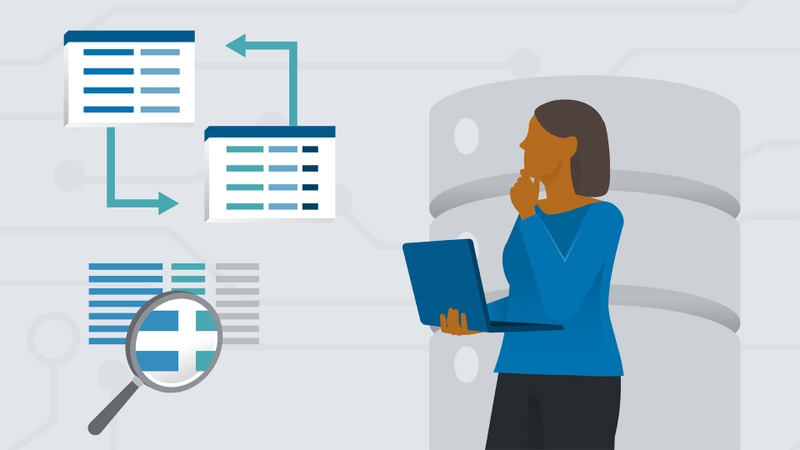
Thay vì phải xử lý toàn bộ dữ liệu thô, doanh nghiệp có thể tập trung vào những yếu tố quan trọng như nhóm khách hàng tiềm năng, sản phẩm chiến lược hoặc từng giai đoạn doanh thu cần theo dõi. Nhờ đó, báo cáo trở nên trực quan hơn, giảm bớt nhiễu thông tin và phản ánh chính xác tình hình hoạt động thực tế.
Hiện nay, tính năng lọc dữ liệu được tích hợp trong nhiều công cụ và nền tảng phân tích phổ biến như Excel, SQL, Python với thư viện Pandas hay Power BI. Ở phần tiếp theo, chúng ta sẽ tìm hiểu chi tiết hơn về các loại bộ lọc dữ liệu cũng như cách sử dụng tính năng lọc trong Power BI.
2. Các ví dụ về tính năng lọc dữ liệu trong Power BI
Lọc dữ liệu với Slicer
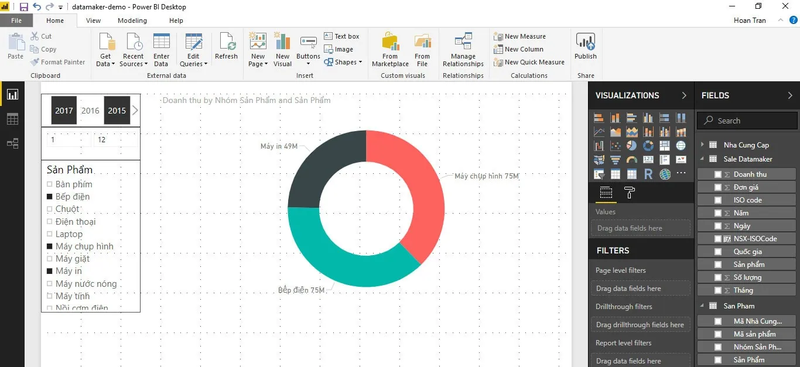
Khi tìm hiểu về lọc dữ liệu là gì và cách ứng dụng trong Power BI, một trong những công cụ nổi bật thường được nhắc đến là Slicer. Đây là tính năng hỗ trợ lọc dữ liệu trực quan, cho phép người dùng thao tác ngay trên trang báo cáo để thu hẹp phạm vi hiển thị thông tin theo nhu cầu.
Slicer được xem là một công cụ lọc đơn giản nhưng rất hiệu quả, giúp doanh nghiệp dễ dàng tương tác với các biểu đồ (visuals) và nhanh chóng chọn lọc dữ liệu cần phân tích. Trong Power BI, Slicer thường được chia thành 3 nhóm chính gồm numeric (dữ liệu số), categorical (dữ liệu phân loại) và date (dữ liệu thời gian).
Lọc dữ liệu với Filters Pane
Bên cạnh Slicer, Power BI còn cung cấp Filters Pane – khu vực quản lý bộ lọc giúp người dùng kiểm soát và điều chỉnh dữ liệu hiển thị thuận tiện hơn. Tính năng này chứa các bộ lọc do người thiết kế báo cáo cấu hình sẵn. Người dùng có thể thay đổi, tùy chỉnh hoặc lưu lại các thiết lập lọc đã có, tuy nhiên, không thể tạo mới bộ lọc trực tiếp trong khu vực này.
Trong Filters Pane, Power BI hỗ trợ 4 loại bộ lọc chính:
- Report – Áp dụng cho toàn bộ các trang trong báo cáo.
- Page – Tác động đến tất cả biểu đồ và dữ liệu hiển thị trên một trang cụ thể.
- Visual – Chỉ ảnh hưởng đến một biểu đồ riêng lẻ trong báo cáo. Bộ lọc này sẽ hiển thị khi người dùng chọn đúng visual tương ứng.
- Drillthrough – Cho phép khai thác sâu hơn các thông tin chi tiết từ một biểu đồ hoặc dữ liệu cụ thể.
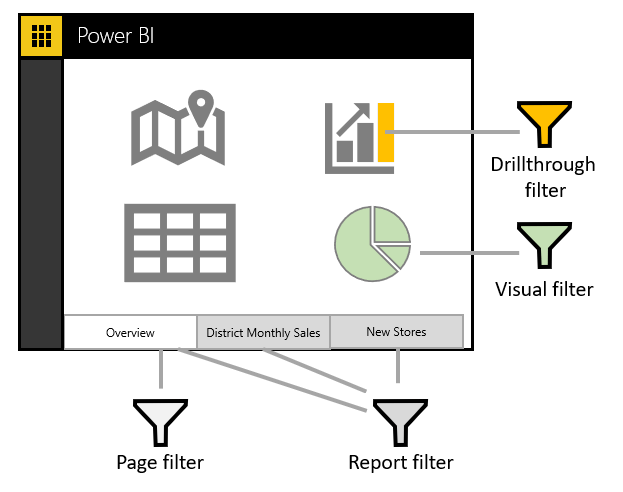
Doanh nghiệp có thể linh hoạt quản lý nội dung hiển thị bằng cách sử dụng bộ lọc trong Filters Pane hoặc chọn trực tiếp các dữ liệu trên báo cáo để thu hẹp phạm vi theo các tiêu chí như thời gian, khu vực địa lý, danh mục sản phẩm hay nhóm đối tượng.
Ngoài ra, người dùng cũng có thể điều chỉnh cấu hình của các bộ lọc sẵn có để tối ưu quá trình phân tích dữ liệu. Những thay đổi này sẽ được lưu lại cùng báo cáo và đồng bộ ngay cả khi truy cập trên thiết bị di động.
Sau khi đóng báo cáo, các tùy chỉnh lọc vẫn được giữ nguyên. Nếu muốn đưa báo cáo về trạng thái ban đầu hoặc xóa toàn bộ bộ lọc đang áp dụng, người dùng chỉ cần chọn tùy chọn “Reset to default” trên thanh công cụ phía trên màn hình.
Xóa filter
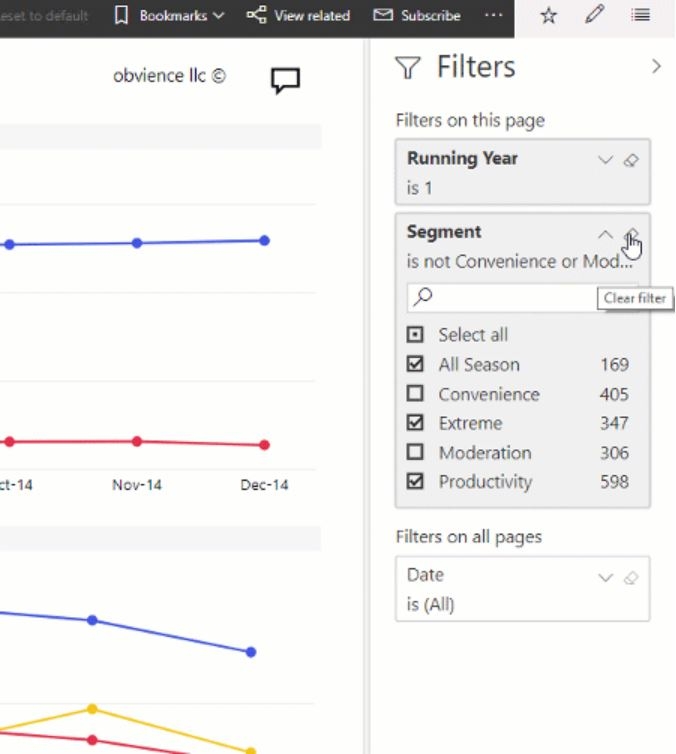
Trong chế độ lọc cơ bản hoặc nâng cao, người dùng có thể nhấn vào biểu tượng cục tẩy (Eraser) để loại bỏ một bộ lọc đang áp dụng. Khi các bộ lọc được thay đổi hoặc xóa, truy vấn tìm kiếm sẽ tự động cập nhật để phản ánh đúng những lựa chọn mới.
Các chế độ nâng cao khác
Sau khi đã hiểu rõ lọc dữ liệu là gì và khám phá các tính năng lọc trong Power BI, doanh nghiệp có thể tiếp tục tìm hiểu những tùy chọn nâng cao hơn. Việc sử dụng textbox giúp quá trình áp dụng bộ lọc trở nên nhanh chóng, trực quan và hiệu quả. Tuy nhiên, trong nhiều trường hợp, doanh nghiệp cần lọc dữ liệu theo phạm vi linh hoạt (dynamic range).
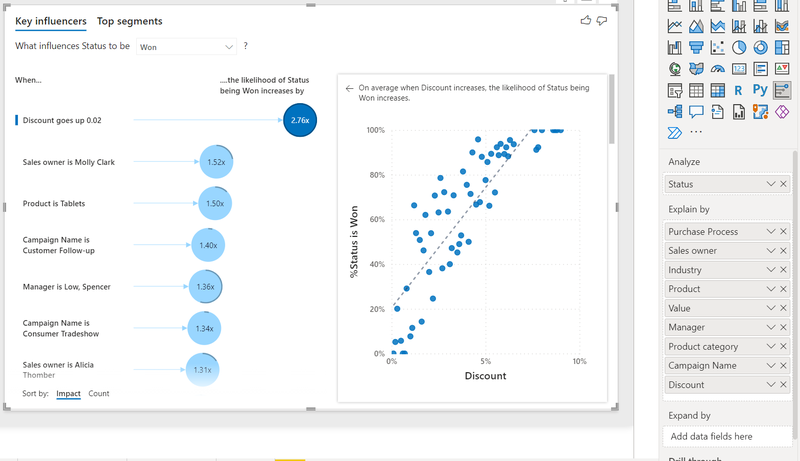
Nếu dữ liệu có tính liên tục (continuous), không mang tính rời rạc (not discrete) hoặc thể hiện theo dạng chuỗi, người dùng có thể chọn tên trường để kích hoạt chế độ lọc nâng cao. Sau đó, sử dụng menu thả xuống (drop-down menu) kết hợp với các ô nhập liệu (text boxes) để thiết lập phạm vi giá trị mong muốn một cách chính xác và thuận tiện.
3. Quy trình lọc dữ liệu trong doanh nghiệp
Trong doanh nghiệp, dữ liệu thường trải qua nhiều công đoạn như thu thập, nhập liệu, xử lý, tổng hợp và báo cáo. Ở mỗi bước, nguy cơ phát sinh lỗi hoặc dữ liệu nhiễu luôn tồn tại. Nếu thiếu một quy trình lọc dữ liệu bài bản và đồng bộ, dữ liệu càng được xử lý sâu trong hệ thống càng dễ bị sai lệch, và khi phát hiện ra vấn đề thì chi phí khắc phục thường rất tốn kém.
Ở giai đoạn ban đầu, không ít doanh nghiệp vẫn áp dụng phương pháp thủ công như lọc trực tiếp trong Excel, chỉnh sửa từng dòng dữ liệu hoặc sao chép – dán theo từng mục đích cụ thể. Cách làm này mang lại sự linh hoạt và thuận tiện trong ngắn hạn, nhưng lại phụ thuộc nhiều vào thao tác của con người, khó kiểm tra và không phù hợp khi lượng dữ liệu tăng nhanh.
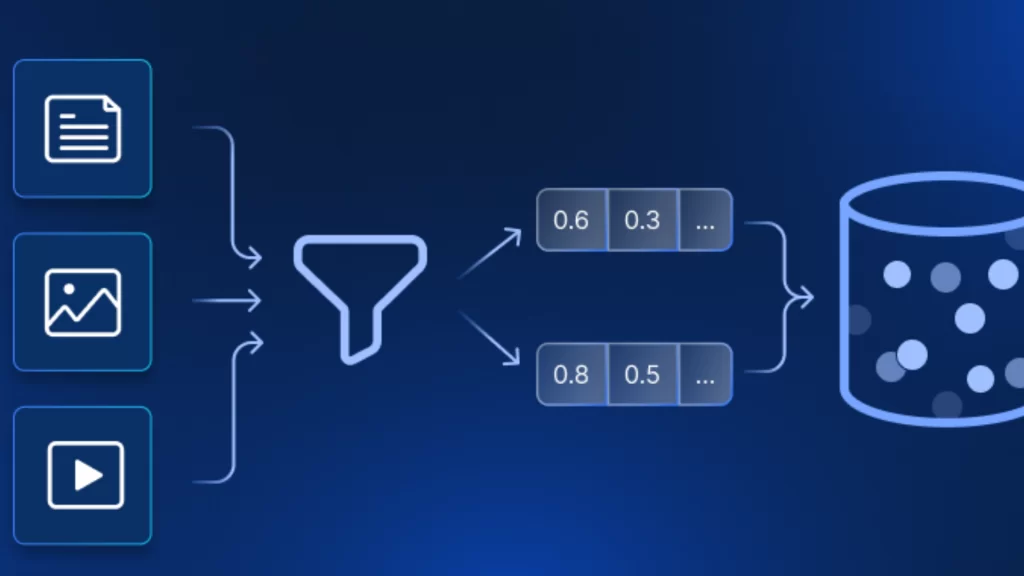
Khi quy mô dữ liệu mở rộng, doanh nghiệp thường chuyển sang hướng chuẩn hóa quy trình xử lý. Các bước lọc dữ liệu được xây dựng theo quy tắc cố định, có thể áp dụng lặp lại để tăng tính nhất quán. Nhờ đó, sai sót được hạn chế, thời gian xử lý được rút ngắn và các bộ phận có thể sử dụng chung một hệ thống logic dữ liệu rõ ràng.
Ở cấp độ chuyên sâu hơn, việc lọc dữ liệu không chỉ hỗ trợ phân tích mà còn liên quan trực tiếp đến quản trị thông tin. Doanh nghiệp cần xác định rõ ai được quyền truy cập dữ liệu nào, phạm vi sử dụng ra sao, cũng như dữ liệu nào cần được ẩn hoặc làm sạch trước khi chia sẻ. Đây là yếu tố rất quan trọng, đặc biệt với những tổ chức sở hữu dữ liệu nhạy cảm hoặc có nhiều phòng ban cùng khai thác thông tin.
Tạm kết
Hy vọng qua bài viết này, doanh nghiệp đã nắm được những thông tin nền tảng về lọc dữ liệu là gì cũng như hiểu rõ hơn về các ví dụ liên quan đến tính năng lọc dữ liệu trong Power BI. Khi quá trình lọc dữ liệu được thực hiện hiệu quả, doanh nghiệp sẽ dễ dàng phân tích thông tin chính xác hơn, từ đó hỗ trợ đạt được mục tiêu đề ra và đưa ra những quyết định kinh doanh phù hợp, hiệu quả hơn.
Một chiếc laptop phù hợp sẽ giúp các nhân viên văn phòng làm việc và xử lý các dữ liệu hiệu quả hơn. FPT Shop hiện đang cung cấp nhiều mẫu laptop văn phòng từ các thương hiệu Dell, HP, Lenovo với mẫu mã đa dạng và mức giá ưu đãi. Khi đến với FPT Shop, quý khách hàng sẽ được tư vấn cẩn thận, được hỗ trợ các hình thức thanh toán linh hoạt để chủ động về tài chính.
Xem thêm:
Cách lọc dữ liệu trong Excel nhanh chóng mà không hề tốn thời gian hay công sức
Top 10 phương pháp phân tích dữ liệu từ cơ bản đến nâng cao giúp bạn tối ưu hiệu quả công việc
:quality(75)/cau_truc_du_lieu_va_giai_thuat_9_62c1d39031.png)
:quality(75)/du_lieu_co_cau_truc_la_gi_32bdff4e2f.jpg)
:quality(75)/chuyen_vien_phan_tich_du_lieu_cb24a28471.jpg)
:quality(75)/lam_sach_du_lieu_la_gi_8_e1762f9ae8.jpg)
:quality(75)/trung_tam_du_lieu_19e21e1947.png)
:quality(75)/phan_tich_du_lieu_kinh_doanh_2_a9ce75b2d0.png)


