:quality(75)/estore-v2/img/fptshop-logo.png)
:quality(75)/loi_diagnosing_your_pc_la_gi_thumb_c0376e60f0.png)
:quality(75)/Chat_GPT_Image_May_21_2025_02_33_51_PM_8666b2e371.png)
Lỗi Diagnosing Your PC là gì? Nguyên nhân và cách khắc phục hiệu quả trên Windows
Trong quá trình khởi động Windows, đôi khi máy tính có thể bất ngờ bị treo ở màn hình chẩn đoán và liên tục restart mà không vào được hệ điều hành. Tình trạng này thường khiến người dùng lo lắng vì thiết bị gần như không thể sử dụng bình thường. Vậy lỗi Diagnosing Your PC là gì và nguyên nhân nào khiến Windows liên tục chạy chế độ sửa lỗi tự động?
Lỗi Diagnosing Your PC là gì? Dấu hiệu nhận biết
Diagnosing Your PC là thông báo xuất hiện khi Windows phát hiện sự cố trong quá trình khởi động và tự động tiến hành chẩn đoán lỗi hệ thống. Khi gặp tình trạng này, máy tính thường hiển thị logo Windows kèm dòng chữ “Diagnosing Your PC” trong thời gian dài mà không thể vào giao diện chính.
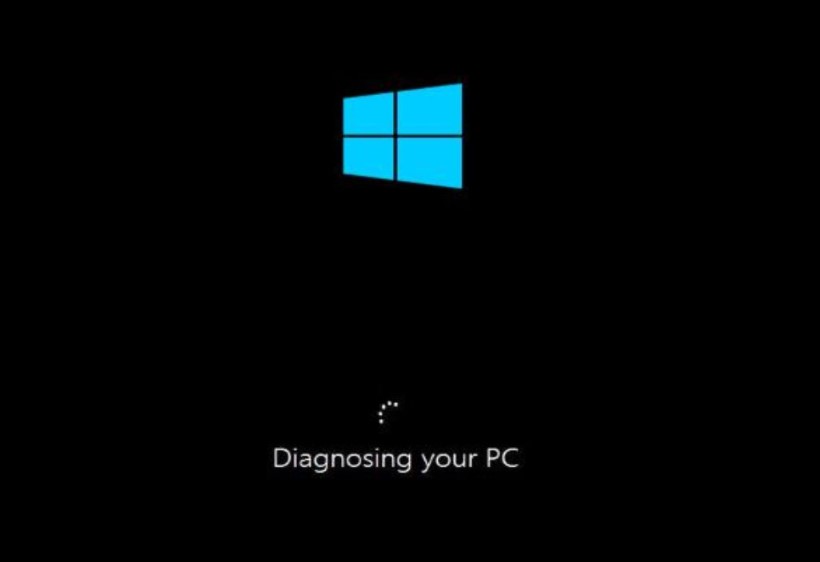
Một số dấu hiệu phổ biến khi xuất hiện lỗi gồm:
- Màn hình đen kèm thông báo “Diagnosing Your PC”.
- Máy tính bị kẹt ở giao diện khởi động.
- Hệ thống liên tục khởi động lại.
- Không thể truy cập Windows bình thường.
- Xuất hiện thêm màn hình Automatic Repair.
Thông báo này cho thấy hệ điều hành đang gặp sự cố liên quan tới file hệ thống, dữ liệu khởi động hoặc phần cứng bên trong máy tính.
Nguyên nhân gây lỗi Diagnosing Your PC
Sau khi hiểu lỗi Diagnosing Your PC là gì, điều tiếp theo người dùng cần quan tâm chính là nguyên nhân khiến máy tính gặp tình trạng này.
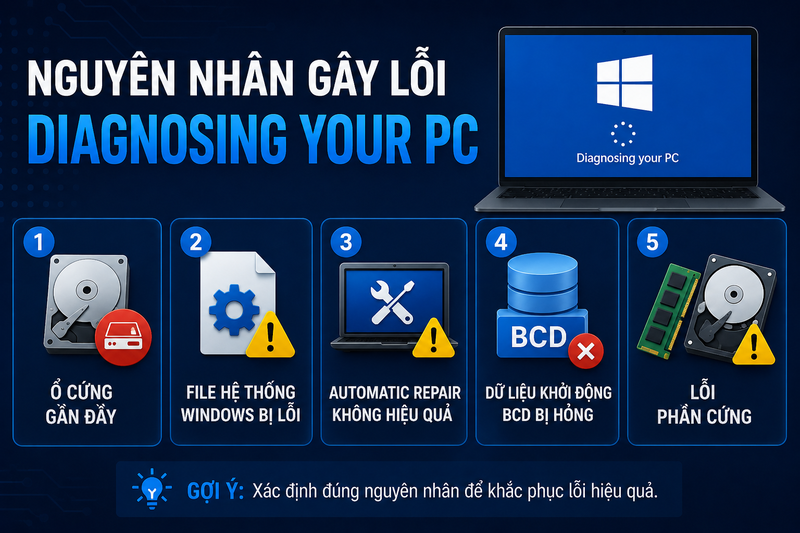
- Ổ cứng hệ thống gần đầy: Khi ổ đĩa chứa Windows không còn nhiều dung lượng trống, hệ điều hành sẽ gặp khó khăn trong việc xử lý các tiến trình khởi động cần thiết. Điều này có thể khiến Windows bị treo ở màn hình Diagnosing Your PC trong thời gian dài. Ngoài ra, việc lưu trữ quá nhiều file rác hoặc cài đặt quá nhiều ứng dụng cũng làm hiệu suất máy giảm đáng kể.
- File hệ thống Windows bị lỗi: Các file hệ thống quan trọng như registry hoặc DLL nếu bị hỏng sẽ khiến Windows không thể khởi động bình thường. Tình trạng này thường xảy ra do tắt máy đột ngột, virus hoặc malware tấn công hệ thống, xung đột phần mềm hay lỗi phát sinh trong quá trình cập nhật Windows khiến các file quan trọng bị hỏng hoặc hoạt động không chính xác.
- Automatic Repair hoạt động không hiệu quả: Automatic Repair là tính năng tự động sửa lỗi khởi động trên Windows. Tuy nhiên, nếu công cụ này không thể xác định nguyên nhân hoặc không sửa được lỗi, máy sẽ liên tục lặp lại màn hình Diagnosing Your PC.
- Dữ liệu khởi động BCD bị hỏng: BCD (Boot Configuration Data) chứa dữ liệu quan trọng phục vụ quá trình boot Windows. Nếu dữ liệu này bị lỗi hoặc mất, hệ điều hành sẽ không thể khởi động đúng cách.
- Lỗi phần cứng: Ngoài nguyên nhân phần mềm, ổ cứng hỏng, RAM lỗi hoặc driver không tương thích cũng có thể khiến máy tính bị treo ở màn hình Diagnosing Your PC.
Cách khắc phục lỗi Diagnosing Your PC hiệu quả
Tùy từng nguyên nhân, người dùng có thể áp dụng nhiều cách khác nhau để xử lý lỗi này trên Windows.
Khởi động Safe Mode và dọn dẹp ổ đĩa
Safe Mode là chế độ chỉ khởi động các thành phần cơ bản của Windows, từ đó giúp người dùng dễ kiểm tra nguyên nhân gây lỗi hơn.
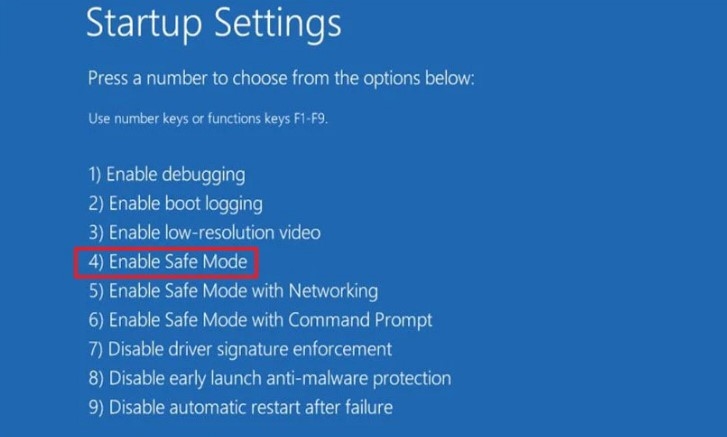
Bước 1: Trong lúc máy tính khởi động, nhấn liên tục phím F8 để mở menu Advanced Boot Options > Chọn Enable Safe Mode hoặc Enable Safe Mode with Networking.
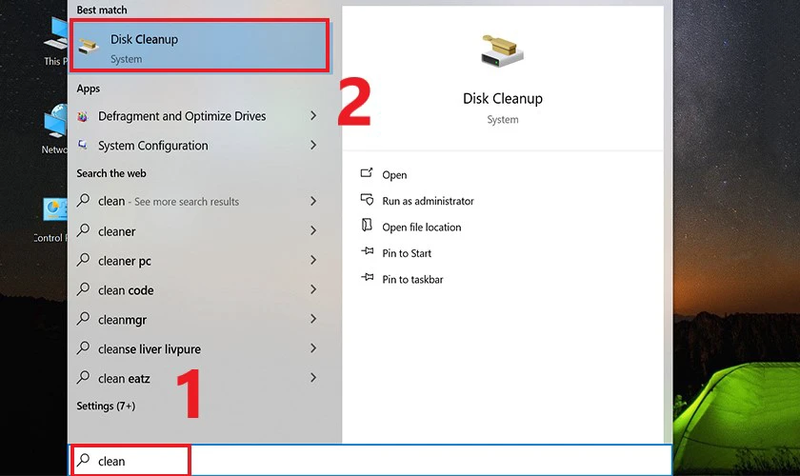
Bước 2: Sau khi vào Safe Mode, mở ô tìm kiếm ở góc dưới màn hình > Nhập Disk Cleanup để mở công cụ dọn dẹp ổ đĩa.
Bước 3: Chọn ổ đĩa hệ thống > Nhấn Clean up System files để xóa file rác và giải phóng dung lượng cho Windows.
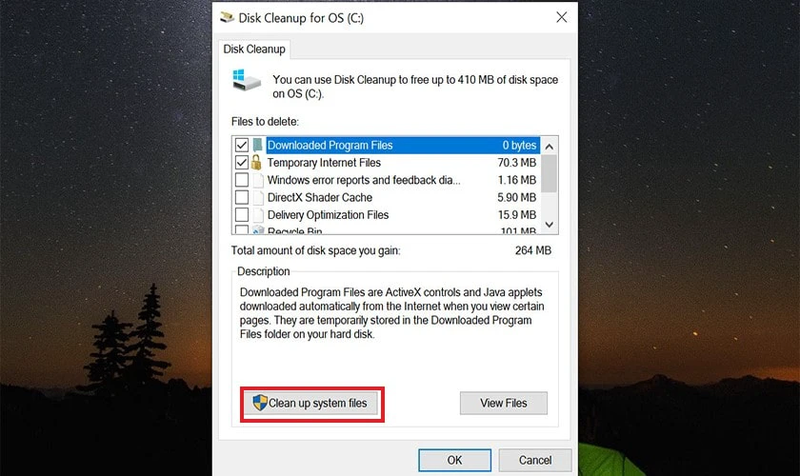
Sau khi hoàn tất, hãy khởi động lại máy tính để kiểm tra tình trạng lỗi.
Tắt tính năng Automatic Repair
Nếu máy liên tục bị kẹt ở vòng lặp Automatic Repair, người dùng có thể thử vô hiệu hóa tính năng này.
Bước 1: Khởi động vào Safe Mode with Networking bằng cách nhấn F8 trong lúc máy mở lên.
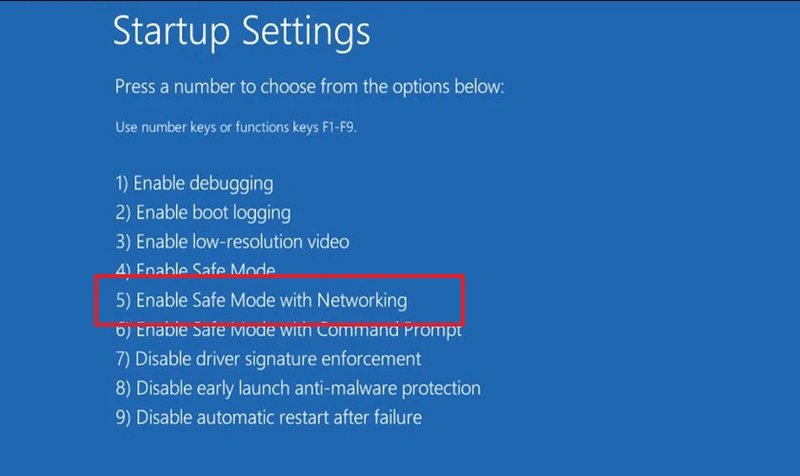
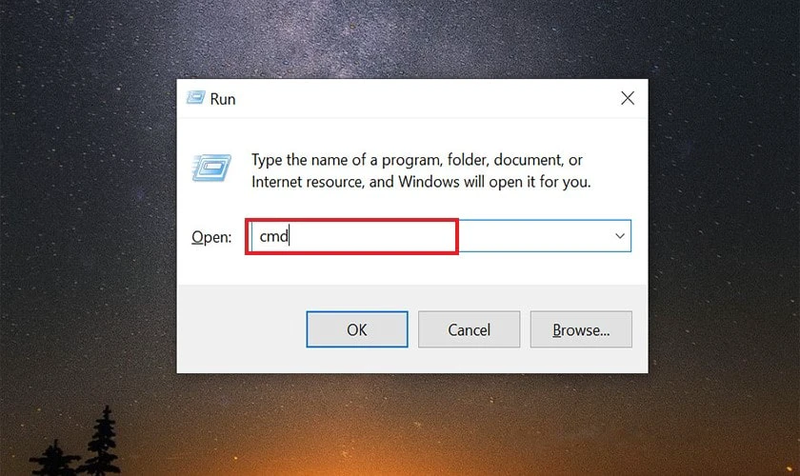
Bước 2: Sau khi vào Windows, nhấn tổ hợp Windows + R rồi nhập cmd. Tiếp theo nhấn Ctrl + Shift + Enter để mở Command Prompt với quyền quản trị viên.
Bước 3: Trong cửa sổ Command Prompt, nhập lệnh “bcdedit /set recoveryenabled NO” > Nhấn Enter để tắt Automatic Repair.
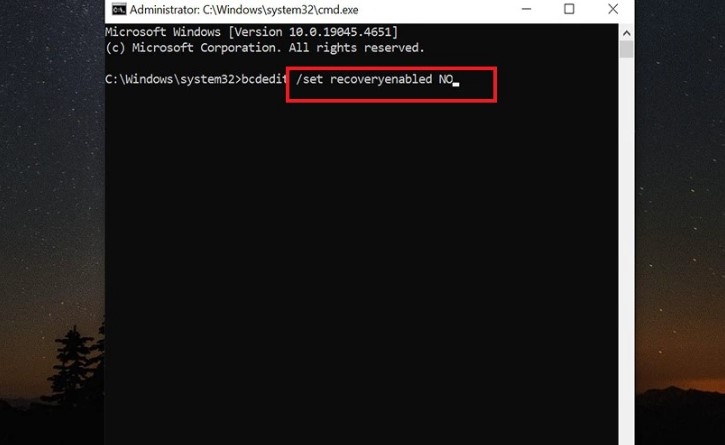
Sau khi thực hiện xong, khởi động lại máy để kiểm tra xem lỗi còn xuất hiện hay không.
Chạy quét SFC và DISM
Nếu nghi ngờ file hệ thống bị lỗi, người dùng nên chạy SFC và DISM để kiểm tra và sửa lỗi Windows.
Bước 1: Mở Command Prompt bằng quyền Administrator rồi nhập lệnh “sfc /scannow” và nhấn Enter để hệ thống bắt đầu quét file lỗi.
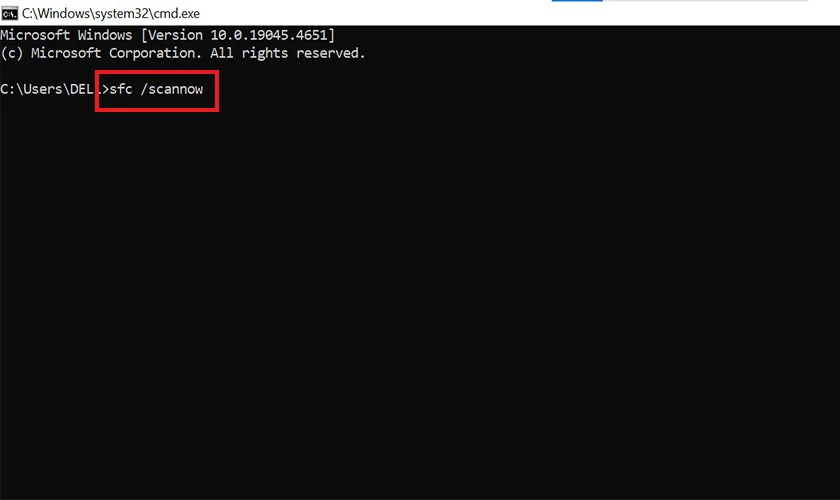
Bước 2: Sau khi quá trình quét hoàn tất, khởi động lại máy tính rồi mở lại Command Prompt với quyền quản trị.
Bước 3: Nhập lần lượt các lệnh:
- Dism /Online /Cleanup-Image /CheckHealth, Dism /Online /Cleanup-Image /ScanHealth
- Dism /Online /Cleanup-Image /RestoreHealth
Nhấn Enter sau mỗi lệnh để Windows tiến hành sửa lỗi hệ thống. Quá trình này có thể mất vài phút tùy cấu hình máy tính.
Dùng System Restore để khôi phục hệ thống
Nếu lỗi xuất hiện sau khi cài phần mềm hoặc cập nhật Windows, System Restore có thể đưa máy về trạng thái hoạt động trước đó.
Bước 1: Mở Command Prompt với quyền quản trị rồi nhập lệnh “rstrui.exe” và nhấn Enter.
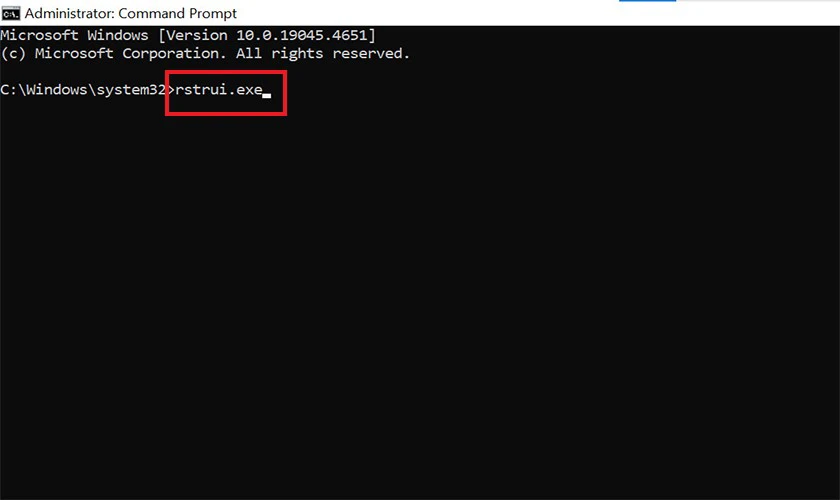
Bước 2: Khi cửa sổ System Restore xuất hiện, tích vào Show more restore points để hiển thị toàn bộ các mốc khôi phục hệ thống.
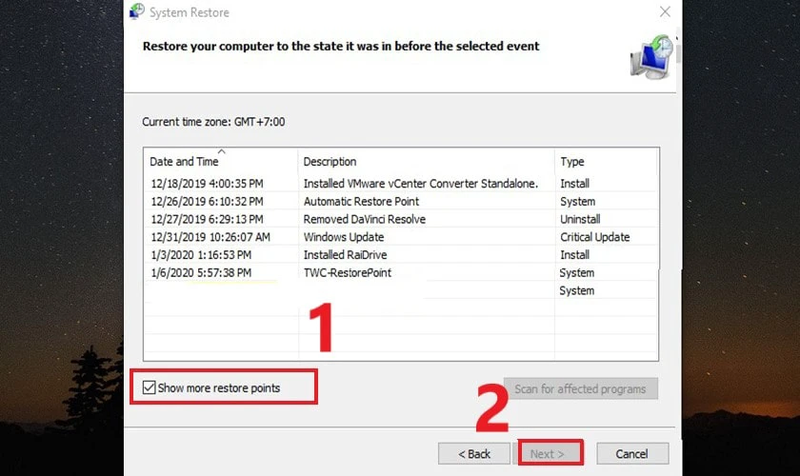
Bước 3: Chọn thời điểm trước khi máy gặp lỗi rồi nhấn Next để bắt đầu quá trình khôi phục.
Trong lúc System Restore hoạt động, người dùng không nên tắt nguồn hoặc restart máy tính.
Khởi động cài đặt sửa chữa hoặc cài đặt sạch
Nếu đã thử Safe Mode, SFC, DISM hoặc System Restore nhưng máy tính vẫn tiếp tục bị kẹt ở màn hình “Diagnosing Your PC”, khả năng cao hệ thống Windows đã gặp lỗi nghiêm trọng hơn. Lúc này, người dùng có thể cân nhắc giữa cài đặt sửa chữa hoặc cài đặt sạch Windows tùy theo tình trạng thiết bị.
Cài đặt sửa chữa (Repair Install) là phương án phù hợp nếu bạn muốn giữ lại dữ liệu cá nhân và phần lớn ứng dụng đã cài trên máy tính. Quá trình này sẽ cài lại các file hệ thống Windows nhằm khắc phục lỗi khởi động nhưng không xóa toàn bộ dữ liệu trong máy.
Trong khi đó, cài đặt sạch (Clean Install) sẽ xóa toàn bộ hệ điều hành cũ để cài Windows mới hoàn toàn. Đây là cách xử lý triệt để hơn khi máy tính gặp quá nhiều lỗi hoặc hoạt động chậm bất thường trong thời gian dài. Tuy nhiên, trước khi thực hiện, người dùng nên sao lưu dữ liệu quan trọng sang ổ cứng ngoài hoặc dịch vụ lưu trữ đám mây để tránh mất dữ liệu ngoài ý muốn.
Nếu không có nhiều kinh nghiệm cài Windows, bạn nên nhờ kỹ thuật viên hỗ trợ nhằm hạn chế rủi ro phát sinh trong quá trình thao tác.
Kết luận
Hy vọng bài viết đã giúp bạn hiểu rõ Lỗi Diagnosing Your PC là gì, nguyên nhân khiến Windows bị kẹt ở màn hình chẩn đoán cũng như các cách xử lý phù hợp. Nếu đã thử nhiều phương pháp nhưng máy vẫn không thể khởi động bình thường, người dùng nên sao lưu dữ liệu quan trọng và cân nhắc cài lại Windows hoặc nhờ kỹ thuật viên hỗ trợ.
Nếu đang tìm kiếm PC chính hãng tại FPT Shop với cấu hình mạnh, SSD tốc độ cao và hiệu năng phù hợp cho học tập, làm việc hay gaming, bạn có thể tham khảo thêm nhiều mẫu máy tính mới đang được phân phối tại FPT Shop.
Xem thêm:
:quality(75)/5_ecf6d13ce9.jpg)
:quality(75)/pc_custom_la_gi_2_3d49af7591.jpg)
:quality(75)/cach_giam_do_mo_opacity_cua_video_tren_capcut_1_59faa739d0.jpg)
:quality(75)/co_nen_mua_pc_man_hinh_cam_ung_thumb_111dd5ac92.jpg)
:quality(75)/top_tay_cam_choi_game_pc_tot_nhat_2026_0_b3798a23bf.jpg)
:quality(75)/build_PC_gaming_2026_cover_01453ed974.png)


