:quality(75)/estore-v2/img/fptshop-logo.png)
:quality(75)/lost_mode_cua_apple_la_gi_6f62453b2a.png)
:quality(75)/ava_21063e427c.png)
Lost Mode của Apple là gì? Cách khóa và bảo vệ iPhone khi bị mất chỉ trong vài phút
Apple luôn nổi tiếng với hệ sinh thái bảo mật chặt chẽ và Lost Mode là một trong những tính năng tiêu biểu thể hiện điều đó. Khi iPhone bị mất hoặc rơi vào tay người khác, Lost Mode giúp người dùng chủ động kiểm soát tình huống từ xa. Vậy Lost Mode của Apple là gì, hãy cùng tìm hiểu trong bài viết dưới đây.
Lost Mode của Apple là gì?
Apple từ lâu được đánh giá cao về khả năng bảo mật và Lost Mode chính là một trong những tính năng quan trọng góp phần tạo nên điều đó. Lost Mode có sẵn trên hầu hết các thiết bị Apple như iPhone, iPad, Apple Watch, Mac và iPod touch, cho phép người dùng bảo vệ dữ liệu khi thiết bị bị thất lạc hoặc rơi vào tay người khác.
Trong trường hợp bạn làm mất iPhone hoặc nghi ngờ thiết bị bị đánh cắp, Lost Mode giúp khóa thiết bị từ xa, ngăn người lạ truy cập thông tin cá nhân. Đồng thời, tính năng này còn cho phép hiển thị thông tin liên hệ để người nhặt được có thể trả lại thiết bị cho bạn.
Điều gì xảy ra khi bật Lost Mode?
Lost Mode được thiết kế để sử dụng khi bạn không thể tìm thấy thiết bị Apple của mình. Sau khi kích hoạt, một loạt biện pháp bảo vệ sẽ được áp dụng.
Hiển thị thông tin liên hệ cho người nhặt
Sau khi kích hoạt Lost Mode, Apple sẽ yêu cầu bạn nhập số điện thoại và tin nhắn tùy chọn. Thông tin này sẽ được hiển thị trực tiếp trên màn hình thiết bị bị mất, giúp người tìm thấy có thể liên hệ với bạn mà không cần mở khóa máy.
Khóa thiết bị và bảo vệ dữ liệu cá nhân
Thiết bị sẽ bị khóa ngay lập tức, toàn bộ dữ liệu được bảo vệ. Các tính năng như Thông báo, Tin nhắn mới, Email và các bản cập nhật sẽ không hiển thị trên màn hình. Báo thức cũng bị tắt tiếng, chỉ còn cuộc gọi và FaceTime tiếp tục hoạt động để hỗ trợ việc liên hệ.
Tiếp tục theo dõi vị trí thiết bị
Hầu hết các thiết bị Apple vẫn sẽ gửi vị trí về iCloud. Nhờ đó, bạn có thể theo dõi sự thay đổi vị trí theo thời gian. Với iPhone, việc định vị vẫn có thể thực hiện ngay cả khi thiết bị đã tắt nguồn.
Tạm ngưng các dịch vụ thanh toán
Lost Mode sẽ tạm thời vô hiệu hóa các dịch vụ như Apple Pay, thẻ tín dụng, thẻ sinh viên và những tính năng liên quan, nhằm ngăn chặn việc sử dụng trái phép khi thiết bị không nằm trong tầm kiểm soát.
Tuy nhiên, cần lưu ý rằng nếu người giữ thiết bị biết mật mã mở khóa, họ vẫn có thể tắt Lost Mode và truy cập dữ liệu. Vì vậy, việc đặt mật mã mạnh là yếu tố rất quan trọng.
Cách bật Lost Mode trên thiết bị Apple
Nếu bạn làm mất iPhone hoặc bất kỳ thiết bị Apple nào khác, bạn có thể bật Lost Mode từ xa thông qua iCloud với các bước sau:
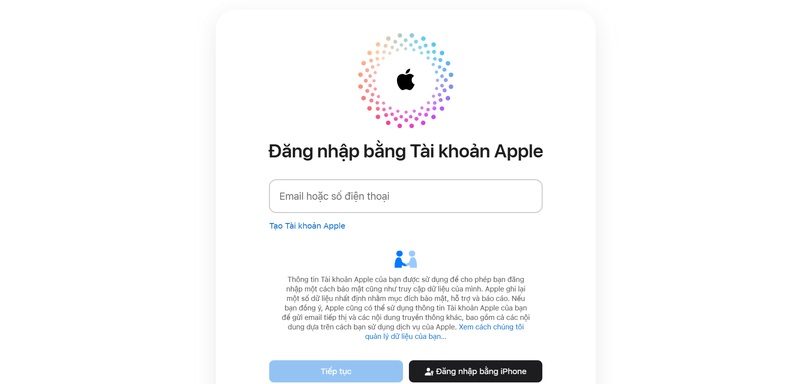
Bước 1: Truy cập iCloud từ bất kỳ thiết bị nào có Internet, sau đó đăng nhập bằng Apple ID đang sử dụng trên thiết bị bị mất.
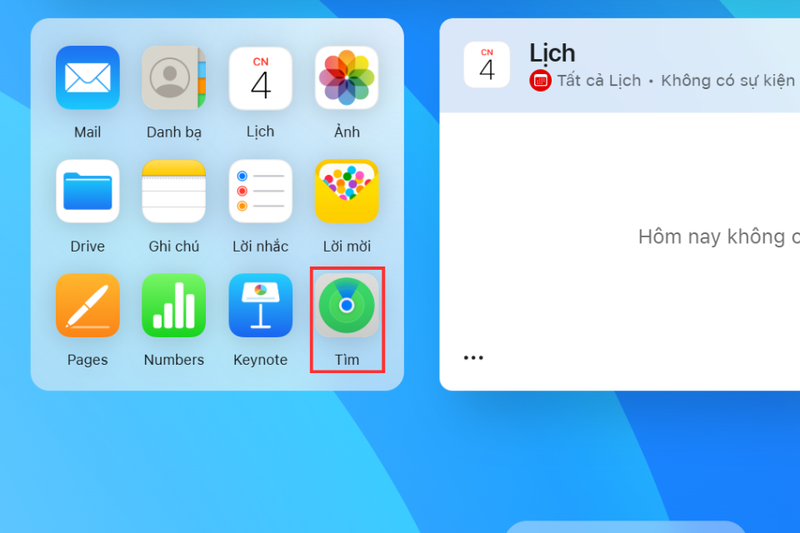
Bước 2: Chọn biểu tượng Find My. Hệ thống có thể yêu cầu bạn nhập lại mật khẩu để xác thực.
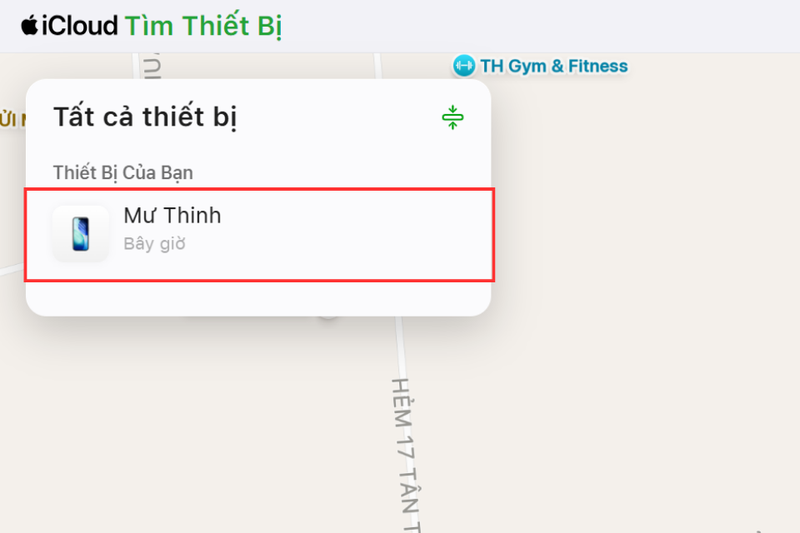
Bước 3: Danh sách các thiết bị Apple gắn với Apple ID của bạn sẽ xuất hiện kèm vị trí tương ứng. Hãy chọn thiết bị mà bạn muốn bật Lost Mode.
Bước 4: Sau đó, chọn vào biểu tượng thông tin bên cạnh tên thiết bị và chọn Lost Mode (iPhone bị mất).
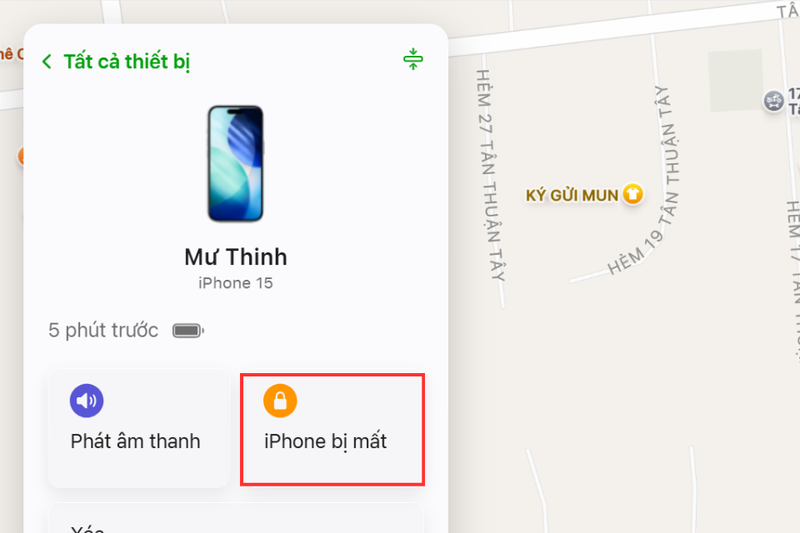
Bước 5: Để thiết lập chế độ Lost Mode:
- Hãy chọn Tiếp theo khi thông báo tính năng này bật lên.
- Nhập số điện thoại liên hệ rồi chọn Tiếp theo.
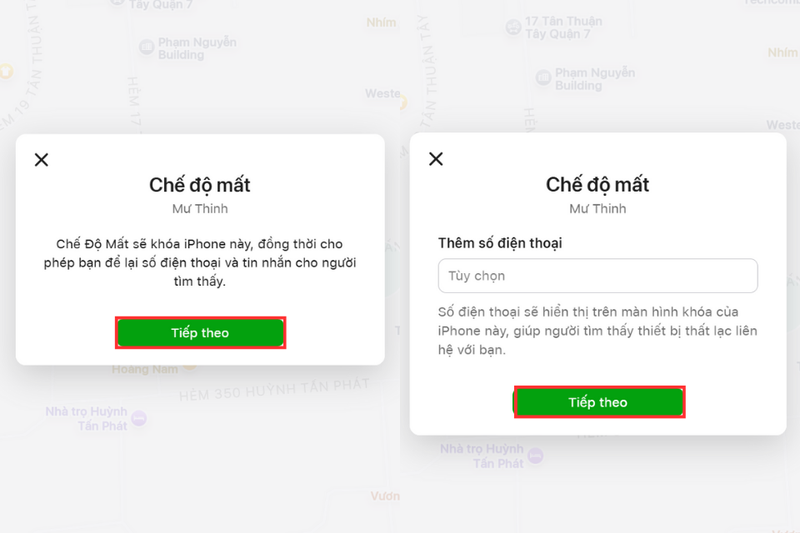
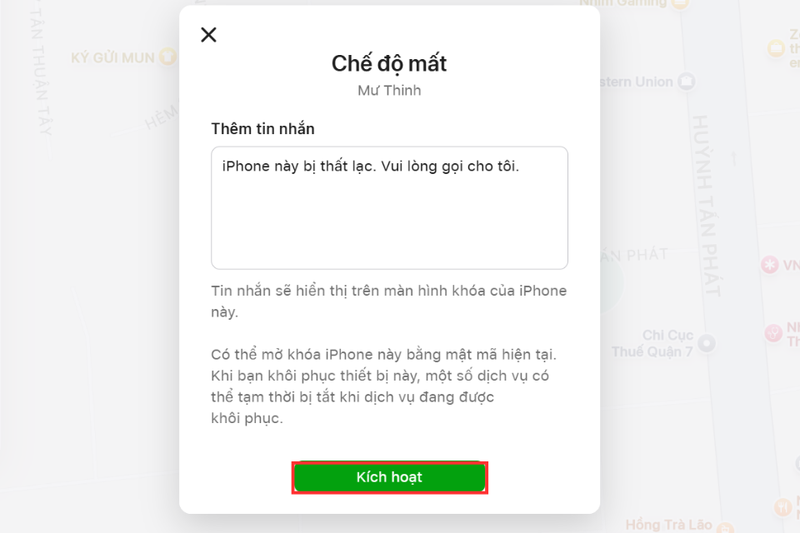
- Thêm tin nhắn nếu cần rồi xác nhận bằng cách chọn Kích hoạt. Từ thời điểm này, thiết bị sẽ được khóa và hiển thị thông báo theo nội dung bạn đã nhập.
Điều cần lưu ý khi sử dụng Lost Mode của Apple là gì?
Khi sử dụng Lost Mode, bạn cần ghi nhớ mật mã của thiết bị. Khi tìm lại được iPhone, iPad, Apple Watch hoặc iPod touch, bạn sẽ phải nhập mật mã để mở khóa và tắt Lost Mode.
Với máy Mac, iCloud sẽ yêu cầu bạn tạo một mật mã số riêng khi bật Lost Mode. Mật mã này khác với mật khẩu đăng nhập macOS thông thường và cần được ghi nhớ để mở khóa Mac khi tìm lại được thiết bị.
Ngoài ra, số điện thoại và tin nhắn hiển thị trên màn hình nên được chọn cẩn thận. Bạn chỉ nên để thông tin liên hệ cần thiết và tránh chia sẻ dữ liệu nhạy cảm như địa chỉ nhà, nơi làm việc hoặc tên đầy đủ, vì bất kỳ ai cầm thiết bị cũng có thể nhìn thấy thông báo này.
Cách tắt Lost Mode
Bước 1: Truy cập iCloud, sau đó đăng nhập bằng Apple ID đang sử dụng trên thiết bị bị mất.
Bước 2: Sau khi đăng nhập, chọn mục Find My để xem danh sách các thiết bị Apple đang liên kết với tài khoản.
Bước 3: Nhấp chọn thiết bị đang ở trạng thái Lost Mode trong danh sách hiển thị.
Chọn mục Stop Lost Mode và xác nhận để tắt chế độ mất.
Bước 4: Trong một số trường hợp, hệ thống sẽ yêu cầu bạn nhập lại mật khẩu Apple ID để đảm bảo an toàn trước khi hoàn tất.
Bạn cũng có thể tắt Lost Mode trực tiếp trên thiết bị bằng cách nhập đúng mật mã mở khóa. Sau khi tắt, thiết bị sẽ trở lại trạng thái hoạt động bình thường.
Khi nào nên sử dụng Lost Mode?
Lost Mode là một tính năng mạnh mẽ và linh hoạt, phù hợp với nhiều tình huống khác nhau. Bạn nên sử dụng Lost Mode ngay khi không thể tìm thấy thiết bị và không chắc nó đang ở đâu.
Trong trường hợp bạn để quên iPhone tại nhà bạn bè, văn phòng hoặc nơi công cộng và lo ngại người khác có thể truy cập dữ liệu, Lost Mode cũng là một lựa chọn hợp lý.
Đặc biệt, nếu thiết bị bị đánh cắp hoặc có nguy cơ không lấy lại được, bạn nên bật Lost Mode càng sớm càng tốt để bảo vệ thông tin cá nhân và hạn chế tối đa rủi ro phát sinh.
Tạm kết
Lost Mode là một trong những tính năng bảo mật hữu ích nhất của Apple, giúp người dùng vừa bảo vệ dữ liệu, vừa tăng khả năng tìm lại thiết bị khi bị mất. Việc kích hoạt và tắt Lost Mode đều rất đơn giản, nhưng hiệu quả mang lại lại vô cùng lớn. Nếu bạn đang sử dụng các thiết bị trong hệ sinh thái Apple, hãy dành thời gian tìm hiểu và sử dụng chế độ Lost Mode khi cần thiết để luôn chủ động bảo vệ thông tin và thiết bị của mình.
Nếu bạn muốn an tâm hơn trước những tình huống thất lạc thiết bị, một chiếc iPhone chính hãng với đầy đủ tính năng bảo mật như Lost Mode luôn là lựa chọn đáng cân nhắc. Tại FPT Shop, iPhone được đảm bảo nguồn gốc rõ ràng, hỗ trợ trọn vẹn hệ sinh thái Apple và các tính năng an toàn từ iCloud đến Find My. Ghé FPT Shop để chọn ngay mẫu iPhone phù hợp, sử dụng yên tâm hơn mỗi ngày và luôn chủ động bảo vệ dữ liệu cá nhân của mình.
Xem thêm:


