:quality(75)/estore-v2/img/fptshop-logo.png)
:quality(75)/mamp_0_875ef42157.png)
:quality(75)/Thu_Ha_213f6ebf3e.jpg)
Tìm hiểu công cụ MAMP: Bộ giải pháp hữu ích cho các nhà phát triển ứng dụng web
MAMP là một bộ công cụ hỗ trợ quan trọng dành cho các lập trình viên web, đặc biệt phù hợp khi làm việc với PHP và cơ sở dữ liệu MySQL. Khi nắm được MAMP là gì và cách hoạt động của nó, bạn sẽ thuận lợi hơn trong việc xây dựng, chạy thử và kiểm tra các ứng dụng web ngay trên máy tính cá nhân. MAMP còn giúp đơn giản hóa quá trình thiết lập môi trường phát triển local, tiết kiệm thời gian so với việc cấu hình server thủ công. Nhờ đó, người dùng có thể tập trung nhiều hơn vào việc viết code và tối ưu tính năng cho sản phẩm của mình
1. Tổng quan về MAMP là gì?
MAMP là chữ viết tắt của Macintosh, Apache, MySQL, PHP, được xem như một bộ công cụ giúp thiết lập môi trường máy chủ web ngay trên máy tính cá nhân. Nhờ MAMP, người dùng có thể xây dựng, chạy thử và phát triển website trực tiếp trên local mà không cần triển khai lên server thật.
Bộ công cụ này hỗ trợ cả macOS và Windows, giúp việc cài đặt cũng như quản lý môi trường phát triển trở nên đơn giản và nhanh chóng. Một ưu điểm nổi bật của MAMP là giao diện thân thiện, dễ tiếp cận, phù hợp cả với người mới bắt đầu học lập trình web.
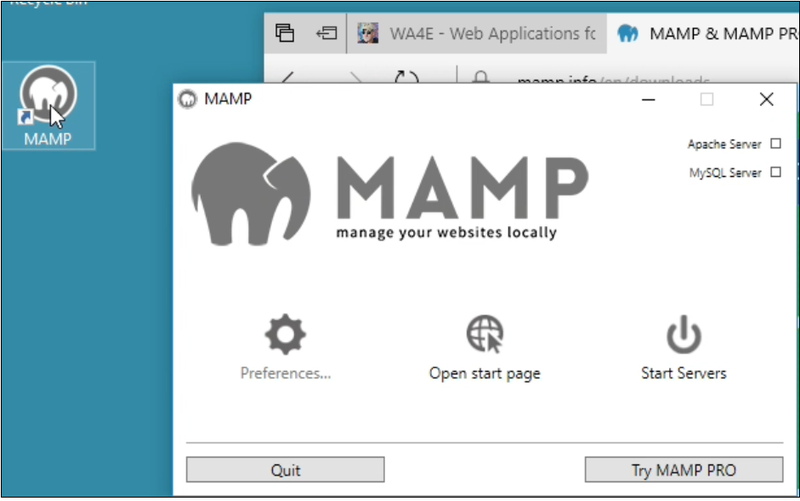
MAMP được xây dựng dựa trên các thành phần chính gồm:
- M – Mac: Nền tảng hệ điều hành macOS, nơi MAMP hoạt động tối ưu nhất.
- A – Apache: Máy chủ web mã nguồn mở, chịu trách nhiệm xử lý các yêu cầu và vận hành website.
- M – MySQL: Hệ quản trị cơ sở dữ liệu dùng để lưu trữ và quản lý dữ liệu của website.
- P – PHP: Ngôn ngữ lập trình phổ biến trong phát triển web động, cho phép xây dựng các ứng dụng linh hoạt và đa dạng.
2. Các tính năng nổi bật của MAMP
MAMP không chỉ đóng vai trò như một môi trường máy chủ web đơn giản mà còn tích hợp nhiều tiện ích hỗ trợ mạnh mẽ cho quá trình phát triển ứng dụng. Nhờ đó, lập trình viên có thể tối ưu hóa workflow khi xây dựng và kiểm thử website.
Hỗ trợ đa nền tảng linh hoạt
Một ưu điểm đáng chú ý của MAMP là khả năng hoạt động ổn định trên cả macOS và Windows. Điều này giúp người dùng dễ dàng triển khai môi trường phát triển trên nhiều thiết bị khác nhau mà không cần thay đổi công cụ hay cấu hình phức tạp.
Giao diện trực quan, dễ sử dụng
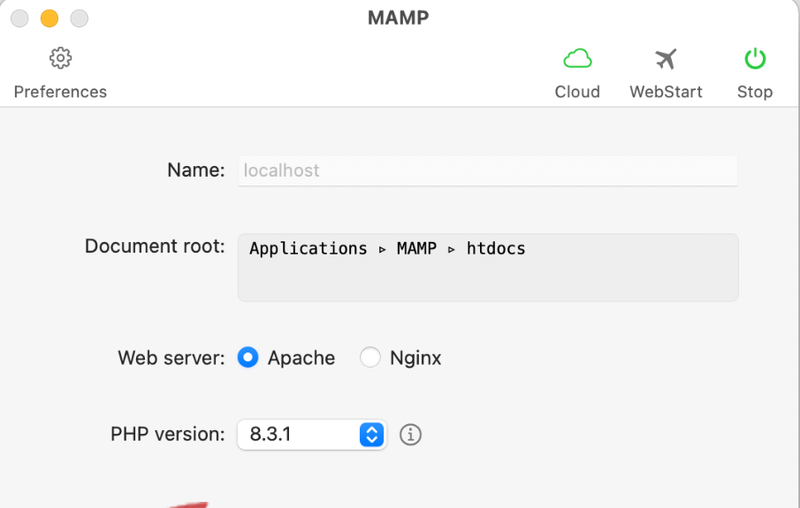
MAMP được thiết kế với giao diện thân thiện, cho phép người dùng quản lý các dịch vụ như Apache, MySQL và PHP một cách đơn giản. Chỉ với vài thao tác cơ bản, bạn có thể khởi động hoặc tắt máy chủ. Bên cạnh đó, bảng điều khiển còn hỗ trợ tùy chỉnh các thông số quan trọng như cổng kết nối, thư mục làm việc hoặc cấu hình nâng cao khác.
Tích hợp PHPMyAdmin tiện lợi
Công cụ MAMP đi kèm PHPMyAdmin, giúp việc quản lý cơ sở dữ liệu MySQL trở nên trực quan hơn thông qua giao diện web. Nhờ đó, người dùng có thể dễ dàng tạo mới, chỉnh sửa hoặc xóa dữ liệu mà không cần thao tác trực tiếp bằng câu lệnh SQL.
Hỗ trợ nhiều phiên bản PHP
MAMP cho phép chuyển đổi linh hoạt giữa các phiên bản PHP khác nhau. Tính năng này rất hữu ích khi bạn cần kiểm thử khả năng tương thích của mã nguồn hoặc dự án trên nhiều môi trường PHP khác nhau mà không phải cài đặt lại hệ thống.
Ngoài ra, MAMP còn hỗ trợ mở rộng thông qua các cấu hình nâng cao, giúp lập trình viên tùy biến môi trường làm việc theo nhu cầu thực tế của từng dự án.
3. MAMP được sử dụng nhằm mục đích gì?
MAMP không chỉ là một công cụ hỗ trợ tạo môi trường phát triển web, mà còn được ứng dụng rộng rãi trong nhiều giai đoạn khác nhau của quá trình lập trình và kiểm thử ứng dụng. Nhờ tính linh hoạt cao, MAMP trở thành lựa chọn phổ biến cho cả người mới lẫn lập trình viên chuyên nghiệp.
Phát triển ứng dụng web
Đây là mục đích chính và phổ biến nhất của MAMP. Công cụ cho phép bạn xây dựng, chạy thử và kiểm tra các ứng dụng web sử dụng PHP kết hợp MySQL ngay trên máy tính cá nhân, mà không cần triển khai lên server thật. Điều này giúp tiết kiệm thời gian và giảm rủi ro trong quá trình phát triển.

Kiểm thử và gỡ lỗi mã nguồn
MAMP cũng được sử dụng như một môi trường test code hiệu quả. Lập trình viên có thể nhanh chóng chạy thử các đoạn mã, phát hiện lỗi và điều chỉnh trước khi đưa sản phẩm lên môi trường production. Điều này giúp đảm bảo tính ổn định và hạn chế lỗi phát sinh khi triển khai thực tế.
Hỗ trợ học tập và nghiên cứu
Đối với sinh viên hoặc người mới bắt đầu học lập trình web, MAMP là một công cụ rất hữu ích để thực hành. Nó giúp người học dễ dàng tiếp cận các khái niệm như server, database và ngôn ngữ PHP mà không cần cấu hình phức tạp hay tốn chi phí thuê hosting.
MAMP còn có thể được sử dụng để mô phỏng môi trường làm việc thực tế, hỗ trợ thử nghiệm các dự án cá nhân hoặc nghiên cứu các công nghệ web mới một cách an toàn và thuận tiện.
4. Cách cài đặt và sử dụng MAMP trên Windows
Việc cài đặt MAMP trên Windows khá đơn giản và không tốn nhiều thời gian. Dưới đây là các bước hướng dẫn chi tiết giúp bạn thiết lập nhanh môi trường phát triển web ngay trên máy tính cá nhân.
Cách cài đặt MAMP
Trước hết cần tải MAMP từ trang web chính thức của nhà phát triển. Sau khi tải file về máy, tiến hành mở bộ cài và thực hiện các bước sau:
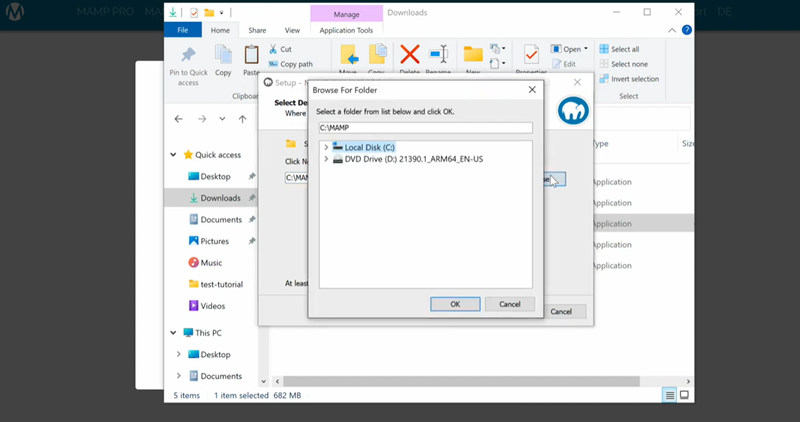
- Chạy file cài đặt: Nhấp đúp vào file vừa tải xuống, sau đó xác nhận cho phép hệ thống bắt đầu quá trình cài đặt MAMP.
- Chọn đường dẫn cài đặt: Bạn có thể giữ nguyên thư mục mặc định hoặc thay đổi sang vị trí khác tùy nhu cầu. Nếu không có yêu cầu đặc biệt, nên để mặc định để tránh lỗi phát sinh.
- Hoàn tất cài đặt: Nhấn Finish khi quá trình cài đặt kết thúc, MAMP sẽ được cài đặt thành công trên hệ thống của bạn.
Khởi động và thiết lập MAMP
Sau khi cài đặt xong, bạn cần mở MAMP và thực hiện một số thiết lập cơ bản để đảm bảo môi trường hoạt động ổn định.
- Khởi chạy ứng dụng: Tìm biểu tượng MAMP trên desktop hoặc trong thư mục đã cài đặt, sau đó nhấp đúp để mở phần mềm.
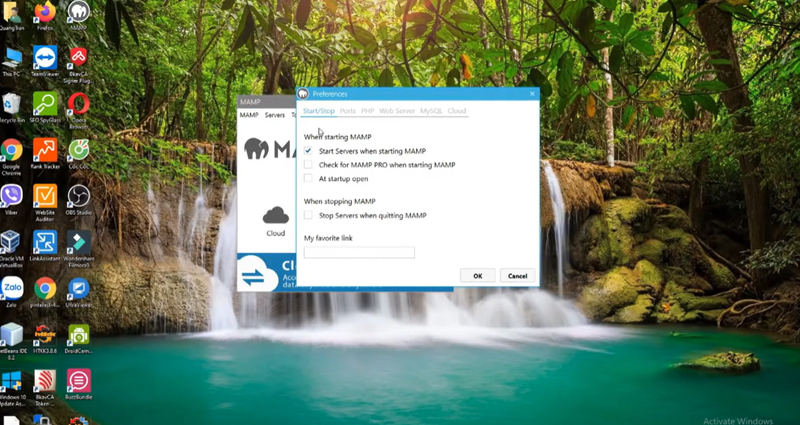
- Thiết lập cổng kết nối: Khi giao diện MAMP xuất hiện, bạn có thể cấu hình cổng cho Apache và MySQL. Theo mặc định, Apache sử dụng cổng 8888 và MySQL sử dụng cổng 8889. Nếu không có yêu cầu riêng, bạn nên giữ nguyên thiết lập này.
- Cấu hình php.ini: Trong mục Preferences, bạn có thể tùy chỉnh các thông số PHP như giới hạn dung lượng upload, thời gian chạy script hoặc các thiết lập nâng cao khác để phù hợp với dự án.
Tạo dự án web đầu tiên
Sau khi MAMP đã được thiết lập và cấu hình hoàn chỉnh, bạn có thể bắt đầu xây dựng dự án web đầu tiên của mình ngay trên môi trường local. Các bước thực hiện khá đơn giản như sau:
- Tạo thư mục dự án: Truy cập vào thư mục htdocs nằm trong thư mục cài đặt MAMP. Tại đây, bạn tiến hành tạo một thư mục mới để chứa toàn bộ file của dự án web.
- Tạo file index.php: Bên trong thư mục vừa tạo, bạn tạo một file mới có tên index.php và mở bằng trình soạn thảo mã nguồn. Sau đó, bạn có thể viết một đoạn PHP cơ bản để kiểm tra xem server đã hoạt động đúng hay chưa.
- Truy cập dự án trên trình duyệt: Mở trình duyệt web và nhập địa chỉ http://localhost:8888/ten-thu-muc-du-an (trong đó “ten-thu-muc-du-an” là tên thư mục bạn đã tạo). Nếu cấu hình chính xác, trang web của bạn sẽ được hiển thị ngay lập tức trên trình duyệt.
Tạm kết
Nhìn chung MAMP là một công cụ hỗ trợ rất hiệu quả dành cho các lập trình viên web, giúp thiết lập nhanh một môi trường phát triển hoàn chỉnh ngay trên máy tính cá nhân. Khi hiểu rõ MAMP là gì, cũng như cách hoạt động, tính năng và quy trình cài đặt, bạn sẽ dễ dàng hơn trong việc xây dựng và tối ưu các ứng dụng web. Dù bạn mới bắt đầu học lập trình hay đã có kinh nghiệm lâu năm, MAMP vẫn là lựa chọn đáng cân nhắc nhờ khả năng tiết kiệm thời gian, đơn giản hóa cấu hình và hỗ trợ quản lý dự án hiệu quả. Hy vọng nội dung trên đã giúp bạn có cái nhìn tổng quan hơn về MAMP cũng như cách sử dụng cơ bản trong thực tế.
Để học lập trình từ cơ bản đến nâng cao, bạn cần một chiếc laptop có cấu hình phù hợp. Hãy ưu tiên mua laptop chính hãng tại các địa chỉ phân phối uy tín như FPT Shop với các thương hiệu MacBook, Acer, Asus hay HP với mức giá ưu đãi nhất. FPT Shop còn cung cấp các hình thức thanh toán linh hoạt, bảo hành lâu dài và nhiều quyền lợi khác dành cho khách hàng.
Xem thêm:
Website Builder là gì? Giải pháp tạo trang web nhanh chóng cho người không biết lập trình
Tạo website bằng AI miễn phí bằng các công cụ trực tuyến vừa nhanh vừa hiệu quả
:quality(75)/File_ASAX_2_77dac26347.jpg)
:quality(75)/csp_la_gi_b9c2f4bb5a.jpg)
:quality(75)/nextjs_f42706b59a.jpg)
:quality(75)/Bootstrap_4_la_gi_1_6e5462b5c5.png)
:quality(75)/phan_mem_brackets_6_9a26208b3d.png)
:quality(75)/Apple_Developers_la_gi_cover_b9601c9bdf.png)


