:quality(75)/estore-v2/img/fptshop-logo.png)
:quality(75)/may_tinh_cham_can_nang_cap_gi_6_f2145ee9e0.jpg)
:quality(75)/Teddy_da62ff0e2a.png)
Máy tính chậm cần nâng cấp gì? Hướng dẫn chọn linh kiện để cải thiện hiệu năng rõ rệt
Khi thiết bị bắt đầu xuất hiện tình trạng giật, lag hoặc phản hồi chậm, việc tìm hiểu “máy tính chậm cần nâng cấp gì” trở nên cần thiết để tối ưu hiệu năng. Mỗi linh kiện đều đóng vai trò riêng trong hệ thống, do đó lựa chọn nâng cấp phù hợp sẽ mang lại hiệu quả rõ rệt hơn so với thay đổi toàn bộ cấu hình.
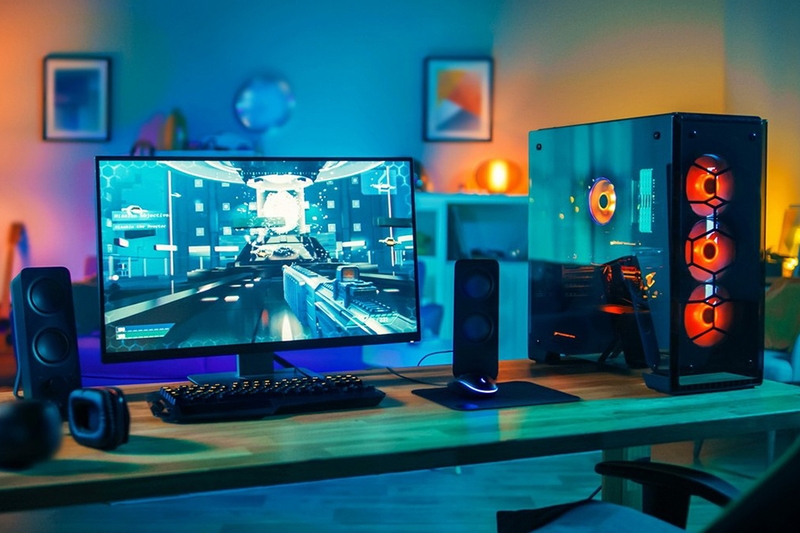
Máy tính chậm cần nâng cấp gì để cải thiện hiệu năng?
Việc xác định nguyên nhân khiến máy tính chậm là bước quan trọng trước khi quyết định nâng cấp. Một số trường hợp liên quan đến thiếu RAM, ổ cứng chậm hoặc CPU không đủ mạnh cho nhu cầu sử dụng. Khi hiểu rõ điểm yếu của hệ thống, việc nâng cấp sẽ mang lại hiệu quả rõ ràng và tránh lãng phí khoản đầu tư.
Ngoài phần cứng, phần mềm cũng ảnh hưởng trực tiếp đến tốc độ xử lý. Hệ điều hành cũ hoặc quá nhiều ứng dụng chạy nền có thể khiến máy hoạt động kém hiệu quả. Tuy nhiên, khi các biện pháp tối ưu phần mềm không còn hiệu quả, nâng cấp phần cứng sẽ là giải pháp cần thiết.
Nâng cấp RAM: Giải pháp dễ thực hiện và hiệu quả nhanh
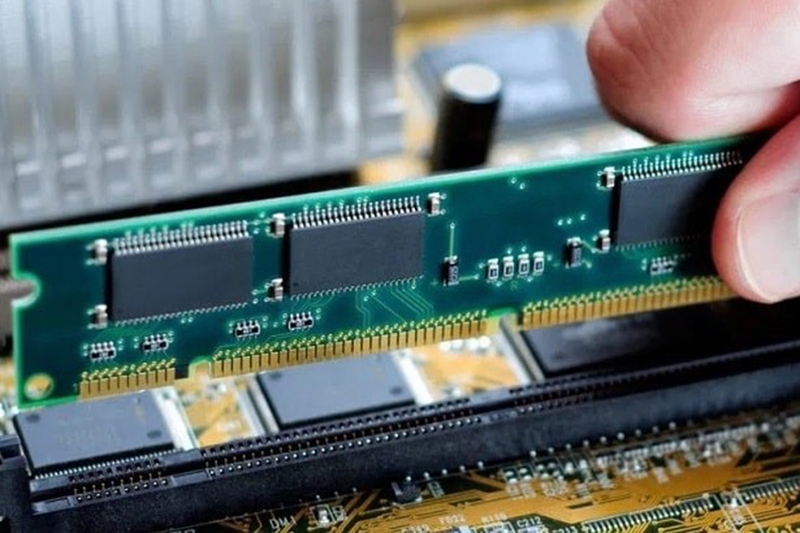
RAM đóng vai trò quan trọng trong khả năng đa nhiệm của máy tính. Khi dung lượng RAM thấp, hệ thống phải sử dụng bộ nhớ ảo trên ổ cứng, dẫn đến tốc độ xử lý giảm đáng kể. Việc nâng cấp RAM từ 4 GB lên 8 GB hoặc 16 GB thường mang lại cải thiện rõ rệt trong các tác vụ hàng ngày.
Với nhu cầu cơ bản như lướt web, làm việc văn phòng hoặc xem video, mức 8 GB RAM đủ đáp ứng. Trong khi đó, các tác vụ nặng như chỉnh sửa video hoặc chạy nhiều ứng dụng cùng lúc sẽ cần từ 16 GB trở lên. Việc nâng cấp RAM cũng có chi phí hợp lý, phù hợp với nhiều đối tượng sử dụng.
Nâng cấp ổ cứng SSD: Thay đổi rõ rệt tốc độ toàn hệ thống
SSD nhanh hơn HDD như thế nào?
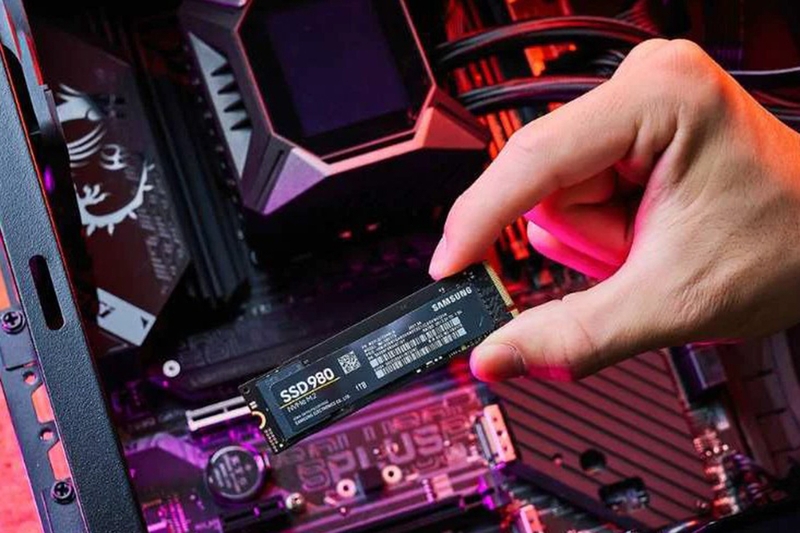
Ổ cứng SSD mang lại tốc độ đọc và ghi vượt trội so với HDD truyền thống. HDD thường có tốc độ khoảng 100 MB/s đến 150 MB/s, trong khi SSD SATA đạt khoảng 500 MB/s. Với SSD NVMe, tốc độ có thể lên đến 5.000 – 7.000 MB/s hoặc cao hơn tùy chuẩn giao tiếp.
Sự khác biệt này thể hiện rõ trong thời gian khởi động máy, mở ứng dụng và truy xuất dữ liệu. Khi hệ điều hành được cài trên SSD, toàn bộ hệ thống phản hồi nhanh hơn đáng kể. Đây là nâng cấp mang lại hiệu quả rõ rệt nhất trong nhiều trường hợp.
Khi nào nên thay HDD bằng SSD?
Nếu máy vẫn sử dụng HDD làm ổ cài hệ điều hành, việc chuyển sang SSD gần như là ưu tiên hàng đầu. Người dùng có thể giữ lại HDD để lưu trữ dữ liệu và sử dụng SSD cho hệ điều hành và ứng dụng. Cách kết hợp này vừa tiết kiệm chi phí vừa tối ưu hiệu năng tổng thể.
Nâng cấp CPU: Khi cần xử lý tác vụ nặng
CPU ảnh hưởng trực tiếp đến khả năng xử lý của hệ thống. Khi máy thường xuyên bị chậm trong các tác vụ như chỉnh sửa video, lập trình hoặc chạy phần mềm nặng, việc nâng cấp CPU là cần thiết. Tuy nhiên, việc nâng CPU cần phải cẩn trọng và bạn nên xem xét tính tương thích của con chip muốn thay với bo mạch chủ hiện tại mình đang sử dụng.
Nếu bo mạch chủ hiện tại vẫn hỗ trợ các dòng CPU mạnh hơn cùng thế hệ, việc nâng cấp sẽ đơn giản và tiết kiệm chi phí. Trong trường hợp muốn chuyển sang thế hệ mới, người dùng cần thay cả bo mạch chủ và có thể cả RAM nếu chuẩn khác nhau.
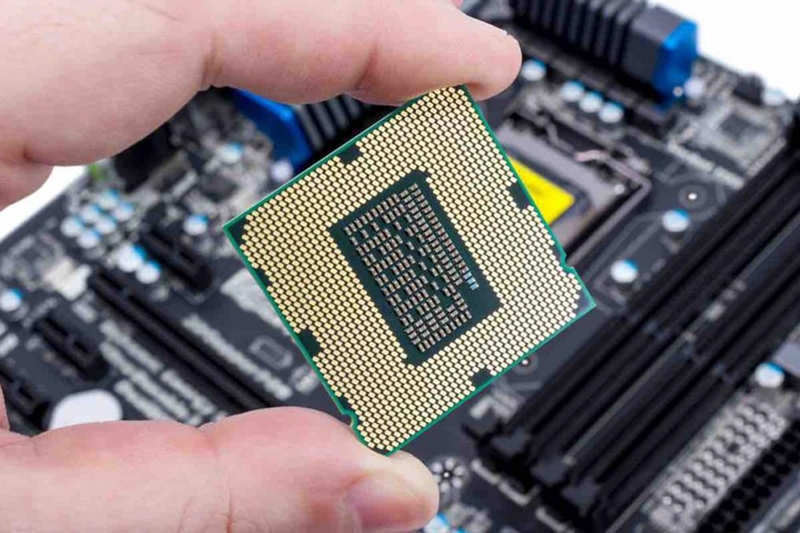
Việc lựa chọn CPU phù hợp cần dựa trên nhu cầu thực tế. Các dòng CPU phổ thông đủ đáp ứng nhu cầu cơ bản, trong khi CPU cao cấp phù hợp với các công việc yêu cầu xử lý mạnh mẽ hơn.
Nâng cấp card đồ họa: Dành cho game thủ và người làm đồ họa
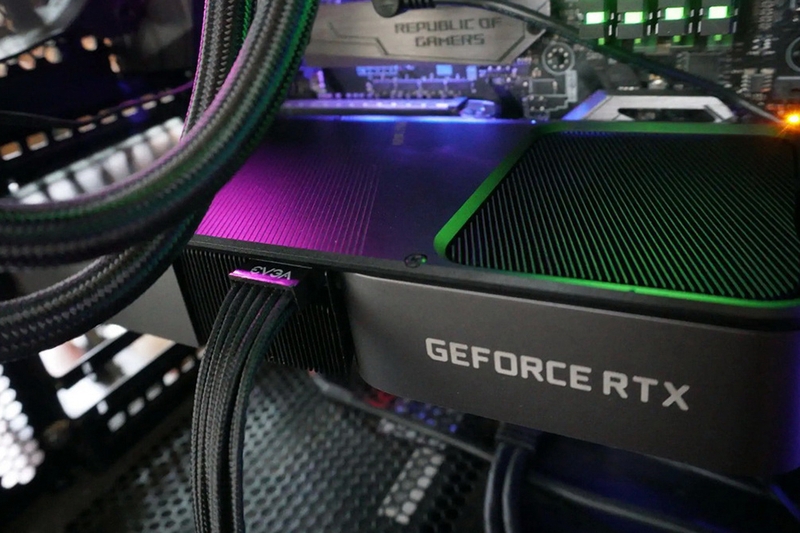
Card đồ họa đóng vai trò quan trọng trong các tác vụ liên quan đến hình ảnh và video. Nếu máy gặp khó khăn khi chơi game hoặc chạy phần mềm thiết kế thì việc nâng cấp GPU sẽ cải thiện đáng kể hiệu năng.
Việc nâng cấp GPU cần đảm bảo nguồn điện đủ công suất và CPU không bị nghẽn hiệu năng. Nếu CPU quá yếu, việc lắp GPU mạnh sẽ không phát huy hết hiệu quả. Do đó, cần cân đối toàn bộ hệ thống trước khi nâng cấp.
Nâng cấp phần mềm và tối ưu hệ thống
Bên cạnh phần cứng, việc cập nhật hệ điều hành và phần mềm cũng ảnh hưởng đến hiệu năng. Các phiên bản mới thường cải thiện khả năng quản lý tài nguyên và tối ưu hiệu suất. Tuy nhiên, cần đảm bảo phần cứng đủ mạnh để chạy hệ điều hành mới.
Ngoài ra, việc dọn dẹp hệ thống, gỡ bỏ ứng dụng không cần thiết và kiểm tra virus cũng giúp cải thiện tốc độ. Đây là các bước cơ bản nhưng mang lại hiệu quả rõ rệt nếu thực hiện đúng cách.
Một số yếu tố khác cần kiểm tra
Nguồn điện, bo mạch chủ và hệ thống tản nhiệt cũng ảnh hưởng đến hiệu năng tổng thể. Nguồn điện yếu có thể khiến hệ thống hoạt động không ổn định, trong khi tản nhiệt kém làm giảm hiệu suất CPU và GPU.
Các thiết bị ngoại vi như màn hình, bàn phím hay chuột cũng ảnh hưởng đến trải nghiệm sử dụng. Dù không tác động trực tiếp đến tốc độ xử lý, nhưng việc nâng cấp các thiết bị này sẽ cải thiện cảm giác sử dụng hàng ngày.
Tạm kết
Như vậy, việc máy tính chậm cần nâng cấp gì sẽ phụ thuộc vào từng trường hợp cụ thể, từ RAM, SSD đến CPU hoặc GPU. Việc xác định đúng nguyên nhân sẽ giúp nâng cấp hiệu quả và tiết kiệm chi phí.
Nếu cần nâng cấp linh kiện máy tính, bạn có thể ghé qua FPT Shop để tham khảo các dòng RAM và SSD, qua đó cải thiện tốc độ hệ thống và tối ưu trải nghiệm sử dụng mỗi ngày.
Xem thêm:
:quality(75)/mua_RAM_Lexar_o_dau_uy_tin_cover_aa331064f3.png)
:quality(75)/Co_nen_nang_cap_bo_mach_chu_cover_2aa11de8b8.png)
:quality(75)/mua_mainboard_Asrock_o_dau_uy_tin_cover_de1c5c5d15.png)
:quality(75)/so_sanh_ram_kingston_va_samsung_167e10049e.png)
:quality(75)/mua_ram_apacer_o_dau_uy_tin_3_f8f158a918.jpg)
:quality(75)/anh_dai_dien_9390590583.jpg)


