:quality(75)/estore-v2/img/fptshop-logo.png)
:quality(75)/print_markup_la_gi_thumb_4ab156c737.webp)
:quality(75)/Chat_GPT_Image_May_21_2025_02_33_51_PM_8666b2e371.png)
Print Markup là gì? Khám phá công dụng và cách sử dụng Print Markup trong Word
Trong quá trình soạn thảo và chỉnh sửa văn bản trên Word, người dùng thường cần theo dõi các thay đổi để đảm bảo nội dung chính xác. Tuy nhiên, không phải ai cũng hiểu rõ cách các ghi chú và chỉnh sửa được hiển thị khi in tài liệu. Chính vì vậy, Print Markup là gì trở thành vấn đề được nhiều người quan tâm khi làm việc với các công cụ soạn thảo hiện đại. Việc nắm rõ tính năng này sẽ giúp quá trình kiểm tra tài liệu hiệu quả hơn.
Print Markup là gì?
Print Markup là thuật ngữ dùng trong các ứng dụng xử lý văn bản, chỉ các ghi chú, chỉnh sửa hoặc đánh dấu xuất hiện trên tài liệu khi thực hiện thao tác in. Những nội dung này thường bao gồm nhận xét, thay đổi từ chế độ theo dõi chỉnh sửa và các ký hiệu liên quan.
Hiểu một cách đơn giản, Print Markup là chế độ hiển thị toàn bộ các thay đổi trong tài liệu khi in ra. Điều này giúp người dùng dễ dàng theo dõi những nội dung đã được chỉnh sửa hoặc bổ sung bởi các thành viên trong quá trình làm việc.
Tính năng này thường xuất hiện trong các công cụ văn phòng phổ biến như Microsoft Word hoặc Google Docs. Đây là những nền tảng hỗ trợ chỉnh sửa tài liệu và làm việc nhóm hiệu quả.
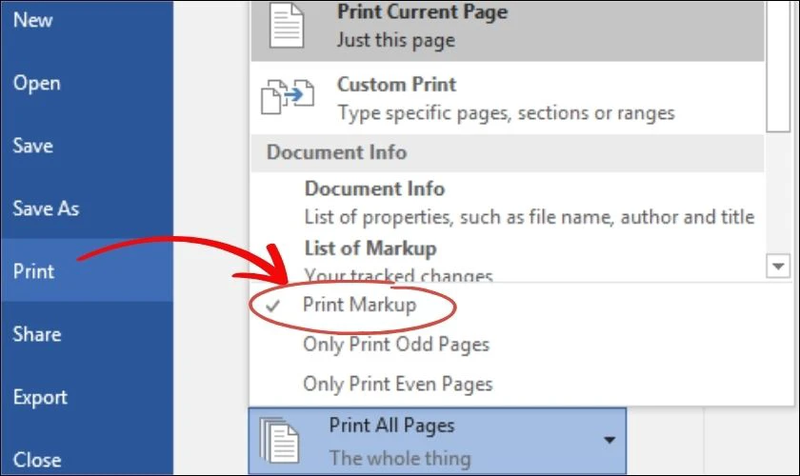
Công dụng của Print Markup là gì?
Print Markup đóng vai trò quan trọng trong quá trình xử lý tài liệu, đặc biệt là khi cần kiểm tra trước khi hoàn tất. Dưới đây là những công dụng nổi bật của tính năng này.
Cung cấp hướng dẫn chi tiết
Print Markup hiển thị rõ các thông tin liên quan đến định dạng như màu sắc, kích thước hoặc cách trình bày. Điều này giúp người xem hiểu rõ yêu cầu chỉnh sửa trong tài liệu.
Giảm thiểu sai sót khi in
Nhờ các ký hiệu và ghi chú, người thực hiện in ấn có thể tránh được nhầm lẫn. Điều này đảm bảo bản in cuối cùng chính xác theo yêu cầu.
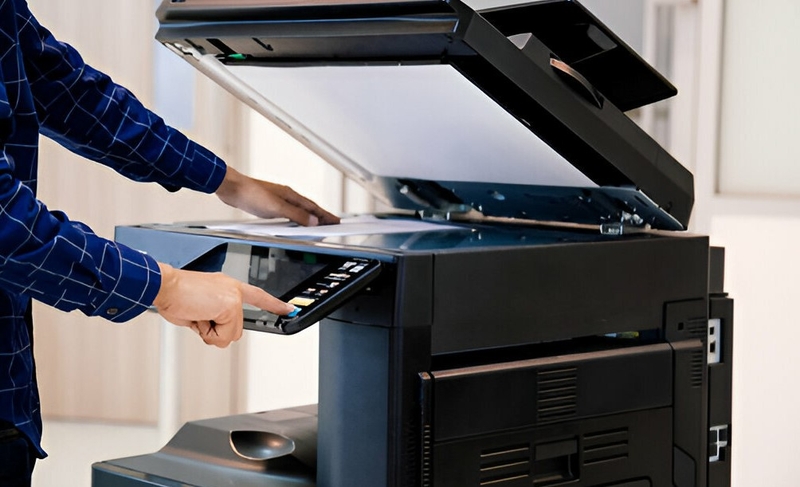
Hiển thị toàn bộ chỉnh sửa
Print Markup cho phép in ra tài liệu kèm theo các nhận xét và thay đổi từ chế độ Track Changes. Đây là yếu tố quan trọng khi cần rà soát nội dung.
Kiểm tra nội dung trước khi hoàn tất
Tính năng này rất hữu ích khi bạn cần xem lại toàn bộ thay đổi trước khi gửi tài liệu chính thức. Nhờ đó, các lỗi có thể được phát hiện và xử lý kịp thời.
So sánh các phiên bản tài liệu
Print Markup giúp người dùng nhận biết sự khác biệt giữa bản gốc và bản đã chỉnh sửa. Điều này đặc biệt quan trọng trong môi trường làm việc nhóm.
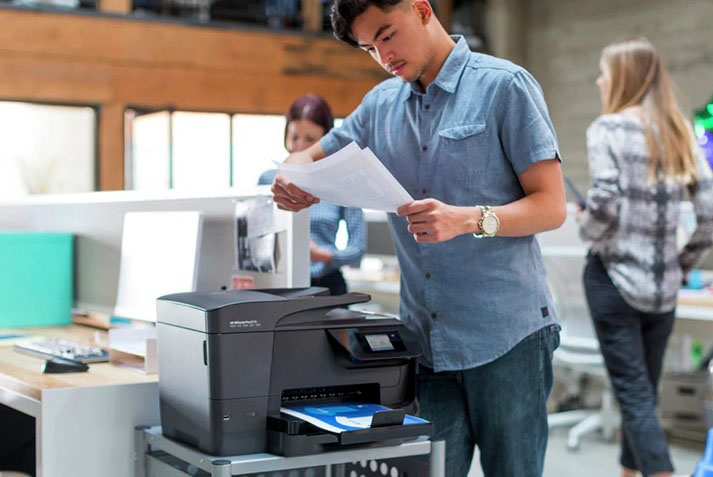
Có nên sử dụng Print Markup không?
Print Markup là công cụ hữu ích trong nhiều trường hợp, nhưng không phải lúc nào cũng cần sử dụng. Việc lựa chọn sử dụng hay không phụ thuộc vào mục đích in tài liệu.
Dưới đây là những lợi ích khi sử dụng Print Markup:
- Hỗ trợ trao đổi thông tin: Các ghi chú và nhận xét được hiển thị rõ ràng trên tài liệu in. Điều này giúp người xem hiểu nội dung cần chỉnh sửa hoặc lưu ý.
- Lưu trữ quá trình chỉnh sửa: Tài liệu in kèm Print Markup giúp lưu lại toàn bộ quá trình chỉnh sửa. Đây là cơ sở để theo dõi tiến trình làm việc.
- Tăng hiệu quả làm việc nhóm: Việc hiển thị ý kiến của các thành viên giúp quá trình trao đổi trở nên rõ ràng hơn. Điều này góp phần nâng cao hiệu quả công việc.
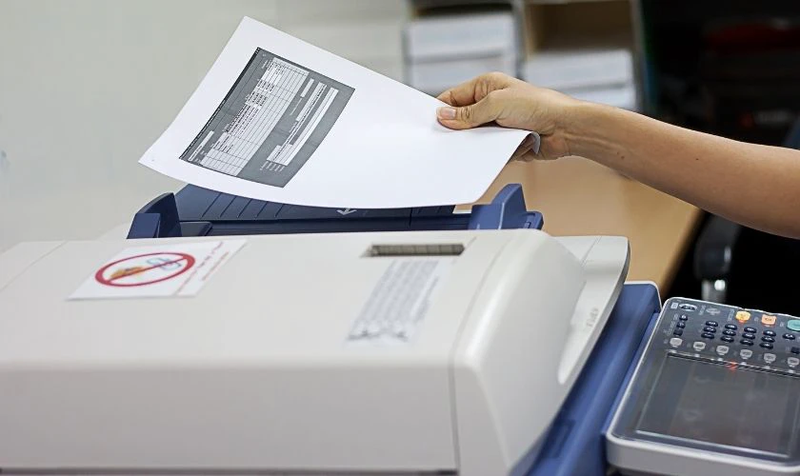
Khi nào không nên sử dụng Print Markup?
- Khi cần tài liệu hoàn chỉnh: Nếu bạn cần một bản in sạch sẽ, không có dấu vết chỉnh sửa, Print Markup không phải lựa chọn phù hợp.
- Khi gửi tài liệu chính thức: Trong các trường hợp gửi tài liệu cho khách hàng hoặc đối tác, bạn nên tắt Print Markup để tránh hiển thị thông tin nội bộ.
Lưu ý khi sử dụng Print Markup
Để sử dụng Print Markup hiệu quả, bạn cần chú ý một số điểm quan trọng dưới đây.
Lựa chọn nội dung cần in
Không phải tất cả các ghi chú đều cần hiển thị. Bạn nên chọn lọc những nội dung quan trọng để tránh làm rối bản in và tiết kiệm tài nguyên. Các phần mềm văn phòng thường cung cấp tùy chọn lọc nội dung. Bạn có thể bật hoặc tắt từng loại ghi chú theo nhu cầu.
Thiết lập Print Markup phù hợp
Tùy vào mục đích sử dụng, bạn nên điều chỉnh các thiết lập như màu sắc, độ phân giải hoặc cách hiển thị chú thích. Việc in thử một bản nháp trước khi in chính thức là cần thiết. Điều này giúp kiểm tra chất lượng và điều chỉnh kịp thời nếu có vấn đề.
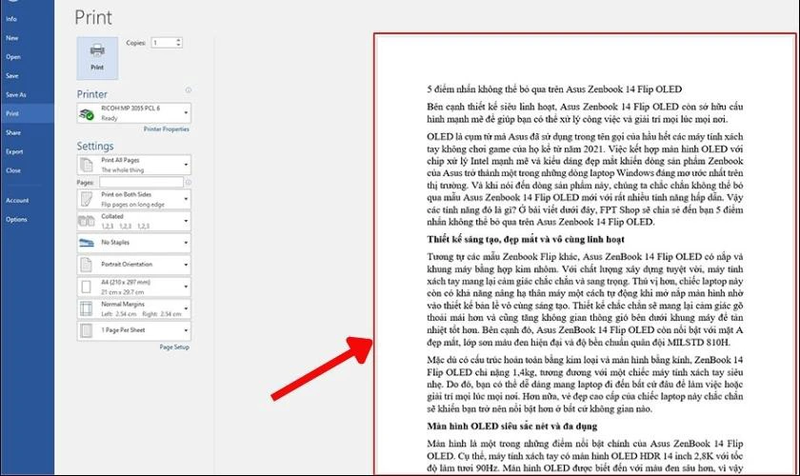
Kiểm tra định dạng tài liệu
Trước khi in, bạn cần kiểm tra kỹ định dạng tài liệu. Đảm bảo các ghi chú không chồng chéo lên nội dung chính. Ngoài ra, việc căn chỉnh lề và kích thước trang cũng rất quan trọng. Điều này giúp các nội dung hiển thị rõ ràng và dễ đọc hơn.
Kết bài
Tóm lại, Print Markup là gì đã được làm rõ qua các nội dung trên, đây là tính năng trong Word giúp hiển thị toàn bộ các chỉnh sửa khi in tài liệu. Nhờ đó, người dùng có thể dễ dàng kiểm soát nội dung, hạn chế sai sót và hoàn thiện văn bản chính xác hơn trước khi sử dụng.
Nếu bạn đang tìm kiếm một chiếc máy in để thuận tiện cho việc in ấn tại văn phòng, hãy ghé ngay FPT Shop để tham khảo nhiều mẫu máy với mức giá hấp dẫn và chính sách ưu đãi tốt.
Xem thêm:
:quality(75)/fingerprint_la_gi_1_1616592af7.png)
:quality(75)/blueprint_la_gi_thumb_0b1f8291c7.png)
:quality(75)/digital_footprint_la_gi_fa037c3c4d.png)
:quality(75)/digital_footprint_2_684168893d.jpg)
:quality(75)/Air_Print_co_phai_la_Wi_Fi_khong_ebd916c481.jpg)
:quality(75)/fingerprint_sensor_la_gi_1_05b0034fb3.png)


