:quality(75)/estore-v2/img/fptshop-logo.png)
:quality(75)/sua_laptop_bi_loi_cong_wlan_thumb_c63c277e8c.jpg)
:quality(75)/tran_mai_hoa_152eb0a55b.png)
Sửa laptop bị lỗi cổng WLAN: Nguyên nhân, dấu hiệu và cách khắc phục hiệu quả
Việc laptop đột nhiên không kết nối được Wi-Fi có thể khiến công việc và học tập bị gián đoạn đáng kể. Tình trạng này thường liên quan đến card mạng không dây (WLAN) với nhiều nguyên nhân khác nhau từ phần mềm đến phần cứng. Thay vì mang máy đi sửa ngay, bạn hoàn toàn có thể tự kiểm tra và xử lý tại nhà nếu nắm rõ cách làm. Bài viết dưới đây sẽ giúp bạn từng bước sửa laptop bị lỗi cổng WLAN một cách hiệu quả và dễ áp dụng.
Những dấu hiệu cho thấy laptop đang gặp lỗi cổng WLAN
Trước khi tiến hành kiểm tra và khắc phục, việc nhận diện đúng tình trạng lỗi là bước quan trọng giúp bạn tiết kiệm thời gian và xử lý hiệu quả hơn. Lỗi cổng WLAN trên laptop thường thể hiện rõ qua khả năng kết nối Wi-Fi, độ ổn định của mạng và trạng thái hoạt động của card mạng không dây. Việc xác định sớm sẽ giúp quá trình sửa laptop bị lỗi cổng WLAN diễn ra nhanh chóng và chính xác hơn.
Không tìm thấy hoặc không kết nối được Wi-Fi
Đây là dấu hiệu phổ biến nhất khi laptop gặp sự cố với kết nối không dây. Trong trường hợp này, thiết bị gần như không thể thiết lập kết nối mạng dù các thiết bị khác vẫn sử dụng Wi-Fi bình thường.
Các biểu hiện thường gặp gồm:
- Laptop không hiển thị bất kỳ mạng Wi-Fi nào.
- Không thể kết nối với mạng đã từng sử dụng.
- Biểu tượng Wi-Fi xuất hiện dấu X hoặc cảnh báo lỗi.

Card Wi-Fi không hiển thị trong hệ thống
Ở mức độ nghiêm trọng hơn, laptop có thể không nhận diện được card mạng không dây khiến chức năng Wi-Fi bị vô hiệu hóa hoàn toàn.
Bạn có thể nhận biết qua các dấu hiệu:
- Không có mục Wi-Fi trong phần cài đặt mạng.
- Không thấy card mạng trong Device Manager.
- Xuất hiện các thông báo lỗi liên quan đến kết nối.
Kết nối Wi-Fi không ổn định
Trong một số trường hợp, laptop vẫn kết nối được Wi-Fi nhưng trải nghiệm sử dụng không đảm bảo, ảnh hưởng đến công việc và giải trí.
Các biểu hiện phổ biến:
- Kết nối mạng bị gián đoạn liên tục.
- Tốc độ truy cập không ổn định.
- Không thể truy cập Internet.
Vì sao laptop bị lỗi cổng WLAN?
Sau khi xác định được dấu hiệu, bước tiếp theo là tìm hiểu nguyên nhân để có hướng xử lý phù hợp. Lỗi WLAN có thể đến từ phần cứng, phần mềm hoặc các yếu tố bên ngoài.
Nguyên nhân từ phần cứng
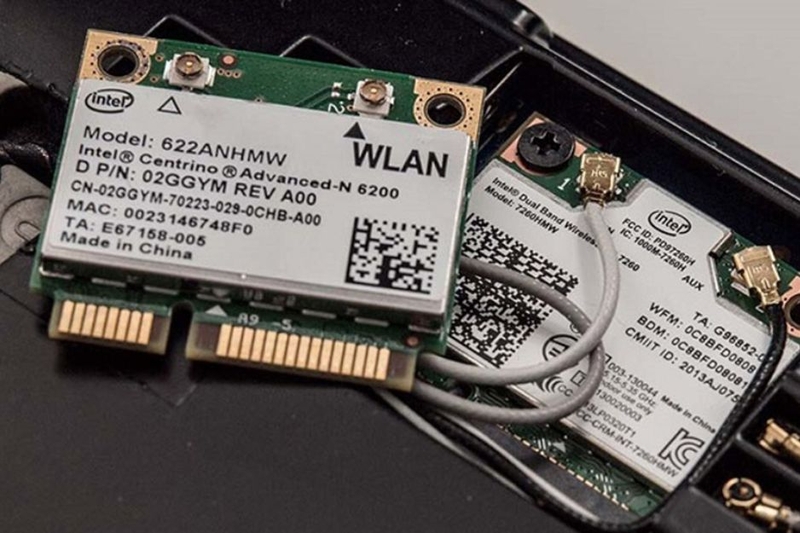
Các lỗi phần cứng thường liên quan trực tiếp đến linh kiện bên trong laptop và khó tự xử lý hơn. Một số nguyên nhân thường gặp:
- Card Wi-Fi bị hỏng sau thời gian dài sử dụng.
- Laptop bị va đập làm ảnh hưởng đến linh kiện.
- Anten Wi-Fi bên trong hoạt động không ổn định.
Trong những trường hợp này, việc sửa laptop bị lỗi cổng WLAN thường cần đến can thiệp kỹ thuật chuyên sâu.
Nguyên nhân từ phần mềm
Đây là nhóm nguyên nhân phổ biến nhất và cũng dễ khắc phục nhất nếu thực hiện đúng cách.
Các lỗi thường gặp gồm:
- Driver Wi-Fi bị lỗi hoặc chưa được cài đặt đầy đủ.
- Cấu hình mạng bị sai lệch.
- Hệ điều hành xảy ra xung đột hoặc lỗi hệ thống.
Nếu xử lý đúng, bạn hoàn toàn có thể sửa laptop bị lỗi cổng WLAN tại nhà mà không cần mang đi sửa.
Yếu tố từ môi trường và thiết bị mạng
Ngoài bản thân laptop, các yếu tố bên ngoài cũng có thể ảnh hưởng đến kết nối Wi-Fi.
Cụ thể:
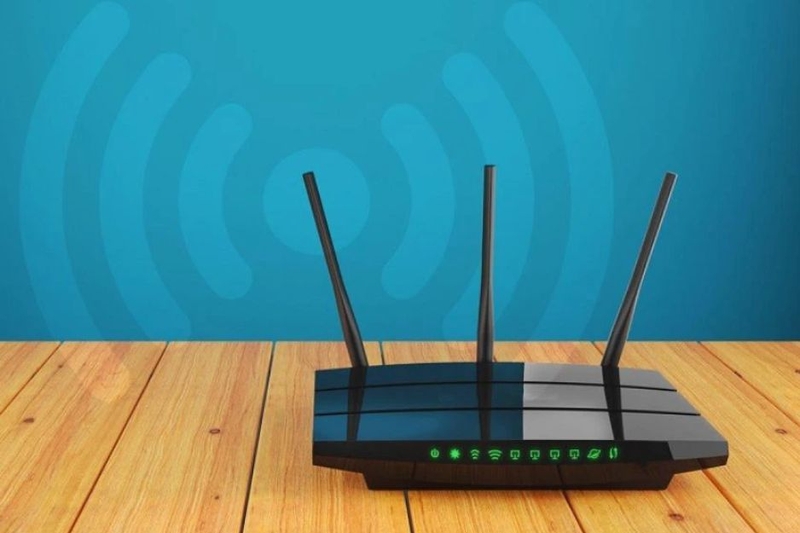
- Router hoặc modem hoạt động không ổn định.
- Tín hiệu Wi-Fi yếu hoặc bị nhiễu.
- Xung đột từ phần mềm như VPN hoặc ứng dụng bảo mật.
Hướng dẫn sửa laptop bị lỗi cổng WLAN tại nhà
Sau khi xác định được nguyên nhân, bạn có thể áp dụng lần lượt các phương pháp dưới đây để sửa laptop bị lỗi cổng WLAN một cách hiệu quả ngay tại nhà. Các bước được sắp xếp từ cơ bản đến nâng cao, giúp bạn dễ dàng kiểm tra và xử lý theo từng tình huống cụ thể.
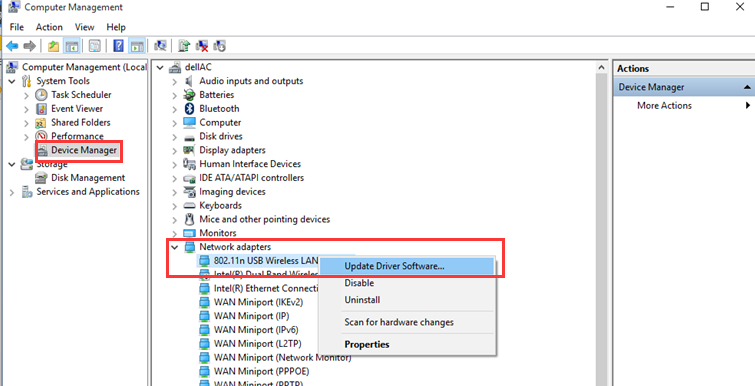
Cài đặt lại driver Wi-Fi
Driver đóng vai trò trung gian giúp hệ điều hành nhận diện và điều khiển card mạng. Khi driver gặp lỗi, kết nối Wi-Fi sẽ bị gián đoạn hoặc không hoạt động.
Cách thực hiện:
- Mở Device Manager.
- Tìm mục Network adapters.
- Gỡ driver Wi-Fi hiện tại.
- Khởi động lại máy để hệ thống tự động cài lại.
Đây là bước cơ bản nhưng rất hiệu quả khi sửa laptop bị lỗi cổng WLAN.
Khởi động lại modem và router
Trong nhiều trường hợp, lỗi không xuất phát từ laptop mà đến từ thiết bị phát Wi-Fi.
Bạn nên:
- Tắt modem hoặc router trong khoảng 1 - 2 phút.
- Khởi động lại và chờ hệ thống ổn định.
- Kiểm tra lại kết nối trên laptop.
- Làm mới cấu hình mạng.
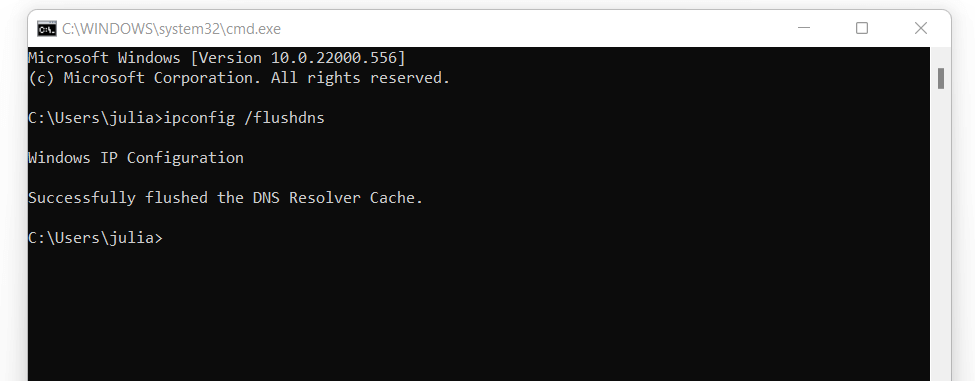
Khi cấu hình mạng bị lỗi, bạn có thể reset lại để khôi phục trạng thái ban đầu.
Cách thực hiện:
- Mở Command Prompt với quyền Administrator.
- Nhập các lệnh:
- netsh int ip reset
- ipconfig /flushdns
- Khởi động lại máy.
Kiểm tra và thiết lập lại địa chỉ IP
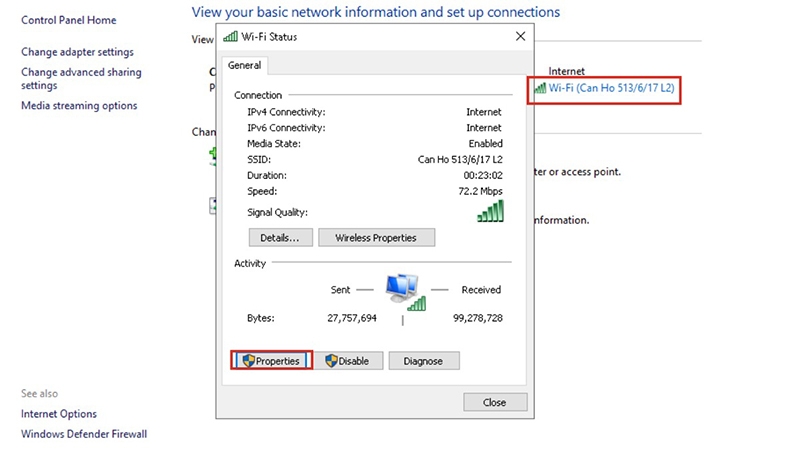
Địa chỉ IP đóng vai trò quan trọng trong việc kết nối mạng. Nếu IP bị sai hoặc xung đột, laptop sẽ không thể truy cập Internet.
Bạn nên:
- Truy cập phần cài đặt mạng.
- Chọn Wi-Fi → Properties → IPv4.
- Đặt lại IP về chế độ tự động nếu không có kinh nghiệm cấu hình.
Khi nào nên mang laptop đi kiểm tra?
Nếu đã thử tất cả các cách trên nhưng tình trạng vẫn không cải thiện, rất có thể việc sửa laptop bị lỗi cổng WLAN đã vượt quá khả năng xử lý tại nhà và liên quan đến phần cứng bên trong thiết bị. Lúc này, việc tự can thiệp có thể không mang lại hiệu quả, thậm chí làm lỗi trở nên nghiêm trọng hơn.
Bạn nên mang máy đi kiểm tra khi:
- Laptop không nhận card Wi-Fi trong hệ thống.
- Đã cài lại driver nhưng vẫn không hoạt động.
- Thiết bị từng bị rơi, va đập hoặc vào nước.
- Kết nối Wi-Fi chập chờn kéo dài.
Trong những trường hợp này, việc sửa laptop bị lỗi cổng WLAN cần đến kỹ thuật viên để kiểm tra chuyên sâu và xử lý chính xác.
Tạm kết
Lỗi Wi-Fi trên laptop tuy gây khó chịu nhưng phần lớn đều có thể khắc phục nếu bạn kiểm tra đúng nguyên nhân. Từ driver, cấu hình mạng đến thiết bị phần cứng, mỗi yếu tố đều có thể ảnh hưởng đến kết nối. Trong trường hợp không thể tự xử lý, việc mang máy đi kiểm tra là cần thiết để đảm bảo thiết bị hoạt động ổn định lâu dài. Việc sửa laptop bị lỗi cổng WLAN đúng cách sẽ giúp bạn duy trì trải nghiệm kết nối mượt mà và liên tục.
Nếu bạn đang cần một chiếc laptop có khả năng kết nối Wi-Fi ổn định, phục vụ tốt cho học tập và công việc hằng ngày, hãy cân nhắc lựa chọn các dòng máy chính hãng tại FPT Shop. Với nhiều phân khúc cấu hình và chính sách hỗ trợ rõ ràng, bạn sẽ dễ dàng tìm được thiết bị phù hợp và yên tâm sử dụng lâu dài.
Xem thêm:
:quality(75)/small/preparing_automatic_repair_man_hinh_den_hinh_nen_2bfc25133d.png)
:quality(75)/loi_not_available_in_your_country_tren_soundcloud_0_ea523e9a8c.jpg)
:quality(75)/chatgpt_khong_hoat_dong_thumb_7257dbce5a.jpg)
:quality(75)/anh_bia_laptop_khong_len_nguon_den_sac_sang_416861b173.png)
:quality(75)/mat_tuy_chon_Wi_Fi_tren_Windows_d4e4ad4947.jpg)
:quality(75)/lightshot_khong_hoat_dong_tren_windows_0_1_1_a1265d1518.jpg)


