:quality(75)/estore-v2/img/fptshop-logo.png)
:quality(75)/1_ea109a2d52.jpg)
:quality(75)/Chat_GPT_Image_May_20_2025_05_43_16_PM_892b55c76e.png)
Hướng dẫn tháo lắp laptop lần đầu đúng cách, tự vệ sinh và nâng cấp mà không cần mang ra tiệm
Nhu cầu tự bảo dưỡng, vệ sinh hay nâng cấp linh kiện máy tính xách tay tại nhà đang ngày càng trở nên phổ biến. Thay vì phải mang máy ra trung tâm bảo hành, chờ đợi nhiều ngày và tốn kém chi phí dịch vụ, nhiều người dùng hiện đại muốn tự tay làm sạch hệ thống tản nhiệt, tra keo tản nhiệt mới hoặc cắm thêm một thanh RAM, ổ cứng SSD để máy chạy mượt mà hơn. Tuy nhiên, với những ai chưa từng đụng đến các thiết bị điện tử tinh vi, cảm giác e dè và lo sợ khi tháo lắp laptop lần đầu là điều hoàn toàn dễ hiểu. Hãy chuẩn bị một tinh thần thoải mái, dọn dẹp bàn làm việc thật sạch sẽ, đủ ánh sáng và cùng bắt tay vào tìm hiểu cách làm chủ chiếc máy tính cá nhân của bạn.
Những điều cần biết và dụng cụ cần chuẩn bị trước khi tháo lắp laptop
Trước khi đi sâu vào hướng dẫn mở vỏ laptop, bạn cần chuẩn bị một không gian làm việc lý tưởng. Hãy chọn một mặt bàn phẳng, sạch sẽ, không có thảm lông (để tránh tích tụ tĩnh điện) và đặc biệt là phải có ánh sáng tốt. Việc thiếu ánh sáng có thể khiến bạn bỏ sót những con ốc ẩn giấu dưới các lớp đệm cao su.
Tiếp theo, bạn không thể ra trận mà không có vũ khí. Một bộ dụng cụ mở laptop cơ bản không cần quá đắt tiền nhưng phải đầy đủ các món sau:
- Tua vít từ tính: Đây là vật dụng quan trọng nhất. Hầu hết các laptop hiện nay sử dụng ốc chữ thập (Phillips) kích cỡ PH0 hoặc PH1. Tua vít có từ tính (hút nam châm) sẽ giúp bạn dễ dàng nhấc con ốc ra khỏi lỗ sâu mà không làm rơi rớt vào trong bo mạch. Lưu ý, các dòng MacBook hoặc một số laptop mỏng nhẹ đặc thù có thể dùng ốc sao (Pentalobe) hoặc ốc Torx, bạn cần kiểm tra kỹ loại ốc đáy máy trước khi mua tua vít.
- Thanh nạy nhựa (Prying tool): Tuyệt đối không dùng tua vít đầu dẹp bằng kim loại để cạy vỏ máy vì nó sẽ làm xước, mẻ nhựa hoặc thậm chí chập mạch. Hãy dùng thanh nạy bằng nhựa chuyên dụng. Nếu không có, một chiếc thẻ ATM cũ hoặc miếng gảy đàn guitar là sự thay thế hoàn hảo.
- Khay đựng ốc hoặc giấy bút: Dùng để phân loại ốc vít, tránh tình trạng lắp nhầm vị trí khi hoàn thiện.
- Cọ mềm và bóng thổi bụi: Rất cần thiết nếu mục đích của bạn là tự vệ sinh laptop tại nhà.
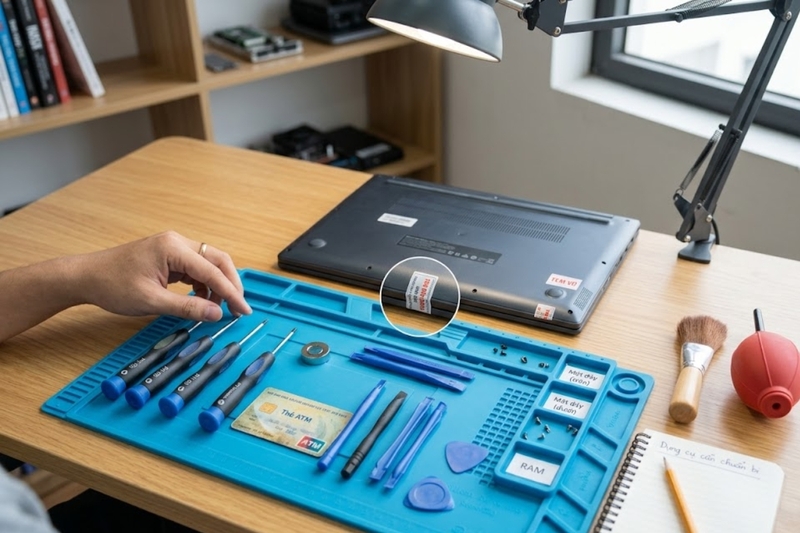
Một điểm cực kỳ quan trọng cần lưu ý: Hãy kiểm tra xem laptop của bạn còn trong thời hạn bảo hành hay không. Dưới đáy máy hoặc trên một số lỗ ốc thường có dán tem bảo hành (tem vỡ) của nhà phân phối. Việc tự ý chọc thủng tem này đồng nghĩa với việc bạn sẽ mất hoàn toàn quyền lợi bảo hành chính hãng. Nếu máy còn bảo hành, lời khuyên chân thành là hãy mang đến trung tâm ủy quyền.
Hướng dẫn chi tiết các bước tháo vỏ máy tính xách tay
Sau khi đã chuẩn bị đầy đủ dụng cụ và tâm lý, chúng ta sẽ bắt đầu đi vào các bước thực hành. Hãy thao tác thật chậm rãi, không dùng lực ép buộc nếu cảm thấy có linh kiện nào đó đang bị kẹt.
Bước 1: Tắt nguồn hoàn toàn và xả tĩnh điện
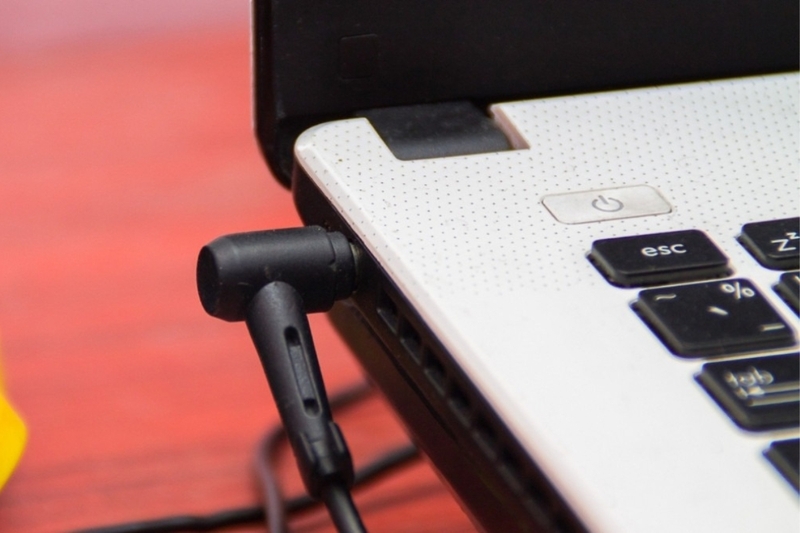
Điều đầu tiên và kiên quyết nhất trong cách tháo laptop an toàn là đảm bảo máy đã được tắt hoàn toàn (Shut down), không để ở chế độ Sleep hay Hibernate. Rút dây sạc, tháo tất cả các thiết bị ngoại vi đang cắm vào máy như chuột máy tính, bàn phím, USB hay thẻ nhớ.
Tiếp theo là bước xả tĩnh điện. Cơ thể con người luôn mang một lượng tĩnh điện nhất định, đủ để làm hỏng các linh kiện vi mạch nhạy cảm trên Mainboard (bo mạch chủ) nếu bạn vô tình chạm tay trần vào. Để xả tĩnh điện, bạn chỉ cần chạm tay vào một vật bằng kim loại lớn có tiếp đất (như khung cửa sổ nhôm, vỏ case máy tính để bàn) trong vài giây trước khi bắt đầu tháo máy.
Bước 2: Tháo và phân loại ốc vít mặt đáy
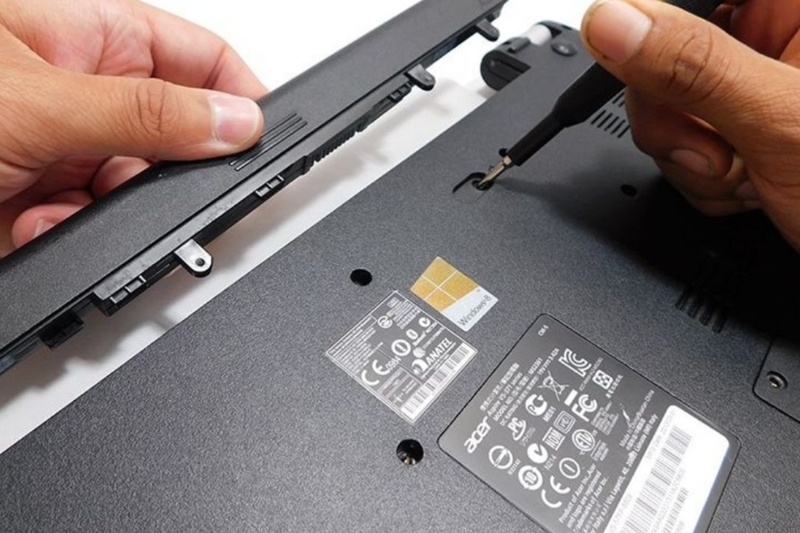
Lật úp laptop xuống mặt bàn (nên lót một tấm vải mềm bên dưới để không làm xước mặt trên của máy). Dùng tua vít vặn ngược chiều kim đồng hồ để tháo toàn bộ ốc vít bạn nhìn thấy.
Đối với những ai thực hiện tháo lắp laptop lần đầu, việc quản lý ốc vít là một thử thách lớn. Ốc laptop không hề bằng nhau; có con dài, con ngắn, con ren thô, con ren mịn. Nếu bạn lắp nhầm một con ốc dài vào vị trí của ốc ngắn, nó có thể đâm xuyên qua vỏ nhựa mặt trên hoặc đâm hỏng bo mạch chủ.
Mẹo nhỏ cho bạn: Hãy vẽ một hình chữ nhật tượng trưng cho mặt đáy laptop lên một tờ giấy trắng. Tháo con ốc ở vị trí nào, bạn đặt (hoặc dán băng keo) con ốc đó vào đúng vị trí tương ứng trên tờ giấy. Cách này đảm bảo bạn không bao giờ nhầm lẫn khi lắp lại. Đừng quên kiểm tra kỹ dưới các miếng đệm cao su tản nhiệt ở bốn góc, nhiều hãng sản xuất rất thích giấu ốc ở những vị trí này.
Bước 3: Tách ngàm nhựa và mở nắp lưng
Khi đã chắc chắn 100 % không còn con ốc nào sót lại, chúng ta tiến hành tách vỏ. Mặt đáy và phần thân máy được gắn kết với nhau không chỉ bằng ốc mà còn bằng hàng chục ngàm nhựa nhỏ li ti xung quanh viền.
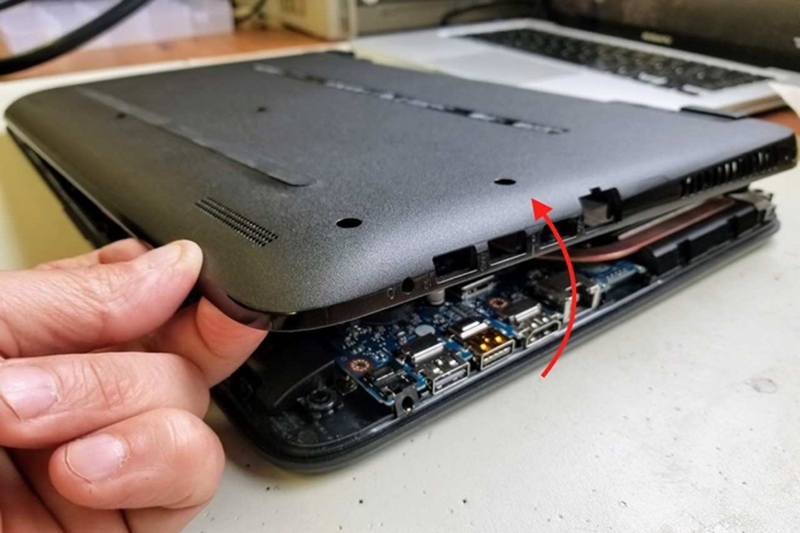
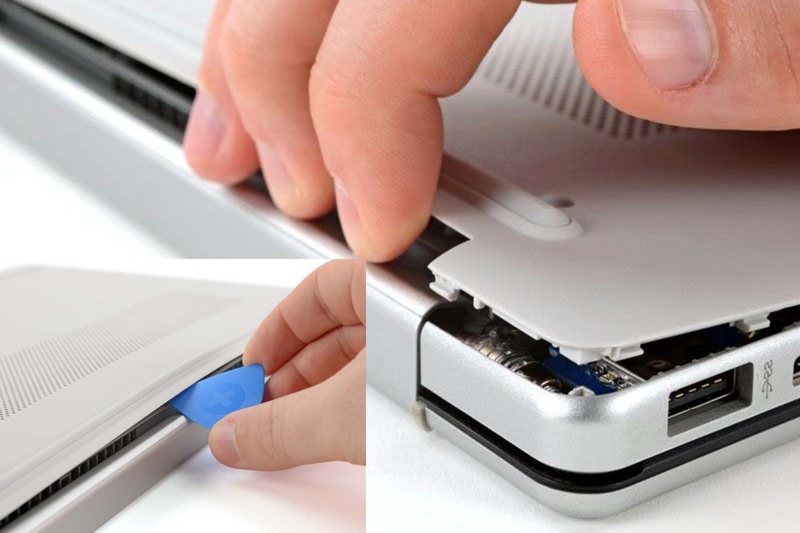
Hãy tìm một khe hở nhỏ nhất để bắt đầu (thường là ở khu vực bản lề màn hình hoặc các khe tản nhiệt). Lách thanh nạy nhựa hoặc thẻ ATM cũ vào khe hở này. Nhẹ nhàng trượt thanh nạy dọc theo đường viền của máy. Bạn sẽ nghe thấy những tiếng "tách, tách" nhỏ – đó là âm thanh các ngàm nhựa đang được bung ra. Hãy làm từ từ, trượt đều tay xung quanh cả 4 cạnh. Nếu thấy một góc nào đó quá cứng, đừng cố giật mạnh. Hãy dừng lại và kiểm tra xem bạn có bỏ sót con ốc nào dưới tem hoặc đệm cao su không. Khi tất cả các ngàm đã bung, nhấc nắp lưng lên một cách nhẹ nhàng.
Bước 4: Ngắt kết nối cáp pin ngay lập tức
Một sai lầm chí mạng mà nhiều người mắc phải khi tháo lắp laptop lần đầu là vội vàng tháo RAM hay ổ cứng ngay khi vừa mở nắp lưng. Hãy nhớ kỹ: Việc đầu tiên phải làm khi nhìn thấy bo mạch chủ là ngắt kết nối pin.
Dù máy đã tắt, pin vẫn liên tục cung cấp một dòng điện chờ cho Mainboard. Việc vô tình làm rơi một con ốc kim loại hay chạm tua vít vào các chân cắm lúc này có thể gây chập cháy toàn bộ hệ thống ngay lập tức. Hãy quan sát viên pin lớn nằm ở góc dưới, dò theo đường dây điện của nó nối vào Mainboard. Tùy dòng máy, cáp pin có thể là dạng phích cắm kéo ngang hoặc dạng kẹp ấn từ trên xuống. Dùng móng tay hoặc thanh nạy nhựa nhẹ nhàng đẩy cáp pin ra khỏi khe cắm. Tuyệt đối không dùng vật kim loại sắc nhọn để bẩy cáp pin.
Bước 5: Tháo lắp linh kiện hoặc vệ sinh máy
Đến đây, máy tính của bạn đã hoàn toàn mất điện và an toàn để thao tác.
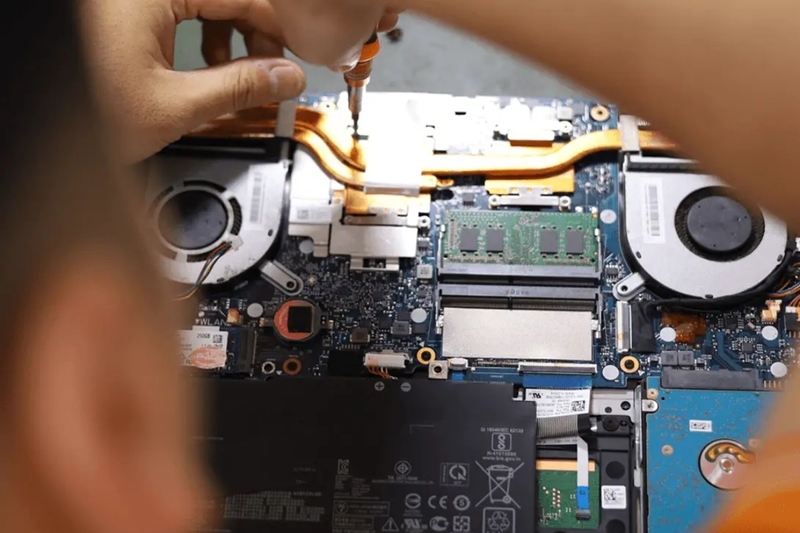
- Nếu bạn muốn nâng cấp RAM: Kéo nhẹ hai lẫy kim loại ở hai bên khe RAM sang hai bên, thanh RAM cũ sẽ tự động bật lên một góc 45 độ. Rút nó ra và cắm thanh mới vào đúng chiều rãnh khuyết, ấn nhẹ xuống cho đến khi hai lẫy "tách" vào ôm chặt lấy thanh RAM.
- Nếu bạn muốn vệ sinh: Dùng cọ mềm quét sạch bụi bẩn bám trên cánh quạt tản nhiệt và các khe thoát gió. Dùng bóng thổi để thổi bay bụi mạt. Hạn chế dùng máy hút bụi công suất lớn vì lực hút mạnh có thể làm hỏng quạt hoặc sinh ra tĩnh điện.
Bước 6: Lắp ráp lại máy và kiểm tra
Quy trình lắp lại đơn giản là đảo ngược của quá trình tháo ra. Sau khi đã xong việc, điều quan trọng nhất là cắm lại cáp pin (bước này rất hay bị quên).
Tiếp theo, đặt nắp lưng khớp vào vị trí cũ. Dùng các ngón tay ấn nhẹ nhàng dọc theo các viền của máy để các ngàm nhựa sập lại vào nhau. Bạn sẽ lại nghe thấy các tiếng "tách" quen thuộc. Khi viền máy đã khít hoàn toàn, bắt đầu vặn ốc lại. Một nguyên tắc sống còn khi tháo lắp laptop lần đầu là hãy vặn ốc theo đường chéo (vặn ốc góc trên trái, rồi đến góc dưới phải) và không vặn quá chặt tay ngay từ đầu. Khi tất cả ốc đã vào vị trí, mới tiến hành siết nhẹ lại một vòng cuối để dàn đều lực ép, tránh làm cong vênh vỏ nhựa.
Những lưu ý quan trọng để tránh hỏng hóc linh kiện
Dù bạn đã cẩn thận đến đâu, việc tháo lắp laptop lần đầu vẫn đòi hỏi sự kiên nhẫn và tỉ mỉ tuyệt đối. Dưới đây là những lưu ý khi tháo máy tính xách tay bạn bắt buộc phải ghi nhớ để tránh tình trạng "chữa lợn lành thành lợn què":
- Cẩn thận với cáp ZIF (Cáp dạng dẹt/Ribbon cable): Bên trong máy có rất nhiều sợi cáp mỏng dẹt kết nối bàn phím, touchpad hay loa với Mainboard. Các khe cắm này thường có một chốt khóa bằng nhựa mỏng màu đen hoặc trắng. Bạn phải lật ngược chốt khóa này lên (như mở bản lề cửa) thì mới được rút cáp ra. Tuyệt đối không dùng lực kéo mạnh khi chưa mở chốt, vì đứt cáp đồng nghĩa với việc bạn phải thay thế toàn bộ linh kiện đó với chi phí rất cao.
- Không dùng lực ép buộc: Nếu một bộ phận không chịu rời ra, chắc chắn có một con ốc hoặc một ngàm khóa nào đó đang giữ nó lại. Hãy quan sát thật kỹ thay vì dùng sức bẩy mạnh.
- Chụp ảnh lại trước khi tháo: Trước khi rút bất kỳ sợi cáp nào hay tháo cụm linh kiện nào, hãy dùng điện thoại chụp lại một bức ảnh. Điều này sẽ cứu nguy cho bạn khi không nhớ rõ vị trí cắm cáp lúc lắp ráp lại.
Tạm kết
Hy vọng qua bài viết trên, bạn đã nắm vững quy trình và tự tin hơn khi thực hiện tháo lắp laptop lần đầu tại nhà. Chỉ cần chuẩn bị đầy đủ dụng cụ, thao tác cẩn thận, nhẹ nhàng và tuân thủ đúng các nguyên tắc an toàn về tĩnh điện cũng như ngắt nguồn pin, bạn hoàn toàn có thể tự mình bảo dưỡng hoặc nâng cấp để chiếc máy tính cá nhân hoạt động mượt mà, bền bỉ hơn.
Nếu bạn đang tìm kiếm các dòng laptop đời mới có thiết kế dễ dàng nâng cấp linh kiện, hoặc cần mua sắm các phụ kiện công nghệ chính hãng để phục vụ công việc và học tập, hãy ghé ngay hệ thống FPT Shop. Chúng tôi luôn cung cấp đa dạng các mẫu máy tính xách tay chất lượng với mức giá ưu đãi cùng chính sách bảo hành uy tín nhất.
Xem thêm:
:quality(75)/Laptop_bao_lau_ve_sinh_f8cf3e091f.jpg)
:quality(75)/ram_lpddr4x_la_gi_9_c47b25c4ee.jpg)
:quality(75)/Co_nen_cam_sac_laptop_gaming_lien_tuc_khong_cover_fab77379f8.png)
:quality(75)/laptop_ai_co_can_thiet_2_f7ee0fd20b.jpg)
:quality(75)/image8_56a1d0dffa.jpg)
:quality(75)/laptop_van_phong_nho_gon_2026_64ec600102.jpg)


