:quality(75)/estore-v2/img/fptshop-logo.png)
:quality(75)/thiet_ke_menu_tren_dien_thoai_thumb_8f9b902c81.jpg)
:quality(75)/48d562d6_9283_4f39_8139_04cfae6d1b9e_ddc81c5fa8.jpg)
Thiết kế menu trên điện thoại bằng Canva: Hướng dẫn chi tiết cho người mới
Hiện nay, xu hướng thiết kế menu trên điện thoại đang ngày càng phổ biến nhờ sự tiện lợi và linh hoạt. Chỉ với một chiếc smartphone và ứng dụng Canva, bạn hoàn toàn có thể tự tạo menu chuyên nghiệp cho quán cà phê, trà sữa hoặc nhà hàng của mình. Trong bài viết này, FPT Shop sẽ hướng dẫn chi tiết cách thiết kế menu trên điện thoại bằng Canva, kèm theo những mẹo giúp menu trở nên thu hút và ấn tượng hơn.
Thiết kế menu trên điện thoại có thực sự hiệu quả không?
Trong thời đại mà hầu hết công việc đều có thể được xử lý ngay trên smartphone, việc thiết kế menu trên điện thoại đã trở thành lựa chọn quen thuộc của nhiều chủ quán và người kinh doanh nhỏ. Thay vì phải dùng đến máy tính hay các phần mềm đồ họa phức tạp, bạn hoàn toàn có thể tạo ra một mẫu menu chỉn chu ngay trên điện thoại với thao tác khá đơn giản.
Canva hiện là một trong những công cụ được nhiều người ưa chuộng nhờ giao diện thân thiện, dễ sử dụng và sở hữu kho mẫu đa dạng. Ngay cả khi không có kinh nghiệm thiết kế, người dùng vẫn có thể tự tạo menu cho quán cà phê, trà sữa hoặc nhà hàng trong thời gian ngắn.
Tuy nhiên, để mẫu menu sau khi hoàn thiện vừa đẹp mắt vừa dễ đọc, bạn vẫn cần chú ý đến bố cục, màu sắc và cách trình bày nội dung. Khi nắm được những nguyên tắc cơ bản này, quá trình thiết kế menu trên điện thoại sẽ trở nên dễ dàng hơn, đồng thời giúp menu tạo được ấn tượng chuyên nghiệp và thu hút khách hàng tốt hơn.
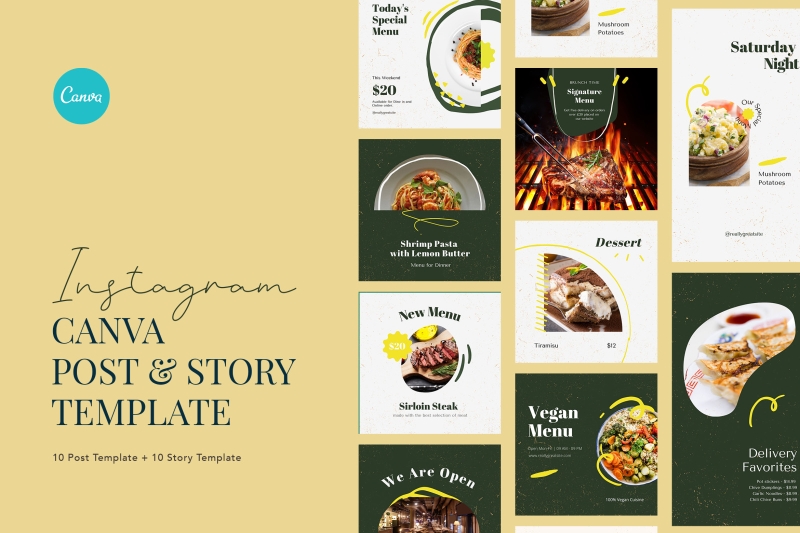
Vì sao nên thiết kế menu trên điện thoại bằng Canva?
Canva không chỉ là công cụ chỉnh sửa hình ảnh đơn thuần mà còn là nền tảng thiết kế trực quan được tối ưu cho cả máy tính và điện thoại. Khi sử dụng Canva để thiết kế menu trên điện thoại, bạn sẽ nhận được nhiều lợi ích đáng kể.
Giao diện thân thiện, dễ thao tác
Canva được tối ưu hóa cho màn hình điện thoại với bố cục rõ ràng, dễ sử dụng. Bạn chỉ cần chạm vào các thành phần như văn bản, màu sắc hoặc hình ảnh để chỉnh sửa. Các thao tác kéo thả giúp việc sắp xếp bố cục trở nên nhanh chóng và trực quan. Ngay cả người chưa từng học thiết kế cũng có thể tạo ra menu đẹp mắt chỉ sau vài lần thao tác.
Kho mẫu menu phong phú
Một trong những ưu điểm nổi bật của Canva là sở hữu kho mẫu menu đa dạng, phù hợp với nhiều mô hình kinh doanh khác nhau. Từ quán cà phê, trà sữa đến nhà hàng hay tiệm bánh, người dùng đều có thể tìm thấy mẫu thiết kế phù hợp. Điều này giúp tiết kiệm đáng kể thời gian khi thiết kế menu trên điện thoại.
Tùy chỉnh linh hoạt theo thương hiệu
Canva cho phép người dùng thay đổi màu sắc, font chữ, hình ảnh và thêm logo theo phong cách riêng. Nhờ đó, mẫu menu không chỉ đẹp mắt mà còn có sự đồng bộ với hình ảnh thương hiệu của quán. Đây là điểm rất hữu ích với những ai muốn tạo dấu ấn riêng nhưng vẫn thao tác đơn giản trên điện thoại.
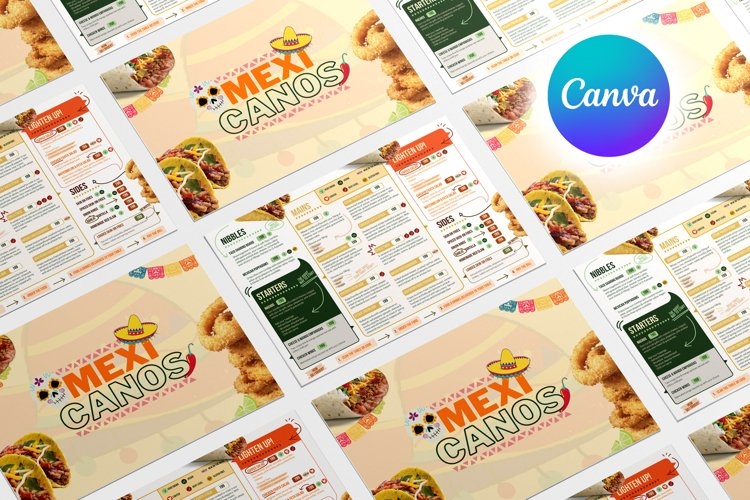
Miễn phí các tính năng cơ bản
Phiên bản miễn phí của Canva đã cung cấp khá đầy đủ công cụ để tạo nên một mẫu menu chỉn chu và chuyên nghiệp. Với nhu cầu cơ bản, người dùng hoàn toàn có thể thiết kế mà không cần tốn thêm chi phí. Trong trường hợp muốn dùng thêm tài nguyên cao cấp, Canva cũng có gói nâng cấp với mức giá tương đối hợp lý.
Hướng dẫn từng bước thiết kế menu trên điện thoại bằng Canva
Nếu bạn chưa từng sử dụng Canva trước đó thì cũng không cần quá lo lắng, vì cách thực hiện khá đơn giản và dễ làm quen. Chỉ với một chiếc smartphone và vài thao tác cơ bản, bạn đã có thể tự tạo ra một mẫu menu đẹp mắt mà không cần đến máy tính hay phần mềm thiết kế phức tạp. Khi nắm được quy trình cụ thể, việc thiết kế menu trên điện thoại sẽ trở nên nhanh gọn và tiết kiệm thời gian hơn rất nhiều.
Bước 1: Tải ứng dụng Canva hoặc truy cập website
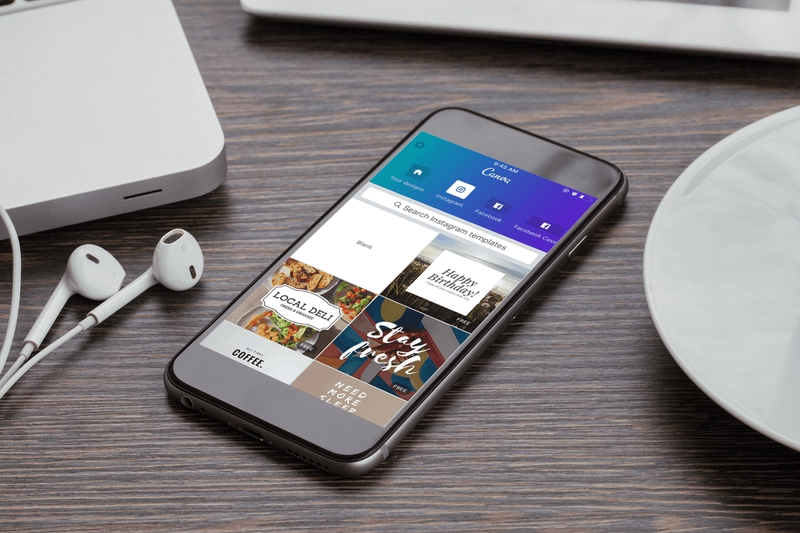
Trước tiên, bạn cần tải ứng dụng Canva từ App Store nếu dùng iPhone hoặc Google Play nếu dùng điện thoại Android. Trong trường hợp không muốn cài ứng dụng, bạn cũng có thể truy cập trực tiếp vào website Canva bằng trình duyệt trên điện thoại. Sau đó, hãy đăng nhập bằng tài khoản Google, Facebook hoặc email để dễ dàng lưu lại thiết kế và chỉnh sửa tiếp khi cần.
Bước 2: Tìm kiếm mẫu menu phù hợp
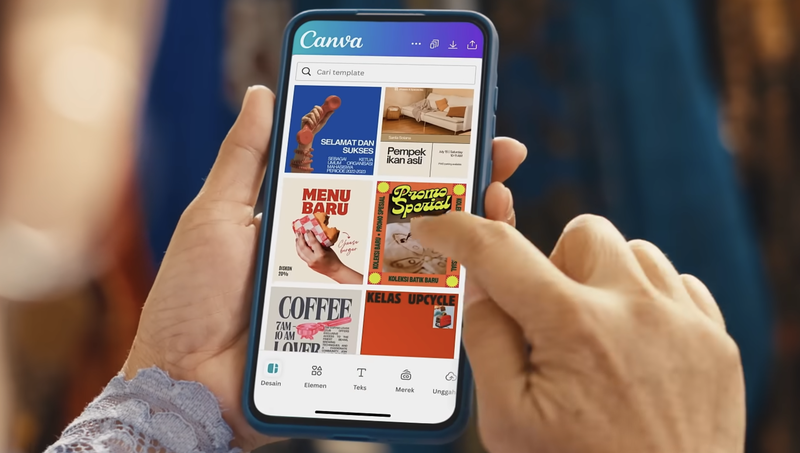
Sau khi đăng nhập, bạn hãy nhập các từ khóa như menu quán cà phê, menu trà sữa, menu nhà hàng hoặc menu đồ uống vào thanh tìm kiếm. Canva sẽ gợi ý rất nhiều mẫu với phong cách khác nhau để bạn lựa chọn theo nhu cầu. Khi thiết kế menu trên điện thoại, bạn nên ưu tiên những mẫu có bố cục rõ ràng, sắp xếp thông tin gọn gàng để việc chỉnh sửa trên màn hình nhỏ trở nên thuận tiện hơn.
Bước 3: Chỉnh sửa nội dung menu
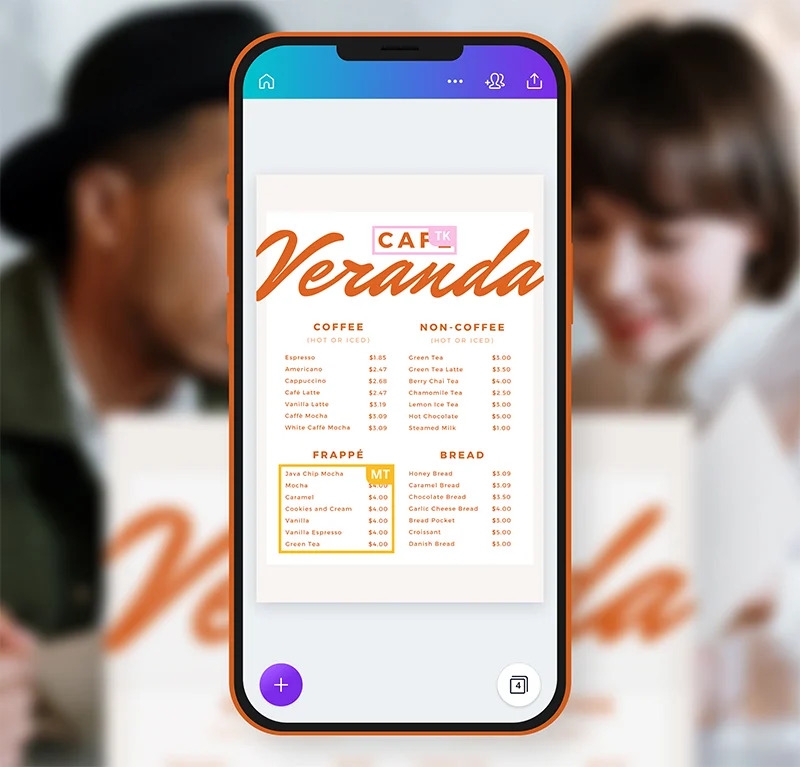
Khi đã chọn được mẫu phù hợp, bạn chỉ cần chạm vào từng phần văn bản để thay đổi tên món, giá bán hoặc các thông tin cần thiết. Ngoài nội dung chữ, bạn cũng có thể chỉnh lại font, cỡ chữ và khoảng cách giữa các mục sao cho menu dễ nhìn hơn. Ở bước này, nên ưu tiên sự rõ ràng và thống nhất để tổng thể menu trông chuyên nghiệp và không gây rối mắt cho người xem.
Bước 4: Tùy chỉnh màu sắc và hình ảnh
Màu sắc là yếu tố quan trọng giúp menu tạo ấn tượng ngay từ cái nhìn đầu tiên, vì vậy bạn nên chọn bảng màu phù hợp với phong cách của quán. Canva cho phép thay đổi màu nền, màu chữ và các chi tiết trang trí chỉ bằng vài thao tác đơn giản trên màn hình điện thoại. Bên cạnh đó, nếu có logo hoặc hình ảnh món ăn, bạn cũng có thể tải lên để chèn vào thiết kế, giúp menu sinh động và đồng bộ hơn với thương hiệu.
Bước 5: Thêm trang nếu cần
Với những quán có nhiều danh mục món như cà phê, trà sữa, đá xay, topping hoặc combo, bạn nên chia menu thành nhiều trang để dễ theo dõi hơn. Canva hỗ trợ thêm trang mới rất nhanh, giúp bạn sắp xếp nội dung theo từng nhóm mà không làm bố cục bị chật chội. Cách trình bày này không chỉ khiến menu gọn gàng hơn mà còn giúp khách hàng dễ tìm món hơn khi xem.
Bước 6: Tải xuống và lưu file
Sau khi hoàn tất các bước chỉnh sửa, bạn chỉ cần nhấn vào mục Chia sẻ hoặc Tải xuống ở góc màn hình để lưu thiết kế về máy. Canva hiện hỗ trợ nhiều định dạng như PNG, JPG và PDF, phù hợp với cả nhu cầu đăng online lẫn in ấn. Nếu muốn in menu với chất lượng rõ nét, bạn nên ưu tiên chọn file PDF chất lượng cao để thành phẩm trông chỉn chu và chuyên nghiệp hơn.
Tạm kết
Nhìn chung, thiết kế menu trên điện thoại bằng Canva là giải pháp khá tiện lợi cho những ai muốn tự tạo menu nhanh, đẹp và không cần quá nhiều kỹ năng thiết kế. Chỉ với vài thao tác cơ bản, bạn đã có thể chỉnh sửa bố cục, màu sắc, hình ảnh và nội dung theo đúng phong cách mong muốn. Nếu biết cách chọn mẫu phù hợp và trình bày thông tin rõ ràng, menu tạo ra vẫn có thể đảm bảo tính thẩm mỹ và sự chuyên nghiệp khi sử dụng thực tế.
Nếu bạn đang muốn sở hữu một chiếc điện thoại iPhone để thao tác thiết kế mượt mà hơn, chụp ảnh sản phẩm đẹp hơn và sử dụng Canva thuận tiện mỗi ngày, FPT Shop là địa chỉ đáng tham khảo. Tại đây có nhiều dòng iPhone chính hãng, dễ lựa chọn theo nhu cầu và ngân sách, đi kèm chính sách mua sắm rõ ràng cùng nhiều ưu đãi hấp dẫn.
Xem thêm:
:quality(75)/adobe_express_thumb_4cecfb6bcd.png)
:quality(75)/ai_tao_trang_phuc_thiet_ke_thoi_trang_1_a650ed4851.jpg)
:quality(75)/thiet_ke_bang_ai_12_5e796c7d30.jpg)
:quality(75)/Thiep_moi_day_thang_online_9ceffe1ad4.jpg)
:quality(75)/ve_so_do_mang_cover_a325cdfa62.png)
:quality(75)/videoscribe_7_660f6e6d3b.jpg)


