:quality(75)/estore-v2/img/fptshop-logo.png)
:quality(75)/this_unlicensed_adobe_app_will_be_disabled_soon_47024c9448.png)
:quality(75)/95411888_573f_4c02_badd_4585c8a271a5_880e03169b.jfif)
Lỗi "This unlicensed Adobe app will be disabled soon" là lỗi gì? Cách khắc phục ra sao?
“This unlicensed Adobe app will be disabled soon” là thông báo khiến nhiều người dùng Photoshop, Premiere Pro hay Illustrator lo lắng khi đang làm việc. Lỗi này không chỉ ảnh hưởng đến trải nghiệm sử dụng mà còn có thể khiến phần mềm Adobe bị vô hiệu hóa bất ngờ nếu không xử lý kịp thời. Trong bài viết dưới đây, FPT Shop sẽ giúp bạn tìm hiểu nguyên nhân xuất hiện lỗi này cũng như các cách khắc phục hiệu quả để hạn chế gián đoạn trong quá trình làm việc và sáng tạo nội dung.
This unlicensed Adobe app will be disabled soon là lỗi gì?
“This unlicensed Adobe app will be disabled soon” là thông báo lỗi xuất hiện khi hệ thống của Adobe phát hiện phần mềm trên thiết bị của bạn không có giấy phép hợp lệ. Đây là cơ chế kiểm tra bản quyền được Adobe tích hợp nhằm hạn chế việc sử dụng các phiên bản không chính thức hoặc tài khoản không còn hiệu lực.
Khi lỗi xuất hiện, người dùng sẽ liên tục nhận được cảnh báo trong quá trình sử dụng ứng dụng như Photoshop, Premiere Pro hay Illustrator. Nếu tình trạng này không được xử lý, Adobe có thể giới hạn hoặc vô hiệu hóa phần mềm sau một khoảng thời gian nhất định, gây gián đoạn công việc và ảnh hưởng đến trải nghiệm sử dụng.
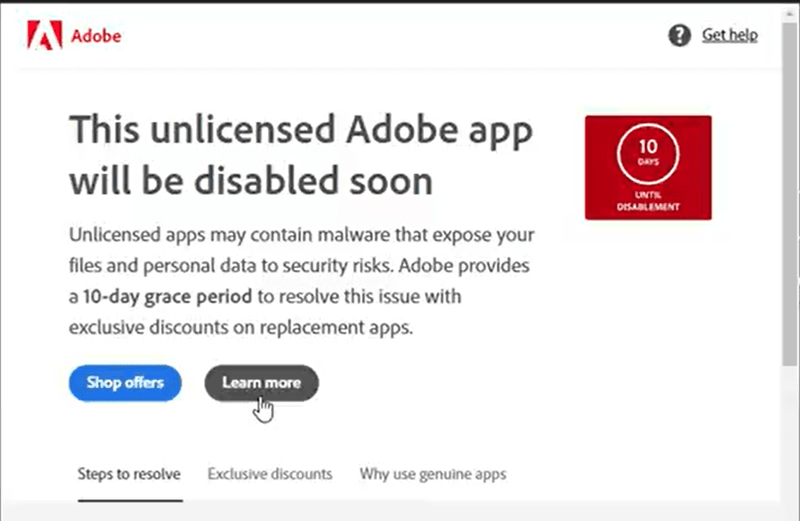
Nguyên nhân gây lỗi This unlicensed Adobe app will be disabled soon
Thông báo này có thể xuất phát từ nhiều nguyên nhân khác nhau, trong đó phổ biến nhất gồm:
Phần mềm không chính hãng
Đây là nguyên nhân thường gặp nhất. Nếu bạn cài đặt phần mềm Adobe từ nguồn không đáng tin cậy hoặc sử dụng phiên bản đã can thiệp bản quyền, hệ thống kiểm tra của Adobe sẽ nhanh chóng phát hiện và hiển thị cảnh báo.
Gói bản quyền đã hết hạn
Đối với các phần mềm hoạt động theo mô hình thuê bao như Adobe Creative Cloud, nếu người dùng quên gia hạn hoặc gặp lỗi thanh toán, tài khoản sẽ bị xem là không còn giấy phép hợp lệ.
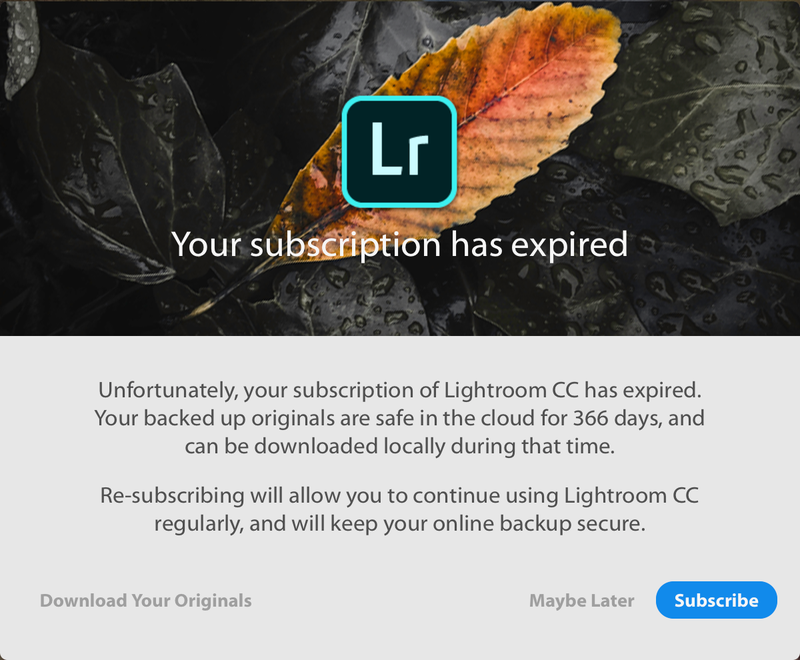
Tài khoản Adobe không hợp lệ
Trong một số trường hợp, người dùng đăng nhập bằng tài khoản chưa được cấp quyền sử dụng phần mềm hoặc tài khoản bị hạn chế do vi phạm chính sách của Adobe. Điều này cũng có thể kích hoạt thông báo lỗi.
Dịch vụ kiểm tra bản quyền của Adobe hoạt động
Adobe Genuine Service là dịch vụ chạy nền có nhiệm vụ kiểm tra tính hợp lệ của phần mềm. Khi phát hiện dấu hiệu bất thường, hệ thống sẽ gửi cảnh báo trực tiếp đến người dùng.
Sửa lỗi This unlicensed Adobe app will be disabled soon
Khi gặp thông báo “This unlicensed Adobe app will be disabled soon”, nhiều người dùng lo lắng vì ứng dụng Adobe có thể bị vô hiệu hóa bất cứ lúc nào, gây ảnh hưởng đến công việc chỉnh sửa ảnh, dựng video hoặc thiết kế đồ họa. Trên thực tế, có khá nhiều cách xử lý khác nhau, từ những giải pháp tạm thời cho đến các phương án ổn định lâu dài giúp hạn chế tình trạng cảnh báo liên tục xuất hiện.
Tắt Internet hoặc Wi-Fi trước khi mở Photoshop
Một trong những cách đơn giản được nhiều người dùng áp dụng là ngắt kết nối Internet trước khi khởi chạy ứng dụng Adobe. Khi không có mạng, phần mềm sẽ khó thực hiện quá trình kiểm tra trạng thái bản quyền với máy chủ của Adobe, từ đó hạn chế xuất hiện thông báo lỗi.
Cách thực hiện khá đơn giản:
- Tắt Wi-Fi hoặc ngắt kết nối mạng LAN trên máy tính.
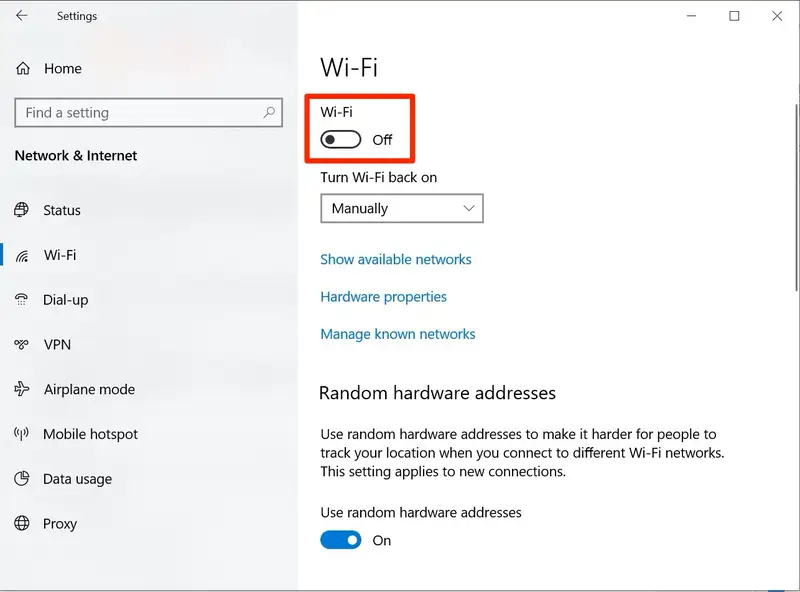
- Sau đó mở Photoshop hoặc ứng dụng Adobe cần sử dụng.
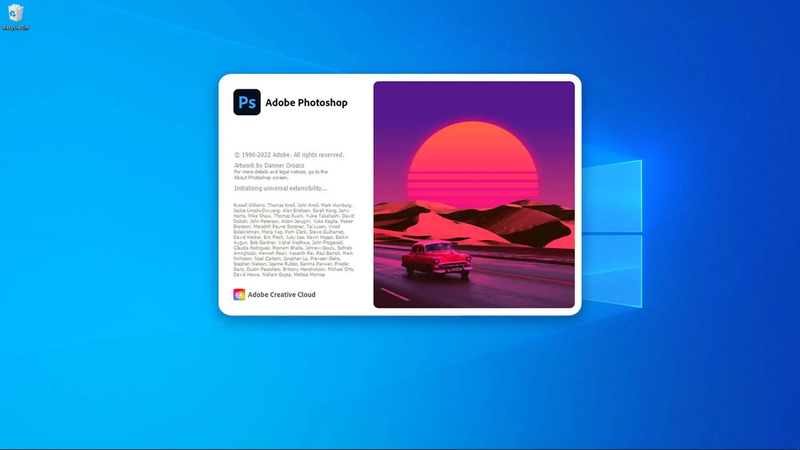
- Chờ phần mềm khởi động hoàn tất rồi mới tiếp tục làm việc.
Tuy nhiên, đây chỉ là giải pháp mang tính tạm thời. Nếu thiết bị đã từng bị Adobe kiểm tra bản quyền trước đó, thông báo vẫn có thể xuất hiện trở lại sau khi kết nối Internet.
Ngoài ra, việc cài đặt hoặc sử dụng các phiên bản phần mềm không chính thức có thể gây ra nhiều rủi ro như lỗi hệ thống, mất dữ liệu hoặc nhiễm mã độc. Vì vậy người dùng nên cân nhắc kỹ trước khi sử dụng.
Chỉnh sửa file Hosts để hạn chế kết nối kiểm tra bản quyền
Một số người dùng lựa chọn chỉnh sửa file Hosts trên Windows nhằm hạn chế kết nối giữa phần mềm Adobe và máy chủ xác thực giấy phép. Phương pháp này hoạt động bằng cách chuyển hướng một số địa chỉ máy chủ về localhost để ngăn quá trình kiểm tra bản quyền.
Thông thường, file Hosts nằm tại đường dẫn:
C:\Windows\System32\drivers\etc\hosts
Để chỉnh sửa file này, bạn cần mở bằng quyền Administrator. Sau khi thay đổi nội dung, hệ thống có thể yêu cầu khởi động lại máy để áp dụng thiết lập mới.
Tuy nhiên, việc chỉnh sửa file hệ thống tương đối phức tạp và có thể ảnh hưởng đến kết nối mạng hoặc hoạt động của ứng dụng nếu thao tác sai. Người dùng không có kinh nghiệm nên nhờ kỹ thuật viên hỗ trợ để đảm bảo an toàn.
Lưu ý khi sử dụng các công cụ chặn kiểm tra bản quyền
Hiện nay trên Internet có nhiều công cụ hỗ trợ chặn cơ chế kiểm tra giấy phép của Adobe. Dù có thể giúp hạn chế cảnh báo trong một số trường hợp nhưng các phương pháp này cũng đi kèm nhiều rủi ro như:
- Phần mềm hoạt động thiếu ổn định.
- Không thể cập nhật phiên bản mới.
- Dễ phát sinh lỗi hệ thống.
- Tăng nguy cơ nhiễm virus hoặc mã độc.
- Vi phạm điều khoản sử dụng phần mềm của Adobe.
Do đó, giải pháp an toàn và ổn định lâu dài vẫn là sử dụng phiên bản Adobe chính hãng để đảm bảo hiệu năng, bảo mật và trải nghiệm sử dụng tốt hơn.
Khởi động lại máy và kiểm tra ứng dụng
Sau khi thực hiện các thay đổi liên quan đến hệ thống hoặc mạng, bạn nên khởi động lại máy tính để áp dụng toàn bộ thiết lập mới. Tiếp theo, hãy mở lại Photoshop hoặc ứng dụng Adobe để kiểm tra xem thông báo “This unlicensed Adobe app will be disabled soon” còn xuất hiện hay không.
Nếu lỗi vẫn tiếp diễn dù đã thử nhiều cách khác nhau, bạn nên kiểm tra lại trạng thái tài khoản Adobe hoặc cân nhắc cài đặt phiên bản phần mềm chính thức để sử dụng ổn định hơn trong thời gian dài.
Mã file host chặn server Adobe cập nhật 2026
Ngoài các cách xử lý thông thường, nhiều người dùng còn lựa chọn chỉnh sửa file Hosts trên Windows để chặn kết nối giữa phần mềm Adobe và máy chủ kiểm tra bản quyền. Phương pháp này hoạt động bằng cách chuyển hướng các địa chỉ máy chủ của Adobe về localhost, từ đó hạn chế việc ứng dụng gửi hoặc nhận dữ liệu xác thực giấy phép.
Dưới đây là danh sách mã file host chặn server Adobe được nhiều người dùng tham khảo:
# BLOCK ADOBE #
- 127.0.0.1 ic.Adobe.io
- 127.0.0.1 52.6.155.20
- 127.0.0.1 52.10.49.85
- 127.0.0.1 23.22.30.141
- 127.0.0.1 34.215.42.13
- 127.0.0.1 52.84.156.37
- 127.0.0.1 65.8.207.109
- 127.0.0.1 3.220.11.113
- 127.0.0.1 3.221.72.231
- 127.0.0.1 3.216.32.253
- 127.0.0.1 3.208.248.199
- 127.0.0.1 3.219.243.226
- 127.0.0.1 13.227.103.57
- 127.0.0.1 34.192.151.90
- 127.0.0.1 34.237.241.83
- 127.0.0.1 44.240.189.42
- 127.0.0.1 52.20.222.155
- 127.0.0.1 52.208.86.132
- 127.0.0.1 54.208.86.132
- 127.0.0.1 63.140.38.120
- 127.0.0.1 63.140.38.160
- 127.0.0.1 63.140.38.169
- 127.0.0.1 63.140.38.219
- 127.0.0.1 wip.Adobe.com
- 127.0.0.1 Adobeereg.com
- 127.0.0.1 18.228.243.121
- 127.0.0.1 18.230.164.221
- 127.0.0.1 54.156.135.114
- 127.0.0.1 54.221.228.134
- 127.0.0.1 54.224.241.105
- 127.0.0.1 100.24.211.130
- 127.0.0.1 162.247.242.20
- 127.0.0.1 wip1.Adobe.com
- 127.0.0.1 wip2.Adobe.com
- 127.0.0.1 wip3.Adobe.com
- 127.0.0.1 wip4.Adobe.com
- 127.0.0.1 3dns.Adobe.com
- 127.0.0.1 ereg.Adobe.com
- 127.0.0.1 199.232.114.137
- 127.0.0.1 bam.nr-data.net
- 127.0.0.1 practivate.Adobe
- 127.0.0.1 ood.opsource.net
- 127.0.0.1 crl.verisign.net
- 127.0.0.1 3dns-1.Adobe.com
- 127.0.0.1 3dns-2.Adobe.com
- 127.0.0.1 3dns-3.Adobe.com
- 127.0.0.1 3dns-4.Adobe.com
- 127.0.0.1 hl2rcv.Adobe.com
- 127.0.0.1 genuine.Adobe.com
- 127.0.0.1 www.Adobeereg.com
- 127.0.0.1 www.wip.Adobe.com
- 127.0.0.1 www.wip1.Adobe.com
- 127.0.0.1 www.wip2.Adobe.com
- 127.0.0.1 www.wip3.Adobe.com
- 127.0.0.1 www.wip4.Adobe.com
- 127.0.0.1 ereg.wip.Adobe.com
- 127.0.0.1 ereg.wip.Adobe.com
- 127.0.0.1 activate.Adobe.com
- 127.0.0.1 Adobe-dns.Adobe.com
- 127.0.0.1 ereg.wip1.Adobe.com
- 127.0.0.1 ereg.wip2.Adobe.com
- 127.0.0.1 ereg.wip3.Adobe.com
- 127.0.0.1 ereg.wip4.Adobe.com
- 127.0.0.1 ereg.wip1.Adobe.com
- 127.0.0.1 ereg.wip2.Adobe.com
- 127.0.0.1 ereg.wip3.Adobe.com
- 127.0.0.1 ereg.wip4.Adobe.com
- 127.0.0.1 cc-api-data.Adobe.io
- 127.0.0.1 practivate.Adobe.ntp
- 127.0.0.1 practivate.Adobe.ipp
- 127.0.0.1 practivate.Adobe.com
- 127.0.0.1 Adobe-dns-1.Adobe.com
- 127.0.0.1 Adobe-dns-2.Adobe.com
- 127.0.0.1 Adobe-dns-3.Adobe.com
- 127.0.0.1 Adobe-dns-4.Adobe.com
- 127.0.0.1 lm.licenses.Adobe.com
- 127.0.0.1 hlrcv.stage.Adobe.com
- 127.0.0.1 prod.Adobegenuine.com
- 127.0.0.1 practivate.Adobe.newoa
- 127.0.0.1 activate.wip.Adobe.com
- 127.0.0.1 activate-sea.Adobe.com
- 127.0.0.1 uds.licenses.Adobe.com
- 127.0.0.1 k.sni.global.fastly.net
- 127.0.0.1 activate-sjc0.Adobe.com
- 127.0.0.1 activate.wip1.Adobe.com
- 127.0.0.1 activate.wip2.Adobe.com
- 127.0.0.1 activate.wip3.Adobe.com
- 127.0.0.1 activate.wip4.Adobe.com
- 127.0.0.1 na1r.services.Adobe.com
- 127.0.0.1 lmlicenses.wip4.Adobe.com
- 127.0.0.1 na2m-pr.licenses.Adobe.com
- 127.0.0.1 wwis-dubc1-vip60.Adobe.com
- 127.0.0.1 workflow-ui-prod.licensingstack.com
- 0.0.0.0 2ftem87osk.Adobe.io
Lưu ý: Việc chỉnh sửa file Hosts yêu cầu người dùng có kiến thức cơ bản về hệ điều hành Windows và quyền quản trị hệ thống. Nếu thao tác sai, bạn có thể làm ảnh hưởng đến kết nối mạng hoặc khiến một số ứng dụng hoạt động không ổn định.
Nếu vẫn không sửa được lỗi thì phải làm sao?
Trong trường hợp đã thử nhiều cách nhưng thông báo “This unlicensed Adobe app will be disabled soon” vẫn xuất hiện, giải pháp ổn định và an toàn nhất vẫn là sử dụng phần mềm Adobe có bản quyền hợp lệ.
Việc sử dụng phiên bản chính hãng không chỉ giúp tránh nguy cơ ứng dụng bị vô hiệu hóa mà còn mang lại nhiều lợi ích như:
- Được cập nhật đầy đủ các tính năng mới.
- Tăng độ ổn định và bảo mật cho phần mềm.
- Nhận hỗ trợ kỹ thuật trực tiếp từ Adobe.
- Hạn chế rủi ro lỗi hệ thống hoặc mất dữ liệu.
- Yên tâm sử dụng lâu dài mà không lo gián đoạn công việc.
Đối với những người thường xuyên làm việc với Photoshop, Premiere Pro hoặc Illustrator, việc đầu tư bản quyền sẽ giúp quá trình sử dụng ổn định hơn và hạn chế nhiều rủi ro phát sinh trong tương lai.
Tạm kết
Lỗi “This unlicensed Adobe app will be disabled soon” xuất hiện khi hệ thống Adobe phát hiện phần mềm hoặc tài khoản không có giấy phép hợp lệ. Để tránh ảnh hưởng đến công việc, bạn nên kiểm tra lại trạng thái giấy phép, đăng nhập đúng tài khoản Adobe và cập nhật phần mềm lên phiên bản mới nhất. Việc sử dụng phần mềm chính hãng không chỉ giúp hạn chế các lỗi xác thực mà còn đảm bảo quyền truy cập đầy đủ vào các tính năng, bản cập nhật và dịch vụ hỗ trợ từ Adobe.
Đối với các công việc thiết kế đồ họa, chỉnh sửa ảnh hay dựng video bằng bộ công cụ Adobe, một chiếc laptop có hiệu năng mạnh mẽ sẽ mang lại trải nghiệm làm việc ổn định và hiệu quả hơn. Tại FPT Shop, bạn có thể tham khảo nhiều mẫu laptop đồ họa chính hãng với cấu hình mạnh, màn hình chất lượng cao và khả năng xử lý tốt các tác vụ sáng tạo chuyên nghiệp.
Xem thêm:
:quality(75)/uninstall_adobe_creative_cloud_1d100a1973.png)
:quality(75)/adobe_cleaner_tool_thumb_9e2477778b.jpg)


