:quality(75)/estore-v2/img/fptshop-logo.png)
:quality(75)/wandriver_win_10_64bit_7_5e3f7be67e.png)
:quality(75)/Huyen_Dang_Ngoc_6818881a4d.jpg)
Hướng dẫn tải WanDriver Win 10 64bit: Phần mềm hỗ trợ cài đặt driver nhanh chóng cho máy tính
Sau khi cài đặt lại hệ điều hành Windows, nhiều người dùng thường gặp tình trạng máy tính thiếu driver cho các thiết bị phần cứng như card mạng, card âm thanh hoặc card đồ họa. Điều này khiến một số chức năng của máy tính không hoạt động đúng hoặc hiệu năng hệ thống bị hạn chế. Trong những trường hợp như vậy, việc sử dụng các công cụ cài driver tự động có thể giúp tiết kiệm nhiều thời gian. Một trong những phần mềm được nhiều người dùng quan tâm hiện nay là WanDriver Win 10 64bit, công cụ hỗ trợ nhận diện phần cứng và cài đặt driver phù hợp cho hệ điều hành Windows 10.

WanDriver Win 10 64bit là gì?
Đối với máy tính, driver đóng vai trò quan trọng, giúp hệ điều hành giao tiếp với các phần cứng như card mạng, card đồ họa, âm thanh hay thiết bị ngoại vi. Nếu driver bị thiếu hoặc không tương thích, nhiều chức năng của máy tính có thể không hoạt động đúng cách. Đây là lý do vì sao cài đặt driver đầy đủ sau khi cài lại hệ điều hành luôn là bước cần thiết.
Để hỗ trợ người dùng cài đặt driver nhanh chóng, nhiều công cụ tự động đã được phát triển. Một trong số đó là WanDriver Win 10 64bit, phần mềm giúp nhận diện phần cứng và cài đặt driver phù hợp cho hệ điều hành Windows. Nhờ khả năng hoạt động offline và thư viện driver tích hợp sẵn, công cụ này giúp quá trình cài đặt driver trở nên đơn giản và tiết kiệm thời gian hơn.
Vai trò của driver đối với hệ điều hành Windows
Driver là phần mềm trung gian giúp hệ điều hành Windows giao tiếp với các thiết bị phần cứng. Mỗi loại phần cứng như card mạng, bàn phím, chuột máy tính hay card đồ họa đều cần driver riêng để hoạt động đúng cách.

Khi driver chưa được cài đặt hoặc bị lỗi, hệ thống có thể gặp nhiều vấn đề như không kết nối được Internet, không phát âm thanh hoặc độ phân giải của màn hình máy tính bị giới hạn. Vì vậy, cài đặt driver đúng và đầy đủ là điều cần thiết sau khi cài đặt Windows.
Trong nhiều trường hợp, người dùng có thể phải tìm kiếm driver cho từng thiết bị trên Internet. Tuy nhiên, quá trình này khá mất thời gian nếu không biết chính xác model phần cứng của máy tính. Đây chính là lý do khiến nhiều người lựa chọn các công cụ tự động như WanDriver Win 10 64bit.
Tổng quan về phần mềm WanDriver
WanDriver là một bộ công cụ cài đặt driver tự động được nhiều kỹ thuật viên máy tính sử dụng. Phần mềm này có khả năng quét phần cứng của hệ thống và tự động cài đặt các driver phù hợp.
Một trong những điểm nổi bật của WanDriver là khả năng hoạt động offline. Điều này có nghĩa là người dùng không cần kết nối Internet để cài đặt driver, vì các driver cần thiết đã được tích hợp sẵn trong bộ cài.
Trong WanDriver Win 10 64bit, thư viện driver được thiết kế để tương thích với nhiều loại phần cứng khác nhau. Nhờ vậy, phần mềm có thể nhận diện và cài đặt driver cho nhiều dòng laptop và PC phổ biến.
Những tính năng nổi bật của WanDriver
WanDriver được đánh giá cao nhờ nhiều tính năng hữu ích giúp việc cài đặt driver trở nên nhanh chóng và thuận tiện hơn. Một trong những tính năng quan trọng là khả năng tự động nhận diện phần cứng. Sau khi chạy chương trình, phần mềm sẽ quét toàn bộ hệ thống và xác định những driver còn thiếu hoặc chưa được cài đặt.
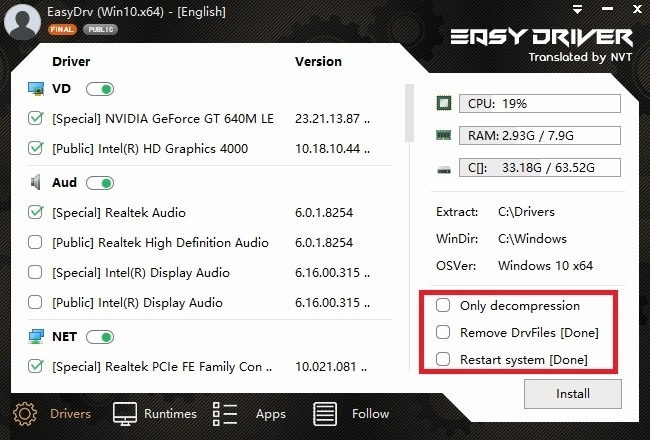
WanDriver Win 10 64bit cũng cung cấp giao diện khá đơn giản và dễ sử dụng. Người dùng chỉ cần chọn các driver cần cài đặt và nhấn nút cài đặt để phần mềm tự động thực hiện quá trình này. Một điểm mạnh khác là tốc độ cài đặt nhanh. Nhờ thư viện driver được tích hợp sẵn, cài đặt driver chỉ mất vài phút thay vì phải tải từng driver riêng lẻ từ Internet.
Ưu điểm và hạn chế của WanDriver
WanDriver mang lại nhiều lợi ích cho người dùng, nhất là trong việc cài đặt driver nhanh chóng. Thư viện driver phong phú giúp phần mềm có thể hỗ trợ nhiều loại phần cứng khác nhau. Khả năng hoạt động offline giúp WanDriver trở thành công cụ hữu ích trong những trường hợp máy tính chưa có kết nối Internet.
Tuy nhiên, một số người dùng cho rằng driver được cài đặt từ WanDriver đôi khi không phải là phiên bản mới nhất. Trong những trường hợp cần driver mới nhất, người dùng vẫn nên tải driver trực tiếp từ trang web của nhà sản xuất.
Khi nào nên sử dụng WanDriver?
WanDriver thường được sử dụng trong các trường hợp cài đặt lại hệ điều hành hoặc khi máy tính thiếu driver quan trọng. Ví dụ, sau khi cài mới Windows, nhiều thiết bị có thể chưa được nhận diện đầy đủ. Trong những tình huống này, sử dụng WanDriver Win 10 64bit giúp tiết kiệm thời gian vì phần mềm có thể cài đặt nhiều driver cùng lúc. Ngoài ra, WanDriver cũng có thể giúp cập nhật driver cho một số thiết bị nếu hệ thống đang sử dụng driver cũ.
Hướng dẫn tải WanDriver Win 10 64bit
Để sử dụng phần mềm, người dùng cần tải bộ cài WanDriver phù hợp với hệ điều hành của mình. Tải phần mềm từ nguồn uy tín là rất quan trọng để tránh các rủi ro bảo mật.
- Bước 1: Truy cập trang tải WanDriver Win 10 64bit từ nguồn đáng tin cậy (bạn có thể tải tại đây).
- Bước 2: Nhấn nút Tải về để bắt đầu tải file cài đặt về máy tính.
- Bước 3: Sau khi tải xong, tiến hành giải nén file vừa tải xuống.
- Bước 4: Mở file chương trình để khởi chạy WanDriver.
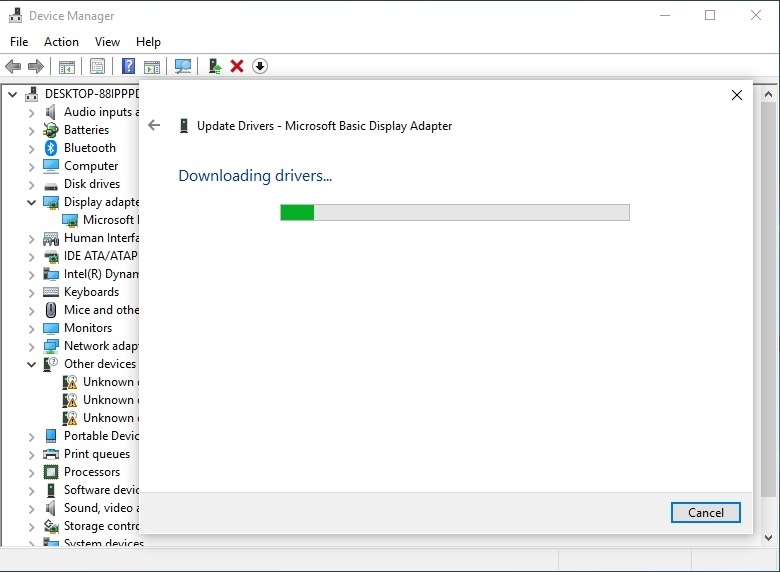
- Bước 5: Chọn các driver cần cài đặt và nhấn Install để phần mềm tự động cài đặt.
Sau khi hoàn tất các bước trên, hệ thống sẽ được cài đặt đầy đủ các driver cần thiết để hoạt động ổn định.
Lưu ý khi tải WanDriver
Khi tải phần mềm từ Internet, người dùng cần lựa chọn nguồn tải đáng tin cậy để tránh nguy cơ chứa phần mềm độc hại. Tải WanDriver Win 10 64bit từ các trang web không rõ nguồn gốc có thể gây rủi ro bảo mật cho máy tính.
Trước khi cài đặt driver, người dùng nên kiểm tra phiên bản Windows của mình để đảm bảo tải đúng phiên bản phần mềm. Điều này giúp tránh tình trạng cài đặt driver không tương thích với hệ điều hành. Bạn cũng có thể tạo điểm khôi phục hệ thống trước khi cài đặt driver để đảm bảo có thể khôi phục lại hệ thống nếu xảy ra lỗi.

Hướng dẫn sử dụng WanDriver
Nhìn chung, cách sử dụng WanDriver khá đơn giản vì phần mềm được thiết kế để tự động nhận diện phần cứng và đề xuất các driver phù hợp. Khi chạy chương trình, WanDriver sẽ tiến hành quét toàn bộ hệ thống để xác định những driver còn thiếu hoặc chưa được cài đặt. Sau đó, người dùng chỉ cần lựa chọn các driver cần thiết và tiến hành cài đặt để hoàn tất quá trình thiết lập hệ thống.
Các bước sử dụng WanDriver để cài driver
- Bước 1: Mở thư mục chứa WanDriver sau khi đã giải nén file tải về.
- Bước 2: Nhấp đúp vào file chương trình để khởi chạy WanDriver trên máy tính Windows.
- Bước 3: Khi giao diện phần mềm xuất hiện, hệ thống sẽ tự động quét phần cứng của máy tính.
- Bước 4: Sau khi quá trình quét hoàn tất, WanDriver sẽ hiển thị danh sách các driver còn thiếu hoặc cần cài đặt.
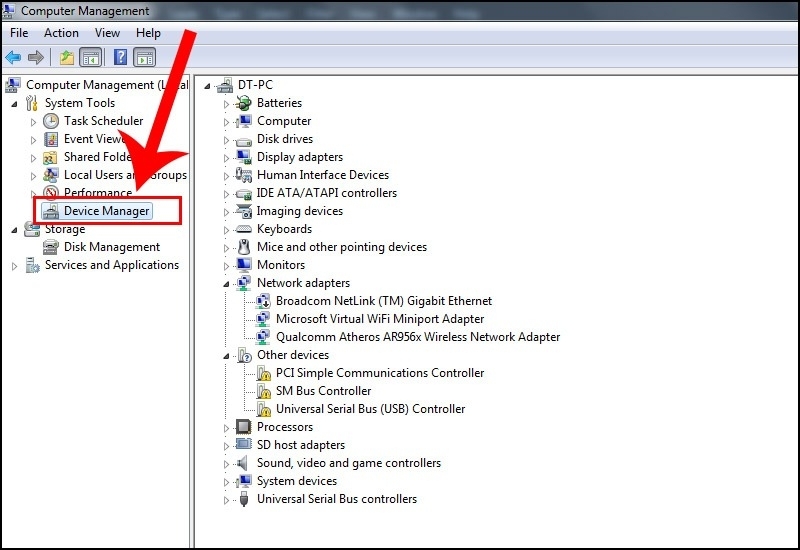
- Bước 5: Chọn những driver cần cài đặt, sau đó nhấn Install hoặc Cài đặt để phần mềm tự động tiến hành cài driver.
- Bước 6: Chờ quá trình cài đặt hoàn tất, sau đó khởi động lại máy tính để các driver hoạt động ổn định.
Kết luận
WanDriver Win 10 64bit là công cụ hữu ích giúp người dùng cài đặt driver nhanh chóng và thuận tiện sau khi cài đặt hệ điều hành Windows. Nhờ khả năng nhận diện phần cứng tự động và thư viện driver tích hợp sẵn, phần mềm giúp tiết kiệm thời gian trong quá trình cài đặt driver. Nếu bạn cần một giải pháp cài driver nhanh chóng và dễ sử dụng, WanDriver Win 10 64bit là lựa chọn đáng để tham khảo.
Nếu máy tính của bạn thường xuyên gặp tình trạng thiếu driver, chạy chậm hoặc khó tương thích với phần mềm mới, đây có thể là lúc nên nâng cấp PC để cải thiện hiệu năng tổng thể. Các dòng PC chính hãng tại FPT Shop hiện được trang bị CPU Intel Core hoặc AMD Ryzen thế hệ mới, RAM dung lượng lớn và ổ SSD tốc độ cao, giúp hệ thống hoạt động ổn định và xử lý tác vụ nhanh hơn. Đây là lựa chọn phù hợp cho nhu cầu học tập, làm việc và sử dụng phần mềm Windows lâu dài.
Xem thêm:
:quality(75)/laptop_windows_11_thanh_studio_sang_tao_voi_microsoft_365_thumb_aef9a48b1b.jpg)
:quality(75)/may_tinh_bi_loi_sau_khi_cap_nhat_driver_thumb_6b15834027.jpg)
:quality(75)/phan_mem_cai_dat_driver_mien_phi_2026_01_34485e3991.jpg)
:quality(75)/A0_87fd3187f5.jpg)
:quality(75)/microsoft_365_tren_laptop_windows_11_thumb_a29e3cc6cf.jpg)
:quality(75)/2024_6_13_638539165696692453_driver-booster.jpg)


