:quality(75)/estore-v2/img/fptshop-logo.png)
:quality(75)/whatsapp_khong_hoat_dong_0_4384115678.jpg)
:quality(75)/Thu_Ha_213f6ebf3e.jpg)
WhatsApp không hoạt động trên điện thoại: Tìm hiểu nguyên nhân và hướng dẫn cách khắc phục lỗi
WhatsApp là một trong những ứng dụng liên lạc được sử dụng rộng rãi trong công việc và đời sống hằng ngày. Vì vậy, khi ứng dụng này gặp trục trặc và không thể hoạt động bình thường, người dùng có thể gặp khá nhiều bất tiện trong việc trao đổi thông tin hoặc học tập. Không phải lúc nào nguyên nhân gây lỗi cũng dễ nhận ra, do đó bạn thường cần thử một vài phương pháp khắc phục khác nhau để tìm ra giải pháp phù hợp. Nếu bạn đang gặp tình trạng WhatsApp không hoạt động, hãy tham khảo những cách xử lý phổ biến dưới đây để nhanh chóng đưa ứng dụng trở lại bình thường.
1. Giới thiệu chung về ứng dụng WhatsApp
WhatsApp là một ứng dụng nhắn tin miễn phí hoạt động trên nhiều nền tảng và thuộc sở hữu của Meta Platforms – công ty đứng sau các dịch vụ nổi tiếng như Facebook, Messenger và Instagram. Ứng dụng cho phép người dùng gửi tin nhắn, gọi thoại hoặc gọi video cho bạn bè và người thân thông qua kết nối Internet. Ngoài ra, WhatsApp còn hỗ trợ chia sẻ hình ảnh, video, tài liệu và tin nhắn thoại nhanh chóng, giúp việc liên lạc trở nên thuận tiện hơn.
Nhờ WhatsApp, bạn có thể trò chuyện và kết nối với mọi người ở bất kỳ đâu trên thế giới mà không phải trả phí cho từng tin nhắn hay cuộc gọi. Ứng dụng cũng không yêu cầu tạo tài khoản phức tạp; bạn chỉ cần sử dụng số điện thoại của mình để đăng ký, tương tự như cách gửi SMS. WhatsApp còn đồng bộ trực tiếp với danh bạ trên điện thoại, giúp bạn dễ dàng tìm và liên hệ với bạn bè.

Những ưu điểm nổi bật của WhatsApp:
- Sử dụng miễn phí: Người dùng có thể nhắn tin, gửi hình ảnh, video, tài liệu và gọi thoại hoặc video mà không mất phí SMS hay cước gọi.
- Bảo mật cao: Tất cả cuộc trò chuyện đều được bảo vệ bằng công nghệ mã hóa đầu cuối, giúp đảm bảo quyền riêng tư.
- Hoạt động trên nhiều thiết bị: Hỗ trợ cả điện thoại iOS, Android cũng như phiên bản web và ứng dụng trên máy tính.
- Đăng ký đơn giản: Chỉ cần sử dụng số điện thoại, không cần tạo tên đăng nhập hoặc mật khẩu riêng.
- Nhắn tin nhóm tiện lợi: Cho phép tạo và quản lý các nhóm trò chuyện phục vụ công việc hoặc liên lạc với bạn bè.
- Chia sẻ tệp nhanh: Dễ dàng gửi ảnh, video, tài liệu, vị trí và nhiều loại dữ liệu khác với tốc độ cao.
- Hoạt động tốt ngay cả khi mạng yếu: Ứng dụng vẫn duy trì kết nối ổn định trong điều kiện Internet không mạnh.
- Giao diện sạch sẽ: Không bị làm phiền bởi quảng cáo, mang lại trải nghiệm sử dụng đơn giản và dễ chịu.
2. Cách khắc phục lỗi WhatsApp không hoạt động
Kiểm tra kết nối Internet
WhatsApp có thể ngừng hoạt động nếu thiết bị của bạn không có kết nối Internet. Vì vậy, hãy chắc chắn rằng điện thoại đang kết nối Wi-Fi hoặc đã bật dữ liệu di động.
Trong một số trường hợp, việc tắt rồi bật lại mạng có thể giúp khắc phục lỗi. Bạn có thể vuốt từ góc trên màn hình để mở Trung tâm điều khiển trên iPhone hoặc bảng Cài đặt nhanh trên Android, sau đó bật Chế độ máy bay trong vài giây rồi tắt lại để thiết lập lại kết nối mạng.
Khởi động lại ứng dụng WhatsApp
Một cách đơn giản nhưng thường mang lại hiệu quả là đóng ứng dụng rồi mở lại từ đầu. Hãy thoát hoàn toàn WhatsApp khỏi thiết bị của bạn, sau đó khởi chạy lại ứng dụng để kiểm tra xem sự cố đã được khắc phục hay chưa.
Kiểm tra xem WhatsApp có đang gặp sự cố toàn hệ thống không
Mặc dù WhatsApp là một dịch vụ khá ổn định, đôi khi máy chủ của ứng dụng vẫn có thể gặp trục trặc. Khi đó, lỗi không phải do thiết bị của bạn. Bạn có thể truy cập trang theo dõi sự cố như Downdetector để xem liệu nhiều người dùng khác cũng đang gặp tình trạng tương tự hay không.
Cập nhật ứng dụng WhatsApp
Các nhà phát triển thường xuyên phát hành bản cập nhật mới cho WhatsApp nhằm bổ sung tính năng, cải thiện hiệu suất và sửa những lỗi phát sinh trong quá trình sử dụng. Vì vậy, nếu WhatsApp không hoạt động, bạn nên kiểm tra xem bạn đã cài đặt phiên bản mới nhất hay chưa. Phiên bản quá cũ đôi khi có thể gây ra lỗi hoặc không còn tương thích tốt với thiết bị.
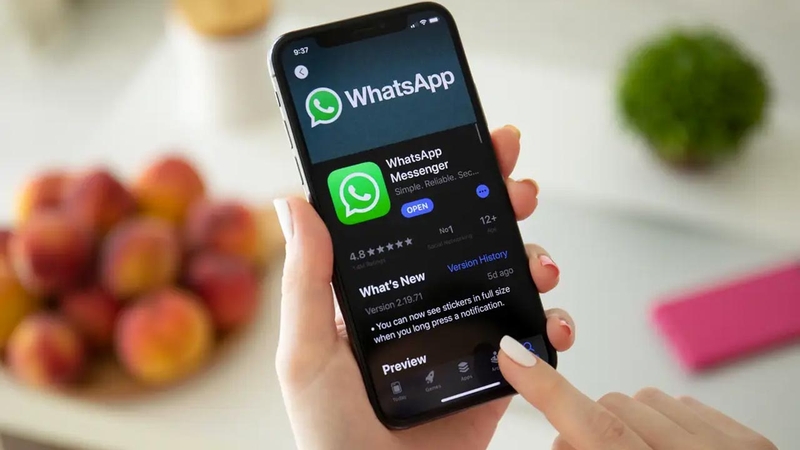
Dưới đây là cách cập nhật WhatsApp thủ công trên iPhone (các bước trên Android cũng tương tự):
- Mở ứng dụng App Store.
- Chọn biểu tượng Tìm kiếm ở góc dưới bên phải và nhập từ khóa “WhatsApp”.
- Nếu có bản cập nhật mới, nút Cập nhật sẽ xuất hiện để bạn nhấn tải về. Trong trường hợp chỉ thấy nút Mở, điều đó có nghĩa là ứng dụng đã được cập nhật lên phiên bản mới nhất.
Xóa bộ nhớ cache của ứng dụng
Đôi khi các tệp dữ liệu tạm thời bị lỗi trong bộ nhớ cache của WhatsApp có thể khiến ứng dụng hoạt động không ổn định. Trong trường hợp này, việc xóa cache có thể giúp khắc phục vấn đề và giúp ứng dụng hoạt động bình thường trở lại.
Nếu bạn đang sử dụng iPhone, hệ thống không cho phép xóa cache riêng lẻ cho từng ứng dụng. Cách duy nhất là gỡ cài đặt WhatsApp rồi tải lại từ App Store.
Đối với thiết bị chạy Android, bạn có thể xóa cache mà không cần gỡ ứng dụng theo các bước sau:
- Mở Cài đặt trên điện thoại và chọn mục Ứng dụng.
- Tìm và chọn WhatsApp trong danh sách.
- Nhấn vào Bộ nhớ và Bộ nhớ cache.
- Chọn Xóa bộ nhớ cache, sau đó khởi động lại ứng dụng.
Nếu lỗi vẫn chưa được khắc phục, bạn có thể thực hiện lại các bước trên và chọn Xóa bộ nhớ. Tuy nhiên, cần lưu ý rằng thao tác này sẽ xóa thông tin đăng nhập cùng các dữ liệu đã lưu trong ứng dụng, vì vậy chỉ nên thực hiện khi thật sự cần thiết.
Khởi động lại điện thoại
Việc khởi động lại thiết bị là một cách đơn giản nhưng khá hiệu quả để xử lý nhiều lỗi phát sinh trên điện thoại, bao gồm cả trường hợp WhatsApp không hoạt động bình thường. Đây thường là bước khắc phục cơ bản mà bạn nên thử trước khi áp dụng các phương pháp phức tạp hơn. Sau khi khởi động lại máy, hãy mở lại WhatsApp để kiểm tra xem sự cố đã được giải quyết hay chưa.
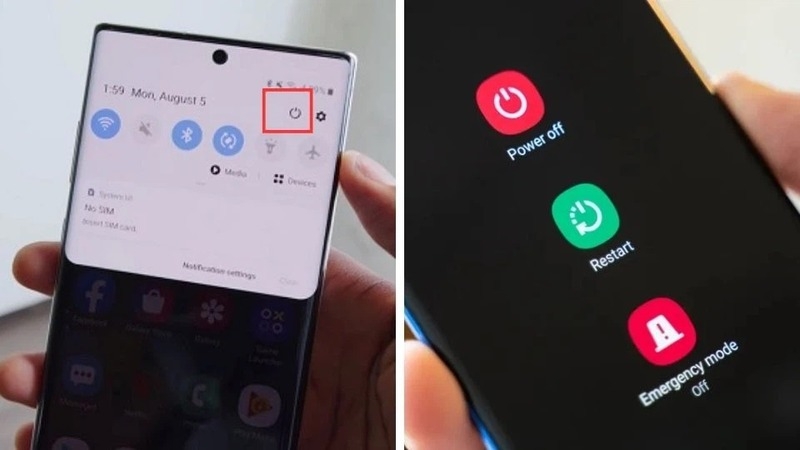
Cách khởi động lại điện thoại chạy Android:
- Nhấn và giữ đồng thời nút nguồn cùng nút tăng âm lượng.
- Khi menu nguồn xuất hiện, chọn Khởi động lại để thiết bị tự khởi động lại.
Cách khởi động lại iPhone:
- Nhấn giữ nút bên cạnh cùng với nút tăng hoặc giảm âm lượng trong vài giây trên iPhone.
- Khi màn hình tùy chọn nguồn xuất hiện, kéo thanh Trượt để tắt nguồn để tắt máy.
- Sau khi thiết bị tắt hoàn toàn, tiếp tục nhấn giữ nút bên cạnh để bật điện thoại trở lại.
Cấp đầy đủ quyền cho ứng dụng
Một số lỗi của WhatsApp có thể xuất phát từ việc ứng dụng chưa được cấp đủ quyền truy cập trên điện thoại. Chẳng hạn, nếu bạn không cho phép truy cập danh bạ, WhatsApp sẽ không thể hiển thị hoặc đồng bộ các liên hệ. Ngoài ra, việc tắt dữ liệu chạy nền cũng có thể khiến ứng dụng hoạt động không ổn định.
Cách điều chỉnh quyền ứng dụng trên Android:
- Mở ứng dụng Cài đặt trên thiết bị chạy Android.
- Chọn mục Ứng dụng.
- Tìm và chọn WhatsApp trong danh sách Xem tất cả ứng dụng.
- Nhấn vào Quyền.
- Kiểm tra và bật quyền truy cập cần thiết cho ứng dụng.
Cách cấp quyền cho WhatsApp trên iPhone:
- Mở Cài đặt trên iPhone.
- Cuộn xuống phần Ứng dụng và chọn WhatsApp.
- Trong mục Cho phép WhatsApp truy cập, hãy đảm bảo các quyền như danh bạ, ảnh, micro… đều được bật.
- Bạn cũng có thể vào từng mục chi tiết để bật thêm các quyền cần thiết cho ứng dụng.
Kiểm tra và giải phóng dung lượng lưu trữ
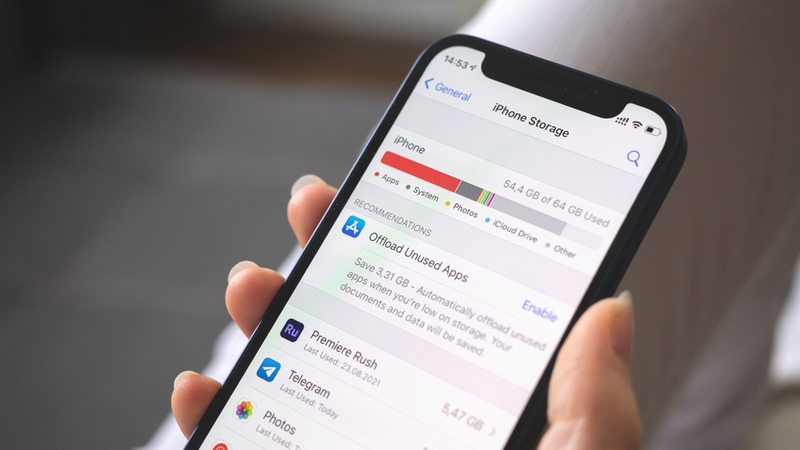
Trong một số trường hợp, WhatsApp có thể gặp lỗi khi tải hoặc nhận nội dung nếu bộ nhớ trên điện thoại đã gần đầy. Vì vậy, bạn nên kiểm tra dung lượng lưu trữ và xóa bớt dữ liệu không cần thiết trên thiết bị Android hoặc iPhone. Người dùng có thể giải phóng bộ nhớ bằng cách xóa ứng dụng không dùng, hình ảnh, video hoặc dữ liệu cũ trong WhatsApp.
Cách xóa dữ liệu WhatsApp trên Android:
- Mở ứng dụng WhatsApp.
- Nhấn vào biểu tượng ba chấm ở góc màn hình.
- Chọn Cài đặt.
- Vào mục Lưu trữ và dữ liệu.
- Chọn Quản lý lưu trữ.
- Mở từng cuộc trò chuyện và xóa những tệp không cần thiết.
Cách xóa dữ liệu WhatsApp trên iPhone:
- Mở WhatsApp.
- Chọn tab Cài đặt.
- Nhấn vào Lưu trữ và Dữ liệu.
- Chọn Quản lý lưu trữ và loại bỏ các tệp hoặc nội dung không còn cần dùng.
Tạm kết
Nếu WhatsApp không hoạt động trên điện thoại, nguyên nhân có thể đến từ nhiều yếu tố khác nhau như kết nối mạng, lỗi ứng dụng, bộ nhớ đầy hoặc thiết bị chưa được cấp đủ quyền truy cập. Tuy nhiên, hầu hết các sự cố đều có thể được xử lý nhanh chóng bằng những cách đơn giản như kiểm tra Internet, cập nhật ứng dụng, dọn dẹp bộ nhớ hoặc khởi động lại thiết bị. Hy vọng những phương pháp trên sẽ giúp bạn khắc phục tình trạng WhatsApp bị lỗi và tiếp tục sử dụng ứng dụng một cách ổn định.
Để nhắn tin, gọi điện trên WhatsApp, bạn cần đến một chiếc smartphone chạy hệ điều hành iOS hoặc Android, chẳng hạn như iPhone, Samsung, OPPO hay Xiaomi. Những dòng điện thoại này hiện đang được phân phối tại các cửa hàng FPT Shop trên toàn quốc, với mẫu mã đa dạng, cam kết hàng chính hãng với chất lượng và độ bền cao. FPT Shop còn hỗ trợ tư vấn sử dụng, cài đặt miễn phí các ứng dụng cho khách hàng, thanh toán linh hoạt bằng nhiều hình thức và bảo hành lâu dài.
Xem thêm:
Sửa lỗi các liên kết không mở trong WhatsApp trên iPhone và Android
WhatsApp ngừng phát triển ứng dụng Windows để chuyển sang phiên bản web
:quality(75)/lo_hong_bao_mat_cua_apple_va_whatsapp_bi_khai_thac_trong_chien_dich_gian_diep_tinh_vi_1e3aacdb29.jpg)
:quality(75)/meta_mang_quang_cao_ai_vao_whatsapp_9bbcf9decb.jpg)
:quality(75)/whatsapp_co_the_cho_phep_nguoi_dung_nhap_anh_dai_dien_tu_facebook_va_instagram_1_dac98319ca.jpg)
:quality(75)/cach_dang_xuat_whatsapp_1_37689adcad.png)
:quality(75)/cach_lien_ket_Whats_App_voi_Facebook_ff8fb4fffb.png)
:quality(75)/whatsapp_se_them_che_do_tro_chuyen_bang_giong_noi_cho_meta_ai_1_da44fd02ae.jpg)


