:quality(75)/estore-v2/img/fptshop-logo.png)
:quality(75)/3_3ff83b6e1d.jpg)
:quality(75)/2023_10_26_638339107283812701_z4808806051213_5b89e30d694ef62a0866fc518ccf4ec2_df29e3713e.jpg)
Hướng dẫn cách dùng Win11Debloat để dọn dẹp và tối ưu hóa máy tính toàn diện
Windows 11 mang đến giao diện hiện đại và khả năng tương thích driver tốt, nhưng một bản cài đặt mới thường đi kèm nhiều ứng dụng và thành phần không mong muốn. Menu Start đầy mục được ghim, Taskbar hiển thị widget và gợi ý, tìm kiếm trả kết quả từ Bing ngay cả khi bạn chỉ cần file cục bộ. Cảm giác “ồn ào” này khiến nhiều người muốn tinh gọn lại hệ thống. Một công cụ mã nguồn mở như Win11Debloat ra đời để xử lý chính xác những điểm gây phiền đó.
Win11Debloat là gì?
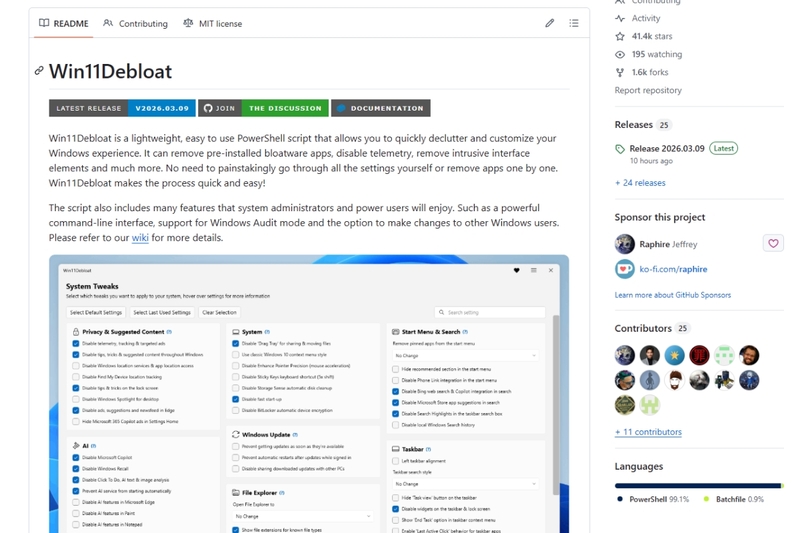
Đây là một script PowerShell mã nguồn mở, được phát triển và duy trì bởi lập trình viên Raphire trên GitHub, hoạt động trên cả Windows 10 lẫn Windows 11. Công cụ thực hiện ba nhóm tác vụ chính: xóa ứng dụng được cài đặt sẵn, vô hiệu hóa dữ liệu telemetry và điều chỉnh hàng loạt thiết lập giao diện trên toàn hệ thống. Điểm khiến nhiều người dùng tin tưởng là toàn bộ mã script được viết bằng PowerShell thuần túy, ai cũng có thể đọc và kiểm tra trước khi chạy, không có thành phần ẩn nào.
Điểm khác biệt rõ ràng so với các công cụ debloat khác như ShutUp10++ là script này áp dụng các thay đổi nhất quán trên toàn hệ thống thay vì chỉ bật tắt từng nút riêng lẻ. Khi bạn chạy script, nó xử lý đồng thời nhiều lớp cài đặt mà bình thường bạn phải tự tìm trong nhiều menu rải rác, từ phần Settings đến Group Policy và Registry.
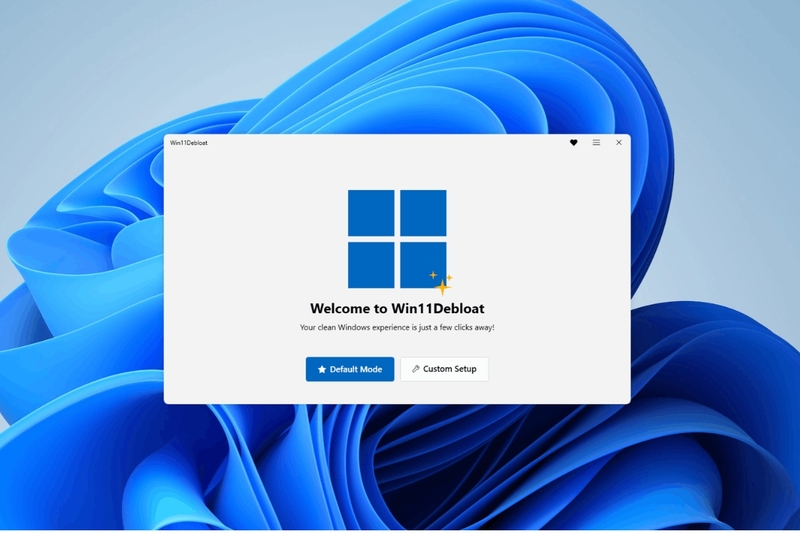
Những vấn đề mà Win11Debloat khắc phục
Quyền riêng tư được đặt lên hàng đầu
Sau khi chạy Win11Debloat, người dùng thường nhận thấy hệ thống “êm” hơn vì nhiều thành phần theo dõi và quảng cáo được vô hiệu hóa. Script có thể tắt dữ liệu chẩn đoán, lịch sử hoạt động, theo dõi khởi chạy ứng dụng và quảng cáo nhắm mục tiêu. Nếu từng tìm các tùy chọn này trong nhiều menu rải rác, bạn sẽ hiểu việc cấu hình thủ công mất thời gian ra sao.
Điểm khác biệt so với một số công cụ chỉnh quyền riêng tư là cách tiếp cận toàn hệ thống. Thay vì chỉ bật tắt vài công tắc, script còn ngăn các lời nhắc quảng cáo và mẹo không cần thiết, giảm báo cáo sử dụng. Với người coi trọng bảo mật, việc kiểm soát telemetry quan trọng hơn thay đổi giao diện.
Menu Start bớt cồng kềnh
Menu Start mặc định có thể chứa thư mục Amazon, Spotify, các ưu đãi Adobe và nhiều mục ghim sẵn. Taskbar đôi khi hiển thị thông báo không liên quan. Màn hình khóa có mục Facts and Tips, thanh tìm kiếm có Highlights. Những yếu tố này khiến giao diện giống tài liệu quảng cáo hơn là môi trường làm việc.
Script của Win11Debloat xóa ứng dụng cài sẵn và mục ghim, đồng thời hiển thị rõ những gì đang được gỡ bỏ. Mặc định, công cụ áp dụng cách tiếp cận thận trọng, không xóa tất cả ngay lập tức. Bạn có thể theo dõi hệ thống sau khi chạy và cài lại ứng dụng nếu cần. Cách làm minh bạch này giúp người dùng phổ thông yên tâm hơn.
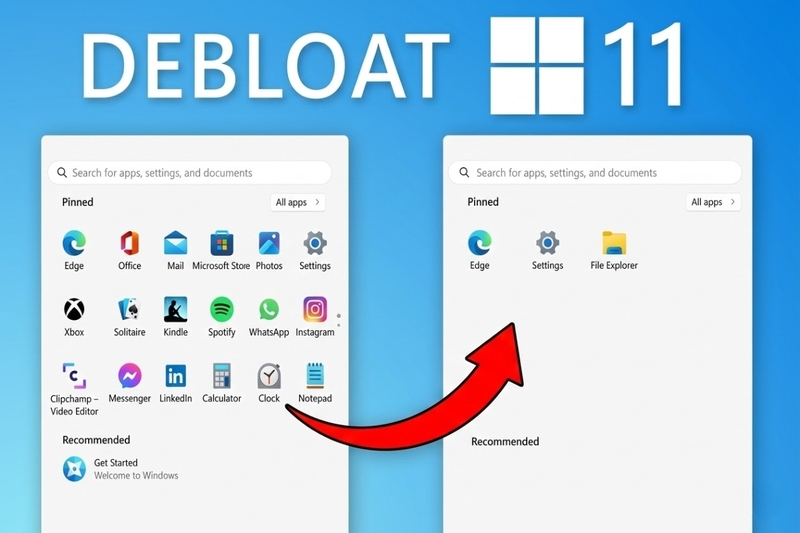
Lấy lại quyền kiểm soát từ ứng dụng cài sẵn
Không ít người chỉ sử dụng vài phần mềm chính nhưng phải “sống chung” với nhiều app không yêu cầu. Việc gỡ từng app bằng tay tốn thời gian và đôi khi không triệt để. Win11Debloat tự động hóa quá trình này, cho phép bạn làm sạch trong một lần chạy có kiểm soát.
Xóa những thứ bạn không bao giờ yêu cầu
Danh sách gỡ bỏ thường bao gồm ứng dụng giải trí, quảng bá dịch vụ hoặc thành phần ít dùng. Script cho biết tên gói và trạng thái thực thi, giúp bạn hiểu hệ thống thay đổi thế nào. Đây là ưu điểm quan trọng vì minh bạch luôn tốt hơn những tinh chỉnh “ngầm”.
Với người làm việc nhiều cửa sổ cùng lúc, việc giảm ứng dụng nền còn giúp hệ thống phản hồi nhanh hơn. Dù không biến máy cũ thành máy mới, việc loại bỏ phần dư thừa có thể cải thiện trải nghiệm thực tế.
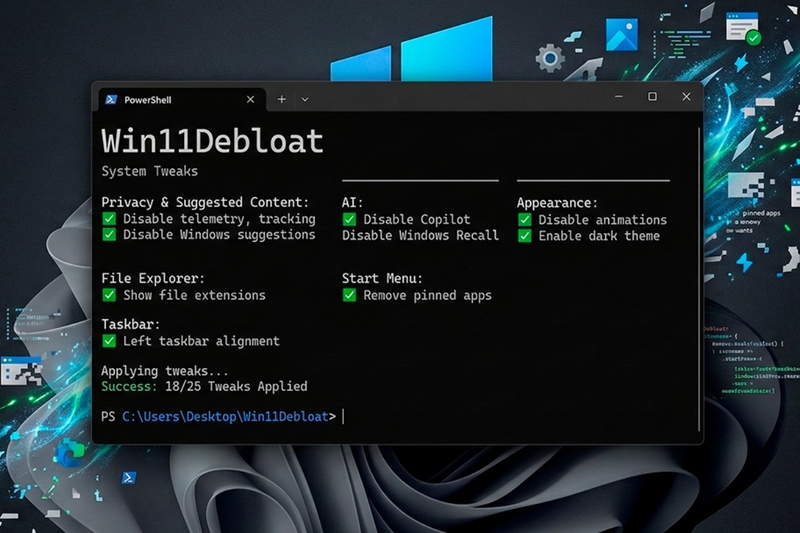
Hành vi của Taskbar, Menu Start và File Explorer
Sau khi dọn app, công cụ tập trung vào hành vi hệ thống. File Explorer có thể hiển thị phần mở rộng file rõ ràng hơn. Menu Start tắt đề xuất. Taskbar ẩn thành phần không cần thiết. Bạn không còn phải tự bật tùy chọn End task hay tìm cách cấu hình nút Taskbar trên nhiều màn hình.
Những cải tiến nhỏ nhưng có tác động lớn tới năng suất. Khi không bị phân tâm bởi gợi ý hay quảng cáo, bạn tập trung tốt hơn vào công việc chính.
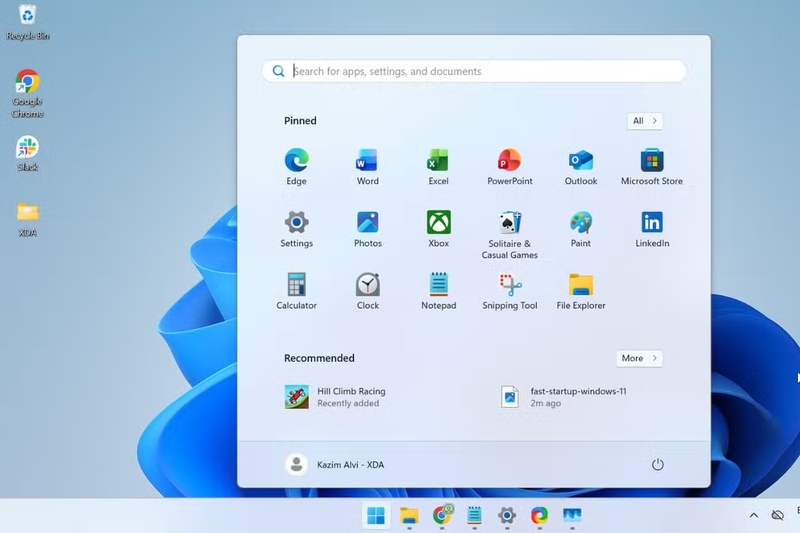
Tùy chỉnh hợp lý giúp cải thiện khả năng sử dụng
Win11Debloat không chạy theo hiệu ứng hình ảnh. Các tùy chọn tập trung vào tính thực dụng như bật chế độ tối, tắt độ trong suốt, giảm hoạt ảnh hoặc tắt gia tốc chuột. Đây là những thay đổi nhiều người vẫn làm thủ công sau khi cài Windows mới.
Hoàn thiện loại bỏ ứng dụng không cần thiết với tùy chọn mặc định
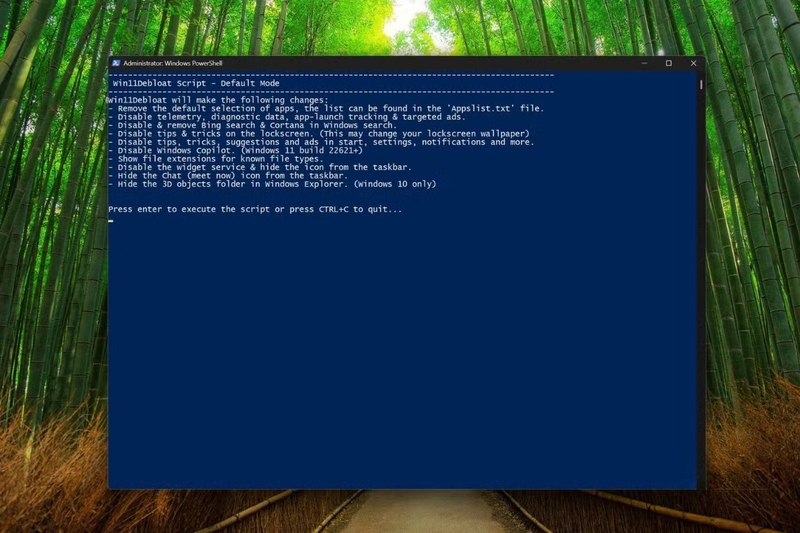
Chế độ mặc định xử lý dọn dẹp nhanh mà không gây choáng ngợp. Ngoài ra còn có chế độ lite, chỉ áp dụng tinh chỉnh hệ thống nhưng không xóa ứng dụng. Cả hai đều chạy từ một lệnh PowerShell một dòng, thuận tiện cho người quen dòng lệnh.
Điểm đáng chú ý là tính nhất quán. Script không trộn lẫn chỉnh registry rời rạc với nhiều menu lồng nhau. Các thay đổi có thể đảo ngược, giúp bạn thử nghiệm mà không lo “hỏng” hệ điều hành.
Được xây dựng cho máy tính thực tế, không chỉ tinh chỉnh nhất thời
Một số công cụ tối ưu hóa hứa hẹn nhiều nhưng thiếu kiểm soát. Win11Debloat hướng đến môi trường sử dụng thật, nơi bạn cần ổn định và có thể hoàn tác. Công cụ có thể vô hiệu hóa Fast Startup hoặc giảm hoạt động mạng trong Modern Standby để tiết kiệm pin, nhưng đều cho phép khôi phục nếu muốn.
Với laptop có pin 50 Wh hoặc 60 Wh, giảm hoạt động nền đôi khi giúp kéo dài thời gian sử dụng thêm vài chục phút tùy khối lượng công việc. Đây không phải con số cố định, nhưng với người làm việc di động, mọi cải thiện đều đáng giá.
Hướng dẫn cài đặt và chạy script từ đầu đến cuối
Trước khi bắt đầu, hãy đảm bảo tạo một điểm khôi phục hệ thống (System Restore Point) để an toàn. Script có tùy chọn tự tạo điểm này, nhưng làm thủ công trước luôn là lựa chọn chắc chắn hơn.
Cách 1: Chạy nhanh bằng một lệnh PowerShell
Đây là phương pháp được khuyến nghị vì đơn giản và luôn tải về phiên bản mới nhất từ máy chủ chính thức:
- Nhấn chuột phải vào nút Start, chọn Terminal (Admin) hoặc Windows PowerShell (Admin).
- Dán lệnh sau vào cửa sổ PowerShell rồi nhấn Enter:
& ([scriptblock]::Create((irm "https://debloat.raphi.re/")))
- Chờ script tự động tải về và khởi chạy.
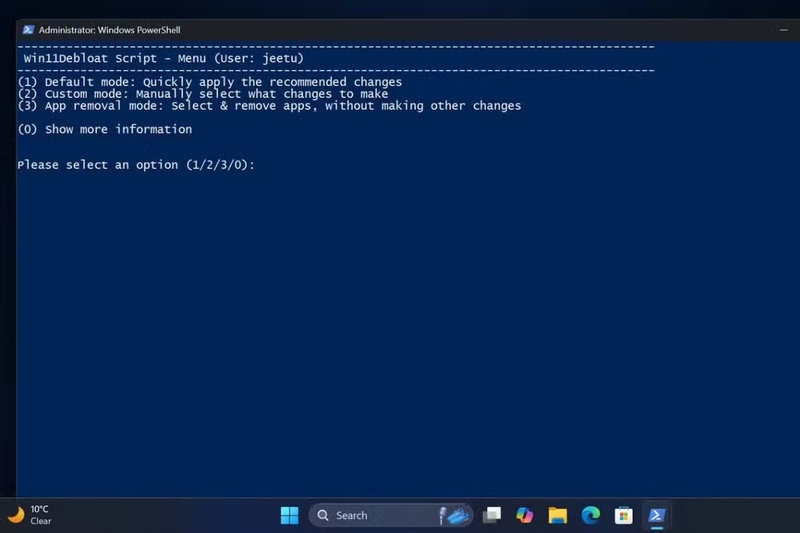
- Đọc kỹ hướng dẫn trên màn hình, nhập 1 để chạy chế độ mặc định hoặc 2 để vào chế độ tùy chỉnh.
- Khởi động lại máy tính để các thay đổi có hiệu lực hoàn toàn.
Cách 2: Tải về và chạy thủ công
Phương pháp này phù hợp cho ai muốn xem xét toàn bộ mã nguồn trước khi chạy:
- Truy cập trang GitHub chính thức của dự án Raphire/Win11Debloat, tải về file ZIP phiên bản mới nhất.
- Giải nén file ZIP vào thư mục tùy chọn trên máy.
- Mở thư mục vừa giải nén, nhấp đúp vào file Run.bat.
- Chấp nhận yêu cầu quyền quản trị (UAC prompt) để script hoạt động đúng.
- Làm theo hướng dẫn trên màn hình để chọn chế độ phù hợp.
Lưu ý: Nếu cửa sổ PowerShell đóng ngay lập tức khi chạy Run.bat, hãy mở PowerShell với quyền Admin, điều hướng đến thư mục chứa script bằng lệnh cd C:\Win11Debloat rồi chạy .\\Win11Debloat.ps1.
Tạm kết
Windows 11 mạnh mẽ nhưng đôi khi quá nhiều thành phần thừa làm giảm trải nghiệm. Win11Debloat mang đến cách tiếp cận rõ ràng, minh bạch và có thể đảo ngược để dọn dẹp hệ thống. Từ quyền riêng tư đến giao diện gọn gàng, lợi ích dễ nhận thấy chỉ sau một lần chạy có kiểm soát. Quan trọng nhất, bạn lấy lại cảm giác làm chủ chiếc máy của mình.
Nếu bạn đang cân nhắc tối ưu Windows 11 và muốn có nền tảng phần cứng ổn định để khai thác tối đa hiệu quả, có thể tham khảo các laptop như ASUS Vivobook, Dell Inspiron hoặc Lenovo IdeaPad tại FPT Shop. Những mẫu máy sử dụng SSD 512 GB, RAM 16 GB và CPU Intel Core i5 hoặc Ryzen 5 sẽ giúp hệ thống mượt mà hơn sau khi tinh gọn. FPT Shop thường có chính sách bảo hành chính hãng và hỗ trợ cài đặt ban đầu, phù hợp với người dùng phổ thông muốn trải nghiệm gọn gàng và an tâm.
Xem thêm:
:quality(75)/cach_phan_vung_o_cung_win_11_01_c50d8b64a5.jpg)
:quality(75)/waasmedic_la_gi_2_9900c51904.jpg)
:quality(75)/Cover_8360dbc053.jpg)
:quality(75)/swaplife_sys_la_gi_d_5e79225afc.jpg)
:quality(75)/processor_affinity_la_gi_1_ddf82bcea7.jpg)
:quality(75)/chu_ky_dia_la_gi_8_de75205c0b.jpg)


