:quality(75)/estore-v2/img/fptshop-logo.png)
:quality(75)/worksheet_la_gi_thumb_8a92890142.png)
:quality(75)/Chat_GPT_Image_May_21_2025_02_33_51_PM_8666b2e371.png)
Worksheet là gì? Tìm hiểu chi tiết khái niệm và cách sử dụng Worksheet trong Excel
Trong quá trình làm việc với Excel, chắc hẳn bạn đã nhiều lần nghe đến thuật ngữ worksheet nhưng chưa thực sự hiểu rõ worksheet là gì, có vai trò ra sao và khác gì với Workbook. Việc nắm vững khái niệm này sẽ giúp bạn quản lý dữ liệu hiệu quả hơn, làm việc khoa học hơn và tận dụng tối đa sức mạnh của Excel trong học tập lẫn công việc.
Worksheet là gì trong Excel?
Worksheet trong Excel được hiểu là một bảng tính, nơi dữ liệu được tổ chức theo dạng hàng và cột. Mỗi giao điểm giữa hàng và cột tạo thành một ô, trong đó người dùng có thể nhập văn bản, số liệu, công thức hoặc kết quả tính toán.
Mỗi worksheet luôn bắt đầu với hàng số 1 và cột ký hiệu từ A. Từ phiên bản Excel 2010 trở đi, một worksheet có thể chứa tối đa 1.048.576 hàng và 16.384 cột, đáp ứng tốt nhu cầu xử lý dữ liệu lớn.
Bên cạnh việc nhập dữ liệu trực tiếp, các ô trong worksheet còn có thể tham chiếu đến ô khác trong cùng worksheet, trong cùng workbook hoặc thậm chí từ một workbook khác. Điều này tạo nên tính liên kết và linh hoạt rất cao trong quá trình làm việc.
Một điểm đáng chú ý là từ Excel 2010, số lượng worksheet trong một workbook không còn bị giới hạn cố định mà phụ thuộc vào dung lượng bộ nhớ của máy tính.
Phân loại worksheet trong Excel
Ngoài worksheet thông thường dùng để nhập dữ liệu, Excel còn cung cấp nhiều loại worksheet khác nhau, phục vụ cho các nhu cầu chuyên biệt.
| Loại worksheet | Công dụng |
| Worksheet | Dạng phổ biến nhất, cho phép nhập dữ liệu, công thức, tạo biểu đồ và sử dụng Macro |
| Chart | Dùng riêng để hiển thị biểu đồ, không có các ô nhập liệu |
| MS Excel 4.0 Macro | Hỗ trợ viết và chạy Macro dạng lưới, hiện ít được khuyến nghị sử dụng |
| International Macro Sheet | Sheet Macro có khả năng tương thích đa ngôn ngữ theo chuẩn US English |
| MS Excel 5.0 Dialog | Dạng biểu mẫu nhập liệu do người dùng tự thiết kế |
Ngoài ra, Excel còn cung cấp nhiều mẫu worksheet được thiết kế sẵn như báo cáo bán hàng, doanh thu, lợi nhuận, thư mời hay biểu mẫu hành chính, rất tiện lợi cho người mới bắt đầu.
Cách tạo worksheet trong Excel
Sau khi đã hiểu rõ worksheet là gì, bạn có thể dễ dàng tạo thêm worksheet mới để phục vụ cho việc nhập liệu và quản lý dữ liệu trong Excel. Dưới đây là các cách tạo worksheet phổ biến và dễ thực hiện nhất.
Cách 1: Tạo worksheet bằng chuột phải
Bước 1: Mở workbook Excel mà bạn đang làm việc.
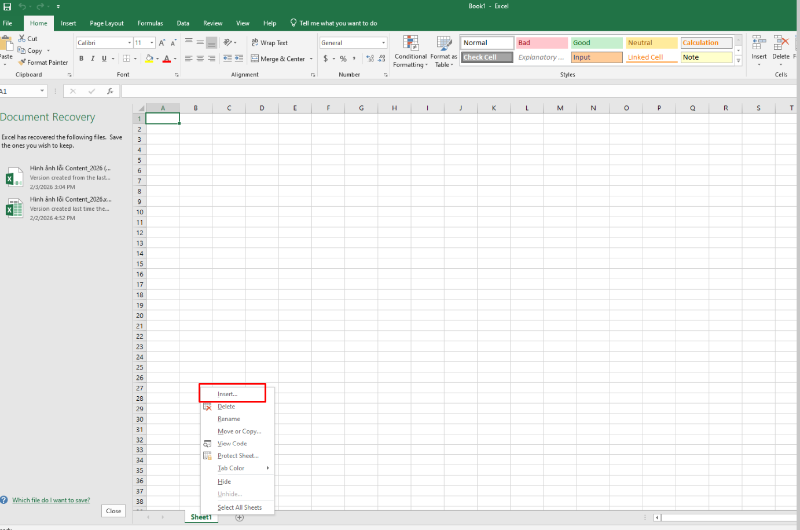
Bước 2: Tại thanh chứa các sheet ở phía dưới màn hình, bạn nhấn chuột phải vào một worksheet bất kỳ.
Bước 3: Chọn lệnh Insert trong menu vừa hiện ra.
Bước 4: Hộp thoại Insert xuất hiện, bạn chọn Worksheet rồi nhấn OK.
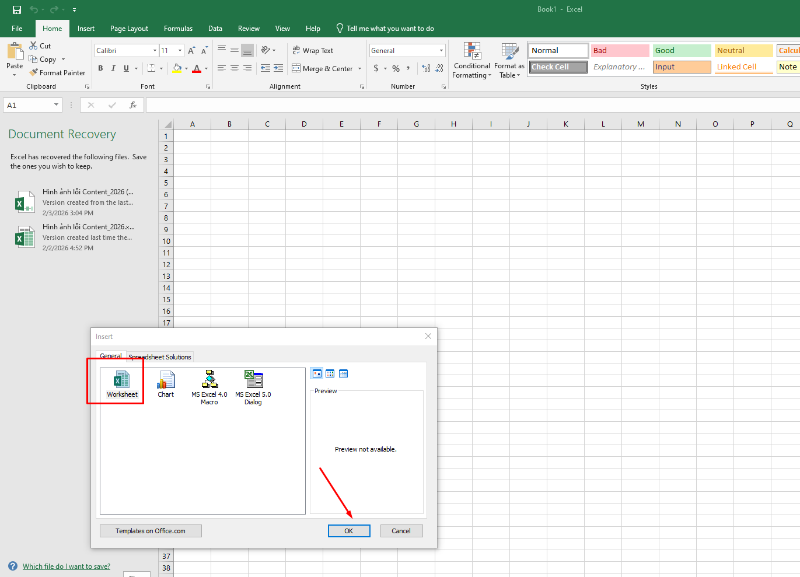
Sau khi hoàn thành, một worksheet mới sẽ được tạo và nằm ngay phía sau worksheet mà bạn vừa chọn.
Cách 2: Tạo worksheet nhanh bằng nút dấu cộng
Bước 1: Quan sát thanh Sheet ở góc dưới bên trái màn hình Excel.
Bước 2: Nhấn vào biểu tượng dấu cộng nằm cạnh các worksheet hiện có.
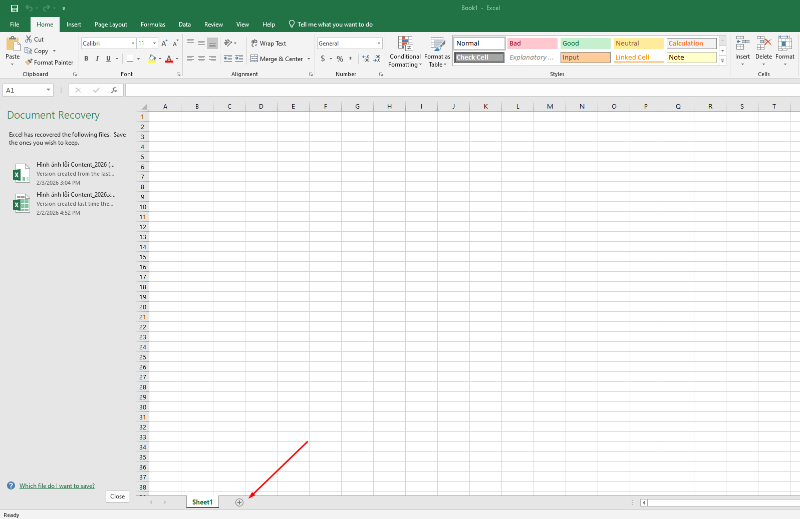
Ngay lập tức, Excel sẽ tạo thêm một worksheet mới mà không cần thao tác thêm.
Hướng dẫn chỉnh sửa worksheet trong Excel
Cách đổi tên worksheet
Việc đổi tên worksheet giúp bạn dễ nhận biết nội dung của từng bảng tính, đặc biệt khi workbook có nhiều sheet.
Bước 1: Nhấn chuột phải vào tên worksheet mà bạn muốn đổi.
Bước 2: Chọn Rename trong danh sách tùy chọn.
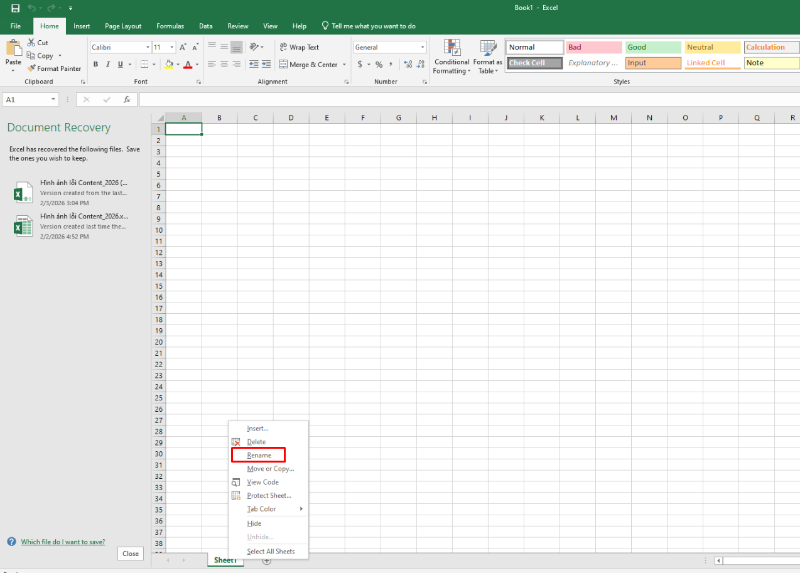
Bước 3: Nhập tên mới phù hợp với nội dung của worksheet rồi nhấn Enter để hoàn tất.
Lưu ý: Các worksheet trong cùng một workbook không được đặt trùng tên, nếu trùng Excel sẽ báo lỗi.
Cách tô màu cho worksheet
Tô màu worksheet giúp phân loại dữ liệu trực quan hơn khi làm việc với nhiều bảng tính.
Bước 1: Nhấn chuột phải vào tên worksheet cần tô màu.
Bước 2: Chọn Tab Color.
Bước 3: Chọn màu bạn muốn sử dụng.
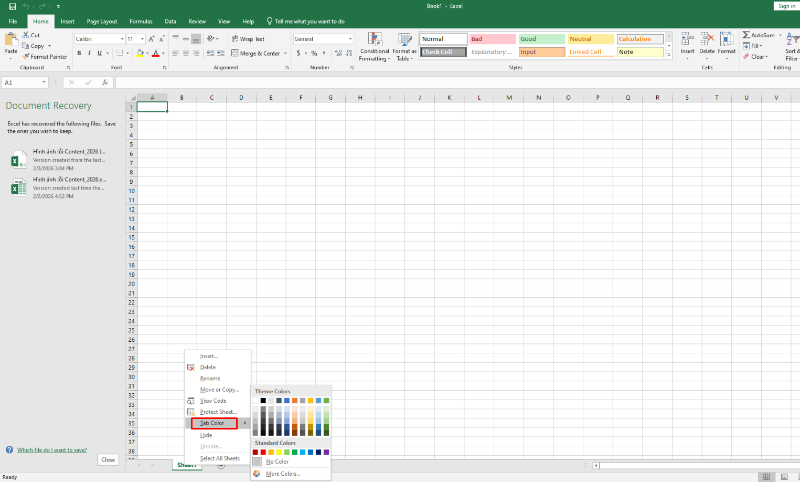
Lưu ý: Việc tô màu chỉ áp dụng cho phần tên worksheet, không ảnh hưởng đến dữ liệu bên trong bảng tính.
Cách ẩn và hiện worksheet
Ẩn worksheet thường được dùng khi bạn chưa muốn hiển thị một bảng tính nhưng vẫn giữ nguyên dữ liệu.
Cách ẩn worksheet
Bước 1: Nhấn chuột phải vào worksheet muốn ẩn.
Bước 2: Chọn Hide.
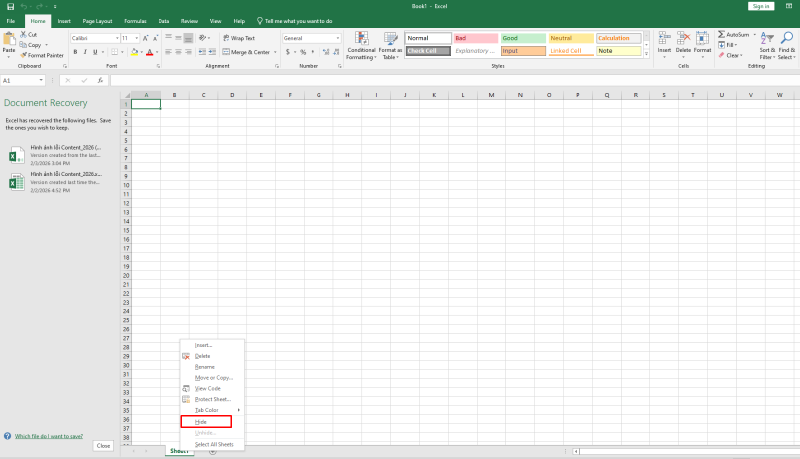
Worksheet sẽ biến mất khỏi thanh Sheet nhưng dữ liệu vẫn được lưu trữ.
Cách hiện lại worksheet
Bước 1: Nhấn chuột phải vào bất kỳ worksheet nào đang hiển thị.
Bước 2: Chọn Unhide.
Bước 3: Trong hộp thoại hiện ra, chọn worksheet cần hiển thị rồi nhấn OK.
Cách di chuyển hoặc sao chép worksheet
Bạn có thể sắp xếp lại thứ tự worksheet hoặc sao chép chúng sang workbook khác khi cần.
Cách 1: Kéo thả trực tiếp
Bước 1: Giữ chuột trái vào tên worksheet.
Bước 2: Kéo worksheet đến vị trí mong muốn trên thanh sheet rồi thả chuột.
Cách 2: Dùng tính năng Move or Copy
Bước 1: Nhấn chuột phải vào worksheet cần di chuyển.
Bước 2: Chọn Move or Copy.
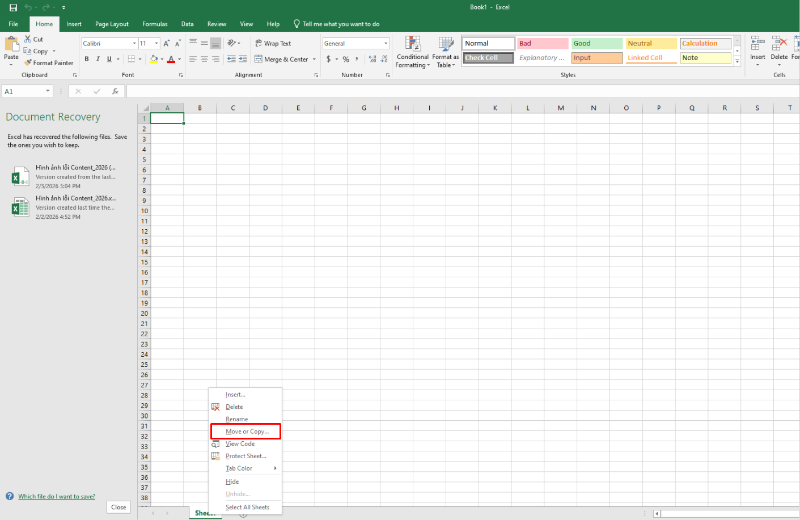
Bước 3: Tại mục To book, chọn workbook đích. Tại mục Before sheet, chọn vị trí đặt worksheet hoặc chọn Move to end.
Bước 4: Nếu muốn sao chép worksheet, tích chọn Create a copy.
Bước 5: Nhấn OK để hoàn tất.
Cách bảo vệ worksheet trong Excel
Bảo vệ worksheet giúp hạn chế chỉnh sửa dữ liệu quan trọng ngoài ý muốn.
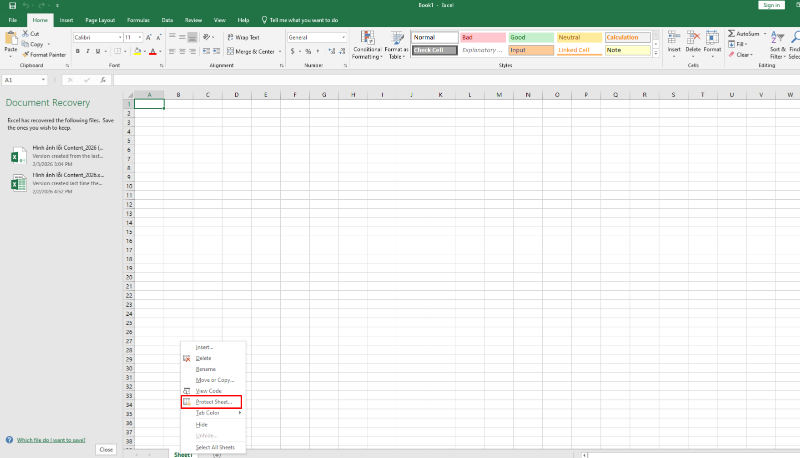
Bước 1: Nhấn chuột phải vào worksheet cần bảo vệ.
Bước 2: Chọn Protect Sheet.
Bước 3: Nhập mật khẩu vào ô Password to unprotect sheet rồi nhấn OK.
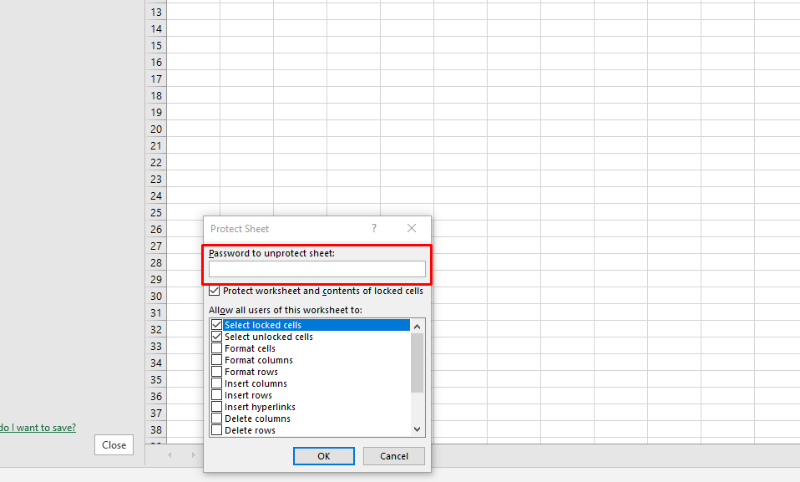
Bước 4: Nhập lại mật khẩu để xác nhận và nhấn OK.
Sau khi thiết lập, worksheet sẽ bị khóa và chỉ có thể chỉnh sửa khi được mở khóa bằng đúng mật khẩu.
Phân biệt worksheet và Workbook
Nhiều người mới làm quen với Excel thường nhầm lẫn giữa worksheet và Workbook. Dưới đây là bảng so sánh giúp bạn hiểu rõ sự khác nhau.
| Workbook | Worksheet |
| Là một file Excel hoàn chỉnh | Là một phần nằm trong Workbook |
| Chứa nhiều worksheet khác nhau | Dùng để nhập và xử lý dữ liệu |
| Có thể tồn tại độc lập | Không tồn tại độc lập |
| Dễ dàng gửi và chia sẻ | Phải đi kèm Workbook |
Nói cách khác, workbook giống như một cuốn sổ, còn worksheet là từng trang bên trong cuốn sổ đó.
Kết luận
Qua những thông tin trên, chắc hẳn bạn đã hiểu rõ worksheet là gì, vai trò của worksheet trong Excel cũng như cách tạo, chỉnh sửa và quản lý bảng tính hiệu quả. Việc sử dụng thành thạo worksheet không chỉ giúp bạn làm việc nhanh hơn mà còn nâng cao tính chuyên nghiệp khi xử lý dữ liệu.
Để học tập và làm việc với Excel mượt mà hơn, một chiếc laptop có cấu hình ổn định là yếu tố rất quan trọng. Hãy đến FPT Shop để lựa chọn các dòng laptop chính hãng, đa dạng phân khúc, hiệu năng tốt và chế độ bảo hành uy tín, đáp ứng trọn vẹn nhu cầu học tập, văn phòng và xử lý dữ liệu lâu dài.
Xem thêm:
:quality(75)/cach_tao_bang_trong_google_sheet_c75f07a03e.jpg)
:quality(75)/cach_xoa_nhieu_sheet_trong_excel_62434ee784.jpg)
:quality(75)/cach_tao_bo_loc_trong_google_sheet_e9532411d8.jpg)
:quality(75)/Ham_QUERY_trong_Google_Sheet_12_9964e22407.jpg)
:quality(75)/ham_ifs_trong_google_sheet_01_f9ad3d1669.jpg)
:quality(75)/Cach_loc_du_lieu_trung_nhau_tren_2_sheet_Excel_c05462b60d.jpg)


