:quality(75)/estore-v2/img/fptshop-logo.png)
:quality(75)/xoa_du_lieu_o_c_01_08a6ccb113.jpg)
:quality(75)/dinh_long_4627e1a3db.jpg)
Khi nào nên xóa dữ liệu ổ C? Dấu hiệu cho thấy máy bạn đang cần dọn dẹp ngay
Máy tính bỗng nhiên chạy chậm, khởi động lâu, mở vài tab đã giật lag hay liên tục hiện cảnh báo đầy bộ nhớ là tình trạng rất nhiều người gặp phải. Điều đáng nói là nguyên nhân đôi khi không nằm ở phần cứng xuống cấp, mà lại xuất phát từ chính ổ C. Vậy khi nào nên xóa dữ liệu ổ C để máy hoạt động ổn định hơn mà vẫn đảm bảo an toàn cho hệ thống?
Có những dấu hiệu nào cho thấy máy tính của bạn đang cần được dọn dẹp ngay trước khi hiệu suất giảm nghiêm trọng? Bài viết dưới đây sẽ giúp bạn nhận biết đúng thời điểm cần xử lý, đồng thời hiểu rõ cách làm sao cho hiệu quả mà không xóa nhầm dữ liệu quan trọng.
Ổ C là gì và vì sao luôn dễ bị đầy?
Ổ C thường là phân vùng hệ thống chính trên máy tính Windows. Đây là nơi Windows được cài đặt, đồng thời cũng là nơi lưu rất nhiều thành phần quan trọng như tệp hệ điều hành, thư mục người dùng, ứng dụng, tệp tạm, bộ nhớ đệm, dữ liệu cập nhật và một phần dung lượng hệ thống được Windows tự dự trữ để phục vụ hoạt động ổn định. Vì vậy, dù bạn không chủ động lưu nhiều tài liệu vào ổ C, dung lượng của ổ này vẫn có thể giảm dần theo thời gian.
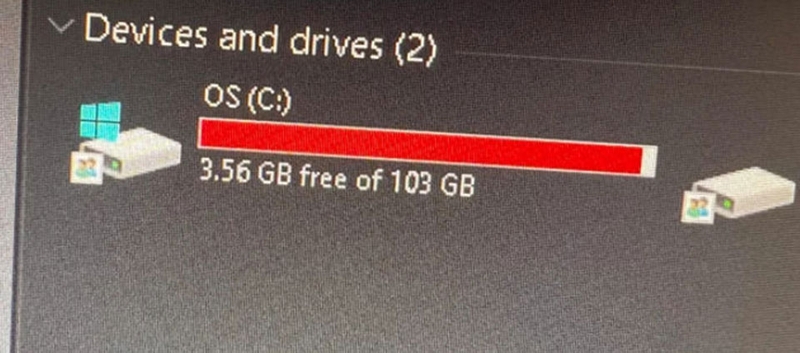
Bạn cũng có thể hiểu đơn giản hơn rằng ổ C giống như “trung tâm vận hành” của máy tính. Mỗi lần bạn khởi động máy, cài phần mềm, tải bản cập nhật, lướt web, mở ứng dụng hay chỉ đơn giản là sử dụng máy hằng ngày, Windows đều tạo thêm dữ liệu phát sinh. Trong số đó, một phần là tệp tạm thời, bộ nhớ đệm hoặc dữ liệu không còn cần thiết sau khi tác vụ kết thúc. Vì vậy, file rác và dữ liệu tạm là nguyên nhân rất phổ biến khiến ổ C nhanh đầy.
Một lý do khác khiến ổ C luôn dễ bị đầy là vì trên ổ này tồn tại những tệp hệ thống “ẩn” nhưng chiếm khá nhiều dung lượng. Ví dụ, page file là tệp hệ thống ẩn dùng cho bộ nhớ ảo, còn hibernation file dùng để lưu trạng thái máy khi ngủ đông. Ngoài ra, các bản cập nhật Windows cũng là nguyên nhân khiến ổ C bị “ăn” dung lượng âm thầm. Vậy khi nào nên xóa dữ liệu ổ C? Câu trả lời sẽ có trong phần tiếp theo của bài viết này.
Khi nào nên xóa dữ liệu ổ C?
Bạn nên xóa dữ liệu ổ C khi thấy dung lượng trống giảm mạnh hoặc ổ đĩa bắt đầu báo sắp đầy. Khi PC gần hết dung lượng lưu trữ, thiết bị có thể chạy chậm hơn và thậm chí gặp sự cố trong quá trình cài đặt Windows Update. Ngoài ra, bạn cũng nên thực hiện xóa dữ liệu ổ C khi máy có những biểu hiện như khởi động lâu hơn bình thường, mở ứng dụng chậm, thường xuyên giật lag hoặc phản hồi kém.

Một thời điểm rất nên xóa dữ liệu ổ C là khi bạn không thể cài thêm phần mềm, không tải được bản cập nhật hoặc liên tục nhận cảnh báo thiếu dung lượng. Ngoài ra, bạn nên xóa dữ liệu ổ C theo chu kỳ, ngay cả khi máy chưa báo đỏ. Lý do là Windows liên tục phát sinh file tạm, dữ liệu trong Recycle Bin, cache và nhiều nội dung không cần thiết khác.
Tuy nhiên, “xóa dữ liệu ổ C” không có nghĩa là xóa bừa mọi thứ trong ổ này. Trong phần tiếp theo, bạn sẽ được gợi ý những dữ liệu nào trên ổ C có thể xóa an toàn.
Những dữ liệu nào trên ổ C có thể xóa an toàn?
Nếu bạn đang muốn xóa dữ liệu ổ C nhưng chưa biết thực hiện từ đâu, dưới đây là một vài gợi ý về dữ liệu có thể xóa an toàn dành cho bạn tham khảo.
1. File tạm và dữ liệu rác hệ thống
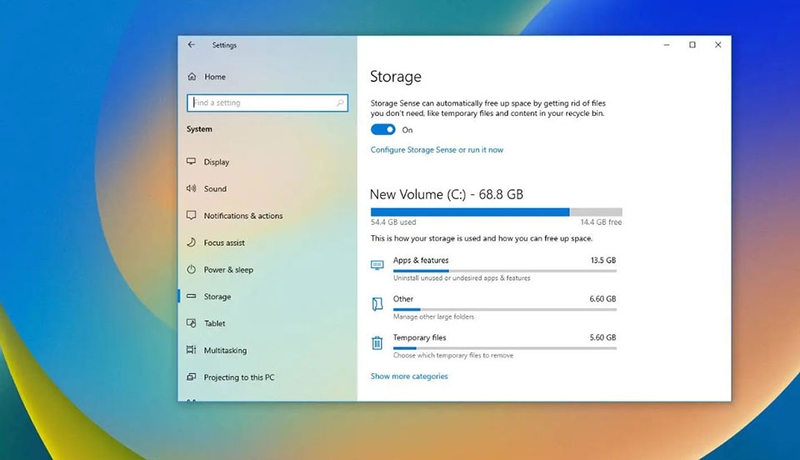
Đây là nhóm dữ liệu nên ưu tiên xóa đầu tiên khi ổ C bị đầy. Trong quá trình hoạt động, Windows sẽ liên tục tạo ra file tạm, bộ nhớ đệm và nhiều dữ liệu phát sinh để hỗ trợ chạy ứng dụng, cập nhật hệ thống hoặc duyệt web. Sau một thời gian, các tệp này gần như không còn giá trị sử dụng nhưng vẫn chiếm dung lượng ổ C. Nhóm này thường bao gồm Temporary files, Temporary Internet Files, Downloaded Program Files, Thumbnails và một số file cài đặt tạm thời.
2. Dữ liệu đã xóa hoặc không còn sử dụng
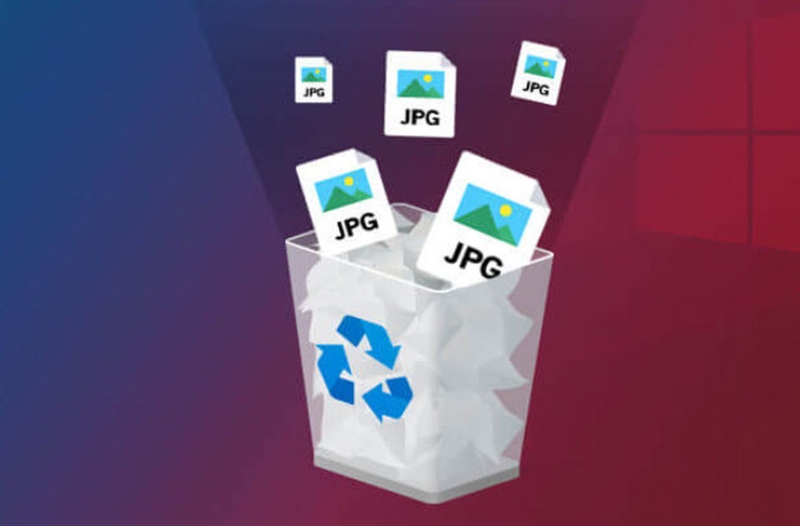
Nhóm này gồm những dữ liệu vẫn đang chiếm dung lượng nhưng thực tế bạn không còn cần đến nữa. Phổ biến nhất là file trong Recycle Bin, file tải về cũ trong Downloads hoặc các tài liệu, video, file nén đã dùng xong nhưng chưa xóa hẳn. Bạn có thể xóa nhóm này khá an toàn. Tuy nhiên, bạn vẫn nên kiểm tra lại trước khi dọn, đặc biệt với thư mục Downloads.
3. Ứng dụng và nội dung đồng bộ không còn cần thiết
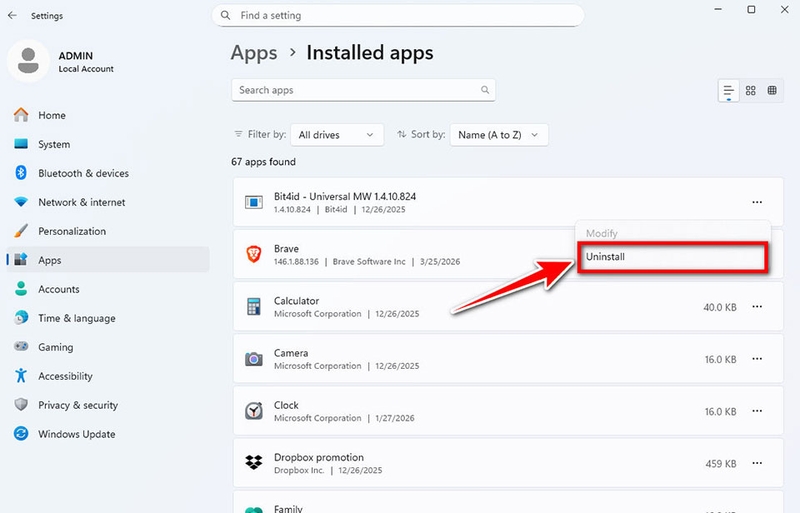
Nhiều máy bị đầy ổ C không phải vì file rác, mà vì cài quá nhiều phần mềm, ứng dụng hoặc dữ liệu đồng bộ ngoại tuyến mà ít khi sử dụng. Nhóm này bao gồm ứng dụng không còn dùng, game cũ, phần mềm cài thử hoặc một số file đồng bộ đám mây. Khi gỡ bớt ứng dụng không cần thiết hoặc giảm bớt dữ liệu lưu cục bộ từ dịch vụ đám mây, bạn có thể lấy lại khá nhiều dung lượng.
4. Dữ liệu hệ thống cũ không còn cần sau cập nhật
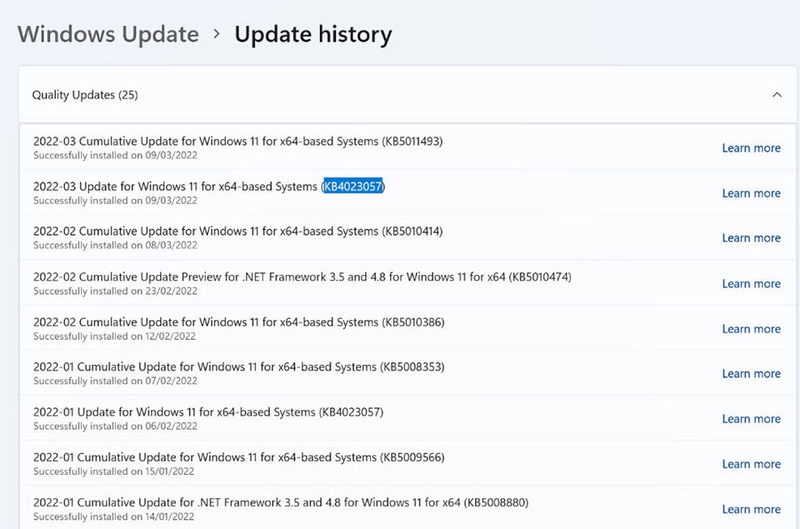
Sau khi Windows nâng cấp hoặc thực hiện một số tác vụ bảo trì, hệ thống có thể giữ lại các dữ liệu cũ để hỗ trợ khôi phục hoặc quay lại phiên bản trước. Nhóm này có thể gồm Windows.old, file kiểm tra ổ đĩa cũ hoặc một số tệp cài đặt, cập nhật đã hết nhiệm vụ. Đây là nhóm có thể chiếm rất nhiều dung lượng, đặc biệt sau khi nâng cấp Windows. Tuy nhiên, bạn chỉ nên xóa khi chắc chắn máy đang hoạt động ổn định và bạn không còn nhu cầu quay lại bản Windows trước đó.
Tạm kết
Nhìn chung, việc nhận biết đúng thời điểm cần xóa dữ liệu ổ C và lựa chọn đúng nhóm dữ liệu có thể dọn an toàn sẽ giúp máy tính hoạt động ổn định, mượt mà và hạn chế tình trạng đầy bộ nhớ kéo dài. Chỉ cần dọn dẹp đúng cách và định kỳ, bạn đã có thể cải thiện hiệu suất thiết bị mà không lo ảnh hưởng đến hệ điều hành hay dữ liệu quan trọng.
Nếu bạn đang cần tìm một thiết bị học tập ổn định, bền bỉ và phù hợp ngân sách, bạn có thể tham khảo thêm các mẫu laptop sinh viên tại FPT Shop để lựa chọn sản phẩm phù hợp với nhu cầu sử dụng của mình.
Xem thêm:
:quality(75)/co_nen_format_o_c_3_f84be3c514.jpg)
:quality(75)/ve_so_do_mang_cover_a325cdfa62.png)
:quality(75)/Phan_mem_dong_bang_o_cung_cover_676527b963.png)
:quality(75)/co_nen_shutdown_may_tinh_thuong_xuyen_2_fafad10a54.jpg)
:quality(75)/bang_thong_ram_la_gi_98_45b2aaef20.jpg)
:quality(75)/may_tinh_bang_nghe_goi_tot_nhat_2026_thumb_7c8401a478.png)


