:quality(75)/estore-v2/img/fptshop-logo.png)
:quality(75)/Phuong_Anh_5be0b8e823.jpg)
Hướng dẫn tải Flameshot để chụp và chỉnh sửa ảnh màn hình chi tiết cho người mới bắt đầu
:quality(75)/small/flameshot_icon_435c9692a6.png)
:quality(75)/small/flameshot_icon_435c9692a6.png)
Flameshot
:quality(75)/flameshot_thumb_6993a59f16.jpg)
:quality(75)/small/windows_icon_020b6dc2e3.png)
:quality(75)/macos_icon_ab80d9f49b.png)
Flameshot là một trong những công cụ chụp màn hình mạnh mẽ và linh hoạt nhất hiện nay, đặc biệt phổ biến trong cộng đồng người dùng Linux và Ubuntu. Ứng dụng không chỉ cho phép chụp ảnh màn hình nhanh chóng mà còn hỗ trợ chỉnh sửa, chú thích và chia sẻ trực tiếp.
Flameshot là một phần mềm chụp ảnh màn hình miễn phí, được đánh giá cao nhờ tính linh hoạt và tiện dụng, đặc biệt trong cộng đồng người dùng Linux. Ứng dụng này không chỉ hỗ trợ chụp nhanh mà còn cho phép chỉnh sửa, đánh dấu trực tiếp trên ảnh với giao diện trực quan, dễ thao tác. Trong bài viết dưới đây, FPT Shop hướng dẫn chi tiết cách cài đặt Flameshot cùng cách khai thác tối đa các tính năng hữu ích mà công cụ này mang lại.
Flameshot là gì?
- Hệ điều hành tương thích: Windows, macOS, Linux
- Kích thước tệp cài đặt: Khoảng 4.4 MB (có thể thay đổi tùy phiên bản)
- Loại ứng dụng: Phần mềm chụp ảnh màn hình
- Chi phí: Miễn phí sử dụng
Flameshot là phần mềm chụp màn hình mã nguồn mở được viết bằng ngôn ngữ C++, nổi bật với khả năng hoạt động mượt mà trên nhiều hệ điều hành khác nhau, đặc biệt là Linux. Ứng dụng mang đến giao diện trực quan, thao tác nhanh gọn và cho phép người dùng tùy chỉnh linh hoạt theo nhu cầu.
Điểm nổi bật của Flameshot là trình chỉnh sửa ảnh tích hợp, cho phép thêm chú thích, vẽ hoặc làm mờ ngay sau khi chụp. Ngoài ra, công cụ còn hỗ trợ sử dụng qua dòng lệnh, phù hợp cho những ai muốn tự động hóa thao tác chụp màn hình bằng terminal hoặc script.
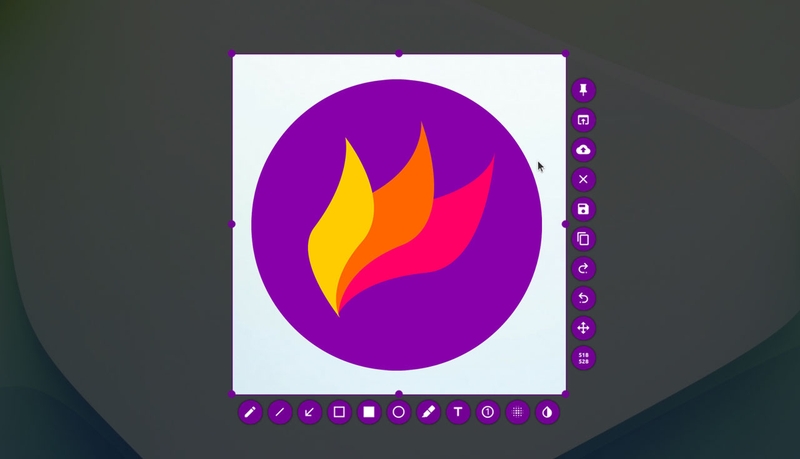
Một số tính năng nổi bật của Flameshot
Flameshot mang đến loạt công cụ tiện ích giúp người dùng chụp ảnh màn hình linh hoạt, từ toàn bộ màn hình, khu vực tùy chọn cho đến cửa sổ riêng biệt. Đi kèm là bộ chỉnh sửa ảnh tích hợp mạnh mẽ, hỗ trợ vẽ, đánh dấu, làm mờ hoặc thêm ghi chú trực tiếp sau khi chụp.
Phần mềm còn cho phép thiết lập phím tắt theo ý muốn, lưu ảnh với nhiều định dạng khác nhau, hoặc tải nhanh lên Imgur để chia sẻ chỉ trong vài giây. Không chỉ có giao diện trực quan, Flameshot trên Linux còn hỗ trợ thao tác qua dòng lệnh, hoạt động ổn định trên X11 và tương thích thử nghiệm với Wayland. Vì vậy, phần mềm này phù hợp cho cả người dùng phổ thông lẫn chuyên nghiệp.
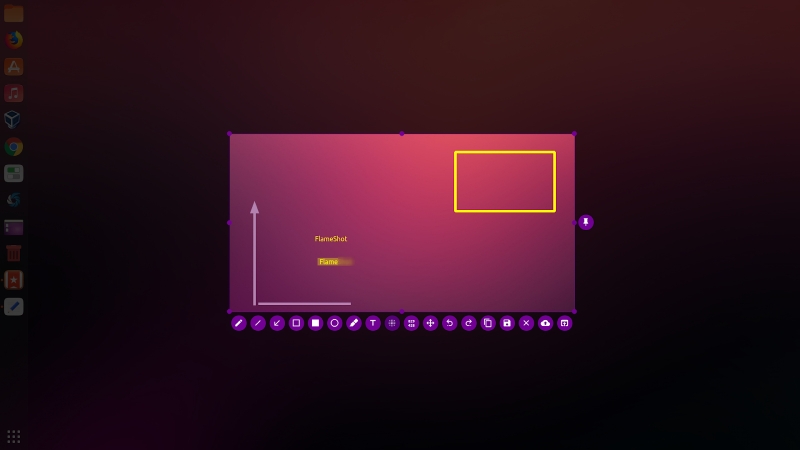
Cấu hình phần mềm Flameshot
Flameshot cho phép người dùng tùy chỉnh linh hoạt nhiều yếu tố trong quá trình sử dụng, bao gồm giao diện, định dạng tệp, thiết lập chung và hệ thống phím tắt. Nhờ đó, bạn có thể cá nhân hóa trải nghiệm chụp màn hình sao cho thuận tiện và phù hợp nhất. Cụ thể, các tùy chọn cấu hình được chia thành 4 nhóm chính:
- Giao diện: Tùy chỉnh màu chủ đạo và màu tương phản, điều chỉnh độ mờ vùng ngoài khu vực chọn, đồng thời bật/tắt các nút hiển thị trên cửa sổ chụp.
- Trình biên tập tên tệp: Cho phép định dạng và chỉnh sửa tên file ảnh chụp để dễ dàng quản lý.
- Cài đặt chung: Bật/tắt thông báo, khởi động cùng hệ thống, lựa chọn thư mục lưu ảnh hoặc nhập tệp cấu hình sẵn có.
- Phím tắt: Hiển thị danh sách các tổ hợp phím thao tác nhanh, giúp tiết kiệm thời gian khi chụp và chỉnh sửa.
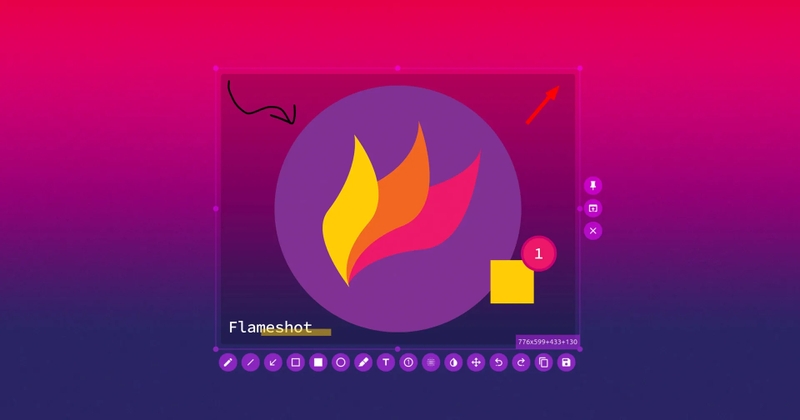
Hướng dẫn cài đặt và sử dụng Flameshot đơn giản
Cách cài đặt
Flameshot là phần mềm chụp màn hình miễn phí, nhẹ và dễ sử dụng. Bạn có thể cài đặt nhanh chóng chỉ trong vài phút theo các bước dưới đây:
Bước 1: Mở trình duyệt và tìm kiếm từ khóa “Flameshot Download for Windows”. Sau đó chọn mục Install on Windows (đối với MacOS hoặc Linux, bạn thực hiện thao tác tương tự).
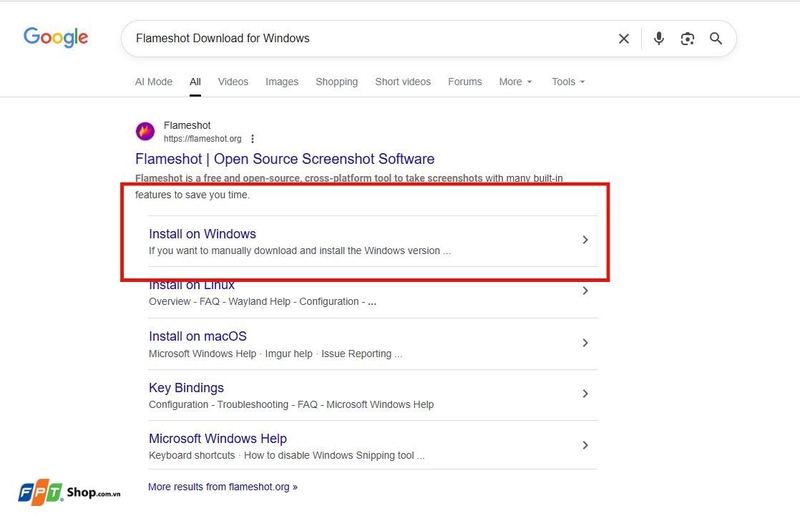
Bước 2: Khi được chuyển đến trang chính thức của Flameshot, kéo xuống phần Windows và nhấn vào liên kết “Here” để tải tệp cài đặt về máy tính.
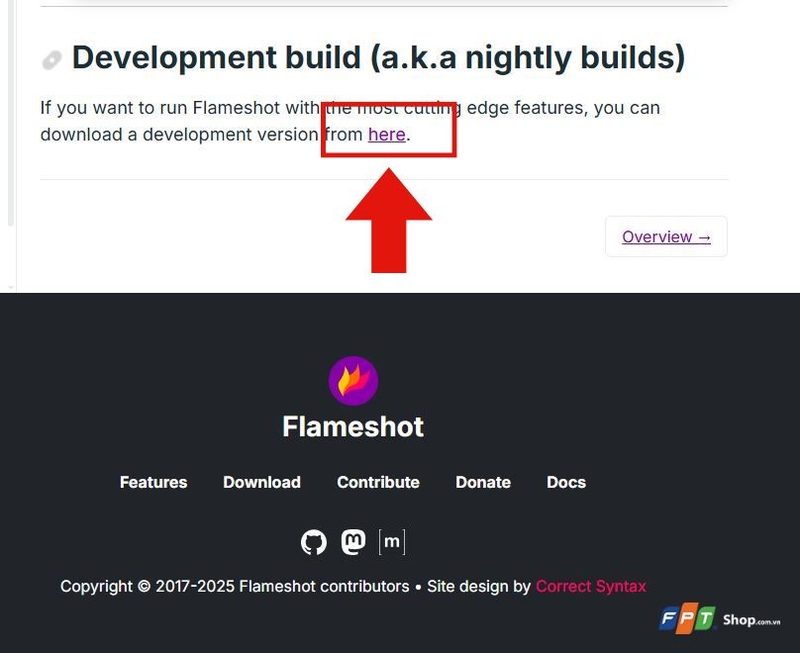
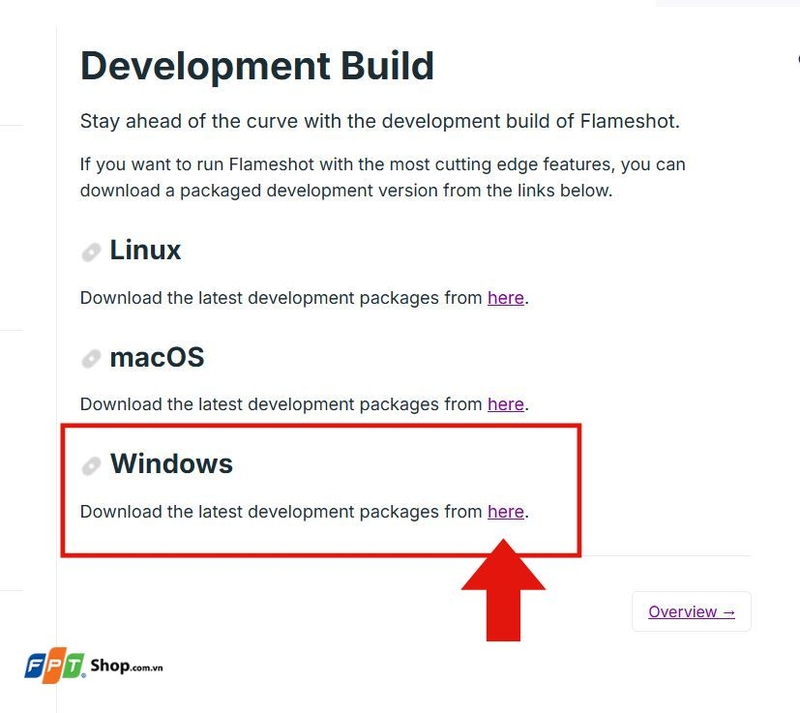
Bước 3: Sau khi tải hoàn tất, giải nén tệp vừa tải. Mở thư mục Installer và chọn phiên bản tương thích với hệ thống Win32 hoặc Win64.
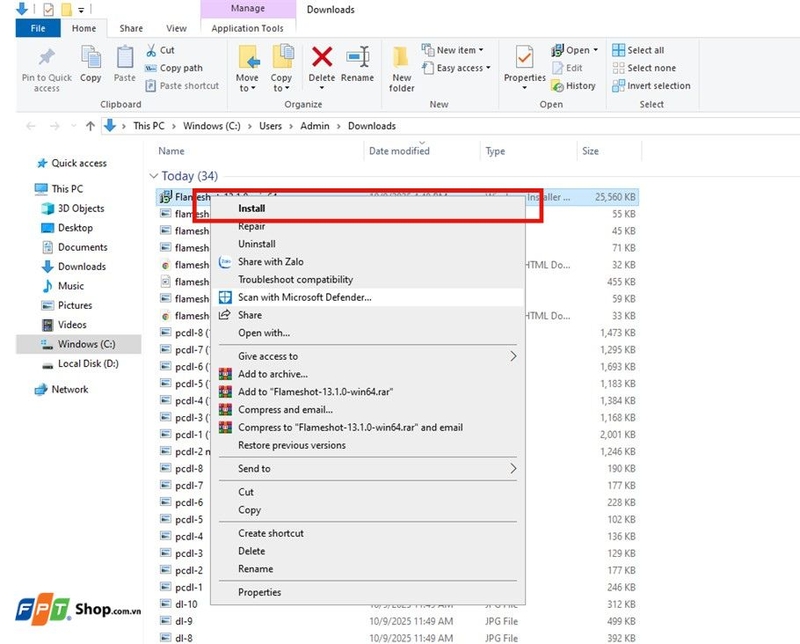
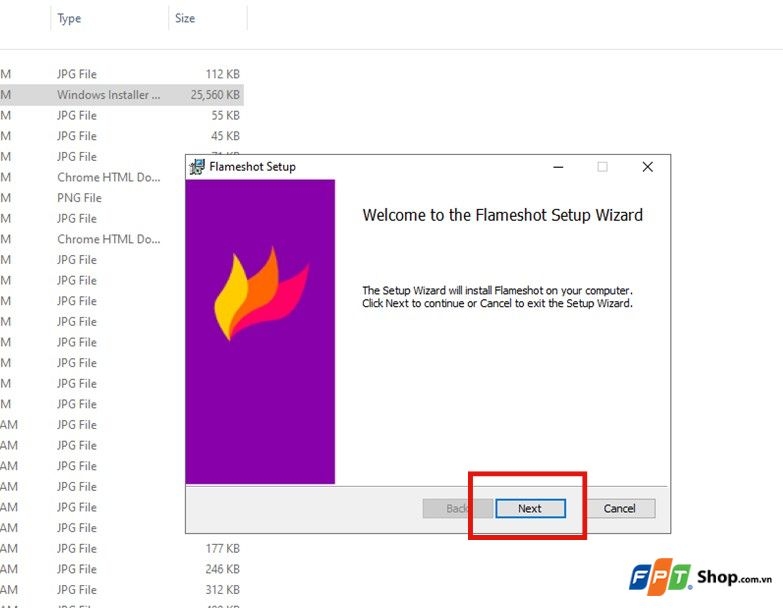
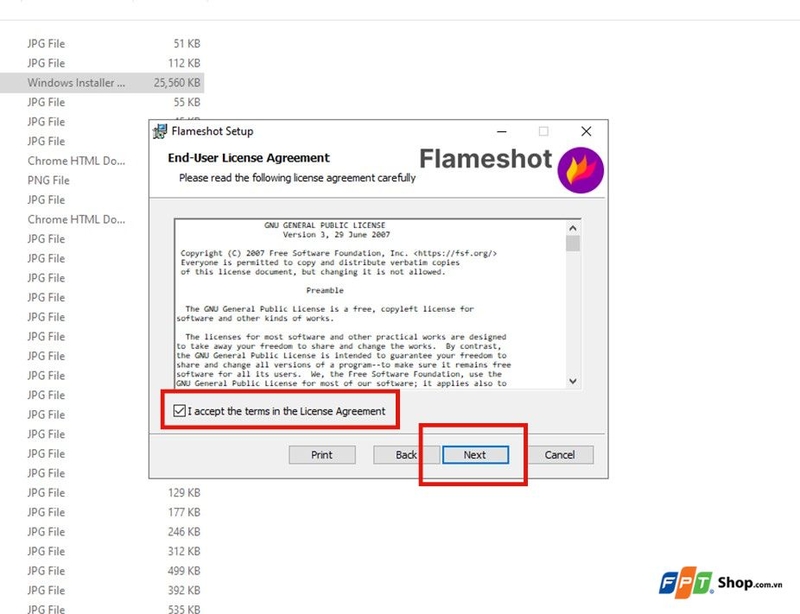
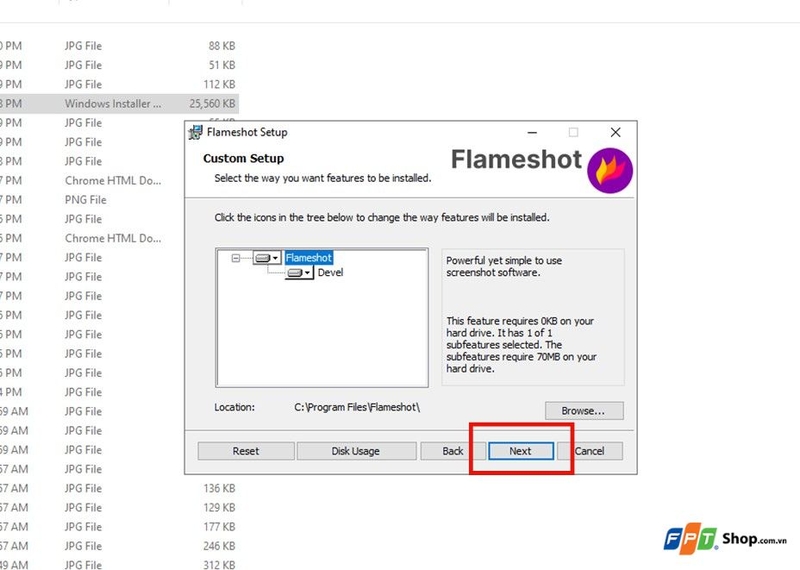
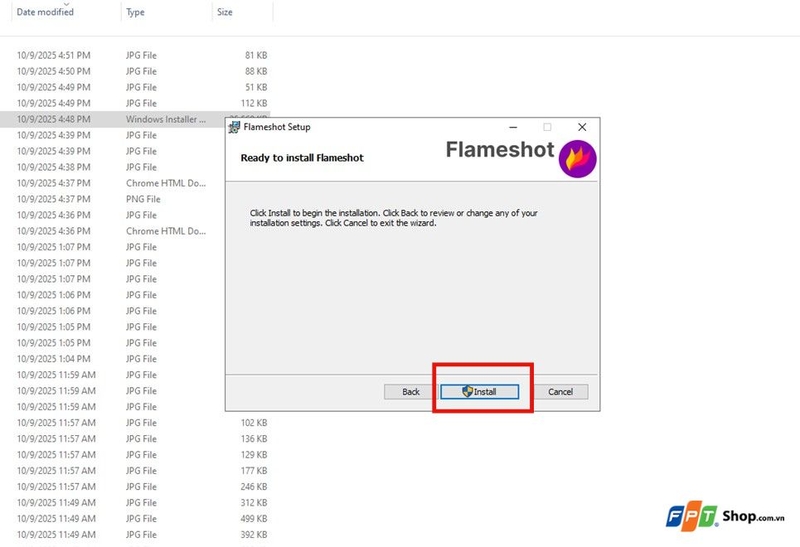
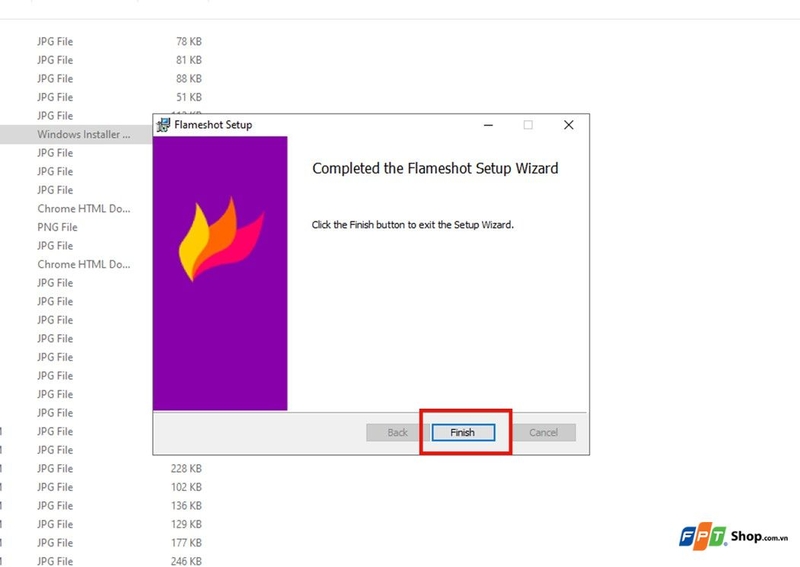
Bước 4: Chạy file cài đặt, nhấn Next liên tục cho đến khi xuất hiện nút Install. Chờ phần mềm cài đặt hoàn tất, sau đó chọn Finish để kết thúc quá trình.
Cách sử dụng
Để sử dụng Flameshot, bạn thao tác như sau:
Bước 1: Mở ứng dụng và chọn khu vực cần chụp
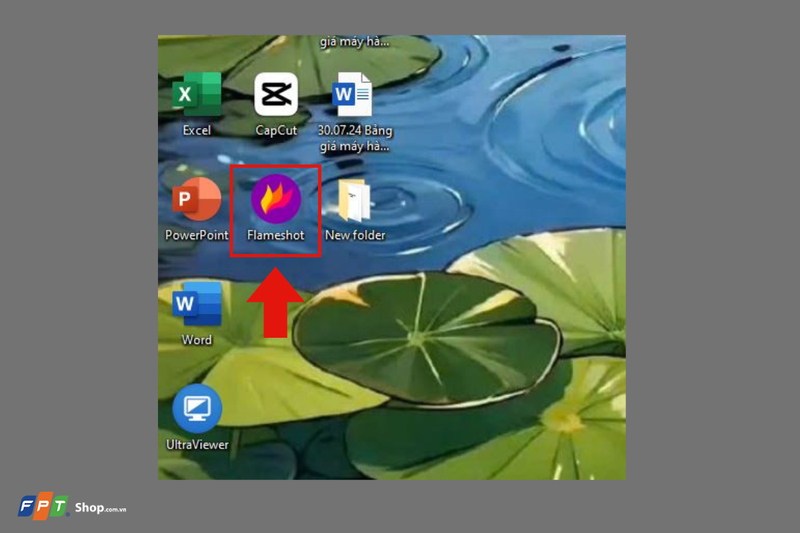
- Khởi động Flameshot bằng cách nhập lệnh “Flameshot Gui” trong terminal hoặc nhấn vào biểu tượng ứng dụng trên màn hình máy tính.
- Khi màn hình mờ đi, bạn kéo thả chuột để xác định vùng muốn chụp. Bạn có thể dễ dàng điều chỉnh lại vùng chọn bằng cách kéo các góc hoặc cạnh khung.
Bước 2: Sử dụng các công cụ chỉnh sửa tích hợp
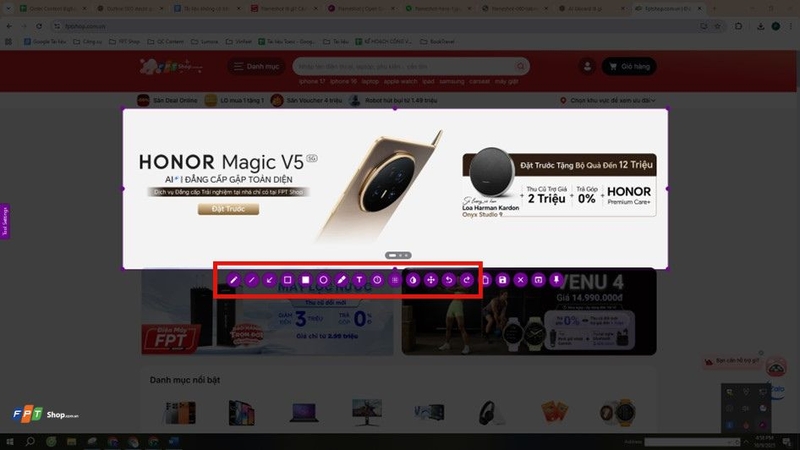
Sau khi chọn vùng chụp, một thanh công cụ trực quan sẽ xuất hiện với nhiều tính năng tiện ích:
- Vẽ và đánh dấu: Tạo đường, mũi tên, hình chữ nhật hoặc hình tròn để làm nổi bật nội dung.
- Thêm văn bản: Chèn chữ trực tiếp lên ảnh để ghi chú hoặc mô tả.
- Làm mờ: Dễ dàng che khu vực nhạy cảm trong ảnh.
- Thay đổi màu sắc: Lựa chọn màu cho các nét vẽ và chú thích.
- Di chuyển vùng chụp: Giữ và kéo khung để điều chỉnh vị trí ảnh.
Bước 3: Lưu, sao chép hoặc chia sẻ ảnh
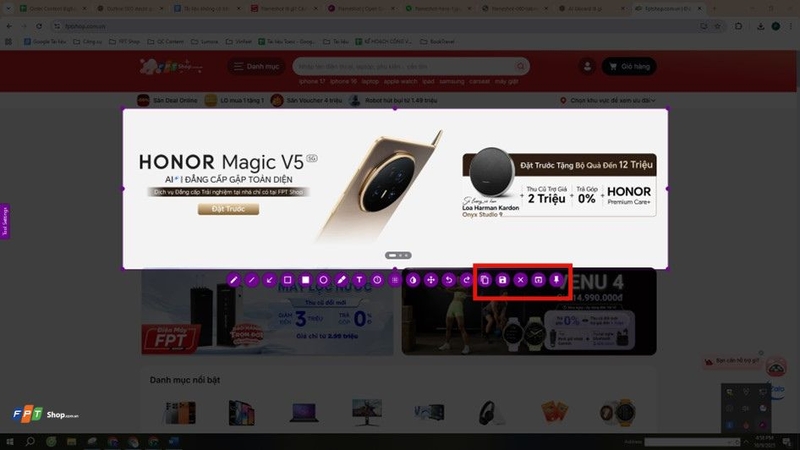
- Lưu ảnh: Nhấn biểu tượng Save hoặc tổ hợp Ctrl + S, chọn định dạng (PNG, JPG, v.v.) và nơi lưu.
- Sao chép nhanh: Dùng Ctrl + C để dán vào tài liệu, email hoặc trình chat.
- Chia sẻ trực tuyến: Chọn Upload to Imgur để đăng tải ảnh (cần kết nối Internet).
- Mở bằng ứng dụng khác: Nhấn Open with để chỉnh sửa thêm trong các phần mềm đồ họa khác.
Một số lỗi thường gặp khi sử dụng Flameshot và cách xử lý
Trong quá trình cài đặt hoặc sử dụng Flameshot, người dùng đôi khi gặp phải một số trục trặc nhỏ liên quan đến cấu hình hệ thống hoặc các gói phụ trợ chưa đầy đủ. Tuy nhiên, hầu hết các lỗi này đều có thể khắc phục dễ dàng với vài thao tác đơn giản. Dưới đây là tổng hợp các lỗi phổ biến cùng hướng dẫn xử lý:
- Không thể chụp màn hình: Kiểm tra lại quyền truy cập ảnh chụp trong Cài đặt hệ thống. Sau đó, thử khởi động lại Flameshot hoặc máy tính để làm mới quyền truy cập.
- Phím tắt không hoạt động: Rất có thể phím tắt bạn chọn bị trùng với lệnh của hệ điều hành. Hãy vào Cài đặt phím tắt hệ thống để xóa hoặc thay đổi phím đó, rồi cấu hình lại trong Flameshot.
- Không thể tải ảnh lên Imgur: Kiểm tra kết nối Internet, đảm bảo tài khoản Imgur của bạn đang hoạt động bình thường. Đăng nhập lại hoặc thử gửi lại sau vài phút.
- Ứng dụng không hoạt động trên Wayland: Trong trường hợp này, bạn có thể chuyển sang môi trường X11 hoặc cài đặt phiên bản thử nghiệm hỗ trợ Wayland để khắc phục.
- Ảnh bị mờ hoặc hiển thị sai màu: Kiểm tra lại cấu hình hiển thị, độ phân giải và định dạng tệp ảnh đang sử dụng (nên ưu tiên PNG để giữ chất lượng tốt nhất).
Flameshot phù hợp với những ai?
Flameshot là lựa chọn hoàn hảo dành cho những ai thường xuyên cần chụp ảnh màn hình nhanh, chỉnh sửa trực tiếp và chia sẻ tiện lợi. Phần mềm này đặc biệt hữu ích cho lập trình viên, dân văn phòng, nhà thiết kế, hoặc bất kỳ ai cần đánh dấu, ghi chú và minh họa thông tin trực quan trên ảnh chụp.
Nhờ khả năng hoạt động ổn định trên các nền tảng như Linux và Ubuntu, cùng với việc hỗ trợ dòng lệnh (command line), Flameshot không chỉ phù hợp cho nhu cầu cơ bản mà còn đáp ứng tốt các tác vụ chuyên sâu. Từ việc tạo hướng dẫn, báo cáo công việc, đến chia sẻ hình ảnh trong nhóm, công cụ này đều mang lại trải nghiệm nhanh gọn và hiệu quả.
Tạm kết
Flameshot là một trong những công cụ chụp màn hình linh hoạt và hiệu quả nhất hiện nay, đáp ứng tốt cả nhu cầu cá nhân lẫn công việc chuyên nghiệp. Nhờ sở hữu nhiều tính năng tiện dụng cùng khả năng hoạt động ổn định, phần mềm này mang đến trải nghiệm chụp và chỉnh sửa ảnh nhanh chóng, gọn gàng. Hy vọng hướng dẫn cài đặt và sử dụng Flameshot trên sẽ giúp bạn nâng cao hiệu suất làm việc mỗi ngày.
Nếu bạn đang tìm kiếm một chiếc laptop Dell mạnh mẽ, bền bỉ để làm việc hiệu quả hơn cùng Flameshot, đừng bỏ lỡ những ưu đãi hấp dẫn tại FPT Shop. Tại đây, bạn có thể chọn mua các mẫu laptop chính hãng, cấu hình đa dạng, giá tốt và được bảo hành toàn quốc.
Khám phá ngay laptop Dell tại đây:
Xem thêm:
:quality(75)/2024_4_16_638488634526814517_cach-chup-man-hinh-may-tinh-bang-chuot.jpg)
:quality(75)/cach_chup_man_hinh_excel_gui_zalo_0f82e7f1a0.jpg)
:quality(75)/2024_6_10_638536432538659277_chup-man-hinh-may-tinh-theo-vung_.jpg)
:quality(75)/DSC_02295_ae93c2b6cd.jpg)
:quality(75)/chup_man_hinh_laptop_Lenovo_anh_dai_dien_45b6256204.png)
:quality(75)/anh_chup_man_hinh_macbook_luu_o_dau_9eee3a4a5a.jpg)


