:quality(75)/estore-v2/img/fptshop-logo.png)
:quality(75)/phan_mem_dich_truc_tiep_tren_man_hinh_may_tinh_thumb_0db78f8aed.jpg)
:quality(75)/48d562d6_9283_4f39_8139_04cfae6d1b9e_ddc81c5fa8.jpg)
Top phần mềm dịch trực tiếp trên màn hình máy tính dễ dùng cho học tập và làm việc
Phần mềm dịch trực tiếp trên màn hình máy tính là công cụ hữu ích với khách hàng thường xuyên đọc tài liệu tiếng Anh, học ngoại ngữ, xử lý nội dung đa ngôn ngữ hoặc làm việc với website, file PDF, hình ảnh có chữ nước ngoài. Thay vì phải sao chép từng đoạn văn rồi dán sang một trang dịch riêng, người dùng có thể thao tác nhanh ngay trên màn hình để xem bản dịch tiện lợi hơn. Bài viết hôm nay sẽ gợi ý một số phần mềm dịch trực tiếp trên màn hình máy tính phổ biến, dễ sử dụng, phù hợp cho học tập, công việc văn phòng và tra cứu nội dung hằng ngày.
Phần mềm dịch trực tiếp trên màn hình máy tính là gì?
Phần mềm dịch trực tiếp trên màn hình máy tính là công cụ hỗ trợ nhận diện và dịch nội dung hiển thị trên máy tính. Nội dung cần dịch có thể là văn bản trên website, đoạn chữ trong tài liệu, phụ đề, hình ảnh, ảnh chụp màn hình hoặc một phần nội dung trong file PDF. Khác với cách dịch truyền thống là sao chép nội dung sang Google Dịch hoặc các website dịch thuật, nhóm công cụ này thường cho phép người dùng bôi đen văn bản, dùng phím tắt, chụp vùng màn hình hoặc tích hợp trực tiếp trong trình duyệt để xem kết quả nhanh hơn. Một số phần mềm còn hỗ trợ OCR, tức là nhận diện chữ trong hình ảnh, giúp dịch các nội dung không thể sao chép trực tiếp.
Với nhu cầu học tập và làm việc hiện nay, phần mềm dịch trực tiếp trên màn hình máy tính giúp tiết kiệm thời gian, nhất là khi khách hàng phải xử lý nhiều tài liệu nước ngoài trong ngày. Tuy nhiên, bản dịch tự động vẫn cần được kiểm tra lại để đảm bảo đúng ngữ cảnh và không làm sai ý nội dung gốc.
Top phần mềm dịch trực tiếp trên màn hình máy tính dễ dùng
Hiện nay có nhiều công cụ hỗ trợ dịch nhanh trên máy tính, mỗi phần mềm lại có ưu điểm riêng. Dưới đây là các lựa chọn phổ biến, dễ tiếp cận và phù hợp với nhiều nhu cầu sử dụng.
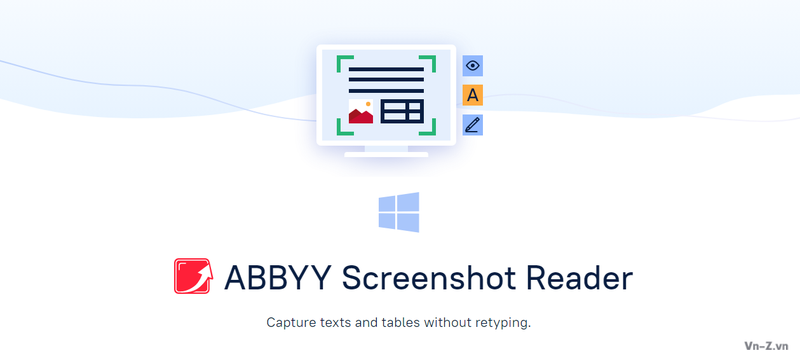
Google Translate Desktop hoặc tiện ích Google Dịch
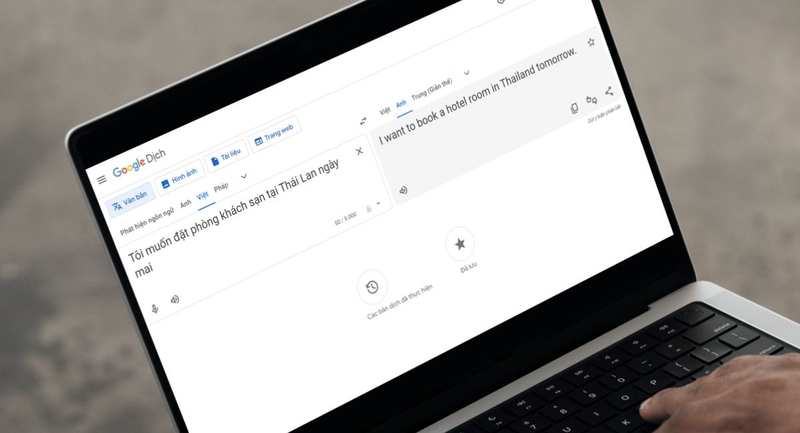
Google Dịch là công cụ quen thuộc với đa số người dùng. Khi sử dụng trên máy tính, khách hàng có thể cài tiện ích Google Dịch trên trình duyệt Chrome để dịch nhanh nội dung website, đoạn văn bản hoặc trang web nước ngoài.
Ưu điểm của công cụ này là giao diện đơn giản, dễ dùng và hỗ trợ nhiều ngôn ngữ. Với những nội dung phổ thông, Google Dịch cho tốc độ xử lý nhanh, phù hợp để tra nghĩa câu, từ vựng hoặc đọc hiểu nội dung cơ bản.
Cách sử dụng cơ bản:
- Cài tiện ích Google Dịch trên trình duyệt Chrome.
- Mở website hoặc tài liệu có nội dung cần dịch.
- Bôi đen đoạn văn bản cần dịch.
- Nhấp chuột phải và chọn tùy chọn dịch phù hợp.
- Kiểm tra lại bản dịch theo ngữ cảnh trước khi sử dụng.
Google Dịch phù hợp với khách hàng cần một công cụ đơn giản, dễ thao tác và không yêu cầu thiết lập phức tạp. Tuy nhiên, với tài liệu chuyên ngành hoặc câu văn dài, người dùng vẫn nên đọc lại để tránh hiểu sai ý.
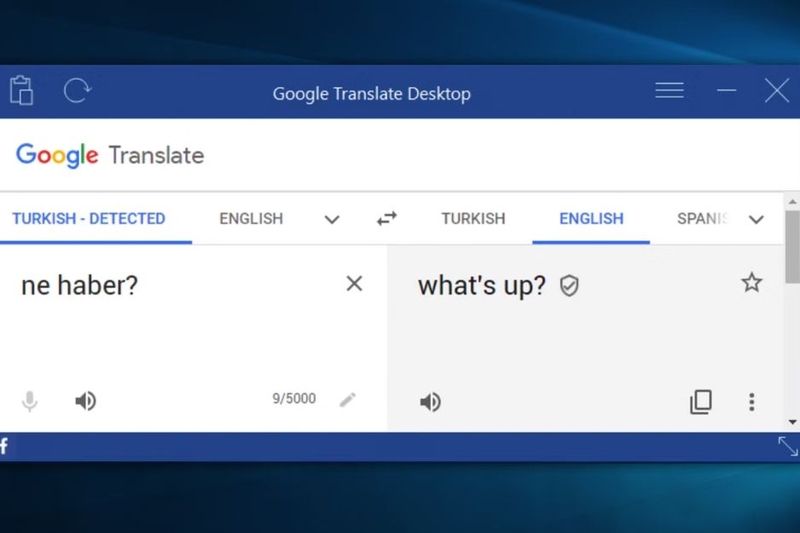
QTranslate
QTranslate là một phần mềm dịch nhỏ gọn, hỗ trợ người dùng dịch nhanh văn bản bằng phím tắt hoặc thao tác chọn nội dung. Công cụ này có thể kết nối với nhiều dịch vụ dịch thuật khác nhau, giúp người dùng linh hoạt hơn khi tra cứu.
Điểm tiện lợi của QTranslate là khách hàng có thể chọn đoạn văn bản trong tài liệu, trình duyệt hoặc ứng dụng đang mở, sau đó dùng phím tắt để hiển thị bản dịch. Điều này giúp quá trình đọc tài liệu trở nên liền mạch hơn.
Một số điểm đáng chú ý:
- Hỗ trợ dịch nhanh bằng phím tắt.
- Có thể dùng với văn bản trên trình duyệt, tài liệu Word hoặc nhiều ứng dụng khác.
- Hỗ trợ phát âm, phù hợp với người học ngoại ngữ.
- Giao diện tương đối đơn giản, dễ làm quen.
- Có thể chọn loại dịch phù hợp với thói quen sử dụng.
QTranslate phù hợp với khách hàng thường xuyên đọc tài liệu trên máy tính và muốn có một công cụ dịch nhanh, ít thao tác. Khi dùng, người dùng nên thiết lập phím tắt dễ nhớ để thao tác thuận tiện hơn.
Microsoft Translator
Microsoft Translator là công cụ dịch thuật đến từ Microsoft, phù hợp với người dùng Windows và bộ ứng dụng Microsoft Office. Nếu khách hàng thường xuyên làm việc với Word, Excel hoặc PowerPoint, đây là lựa chọn đáng cân nhắc.
Trong các ứng dụng Office, tính năng dịch có thể được tích hợp trực tiếp, giúp người dùng dịch nội dung tài liệu mà không cần rời khỏi file đang xử lý. Điều này rất thuận tiện khi cần đọc tài liệu nước ngoài, dịch đoạn văn ngắn hoặc tham khảo cách diễn đạt.
Cách dùng trong Office thường gồm:
- Mở tài liệu cần dịch bằng Word hoặc PowerPoint.
- Chọn đoạn văn bản cần dịch.
- Vào mục Review rồi chọn Translate.
- Chọn ngôn ngữ nguồn và ngôn ngữ đích.
- Xem bản dịch hiển thị ở khung bên cạnh.
Microsoft Translator phù hợp với khách hàng làm việc văn phòng, sinh viên cần xử lý tài liệu học tập hoặc người thường xuyên soạn thảo nội dung bằng Microsoft Office.
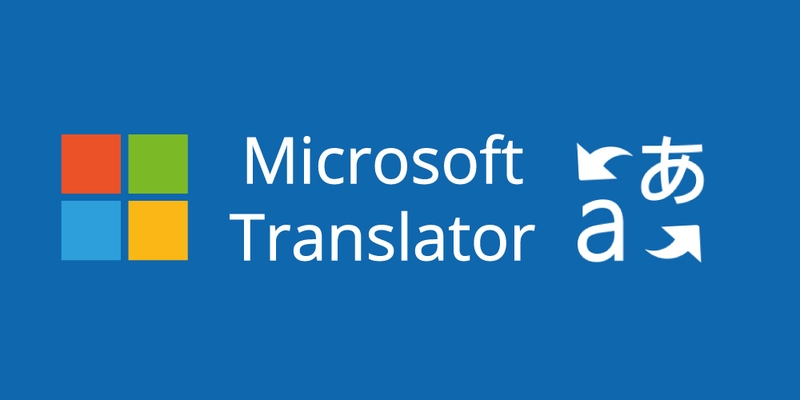
ABBYY Screenshot Reader
ABBYY Screenshot Reader là công cụ phù hợp với người cần nhận diện chữ trên hình ảnh, ảnh chụp màn hình hoặc tài liệu scan. Điểm mạnh của phần mềm này nằm ở khả năng OCR, giúp chuyển nội dung trong ảnh thành văn bản có thể sao chép, lưu lại hoặc đưa sang công cụ dịch khác.
Nếu khách hàng thường xuyên gặp nội dung không thể bôi đen để sao chép, ABBYY Screenshot Reader sẽ là lựa chọn hữu ích. Người dùng có thể kéo chọn vùng màn hình chứa chữ, sau đó phần mềm sẽ nhận diện nội dung để xử lý tiếp.
Một số trường hợp nên dùng:
- Dịch chữ trên ảnh chụp màn hình.
- Trích xuất chữ từ tài liệu scan.
- Lấy nội dung từ file PDF dạng ảnh.
- Nhận diện chữ trong poster, hình minh họa hoặc giao diện phần mềm.
- Kết hợp với công cụ dịch khác để xem bản dịch.
Vì đây là công cụ thiên về nhận diện văn bản, khách hàng có thể cần thêm một bước để đưa nội dung đã nhận diện sang phần mềm dịch. Dù vậy, ABBYY Screenshot Reader vẫn rất hữu ích khi xử lý tài liệu dạng ảnh.
Google Lens trên Chrome
Google Lens là tính năng được tích hợp trong hệ sinh thái Google, có thể hỗ trợ người dùng tìm kiếm, nhận diện và dịch nội dung từ hình ảnh. Khi dùng trên Chrome, khách hàng có thể sử dụng Google Lens để xử lý một số nội dung hình ảnh hoặc trang web có chữ cần dịch.
Công cụ này phù hợp khi khách hàng muốn dịch nhanh chữ trên ảnh mà không cần cài phần mềm phức tạp. Với những nội dung đơn giản, Google Lens có thể hỗ trợ nhận diện và hiển thị kết quả khá thuận tiện.
Cách dùng cơ bản:
- Mở trình duyệt Google Chrome.
- Chọn hình ảnh hoặc khu vực cần tra cứu bằng Google Lens.
- Chọn tính năng dịch nếu có.
- Xem kết quả hiển thị trên màn hình.
- Đối chiếu lại nội dung nếu dùng cho học tập hoặc công việc quan trọng.
Google Lens phù hợp với người dùng thích thao tác nhanh trên trình duyệt, đặc biệt khi đọc website hoặc xem hình ảnh có chữ nước ngoài.
Cách tải phần mềm dịch trực tiếp trên màn hình máy tính
Để sử dụng phần mềm dịch trực tiếp trên màn hình máy tính an toàn và ổn định, khách hàng nên tải công cụ từ nguồn chính thống, đồng thời kiểm tra kỹ phiên bản trước khi cài đặt. Các bước thực hiện như sau:
Bước 1: Xác định phần mềm cần tải
Khách hàng nên chọn phần mềm theo nhu cầu sử dụng. Nếu thường dịch website, có thể chọn tiện ích Google Dịch hoặc Google Lens trên Chrome. Nếu cần dịch nhanh bằng phím tắt, có thể tham khảo QTranslate hoặc Crow Translate. Nếu cần nhận diện chữ trong ảnh, tài liệu scan hoặc PDF dạng ảnh, nên ưu tiên công cụ có OCR như ABBYY Screenshot Reader.
Bước 2: Truy cập nguồn tải chính thức
Người dùng nên tải phần mềm từ website chính thức của nhà phát triển, Chrome Web Store, Microsoft Store hoặc nguồn được liên kết trực tiếp từ nhà phát triển. Không nên tải file cài đặt từ website lạ để hạn chế rủi ro phần mềm độc hại.
Bước 3: Kiểm tra phiên bản phù hợp
Trước khi tải, hãy kiểm tra phần mềm có hỗ trợ hệ điều hành đang dùng hay không, chẳng hạn Windows, macOS hoặc Linux. Ngoài ra, khách hàng cũng nên xem dung lượng file, yêu cầu hệ thống, ngôn ngữ hỗ trợ và phiên bản mới nhất.
Bước 4: Cài đặt phần mềm
Sau khi tải về, mở file cài đặt và làm theo hướng dẫn trên màn hình. Với tiện ích trình duyệt, khách hàng chỉ cần chọn Add to Chrome hoặc Thêm vào Chrome, sau đó xác nhận quyền truy cập nếu được yêu cầu.
Bước 5: Thiết lập ngôn ngữ và phím tắt
Sau khi cài đặt, người dùng nên chọn ngôn ngữ cần dịch sang, thiết lập phím tắt dịch nhanh, chọn dịch vụ dịch mặc định và bật OCR nếu phần mềm có hỗ trợ nhận diện chữ trong ảnh.
Bước 6: Kiểm tra thử phần mềm
Cuối cùng, hãy thử dịch một đoạn văn bản ngắn trên website hoặc tài liệu. Nếu phần mềm không hoạt động, khách hàng nên kiểm tra lại kết nối Internet, quyền truy cập, phím tắt hoặc khởi động lại trình duyệt/máy tính.
Tạm kết
Phần mềm dịch trực tiếp trên màn hình máy tính là trợ thủ hữu ích cho học tập, công việc văn phòng và tra cứu nội dung đa ngôn ngữ. Tùy theo nhu cầu, khách hàng có thể chọn Google Dịch, QTranslate, Microsoft Translator, ABBYY Screenshot Reader, Google Lens hoặc Crow Translate. Nếu cần dịch website, hãy ưu tiên tiện ích trình duyệt; nếu cần xử lý chữ trong ảnh, nên chọn công cụ có OCR; còn nếu muốn thao tác nhanh, các phần mềm hỗ trợ phím tắt sẽ phù hợp hơn.
Khi cần dịch tài liệu, học tập, làm việc đa nhiệm hoặc xử lý nội dung trên trình duyệt, một chiếc laptop ổn định sẽ giúp trải nghiệm mượt mà hơn rất nhiều. Tại FPT Shop, khách hàng có thể dễ dàng chọn mua laptop chính hãng từ nhiều thương hiệu uy tín, đa dạng cấu hình cho học tập, văn phòng đến sáng tạo nội dung. FPT Shop còn hỗ trợ tư vấn theo nhu cầu sử dụng, nhiều ưu đãi thanh toán và chính sách bảo hành rõ ràng, giúp khách hàng yên tâm hơn khi nâng cấp thiết bị.
Xem thêm:
:quality(75)/wikidich_afe01cd7a6.jpg)
:quality(75)/deepl_translate_thum_af0ed8ba7b.jpg)
:quality(75)/itranslate_translator_4_362c7d0f6b.jpg)
:quality(75)/tagalog_to_vietnamese_4_abe1214ec8.jpg)
:quality(75)/app_dich_tieng_thai_lan_e_78f9b7b7e0.jpg)
:quality(75)/google_dich_fe70b7a262.jpg)


