:quality(75)/estore-v2/img/fptshop-logo.png)
:quality(75)/2020_2_13_637171890169299553_qbzdvmqd92nsmnlzy_z89oxxxl4j3hpexhjnof_p3ymrypkwj94qgrtdb3sbc6ky.jpg)
:quality(75)/2023_10_9_638324694904769751_ava_ae16eac439.jpg)
5 ứng dụng để chuyển file từ iOS sang máy tính qua Wi-Fi
iPhone 16 Series là lựa chọn tối ưu cho trải nghiệm cao cấp: Camera, màn hình, pin và AI dẫn đầu trong phân khúc. Mua điện thoại iPhone 16 (Plus/Pro/Pro Max/16e) chính hãng với giá tốt nhất cùng nhiều ưu đãi giảm giá độc quyền tại FPT Shop ngay hôm nay!
1. SHAREit
SHAREit là một trong những ứng dụng chia sẻ file liên nền tảng thông dụng nhất. Sau khi cài xong, mở ứng dụng và nhấn vào nút Connect Now ở dưới dùng màn hình để bắt đầu.
Tiếp đó, mở SHAREit trên máy tính Windows 10. Trên iOS, nhấn vào nút Scan to Connect và chụp mã QR hiện ra trên máy tính để hoàn tất quá trình chuyển file.
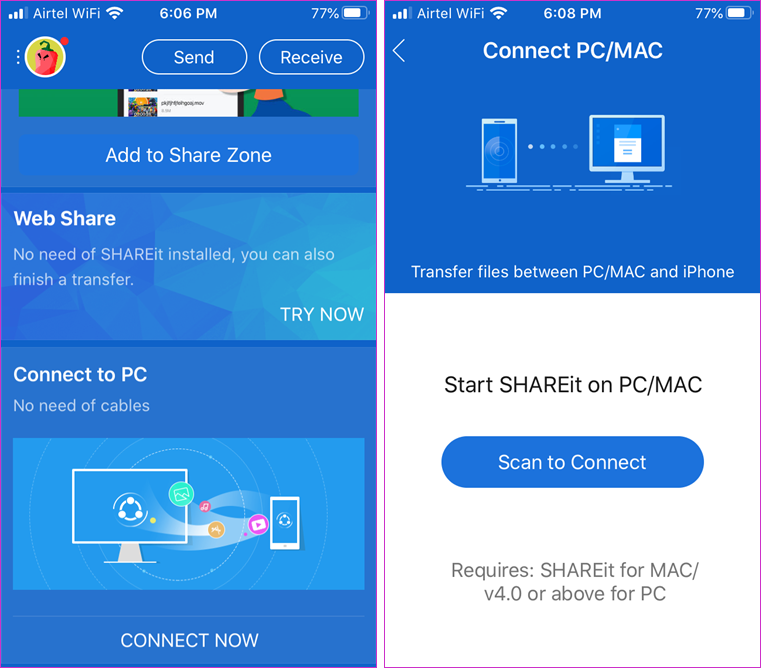
Với ứng dụng này bạn có thể chuyển mọi loại file từ iOS sang máy tính Windows. Ứng dụng thậm chí còn có tích hợp tính năng chạy file âm thanh/video để bạn có thể nghe những tệp trên iPhone.
2. AirDroid
So với SHAREit thì AirDrop là một ứng dụng đơn giản hơn nhiều. Bạn có thể gửi tin nhắn và link từ iOS sang Windows cùng với những file khác. Chỉ cần tạo một tài khoản miễn phí rồi đăng nhập vào ứng dụng trên điện thoại lẫn máy tính là bạn có thể bắt đầu sử dụng.
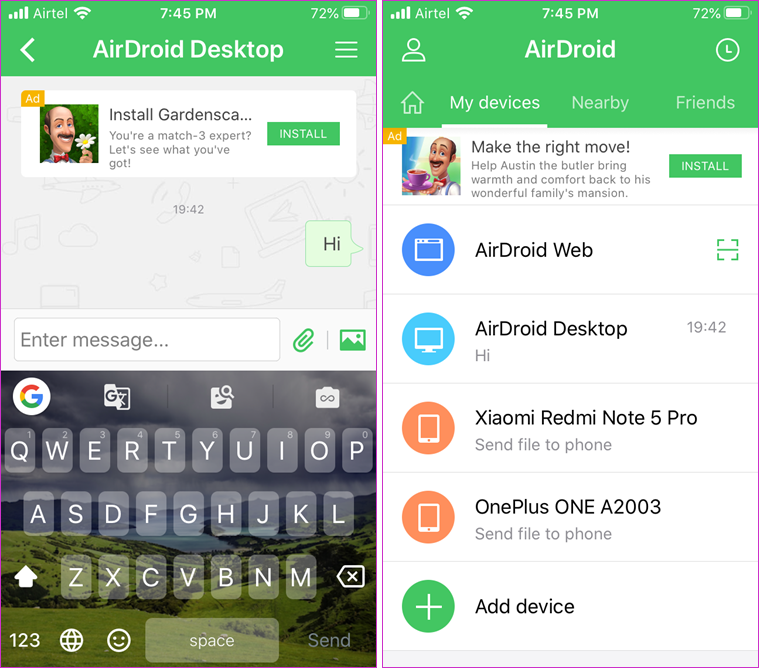
Tài khoản pro sẽ tốn phí $24.99 và gỡ bỏ những giới hạn như kích cỡ file, kích cỡ dữ liệu, screen mirror và nhiều thứ khác.
3. FSharing
Fsharing cho phép bạn chia sẻ những file như hình ảnh, video, âm thanh và tài liệu qua Wi-Fi. Bạn cũng có thể dùng tích hợp nó với những dịch vụ lưu trữ đám mây khác như Dropbox hay Google Drive.
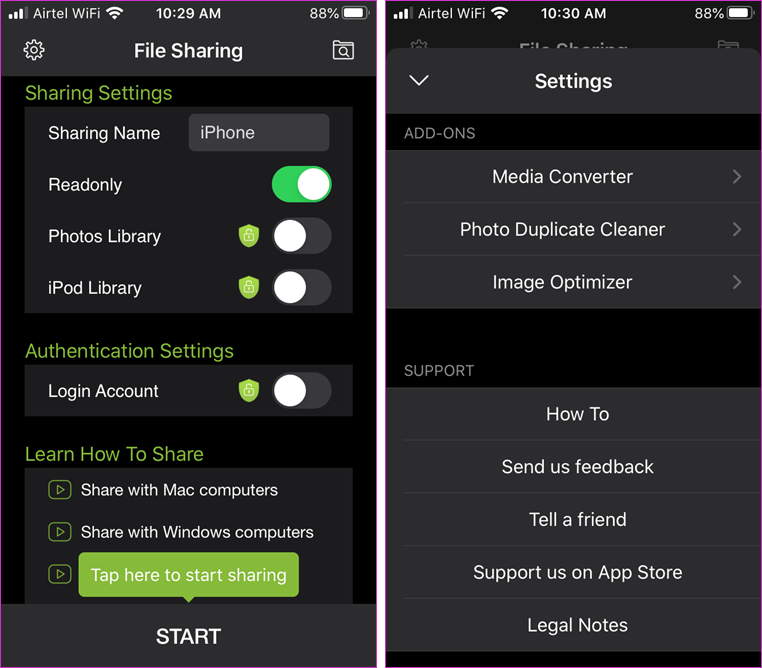
Ứng dụng cũng có khả năng quản lí file để bạn có thể truy cập vào bất cứ file nào được lưu trên thiết bị iOS. Bên cạnh đó còn có một số tính năng khác như chạy được nhiều loại file âm thanh, chỉnh sửa hình ảnh và xóa những file trùng.
Sau khi tải, bạn có thể nạp tiền với mức giá từ $5.99 để mở khóa thêm nhiều tính năng như khả năng truy cập vào kho lưu trữ đám mây, bỏ quảng cáo hay tải video.
4. Send Anywhere
Send Anywhere là một trong những lựa chọn tốt nhất nếu bạn muốn chuyển file từ iOS sang máy tính Windows. Thay vì có thêm hàng tá tính năng khác nhau, nó chỉ tập trung vào đúng duy nhất một chức năng là chuyển file.
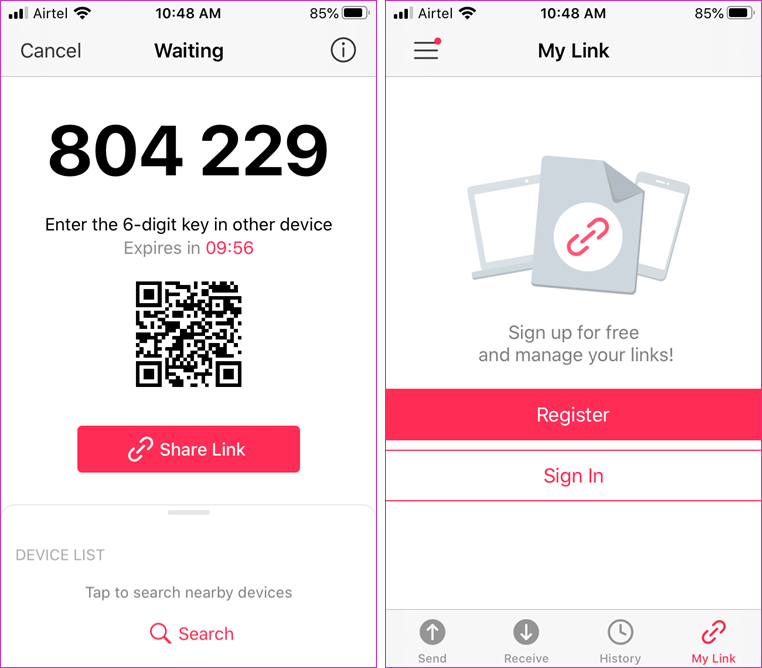
Ứng dụng sẽ cho bạn một mã gồm 6 chữ số làm khóa bảo mật. Nhập mã này vào thiết bị khác là quá trình chuyển file sẽ bắt đầu ngay lập tức. Điều hay ho là bạn có thể gửi file đến bất kì thiết bị nào ở nơi khác mà không cần hai thiết bị phải ở gần nhau hay dùng chung một mạng Wi-Fi.
Bạn có thể trả thêm $4.99 để gỡ quảng cáo. Tất cả những tính năng còn lại của ứng dụng đều hoàn toàn miễn phí.
5. Kho lưu trữ đám mây
Điển hình là Dropbox, OneDrive và Google Drive, với những dịch vụ lưu trữ này bạn có thể tải file từ iOS lên kho lưu trữ và đồng bộ hóa chúng, rồi tải về từ thiết bị khác dùng chung tài khoản. Nếu bạn chỉ cần chuyển file hình ảnh và video thì có thể dùng Google Photos.
Nguồn: guidingtech
:quality(75)/iphone_11_3d0cd738fd.png)


:quality(75)/2019_8_21_637020058987432781_itunes-3.jpg)
:quality(75)/2019_12_23_637127353699443248_iphone-11-3.jpg)


