:quality(75)/estore-v2/img/fptshop-logo.png)
:quality(75)/BS_Tweaker_0_8276a2ccfc.jpg)
:quality(75)/small/l_f5095523f4.jpg)
BSTweaker – Khám phá những tính năng tuyệt vời của trình giả lập BlueStacks Tweaker cho PC
Nếu là một người dùng BlueStacks đang tìm cách tối ưu hóa trải nghiệm chơi game thì BSTweaker chính là công cụ dành cho bạn! Với giao diện thân thiện và các tính năng mạnh mẽ, BSTweaker sẽ trở thành người bạn đồng hành không thể thiếu của mọi game thủ sử dụng BlueStacks. Hãy cùng khám phá những tính năng độc đáo của ứng dụng này và tận hưởng trải nghiệm chơi game tuyệt vời trên máy tính của bạn!
Giới thiệu đôi nét về BSTweaker
Bluestacks Tweaker (BSTweaker) là một ứng dụng độc lập được thiết kế để tối ưu hóa và cải thiện hiệu suất của trình mô phỏng Android BlueStacks. Với BSTweaker, người dùng có thể tùy chỉnh và điều chỉnh các thiết lập của BlueStacks nhằm nâng cao trải nghiệm chơi game trên máy tính.
Một trong những tính năng chính của BSTweaker là khả năng tăng tốc độ khởi động và chạy của BlueStacks. Ứng dụng này cho phép người dùng điều chỉnh các thông số như bộ nhớ, CPU và GPU. Điều này có tác dụng cải thiện hiệu suất và giảm thiểu tình trạng lag, giật lag khi chơi game. Ngoài ra, BSTweaker còn cung cấp các tùy chọn để tối ưu hóa âm thanh, độ phân giải và các thiết lập khác, mang lại trải nghiệm chơi game mượt mà, tối ưu hơn.
Với giao diện đơn giản và dễ sử dụng, BSTweaker trở thành công cụ không thể thiếu đối với những game thủ muốn tối đa hóa hiệu suất của BlueStacks. Chỉ với vài thao tác đơn giản, người dùng có thể tùy chỉnh và cải thiện trải nghiệm chơi game trên máy tính của mình.
Những tính năng nổi bật của BSTweaker
Tối ưu hóa hiệu suất
Đây là một trong những tính năng chính và quan trọng nhất của BSTweaker (BlueStacks Tweaker). Với tính năng này, người dùng có thể điều chỉnh và tối ưu hóa các thông số kỹ thuật của BlueStacks để cải thiện hiệu suất và trải nghiệm chơi game. Cụ thể, tính năng tối ưu hóa hiệu suất của BSTweaker bao gồm các tùy chọn sau:
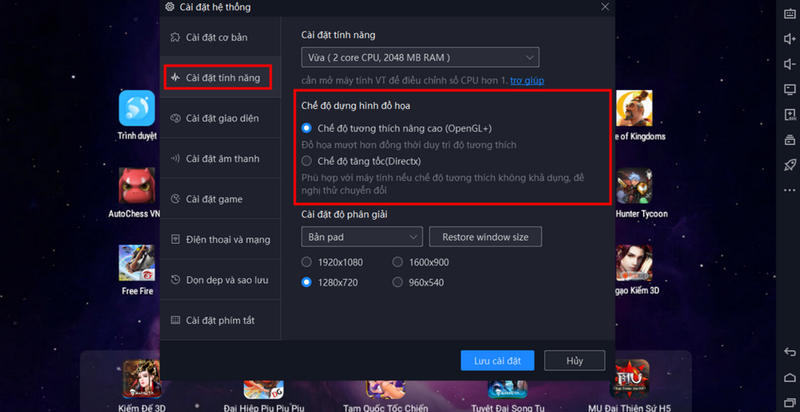
- Điều chỉnh CPU: BSTweaker cho phép người dùng tùy chỉnh số lượng lõi CPU và tần số xung nhịp được phân bổ cho BlueStacks. Tối ưu hóa cài đặt CPU để cải thiện hiệu suất xử lý và giảm thiểu tình trạng lag, giật.
- Tùy chỉnh cài đặt RAM: Nền tảng hỗ trợ người dùng điều chỉnh dung lượng RAM được phân bổ cho BlueStacks. Mục đích nhằm tối ưu hóa cài đặt RAM để tăng tốc độ khởi động và chạy ứng dụng.
- Cài đặt GPU: BSTweaker cho phép người dùng tùy chỉnh các thiết lập liên quan đến GPU như chế độ tăng tốc, OpenGL, DirectX. Đây là cách cải thiện chất lượng đồ họa và hiệu suất chơi game.
- Cài đặt đồ họa: BSTweaker cho phép người dùng điều chỉnh các thiết lập liên quan đến hiệu ứng đồ họa như bóng, phản chiếu, chuyển động. Điều này có tác dụng cải thiện chất lượng hình ảnh và giảm thiểu tình trạng lag.
Quản lý và tối ưu hóa âm thanh
BSTweaker cho phép người dùng điều chỉnh mức âm lượng chung của BlueStacks, cân bằng âm thanh giữa các kênh như nhạc nền, hiệu ứng âm thanh và âm thanh game. Người dùng cũng có thể tùy chỉnh các thiết lập âm thanh khác như chế độ âm thanh vòm để cải thiện chất lượng và trải nghiệm âm thanh.
Ngoài ra, BSTweaker còn cung cấp các tùy chọn để tối ưu hóa âm thanh cho các ứng dụng và trò chơi cụ thể, giúp người dùng đạt được trải nghiệm âm thanh tối ưu cho từng loại ứng dụng và trò chơi.
Với các tùy chọn quản lý và tối ưu hóa âm thanh này, BSTweaker giúp người dùng BlueStacks có thể điều chỉnh và cải thiện đáng kể chất lượng âm thanh. Điều này chắc chắn sẽ mang lại trải nghiệm chơi game tốt hơn trên máy tính.
Tùy chỉnh giao diện
Tính năng tùy chỉnh giao diện của BSTweaker cho phép người dùng lựa chọn và áp dụng các giao diện khác nhau cho BlueStacks. Từ đó tạo ra một diện mạo mới và độc đáo cho ứng dụng.
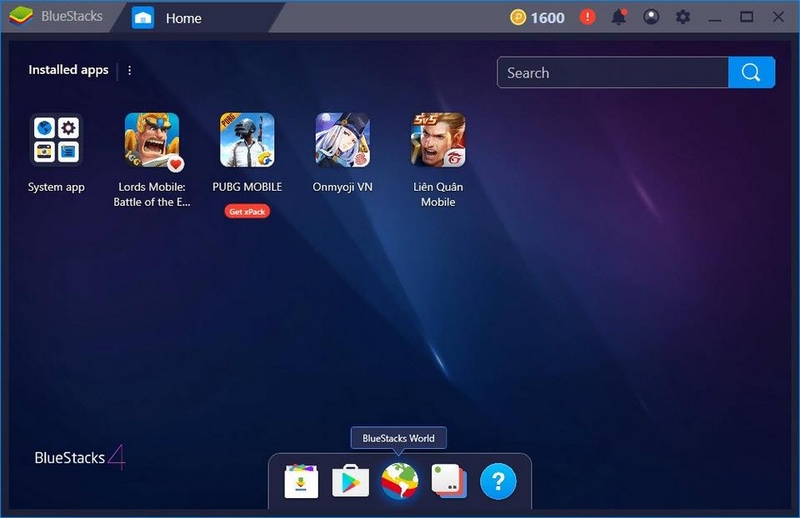
Người dùng cũng có thể tùy chỉnh kích thước và vị trí của các thành phần giao diện như thanh công cụ, menu, cửa sổ, sắp xếp chúng theo sở thích và nhu cầu sử dụng. Ngoài ra, người dùng có thể thay đổi các biểu tượng, hình nền của BlueStacks, tạo ra một diện mạo độc đáo và phù hợp với sở thích cá nhân.
Đặc biệt, BSTweaker còn cho phép người dùng tùy chỉnh các hiệu ứng giao diện như chuyển động, chuyển đổi cửa sổ, hiệu ứng trình bày, giúp tối ưu hóa trải nghiệm sử dụng và tạo ra một giao diện mượt mà, sinh động.
Quản lý và tối ưu hóa bộ nhớ
Với tính năng này, người dùng có thể kiểm soát và tối ưu hóa việc sử dụng bộ nhớ của BlueStacks. Tiện ích góp phần cải thiện hiệu suất và tăng tốc độ chạy các ứng dụng và trò chơi.
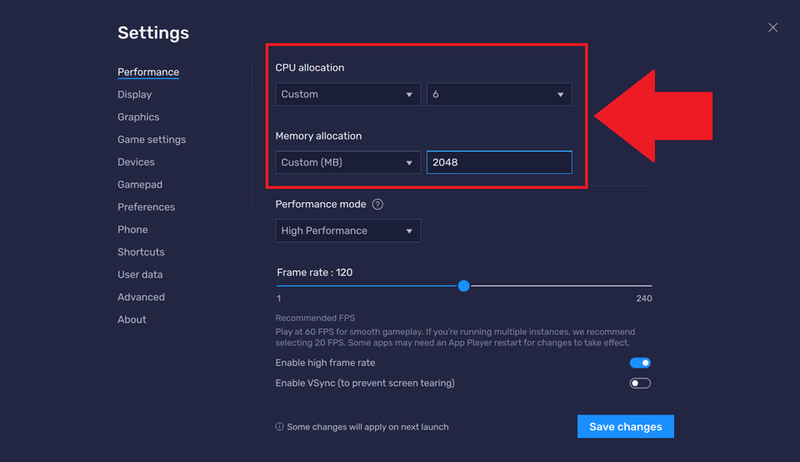
Cụ thể, BSTweaker cho phép người dùng theo dõi và kiểm soát lượng bộ nhớ đang được sử dụng bởi BlueStacks và các ứng dụng chạy bên trong. Người dùng có thể dễ dàng nắm bắt được tình hình sử dụng bộ nhớ, tránh tình trạng quá tải bộ nhớ.
Ngoài ra, BSTweaker còn cung cấp các tùy chọn để người dùng tối ưu hóa việc sử dụng bộ nhớ, như điều chỉnh kích thước bộ nhớ ảo, tối ưu hóa bộ nhớ đệm, giúp cải thiện hiệu suất và tăng tốc độ chạy các ứng dụng và trò chơi.
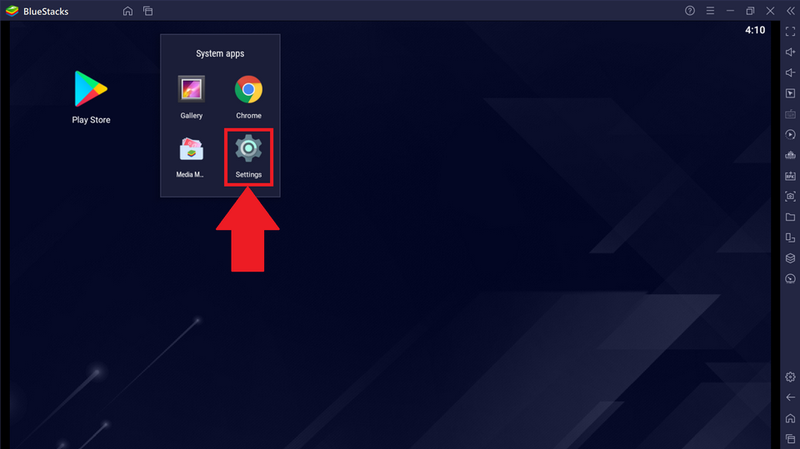
Đặc biệt, tính năng quản lý và tối ưu hóa bộ nhớ của BSTweaker còn cho phép người dùng xem danh sách các ứng dụng và tiến trình đang chạy trong BlueStacks. Từ đó mà bạn có thể dừng hoặc kết thúc các ứng dụng và tiến trình không cần thiết, giải phóng bộ nhớ. Ngoài ra, người dùng cũng có thể tùy chỉnh các thiết lập liên quan đến quá trình khởi động và tắt máy ảo BlueStacks, giúp tiết kiệm bộ nhớ.
Tính năng nâng cao
BSTweaker cho phép người dùng tùy chỉnh các cài đặt liên quan đến tương thích, như chế độ DirectX, OpenGL. Điều này góp phần cải thiện khả năng chạy các ứng dụng và trò chơi trên BlueStacks, đặc biệt là những ứng dụng yêu cầu các công nghệ đồ họa cụ thể.

Nền tảng BSTweaker tích hợp các công cụ hỗ trợ khác như Trình quản lý file, Trình quét virus, Trình cập nhật driver. Người dùng có thể dễ dàng truy cập và sử dụng các công cụ này ngay trong giao diện của BSTweaker.
Lưu ý để sử dụng BSTweaker hiệu quả
Để sử dụng BSTweaker một cách hiệu quả, người dùng cần lưu ý một số điểm sau:
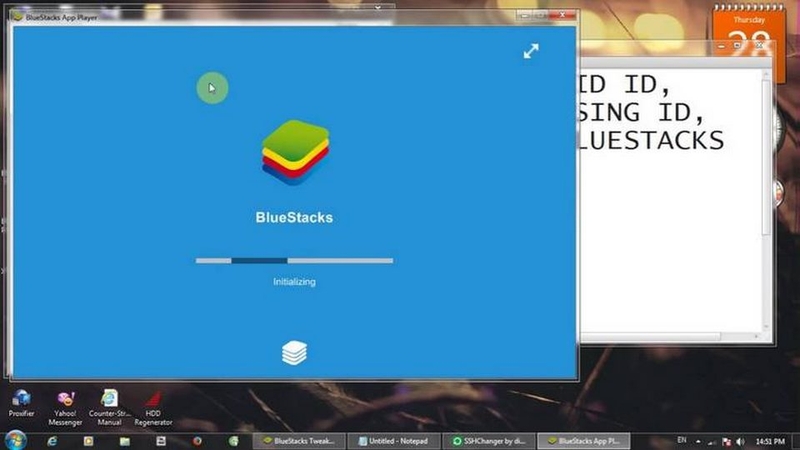
- Cập nhật phiên bản mới nhất: Luôn cập nhật BSTweaker lên phiên bản mới nhất để có thể sử dụng các tính năng mới và hỗ trợ tối ưu hóa cho các phiên bản BlueStacks mới.
- Tìm hiểu kỹ các tính năng: Người dùng nên tìm hiểu kỹ các tính năng và cài đặt của BSTweaker để có thể tối ưu hóa trải nghiệm sử dụng BlueStacks một cách hiệu quả. Đặc biệt là các tính năng như Quản lý & Tối ưu hóa bộ nhớ, Tối ưu hóa hiệu suất, Tăng cường tính tương thích.
- Sao lưu cài đặt trước khi thay đổi: Trước khi thay đổi các cài đặt trong BSTweaker, người dùng nên sao lưu cài đặt hiện tại để có thể khôi phục lại nếu cần. Điều này sẽ giúp bạn tránh các sự cố có thể xảy ra do quá trình thay đổi cài đặt không phù hợp.
- Theo dõi và điều chỉnh cài đặt: Sau khi thay đổi cài đặt, người dùng cần theo dõi và điều chỉnh các cài đặt để đạt được hiệu quả tối ưu. Ví dụ như theo dõi tình trạng sử dụng bộ nhớ, hiệu suất ứng dụng để điều chỉnh các cài đặt tương ứng.
- Tham khảo hướng dẫn và cộng đồng người dùng: Người dùng nên tham khảo các hướng dẫn sử dụng và trao đổi với cộng đồng người dùng BSTweaker để có thể sử dụng công cụ này một cách hiệu quả nhất.
Tạm kết
Bài viết trên giới thiệu những tính năng cơ bản BSTweaker. Nền tảng sẽ giúp người dùng BlueStacks tối ưu hóa và nâng cao trải nghiệm sử dụng ứng dụng, từ hiệu suất, tương thích, âm thanh đến các công cụ hỗ trợ khác. Điều này đặc biệt hữu ích cho những người dùng muốn tận dụng tối đa khả năng của BlueStacks.
Nếu bạn đang có nhu cầu tìm mua một chiếc laptop chơi game chất lượng thì hãy truy cập đường link bên dưới hoặc theo dõi website chính thức của FPT Shop. Tại đây cung cấp nhiều mẫu máy tính có cấu hình cao, dung lượng pin bền bỉ, đáp ứng mọi nhu cầu giải trí thả ga của bạn.
Mời bạn xem thêm:
:quality(75)/2021_8_26_637655703761585315_nguyen-nhan-phan-mem-gia-lap-bluestack-ngon-cpu-va-cach-khac-phuc-0.jpg)
:quality(75)/2023_10_6_638321894632028839_huong-dan-tai-va-cai-dat-bluestacks-5.jpg)
:quality(75)/2024_1_3_638399195235164023_bluestacks-la-gi-1-1.jpg)
:quality(75)/2023_2_14_638119860329495893_cach-choi-2-acc-tren-bluestacks.jpg)
:quality(75)/2022_11_14_638040652580371982_loi-bluestacks-khong-chay-7.jpg)


