:quality(75)/estore-v2/img/fptshop-logo.png)
:quality(75)/ho_tro_choi_game_microsoft_edge_01_6e830840ba.jpg)
:quality(75)/xuan_hai_5022f16098.jpg)
Cách dùng Hỗ trợ trò chơi trong Microsoft Edge giúp tăng trải nghiệm chơi game
Khi chơi game trên máy tính, bạn có thể đã gặp phải tình huống cần tìm kiếm thông tin hoặc giải đáp một câu hỏi, nhưng lại không muốn rời khỏi trận đấu. Nếu vậy, Microsoft Edge đã cung cấp một tính năng cực kỳ hữu ích gọi là Hỗ trợ trò chơi, giúp bạn làm mọi thứ mà không cần thoát khỏi game. Từ việc xem hướng dẫn, tìm mẹo, chat với bạn bè đến việc kiểm tra thông báo, tất cả đều có thể thực hiện ngay trong khi bạn đang chiến đấu.
Vậy đâu là cách dùng Hỗ trợ trò chơi trong Microsoft Edge hiệu quả nhất? Chúng ta hãy cùng khám phá chi tiết trong bài viết này.
Hỗ trợ trò chơi trong Microsoft Edge là gì?
Hỗ trợ trò chơi trong Microsoft Edge là một tính năng được thiết kế riêng để nâng cao trải nghiệm chơi game trên máy tính Windows, cho phép bạn truy cập trình duyệt web ngay trong khi đang chơi mà không cần phải thoát game để Alt + Tab hay chuyển đổi cửa sổ một cách thủ công.
Đây là một phiên bản đặc biệt của trình duyệt Microsoft Edge được tối ưu hóa cho game, tích hợp trực tiếp vào Xbox Game Bar của Windows 11 và hoạt động như một lớp phủ (overlay) trong trò chơi.
Khi bạn mở Hỗ trợ trò chơi, một cửa sổ trình duyệt nhỏ sẽ xuất hiện trên màn hình game mà bạn đang chơi. Tính năng này có thể tự động nhận diện trò chơi và gợi ý cho bạn các mẹo, hướng dẫn hoặc nội dung liên quan để giúp bạn vượt qua các thử thách trong game mà không bị gián đoạn.
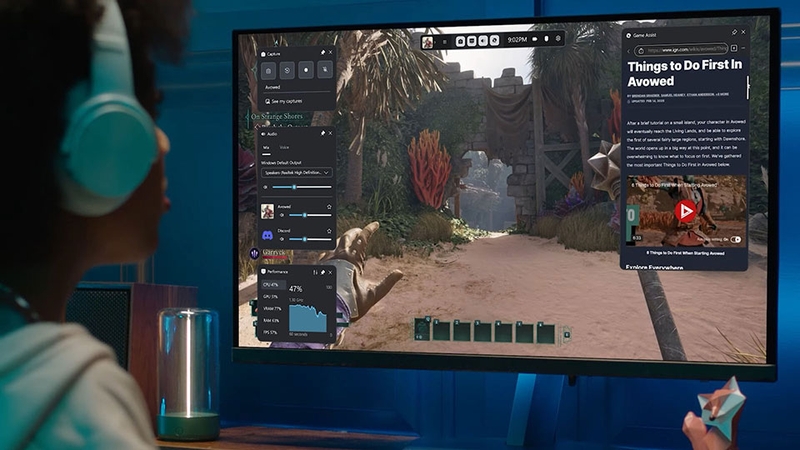
Bạn còn có thể ghim cửa sổ này luôn hiển thị trên màn hình máy tính, duyệt web, xem video hướng dẫn, truy cập mục yêu thích hay lịch sử duyệt và cả kết nối với các dịch vụ như Discord, Twitch, Spotify. Tất cả đều được đồng bộ từ trình duyệt Edge chính trên máy tính.
Điều này có nghĩa là bạn không cần rời khỏi trận đấu để tra cứu thông tin, xem mẹo chơi hay chia sẻ với bạn bè. Mọi thứ đều có thể thực hiện ngay trong lúc bạn vẫn đang chơi. Đặc biệt, Hỗ trợ trò chơi chia sẻ dữ liệu trình duyệt Edge của bạn.
Vì vậy, các mục yêu thích, mật khẩu, cookie đều được giữ nguyên, giúp việc chuyển đổi giữa trình duyệt và game diễn ra mượt mà hơn. Trong phần tiếp theo, chúng ta hãy cùng khám phá cách dùng Hỗ trợ trò chơi trong Microsoft Edge hiệu quả để tối ưu trải nghiệm chơi game của bạn nhé.
Cách dùng Hỗ trợ trò chơi trong Microsoft Edge
Tính năng Hỗ trợ trò chơi trong Microsoft Edge chính là một trợ thủ đắc lực giúp bạn không cần rời khỏi game mà vẫn có thể truy cập web, xem mẹo chơi game, hoặc trò chuyện với bạn bè. Dưới đây là cách dùng Hỗ trợ trò chơi trong Microsoft Edge mà bạn có thể tham khảo để nâng cao trải nghiệm chơi game.
1. Mở Hỗ trợ trò chơi ngay trong lúc chơi bằng phím tắt
Khi bạn đang đắm chìm trong một trận đấu căng thẳng, không gì tuyệt vời hơn khi có thể mở ngay một công cụ hỗ trợ mà không phải thoát khỏi game. Để làm điều này, bạn chỉ cần nhấn Windows + G để mở Game Bar của Windows. Game Bar chính là trung tâm điều khiển của Microsoft, nơi bạn có thể truy cập vào các công cụ hỗ trợ mà không làm gián đoạn quá trình chơi.
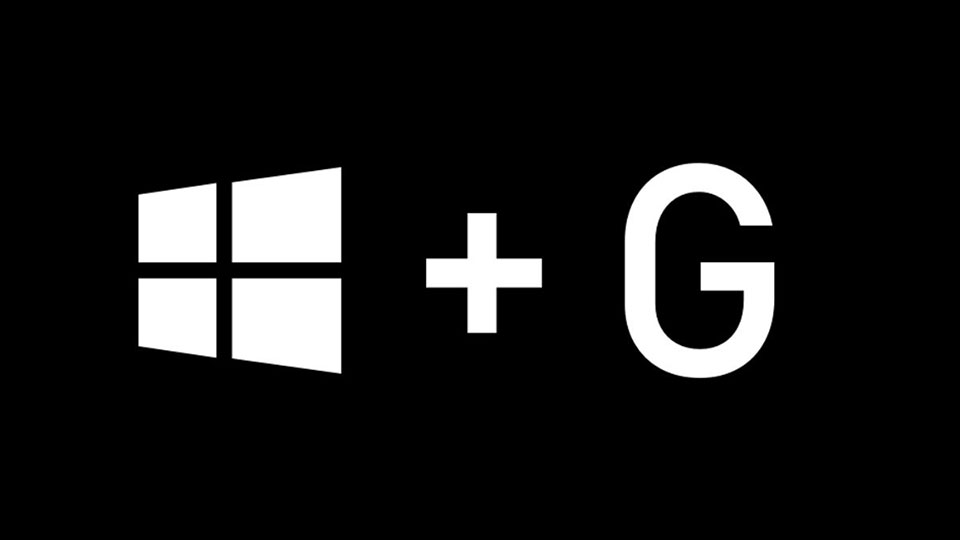
Khi bạn đã mở Game Bar, bạn sẽ thấy Hỗ trợ trò chơi (Game Assist) xuất hiện như một cửa sổ nhỏ trên màn hình, giúp bạn duyệt web hoặc tìm kiếm thông tin mà không phải rời khỏi game.
2. Dùng Game Assist để tìm nhanh mẹo chơi theo tên game
Một trong những điểm mạnh của Hỗ trợ trò chơi trong Microsoft Edge là khả năng tự động nhận diện tên game bạn đang chơi. Khi bạn mở Game Assist, tính năng này sẽ hiển thị tự động các gợi ý và tìm kiếm hướng dẫn, chiến lược hoặc video liên quan đến game bạn đang chơi. Đặc biệt, bạn không cần phải nhập lại tên trò chơi một cách thủ công. Điều này giúp bạn tiết kiệm thời gian và nhanh chóng tìm được thông tin hữu ích ngay trong lúc đang chơi game.
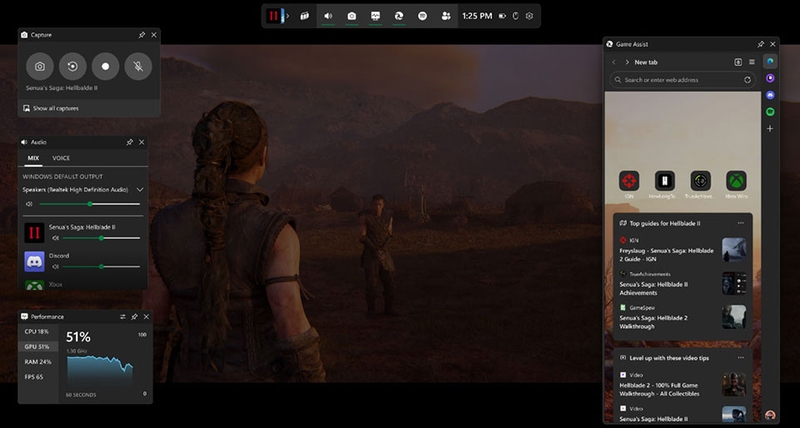
Khi bạn nhấn Ctrl + G hoặc chọn “Dán tiêu đề trò chơi” trong menu chuột phải, hệ thống sẽ tự động nhận diện trò chơi và nhanh chóng đưa ra các gợi ý liên quan. Thậm chí, bạn có thể truy cập vào các video, bài viết hướng dẫn hay các cuộc trò chuyện trực tuyến của cộng đồng game thủ, tất cả đều diễn ra mà không làm gián đoạn trải nghiệm chơi game.
3. Ghim Game Assist để xem hướng dẫn bên ngoài cửa sổ chính
Một điểm mạnh của Hỗ trợ trò chơi trong Microsoft Edge là bạn có thể ghim cửa sổ này luôn ở phía trên màn hình game. Khi bạn mở Game Assist, bạn có thể dễ dàng ghim cửa sổ này lên để xem các thông tin hoặc hướng dẫn mà không bị che khuất các yếu tố quan trọng trong trò chơi. Việc ghim cửa sổ giúp bạn duy trì sự tập trung vào game, đồng thời vẫn có thể tra cứu các mẹo hoặc chiến thuật mà không bị gián đoạn.
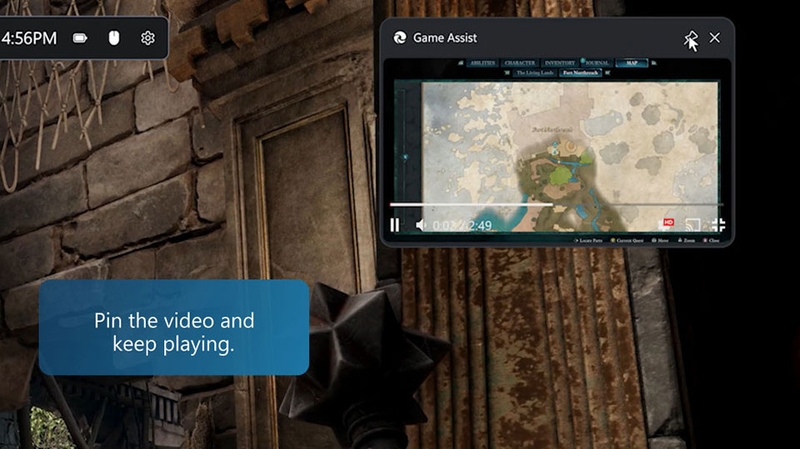
Việc ghim cửa sổ Game Assist rất hữu ích trong các trò chơi có nhiều yếu tố chiến thuật. Bạn có thể đặt cửa sổ nhỏ ở một góc màn hình và tiếp tục chơi mà không bị mất tầm nhìn về các chi tiết quan trọng trong game như bản đồ, vị trí của các đối thủ, hay các chỉ số cần thiết để hoàn thành nhiệm vụ.
4. Điều chỉnh kích thước và vị trí cho phù hợp với màn hình chơi
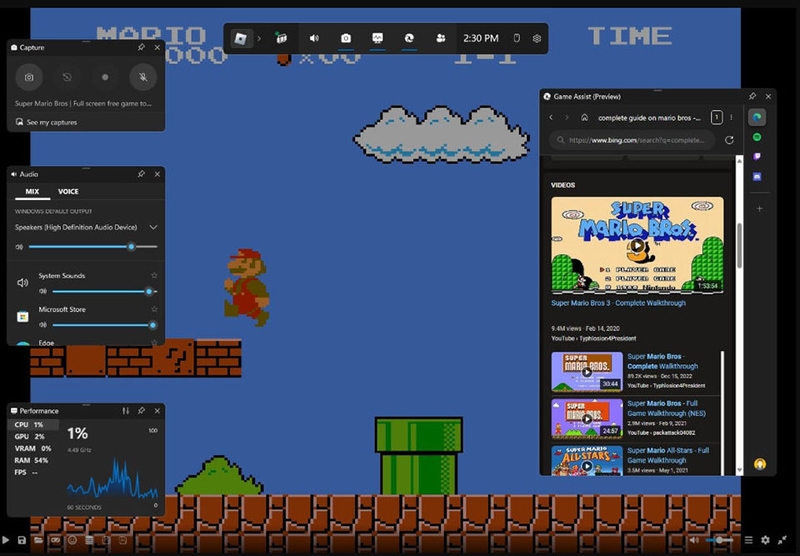
Một mẹo đơn giản nhưng cực kỳ hiệu quả khi sử dụng Hỗ trợ trò chơi trong Microsoft Edge là điều chỉnh kích thước và vị trí cửa sổ của Game Assist sao cho phù hợp nhất với không gian chơi game của bạn. Bạn có thể thay đổi kích thước cửa sổ của Game Assist để chỉ chiếm một phần nhỏ của màn hình, giúp bạn vừa có thể theo dõi các hướng dẫn hoặc video mà không che khuất các khu vực quan trọng trong game. Bạn cũng có thể kéo cửa sổ đến vị trí mong muốn trên màn hình mà không lo bị chồng lên các phần giao diện khác.
5. Truy cập nhanh các dịch vụ như Discord, Spotify hay Twitch
Microsoft Edge tích hợp với nhiều dịch vụ phổ biến như Discord, Spotify và Twitch, giúp bạn có thể trò chuyện với bạn bè, nghe nhạc hoặc xem các stream trong khi vẫn đang chơi game. Đây là một tính năng rất hữu ích, đặc biệt là khi bạn chơi game online và cần kết nối với bạn bè hoặc tham gia vào các cuộc trò chuyện mà không làm gián đoạn trận đấu.
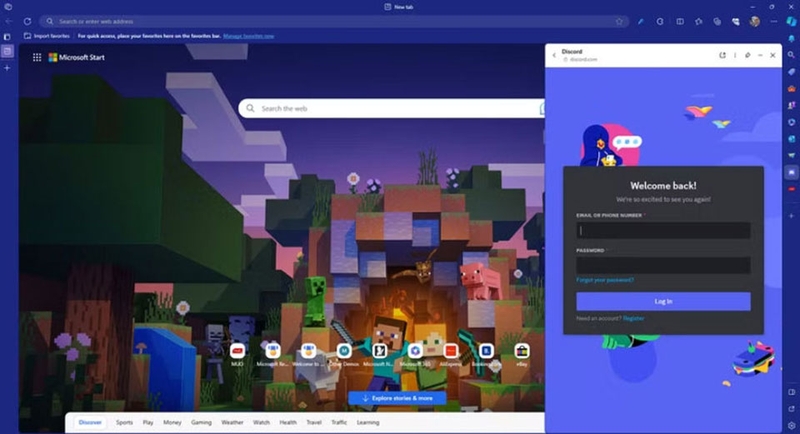
Bạn có thể dễ dàng mở Discord để chat với đồng đội hoặc Spotify để nghe nhạc, và Twitch để xem các trận đấu của game thủ khác ngay trong Game Assist mà không cần rời khỏi game. Điều này sẽ giúp bạn vừa chơi game, vừa giao tiếp với bạn bè hoặc nghe nhạc, tạo ra một không gian giải trí hoàn hảo mà không phải rời khỏi game. Ngoài ra, bạn cũng có thể xem các stream trực tiếp để học hỏi thêm chiến thuật từ các game thủ khác.
Tạm kết
Qua bài viết, FPT Shop hy vọng bạn đã biết cách dùng Hỗ trợ trò chơi trong Microsoft Edge hiệu quả để nâng tầm trải nghiệm chơi game lên một mức độ mới. Không còn phải lo lắng về việc thoát game để tìm kiếm thông tin hay trò chuyện với bạn bè, tất cả đều có thể làm ngay trong khi bạn đang chiến đấu thông qua một công cụ có sẵn trên Windows 11.
Nếu bạn muốn nâng cao trải nghiệm chơi game của mình, đừng quên khám phá thêm các mẫu laptop gaming tại FPT Shop nhé. Chúc bạn có những giờ phút chơi game tuyệt vời và tận dụng tối đa những tính năng hỗ trợ mà Microsoft Edge mang lại.
Xem thêm:
:quality(75)/cach_doi_ten_tren_microsoft_teams_1_77c29deb50.jpg)
:quality(75)/Microsoft_One_Drive_01_886ba471e2.jpg)
:quality(75)/microsoft_phat_hanh_ban_va_khan_cho_lo_hong_office_199887_4_921e3e7cdc.jpg)
:quality(75)/tren_tay_Microsoft_Surface_Laptop_Go_01_4b19b83a1e.jpg)
:quality(75)/1_daef5ceb2d.jpg)
:quality(75)/Microsoft_Lists_la_gi_cover_fa15ff84af.png)


