:quality(75)/estore-v2/img/fptshop-logo.png)
:quality(75)/2024_2_29_638448362531838327_ghep-video-tren-capcut.jpg)
:quality(75)/xuan_hai_5022f16098.jpg)
Hướng dẫn chi tiết cách ghép video trên Capcut nhanh và đơn giản nhất năm 2025
Ghép video là một kỹ năng không thể thiếu đối với những ai thường xuyên sáng tạo nội dung. Thay vì phải dùng các phần mềm chuyên nghiệp, Capcut là công cụ lý tưởng để ghép video một cách đơn giản. Trong bài viết sau, FPT Shop sẽ hướng dẫn chi tiết cách ghép video trên Capcut siêu nhanh chóng và cực kỳ dễ dàng. Bạn nhất định sẽ bất ngờ về khả năng “ma thuật” của Capcut đấy!
Capcut là ứng dụng gì?
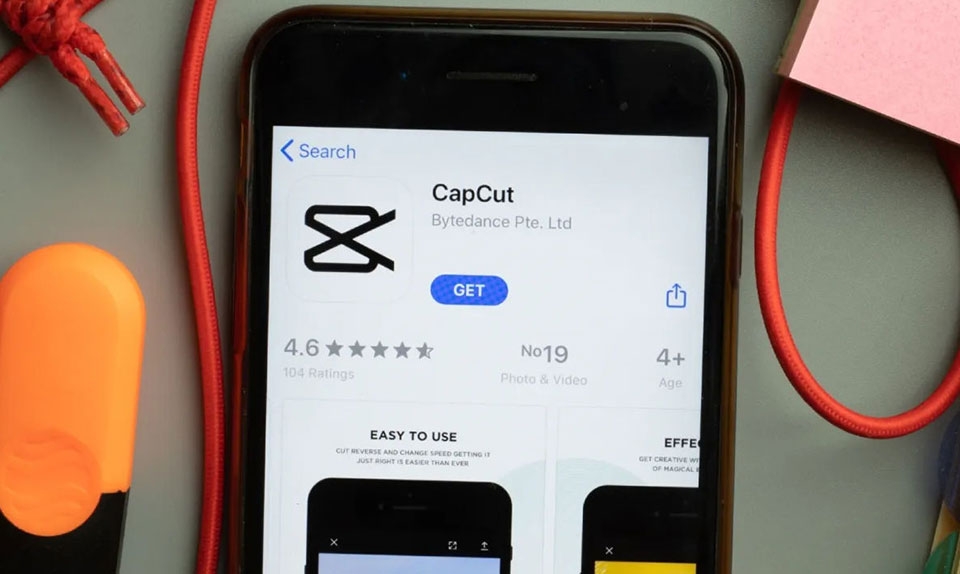
Capcut là ứng dụng chỉnh sửa video đơn giản nhưng cực kỳ mạnh mẽ cho người dùng smartphone. Ứng dụng được phát triển bởi Bytedance - công ty mẹ của TikTok.
Với giao diện đơn giản và trực quan, Capcut cho phép người dùng cắt xén, ghép nối các đoạn video, thêm hiệu ứng, nhạc nền, sticker, filter... một cách dễ dàng ngay trên điện thoại. Các tính năng chỉnh sửa nâng cao như điều chỉnh tốc độ, phụ đề, hiệu ứng slow motion... cũng có trong Capcut.
Ưu điểm lớn nhất của Capcut là hoàn toàn miễn phí và không giới hạn bản quyền. Người dùng có thể sáng tạo ra những sản phẩm video chất lượng cao mà không tốn bất cứ chi phí nào. Capcut hiện hỗ trợ cả Android và iOS nên bất cứ ai cũng có thể tải về và sử dụng công cụ hữu ích này.
Các tính năng nổi bật của Capcut

Trước khi học cách ghép video trên Capcut, FPT Shop cũng muốn bạn biết thêm về nhiều tính năng hay ho khác của ứng dụng này. Dưới đây là một số tính năng nổi bật nhất của Capcut:
- Cắt xén video dễ dàng: Với timeline trực quan, bạn có thể dễ dàng cắt bỏ các đoạn video không mong muốn, ghép nối các clip lại với nhau một cách mượt mà.
- Thư viện hiệu ứng, bộ lọc đa dạng: Hàng trăm hiệu ứng chuyển cảnh, bộ lọc màu sắc, âm thanh... giúp video của bạn trở nên đẹp mắt và thu hút hơn.
- Tốc độ video: Có thể chỉnh chậm, nhanh tốc độ của video, thêm hiệu ứng slow motion đẹp mắt.
- Nhạc nền: Thêm nhạc nền từ thư viện nhạc sẵn có hoặc nhạc của chính bạn. Điều chỉnh âm lượng, hiệu ứng âm thanh.
- Lồng tiếng, ghi âm: Thêm hiệu ứng lồng tiếng, ghi âm phụ đề giới thiệu video.
- Hiệu ứng chữ viết tay: Thêm các hiệu ứng chữ viết tay độc đáo.
- Xuất file độ phân giải cao: Xuất video chất lượng Full HD.
- Hoàn toàn miễn phí: Sử dụng đầy đủ tính năng mà không cần trả phí.
Ngoài ra, CapCut còn cho phép quay màn hình để tạo video hướng dẫn, livestream trực tiếp lên YouTube, TikTok... Với nhiều tính năng mạnh mẽ nhưng vẫn đảm bảo tính đơn giản, thân thiện với người dùng, CapCut chính là lựa chọn hàng đầu để chỉnh sửa video chuyên nghiệp ngay trên điện thoại.
Cách ghép video trên Capcut
Trong bối cảnh các nền tảng video nội dung ngắn như TikTok lên ngôi, CapCut đã trở thành công cụ không thể thiếu với những ai yêu thích sự sáng tạo và muốn tạo ra những video ấn tượng mà không cần đến kỹ năng chuyên môn cao. Với giao diện thân thiện và dễ sử dụng, CapCut mang đến khả năng ghép nối video một cách mượt mà và nhanh chóng. Dưới đây là hướng dẫn chi tiết cách ghép video trên CapCut, giúp bạn tạo ra những tác phẩm video độc đáo và chuyên nghiệp.
Bước 1: Mở ứng dụng và tạo dự án mới
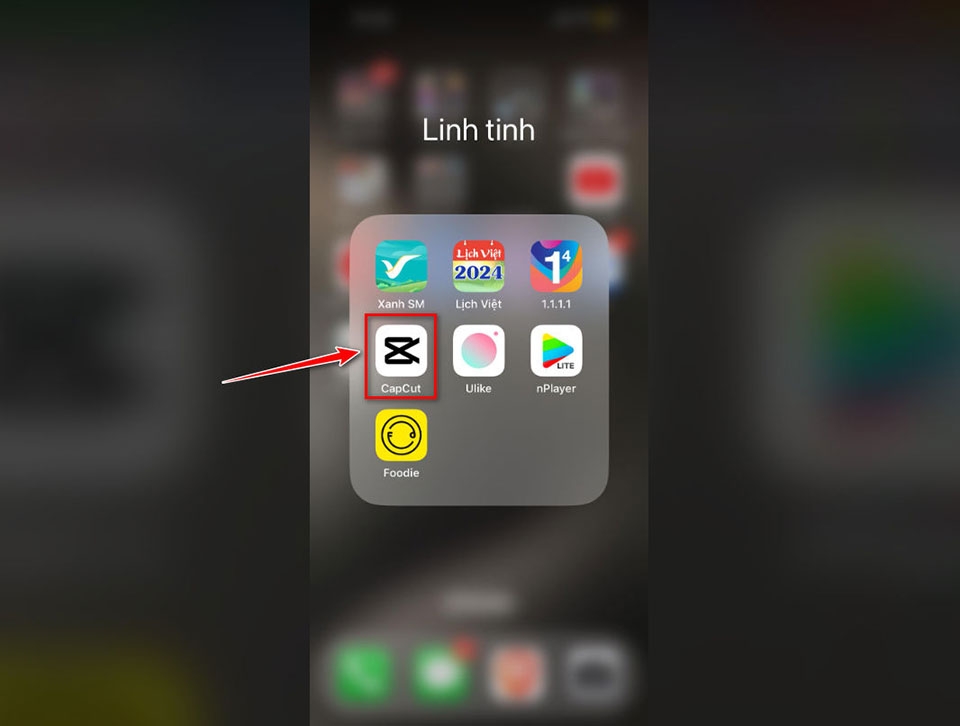
- Đầu tiên, bạn hãy mở ứng dụng CapCut trên thiết bị của bạn. Nếu chưa có, bạn có thể tải ứng dụng này về từ CH Play hoặc App Store.
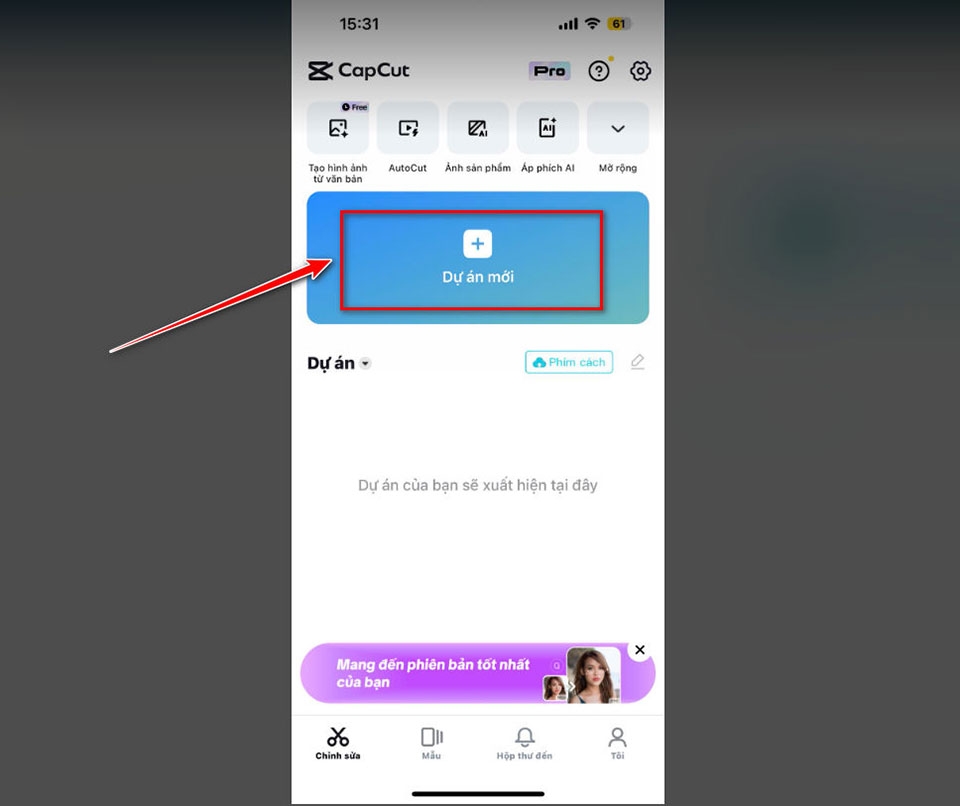
- Tại màn hình chính của ứng dụng, bạn hãy chọn "Dự án mới" để bắt đầu quá trình sáng tạo video.
Bước 2: Chọn video muốn ghép
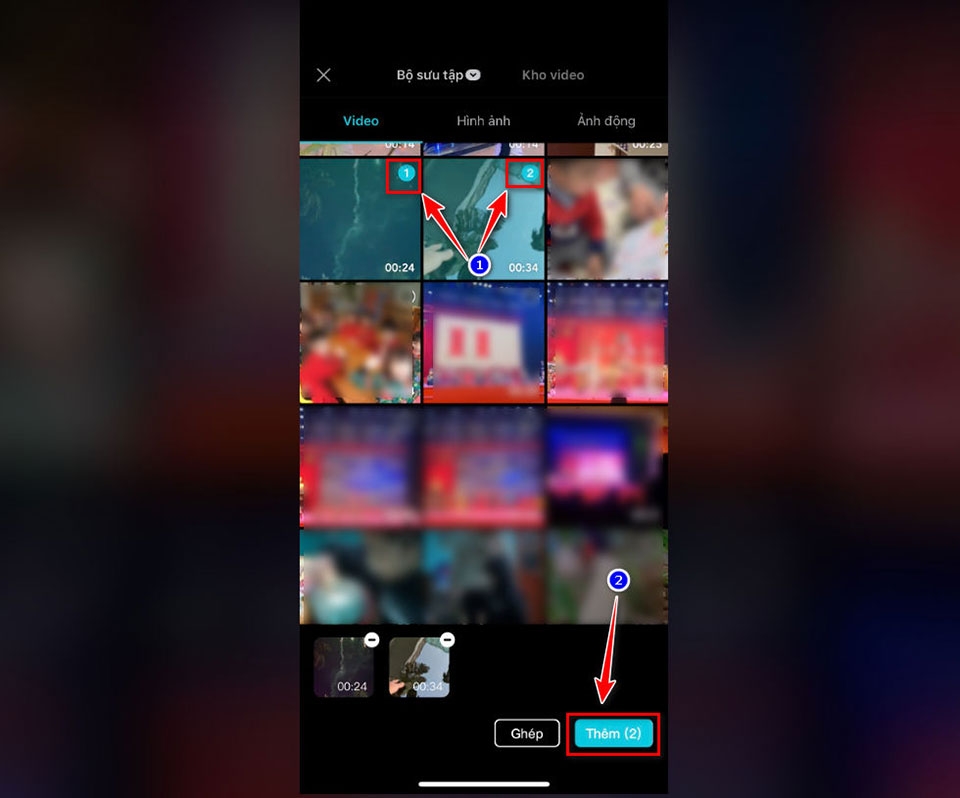
- Trong thư viện của điện thoại, bạn hãy chọn video mà bạn muốn ghép vào dự án. Bạn có thể chọn nhiều video cùng một lúc bằng cách đánh dấu vào từng video.
- Sau khi đã chọn xong, bạn hãy nhấn vào nút "Thêm" để đưa các video vào dự án của mình. Nút này nằm ở góc dưới cùng bên phải của màn hình ứng dụng.
Bước 3: Ghép video
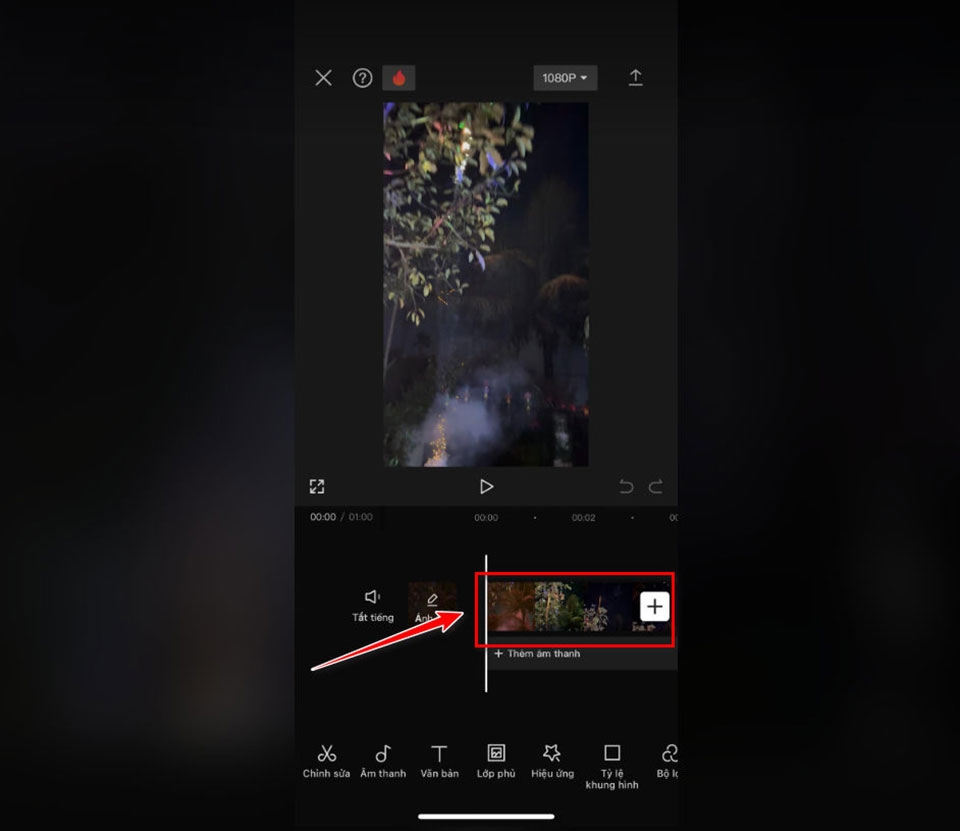
- Các video được chọn sẽ tự động được ghép nối tiếp nhau trên timeline. Bạn có thể sử dụng công cụ kéo và thả các clip để sắp xếp lại thứ tự nếu muốn.
- Để tinh chỉnh quá trình ghép nối, bạn có thể sử dụng các công cụ chỉnh sửa như cắt, chia, thêm hiệu ứng chuyển cảnh giữa các video để làm cho video của bạn mượt mà và hấp dẫn hơn.
Bước 4: Thêm hiệu ứng và chỉnh sửa
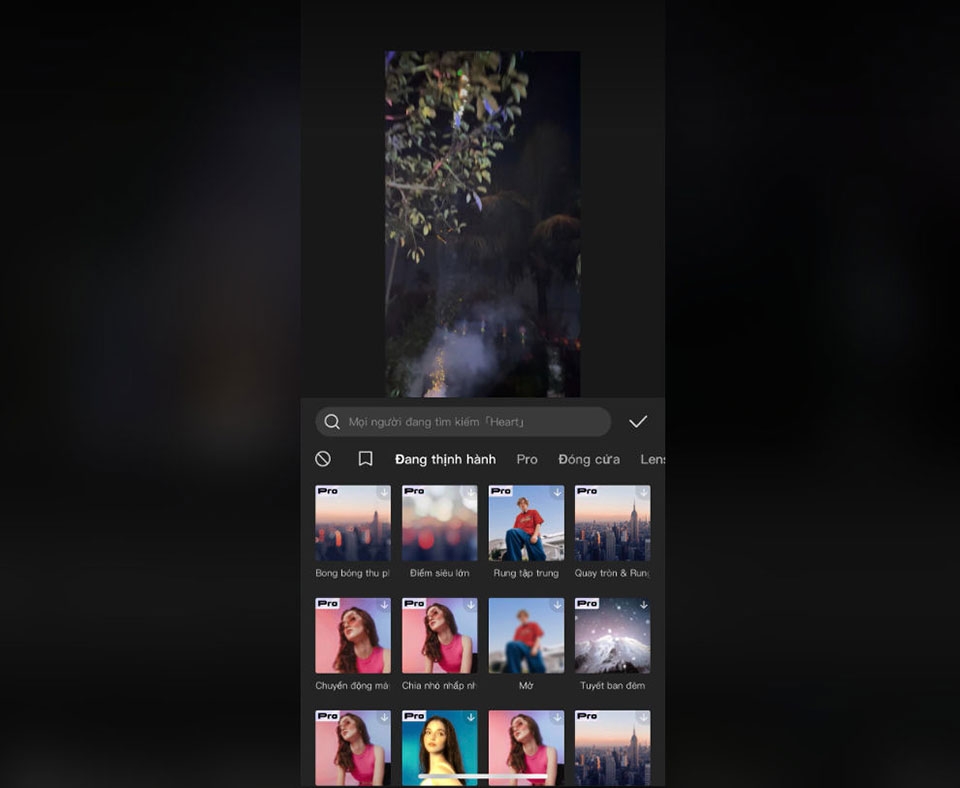
- CapCut cung cấp một loạt các hiệu ứng, bộ lọc và nhạc nền mà bạn có thể thêm vào video của mình. Bạn có thể truy cập các tùy chọn này từ thanh công cụ dưới cùng của màn hình.
- Sau đó, bạn có thể thêm nhạc nền, chọn hiệu ứng chuyển cảnh và áp dụng bộ lọc để làm cho video của mình trở nên sống động và thu hút hơn.
Bước 5: Xuất video
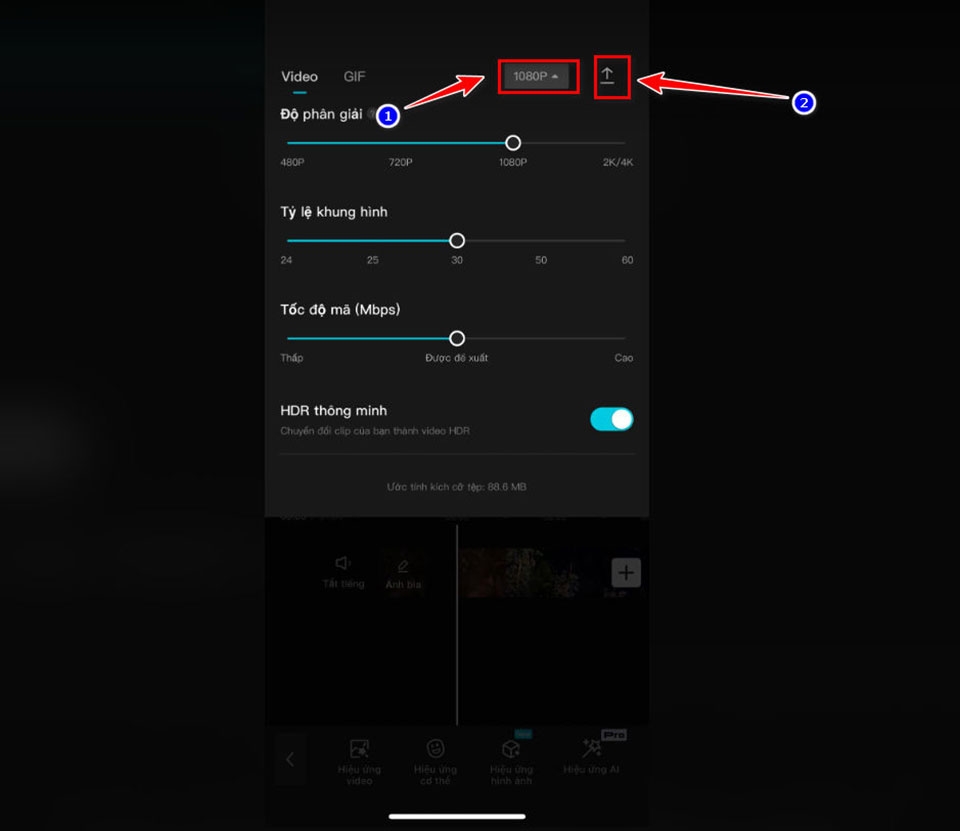
- Chọn độ phân giải và tốc độ khung hình cho video trước khi xuất. CapCut hỗ trợ xuất video ở nhiều định dạng và chất lượng khác nhau, tùy thuộc vào nhu cầu của bạn.
- Sau khi đã hoàn tất quá trình chỉnh sửa và ghép video, bạn hãy nhấn vào nút "Xuất" (biểu tượng mũi tên hướng lên trên) ở góc trên bên phải màn hình để lưu video của bạn.
Việc ghép video trên CapCut không chỉ đơn giản và nhanh chóng mà còn mang lại cho bạn không gian sáng tạo không giới hạn. Bằng cách kết hợp các clip video, thêm hiệu ứng và nhạc nền, bạn có thể tạo ra những tác phẩm video ấn tượng để chia sẻ câu chuyện của mình cho những người khác.
Một số lưu ý khi ghép video trên Capcut
Khi sử dụng CapCut để ghép video, việc áp dụng một số mẹo và lưu ý có thể giúp bạn tạo ra những video không chỉ mượt mà mà còn chuyên nghiệp và ấn tượng. Dưới đây là một số mẹo như vậy:
Lựa chọn chất lượng video đầu vào
Đảm bảo rằng tất cả các video bạn dự định ghép lại có chất lượng tương đương nhau. Sự chênh lệch lớn về độ phân giải và chất lượng có thể làm giảm tổng thể chất lượng video thành phẩm.
Tận dụng các hiệu ứng chuyển cảnh
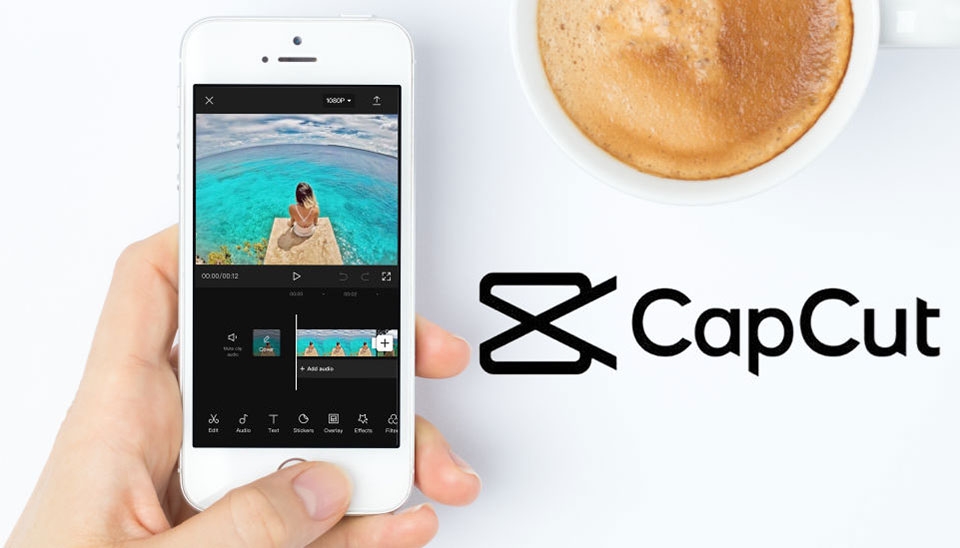
Khi ghép nhiều video lại với nhau, việc sử dụng hiệu ứng chuyển cảnh giữa các clip là một cách tuyệt vời để tạo ra sự mượt mà và liền mạch. CapCut cung cấp nhiều hiệu ứng chuyển cảnh độc đáo mà bạn có thể tận dụng.
Đồng bộ âm thanh
Âm thanh là một phần quan trọng của video. Vì vậy, bạn hãy đảm bảo rằng âm thanh trong các clip được ghép mượt mà và đồng bộ. Bạn có thể cần điều chỉnh âm lượng hoặc thậm chí thêm nhạc nền nhằm tạo ra trải nghiệm liền mạch cho người xem.
Tinh chỉnh độ dài video
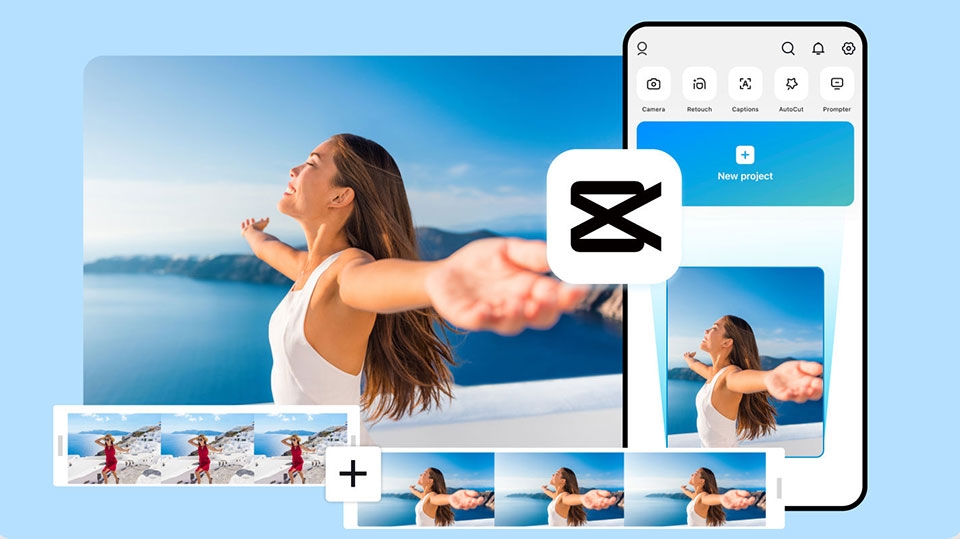
Trước khi ghép, bạn hãy xem xét việc cắt bỏ bất kỳ phần nào không cần thiết hoặc kéo dài quá mức. Điều này giúp bạn có thể tập trung hơn vào nội dung chính của video.
Sử dụng tính năng phóng to/thu nhỏ
Để làm nổi bật một phần cụ thể của video hoặc để tạo ra hiệu ứng động, bạn có thể sử dụng tính năng phóng to/thu nhỏ của CapCut. Điều này giúp video của bạn trở nên sinh động và thú vị hơn.
Lưu và xuất video ở chất lượng cao
Khi xuất video, bạn nên ưu tiên chọn độ phân giải cao nhất có thể nhằm đảm bảo rằng video cuối cùng có chất lượng tốt nhất. Điều này đặc biệt quan trọng khi bạn dự định chia sẻ video trên các nền tảng trực tuyến.
Tạm kết
Qua bài viết trên, FPT Shop hy vọng bạn đã nắm được cách ghép video trên Capcut đơn giản và nhanh chóng nhất. Với giao diện thân thiện, tính năng mạnh mẽ nhưng dễ sử dụng, Capcut chính là công cụ hỗ trợ đắc lực cho những ai đam mê sáng tạo video. Vì vậy, bạn hãy tải Capcut ngay để trải nghiệm và sáng tạo nên những đoạn clip cực chất nhé.
Nếu bạn cần một thiết bị sáng tạo như iPhone, hãy đến cửa hàng FPT Shop gần nhất hoặc truy cập ngay đường link bên dưới bài viết.
Xem thêm:


