:quality(75)/estore-v2/img/fptshop-logo.png)
:quality(75)/2020_4_30_637238484009958153_avee-player-2.jpg)
:quality(75)/2022_10_26_638023960772207429_tuanan_d1851e4c40.png)
Cách nghe nhạc trên Windows 10 với nhiều hiệu ứng visualizer
Ứng dụng còn hỗ trợ nhiều hiệu ứng sóng nhạc (visualizer) tăng thêm sự hấp dẫn khi nghe nhạc.
Avee Player có nhiều mục chức năng bố trí trong thanh trình đơn cạnh trái. Trước khi phát nhạc, bạn cần chọn và mở thư mục chứa nhạc. Bấm biểu tượng thư mục, bạn sẽ nhìn thấy một số thư mục hệ thống nằm trong Library của Windows bao gồm Music. Trường hợp bạn muốn chọn thư mục khác, bạn hãy vào Add Folder > chọn thư mục > Select Folder. Chọn xong, bấm vào thư mục để xem các file nhạc bên trong.
Lúc này, bạn chỉ cần bấm lên bài nhạc để thưởng thức hay bấm Play All để phát toàn bộ.
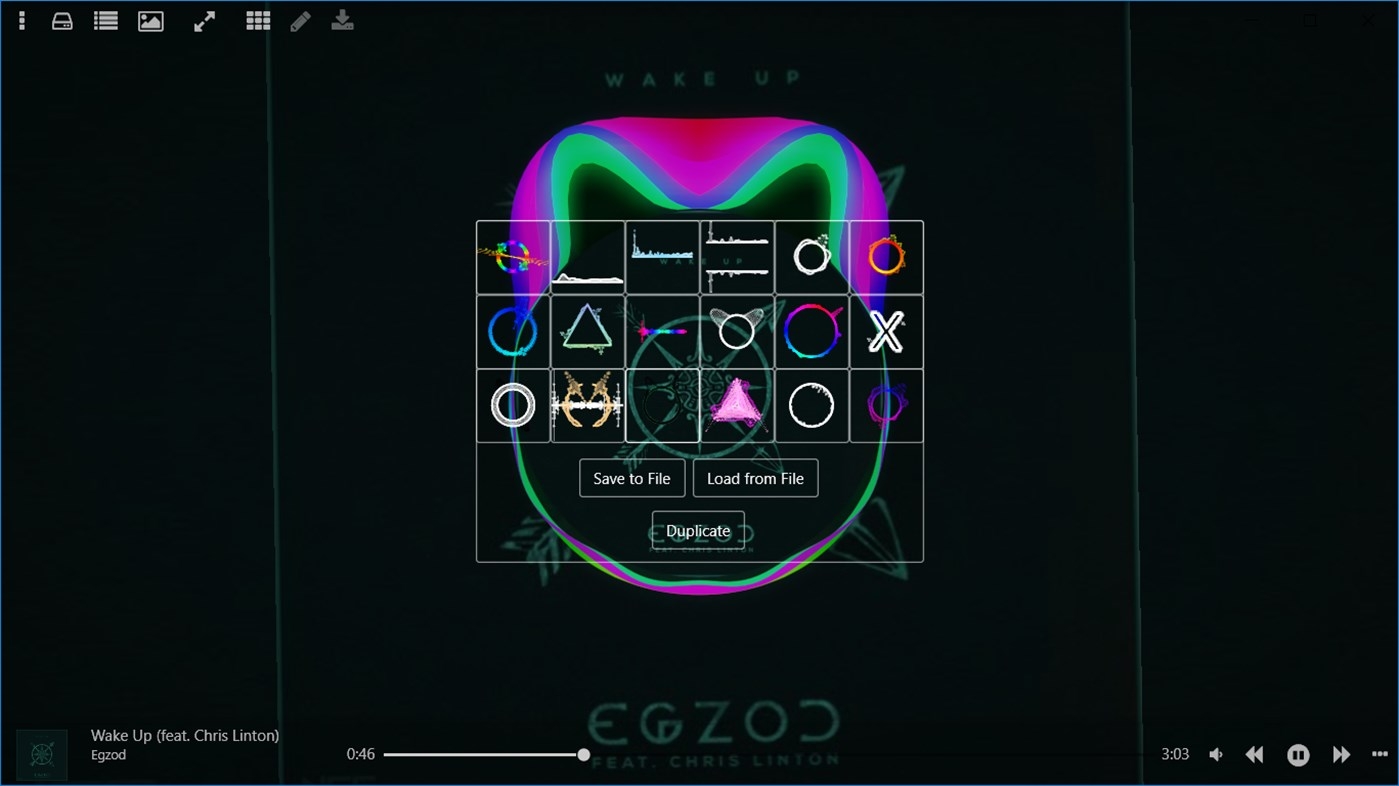
Để mở giao diện phát của ứng dụng, bấm biểu tượng bức tranh phía trên. Trên giao diện phát sẽ có sẵn hiệu ứng sóng nhạc (visualizer) vô cùng bắt mắt.
Ứng dụng hỗ trợ khá nhiều hiệu ứng visualizer, bấm nút có hình chín chấm tròn trắng để xem và thay đổi. Bạn có thể chọn sử dụng hiệu ứng visualizer từ bên ngoài có định dạng json/txt (Load from file), lưu vào máy (Save to file), nhân đôi (Duplicate), xóa hiệu ứng trùng (Remove).
Mặc định, âm lượng khá nhỏ do chỉ đặt ở mức 50% bạn bấm iểu tượng volume để thay đổi hay tinh chỉnh mức âm lượng cho tai nghe trái/phải.
Tải ứng dụng về miễn phí tại đây.
:quality(75)/2020_4_29_637237722590165327_android1.jpg)
:quality(75)/2020_4_29_637237836183167298_tach-nen.png)
:quality(75)/2020_4_29_637237705140546340_hdd-thumb.jpg)


